LenelS2 OnGuard Integration
Integrationsoversigt
VMS-partner | Produkt | Version | Sidst testet BriefCam version | Integrationsniveau | H.265 Support |
LenelS2 | OnGuard | 8.2 | 2024 R2 (herunder Classic- og Next-Gen-motor) | Integration med realtidsadvarsler (kun L2a) | Ikke tilgængelig |
LenelS2 | OnGuard | 8.1 Cloud | 2024 R2 HF4 (herunder Classic og Next-Gen motor) | Integration med realtidsadvarsler (kun L2a) | Ikke tilgængelig |
LenelS2 | OnGuard | 8.1 | 2024 R2 HF4 | Integration med realtidsadvarsler (kun L2a) | Ikke tilgængelig |
LenelS2 | OnGuard | 8.0 | 2024 R2 HF4 (herunder Classic og Next-Gen motor) | Integration med realtidsadvarsler (kun L2a) | Ikke tilgængelig |
Forudsætninger
API-LenelS2 OnGuardlicensen skal være installeret på Lenel-siden. For yderligere oplysninger, se: https://www.lenels2.com/en/security-solutions/third-party-integration/oaap-partners/briecam-video-analytics-platform/.
Video Analytics Platform API kræver en LenelS2 OnGuard API-licens og har et unikt varenummer. Kontakt din LenelS2 Value Added-forhandler for at få en pris.
Modtagelse af BriefCam-advarsler
Dette afsnit forklarer, hvordan du får advarsler fra BriefCam dit OnGuard® adgangskontrolsystem.
Højreklik på
BriefCamLenelS2OnGuardPlugin.exefilen og vælg Kør som administrator. Installationsstien for plug-in'et er:{BriefCam Server Folder}\PushAlertsService\plugins\. Efter vellykket installation vil der blive oprettetLenelS2OnGuarden ny mappe inde i mappenplugins.I vinduet BriefCam Administrator Console, åbn skærmen Værter og klik på ikonet
 for værtens indstillinger.
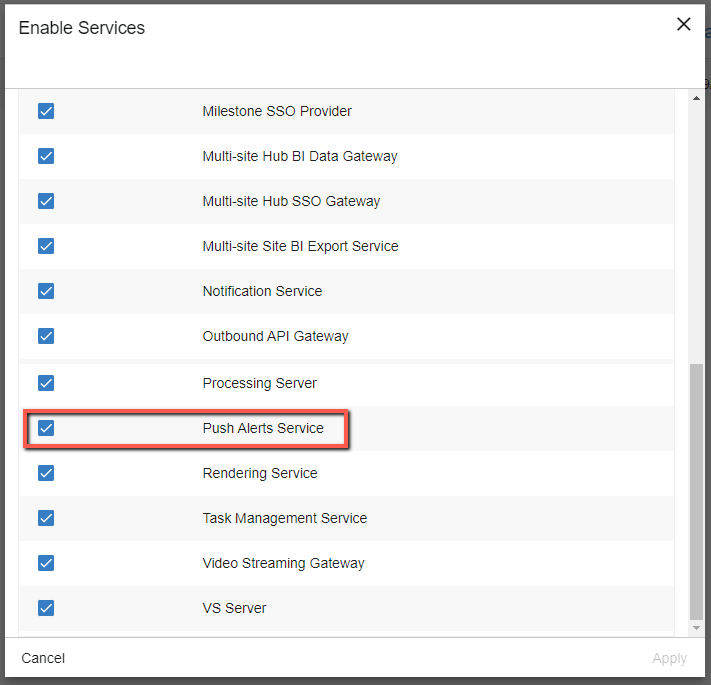
Marker afkrydsningsfeltet Push Alerts Service og klik på Anvend.
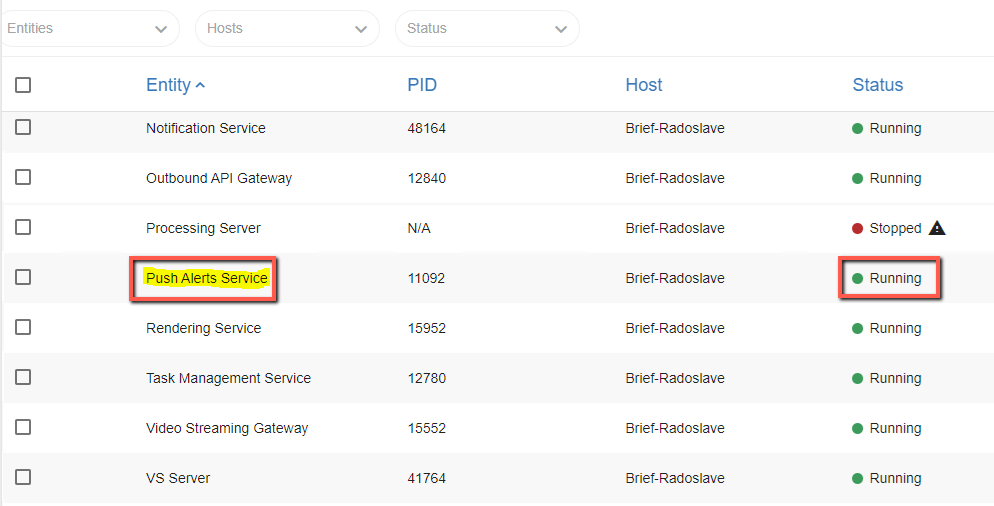
Åbn skærmen Tjenester og kontroller, at Push Alerts-tjenesten er indstillet til at køre.
På skærmen Miljøindstillinger skal du søge efter teksten: PushAlertsService.
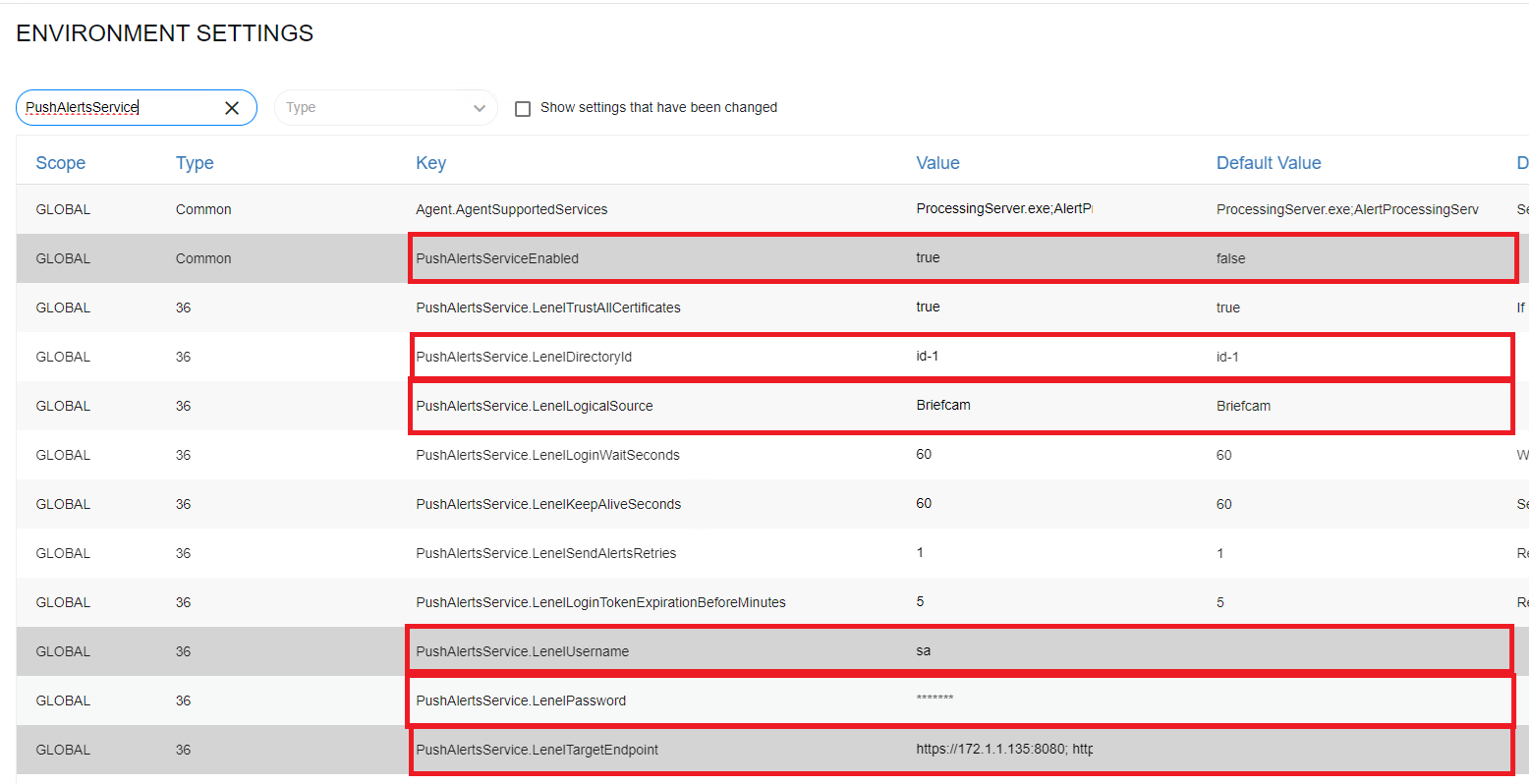
Opdater følgende miljøindstillinger:
PushAlertsServiceEnabled – Definer til sand.
PushAlertsService.LenelDirectoryId – Indtast OnGuard mappe-id. For at få en liste med de forskellige Lenel-mapper skal du bruge den følgende URL til at hente en liste med mappe-id'er: https://OnGuard_server_address:OnGuard_port/api/access/onguard/openaccess/directories?version=1.0
For eksempel: https://172.1.1.245:8080/api/access/onguard/openaccess/directories?version=1.0
PushAlertsService.LenicalSource – Vælg den logiske kilde, hvis den er forskellig fra standardværdien (Briefcam).
PushAlertsService.LenelUsername – Indtast en bruger, der er oprettet i Lenel-systemet.
PushAlertsService.LenelPassword – Indtast brugerens adgangskode. Værdien er kun beskyttet ved at vise stjerner.
Bemærk, at OnGuard legitimationsoplysninger (brugernavnet og adgangskoden ovenfor) skal være de samme på alle OnGuard forekomster, hvis der er konfigureret flere forekomster i indstillingen PushAlertsService.LenelTargetEndpoint.
PushAlertsService.LenelTargetEndpoint – Indtast den/de OnGuard instans(er), som alarmerne skal sendes til, efterfulgt af et kolon (:) og OnGuard porten. Hvis der er sat flere OnGuard forekomster op, skal adresserne adskilles af et semikolon (;). Derudover vil der blive oprettet en pulje af tilgængelige forekomster, hvor brugere kan tilknytte RESPOND-regler. Adresserne på OnGuard forekomsterne i denne indstilling skal svare til dem, der er tilknyttet i
EndpointRuleMapping.jsonfilen.Eksempel på en enkelt instans: "https://{OnGuardAddress}:8080"
Eksempel på flere instanser: https://{OnGuard1Address}:8080; https://{OnGuard2Address}:8080; https://{OnGuard3Address}:8080;"
Fra vinduet BriefCam Administrator ConsoleGenstart Push Alerts-tjenesten. Dette genindlæser konfigurationen af miljøindstillingerne.
Opsætning Af Tilknytning Af Slutpunktsregel
Som standard vil Push Alert-tjenesten ikke sende advarsler til puljen af OnGuard forekomster.
For at sende advarsler til en OnGuard instans skal regelnavnet og OnGuard instanserne tilknyttes.
Dette gøres i LenelS2OnGuard.EndpointRuleMapping.json filen, som er placeret i mappen LenelS2OnGuard Plugin.
Filen er struktureret med nøgleværdipar ("nøgle": "værdi"), hvor:
Nøgle – Navn på RESPOND-reglen
Værdi – Liste over OnGuard endepunkter (et eller flere)
For eksempel:
{ "RespondRule1": [ "OnGuardInstanceEndpoint1", "OnGuardInstanceEndpoint2", "OnGuardInstanceEndpoint3" ], "RespondRule2": [ "OnGuardInstanceEndpoint1", "OnGuardInstanceEndpoint5" ], "RespondRule3": [ "OnGuardInstanceEndpoint2" ] }

 |
Når tilknytningen i json-filen er opdateret, skal Push Alerts-tjenesten genstartes, for at den nye konfiguration kan genindlæses.
Når regeltilknytningen er startet, vil Push Alerts Service sende advarslerne fra hver tilknyttet RESPOND-regel til de respektive tilknyttede OnGuard forekomstslutpunkter.
Forekomstslutpunkterne OnGuard skal svare til dem, der er defineret i miljøindstillingen PushAlertsService.LenelTargetEndpoint.
Hvis slutpunktet er tilknyttet i tilknytningsfilen og ikke i miljøindstillingen PushAlertsService.LenelTargetEndpoint, vises der en fejl i PushAlertService.log filen.
Opret en OnGuard logisk kilde
Der skal oprettes en BriefCam logisk kilde for hver OnGuard instans, der modtager advarsler fra BriefCam. Dette er nødvendigt for at tilknytte modtagne advarsler.
Sådan opretter du en OnGuard logisk kilde:
Log på programmet OnGuard Systemadministration.
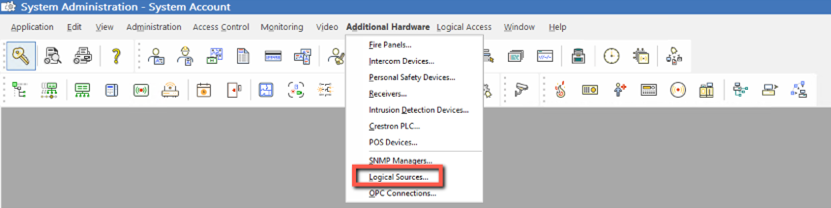
Fra menuen Yderligere hardware skal du vælge Logiske kilder.
Opret en logisk kilde med navnet
BRIEFCAMog klik på knappen Tilføj.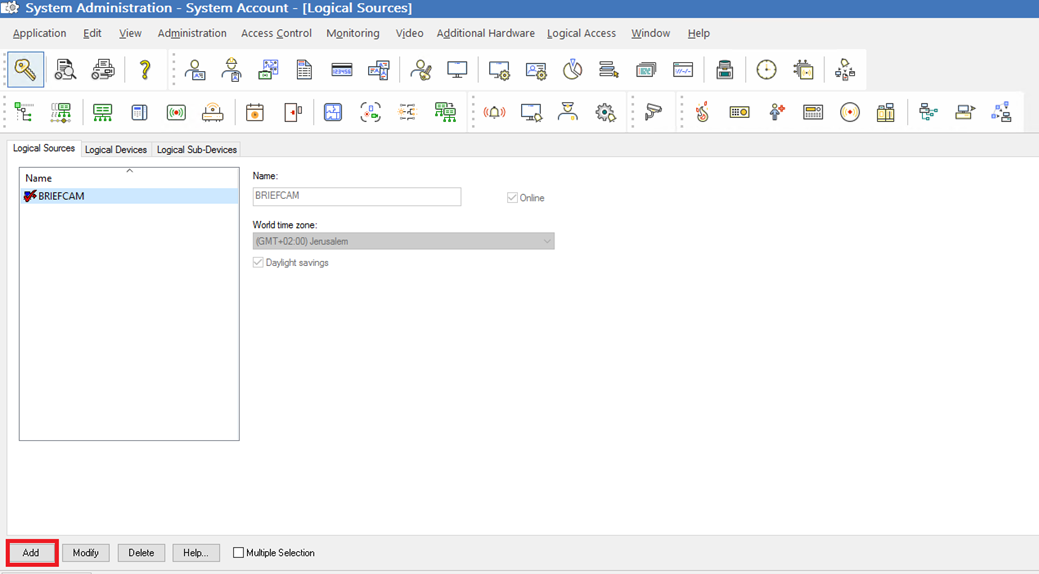
Opret en OnGuard logisk enhed
Der skal oprettes logiske enheder for hvert kamera, der skal bruges til RESPOND-regler, som genererer advarsler og sendes til OnGuard forekomster.
Det betyder, at afhængigt af tilknytningen mellem RESPOND-reglen og OnGuard instansslutpunkter skal der oprettes logiske enheder på de OnGuard instanser, der modtager RESPOND-advarslerne.
For hver RESPOND-regeladvarsel, der sendes, skal destinationsendepunktet have regelkameranavnet sat op som en logisk enhed under den logiske BRIEFCAM-kilde.
Sådan opretter du en OnGuard logisk enhed:
Log på programmet OnGuard Systemadministration.
Fra menuen Yderligere hardware skal du vælge Logiske kilder.
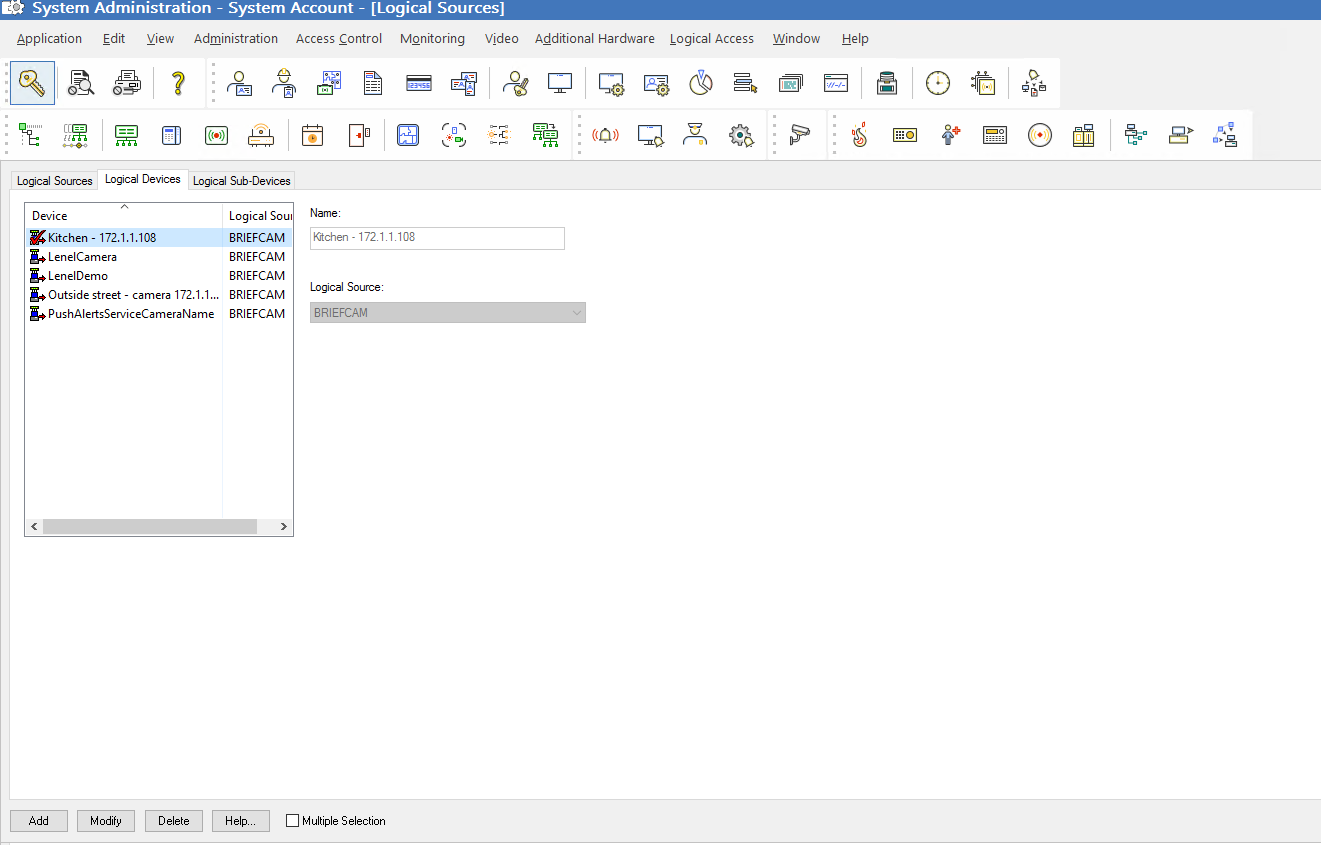
Åbn fanen Logiske enheder.
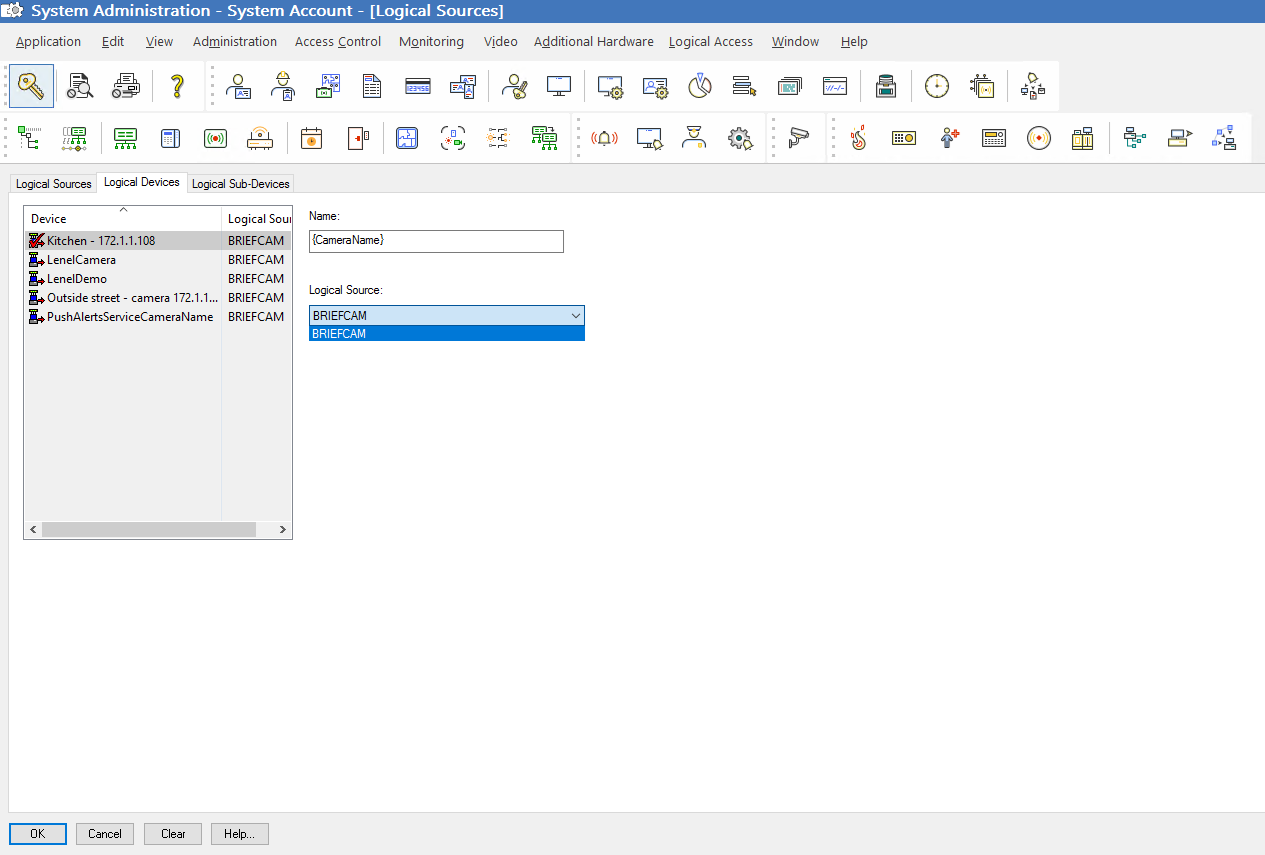
I feltet Navn skal du indstille navnet på den logiske enhed til det ønskede kameranavn. Bemærk, at kameranavnet skal være det samme som i VMS-systemet.
Fra feltet Logiske kilder skal du vælge den
BRIEFCAMlogiske kilde.Klik på knappen Tilføj.