Intellicence Integration
Bemærk, at Intellicence tidligere var kendt som Verint og derefter Cognyde.
Integrationsoversigt
VMS-partner | Produkt | Version | Sidst testet BriefCam version | Integrationsniveau | H.265 Support |
Intellicene | Symphia VMS | 8.1.2 | 2025 R1 SP1 | Integration af realtidsadvarsler (L2a) | Ja |
Intellicene | Symphia VMS | 8.0 | 2024 R2 HF4 (herunder Classic og Next-Gen motor) | Integration af realtidsadvarsler (L2a) | Ja |
Intellicene | Symphia VMS | 7.7.20189 | 2023 M1 | Integration af realtidsadvarsler (L2a) | Ja |
Krævede porte
Følgende porte skal være tilgængelige, når plug-in'et installeres:
Portnummer |
554, 5005, 7005 og 40000 |
Forudsætninger for installation - Intellicence 8.1.2
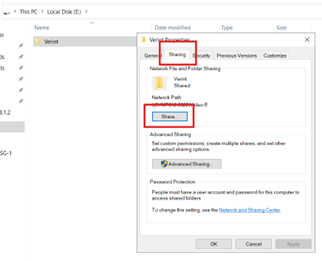
Opret en Windows-bruger, som har adgang til VMS-filsystemet for hvert storage, hvor videooptagelserne bliver gemt, normalt E:\Verint, for BriefCam at kunne hente video fra VMS-systemet. Giv adgang ved at udføre følgende trin:
Højreklik på Egenskaber for den fil, hvor optagelserne er gemt: Fanen Deling -> Del-knappen.
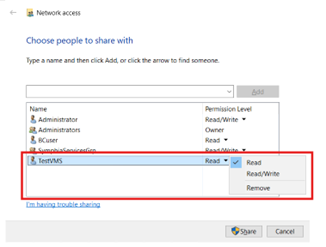
Tilføj den oprettede Windows-bruger med læserettigheder.
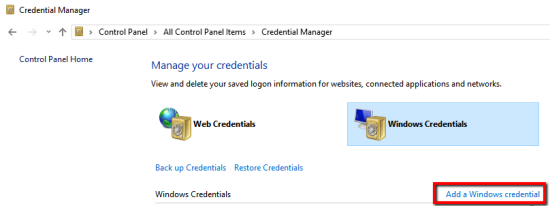
På hver hentningsserver skal du tilføje VMS IP med den oprettede Windows-bruger i Legitimationsstyring ved at navigere til Kontrolpanel ->Brugerkonti -> Legitimationsstyring og klikke på Tilføj Windows-legitimationsoplysninger.
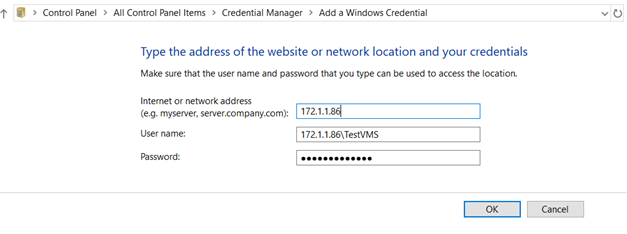
Du vil blive bedt om at udfylde tre felter:
VMS IP
Det faktiske Windows-brugernavn: VMS IP\Username
Adgangskoden
Sørg for at indtaste oplysningerne korrekt.
Forudsætninger for installation - Intellicence 8.0 og 7.7.2
Windows-brugeren skal have adgang til VMS-filsystemet for BriefCam at kunne hente video fra VMS. Giv adgang ved at udføre følgende trin:
På hver af serverne (BriefCamServer, On-Demand Processing Server og Real-Time Processing Server):
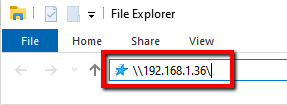
Åbn Stifinder og naviger til VMS-systemet ved at indtaste VMS-installationsstien i navigationslinjen (husk at tilføje \\ før den faktiske IP-adresse eller værtsnavnet).
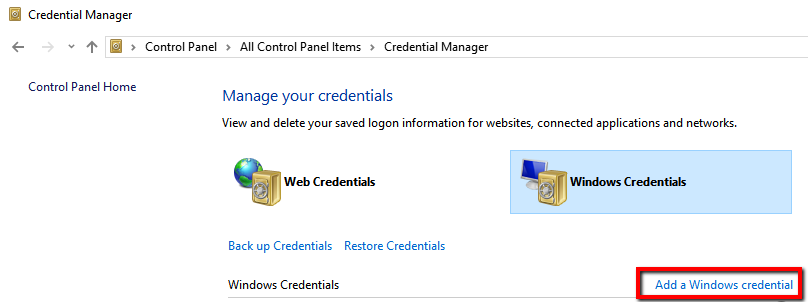
Tilføj VMS-IP/værtsnavnet med den relevante bruger i Styring af legitimationsoplysninger ved at navigere til Kontrolpanel->Brugerkonti->Styring af legitimationsoplysninger og klikke på Tilføj Windows-legitimationsoplysninger.
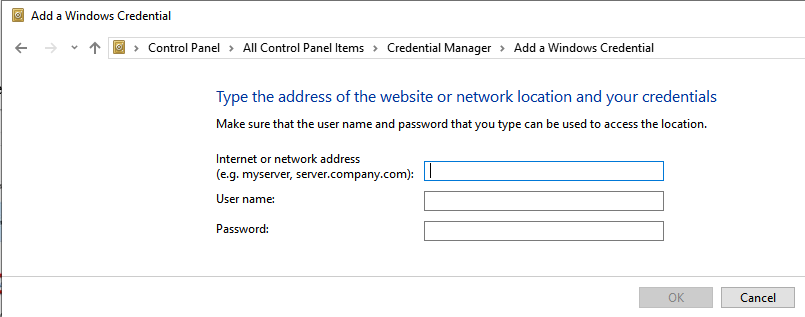
Du vil blive bedt om at udfylde tre felter: VMS IP/værtsnavn, det faktiske Windows-brugernavn og adgangskoden. Sørg for at indtaste oplysningerne korrekt.
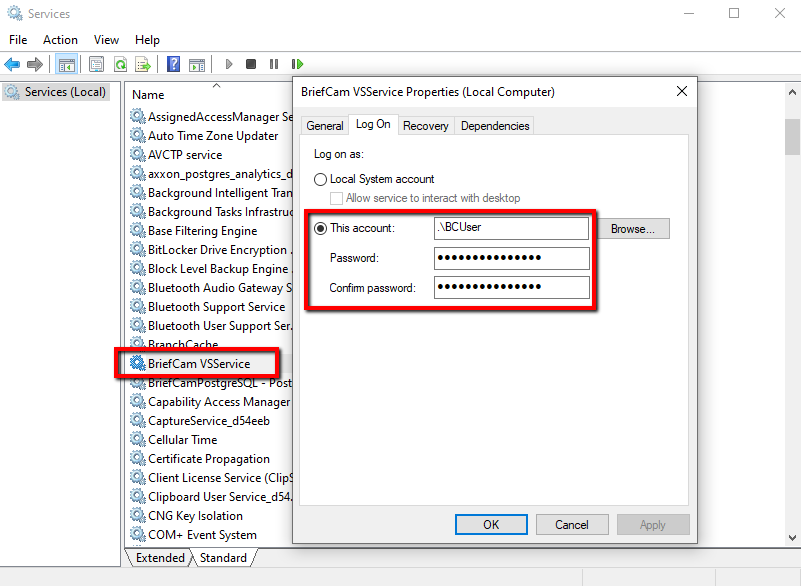
Indstil VMS-tjenesten til at logge på som den bruger, du allerede har konfigureret til at have adgang til VMS-filsystemet. Det gør du ved at åbne dialogboksen Tjenester via menuen Start eller via Jobliste.
Find VSS-tjenesten i listen, højreklik på den, vælg Egenskaber, og vælg derefter fanen Log på.
Klik på alternativknappen Denne konto og udfyld oplysningerne (kontonavn og adgangskode). Kontroller, at du har indtastet legitimationsoplysningerne korrekt, og at kontonavnet er det samme som for den bruger, du valgte i de foregående trin.
Bemærk, at der skelnes mellem store og små bogstaver i VMS-Intellicencelogonoplysningerne.
Post-installationsscript - Intellicence 8.0 og 7.7.2
For nye installationer skal du, efter at have installeret dette VMS-plug-in, køre et script, som giver BriefCam brugeren tilladelser til at tilgå de relevante filer.
Alle steder, hvor plug-in'et er installeret:
Åbn PowerShell som administrator.
Naviger til følgende mappe:
cd {where briefcam server is installed}\tools\post_plugin_installationKør følgende kommando:
.\set_permissions_for_plugins.ps1
Miniaturebilleder
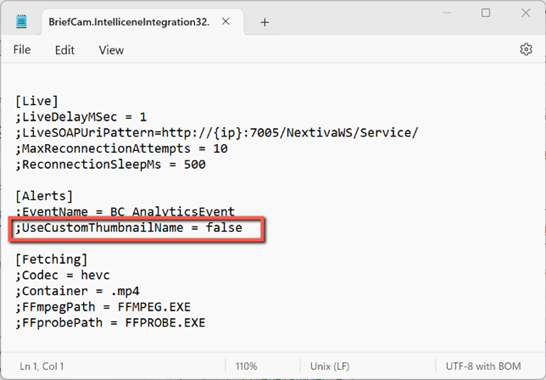
Som standard har miniaturebilleder for advarsler, der sendes af Intellicence integrationen, altid deres navn sat til "Thumbnail.bmp". Dette kan forårsage problemer, når miniaturevisningerne for forskellige advarsler bliver gemt det samme sted – den forkerte miniaturevisning bliver vist for advarslen.
Hvis du ønsker, at hver miniaturevisning skal have sit eget navn (kameranavnet med advarslen på starttidspunktet), skal du indstille BriefCam.IntelliceneIntegration32.ini filens UseCustomThumbnailName parameter til true og fjerne semikolonet fra begyndelsen af rækken. Filen er placeret på: C:\Program Files\BriefCam\BriefCam Serv-er\32\BriefCam.IntelliceneIntegration32\ BriefCam.IntelliceneIntegration32.ini.
Sender advarsler til Intellicence
Advarsler kan sendes til Intellicence klientens brugergrænseflade.
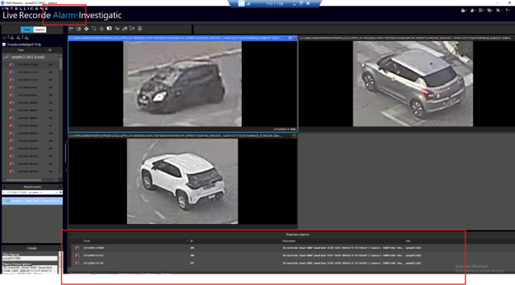
Advarslerne sendes til Intellicence via hændelser.
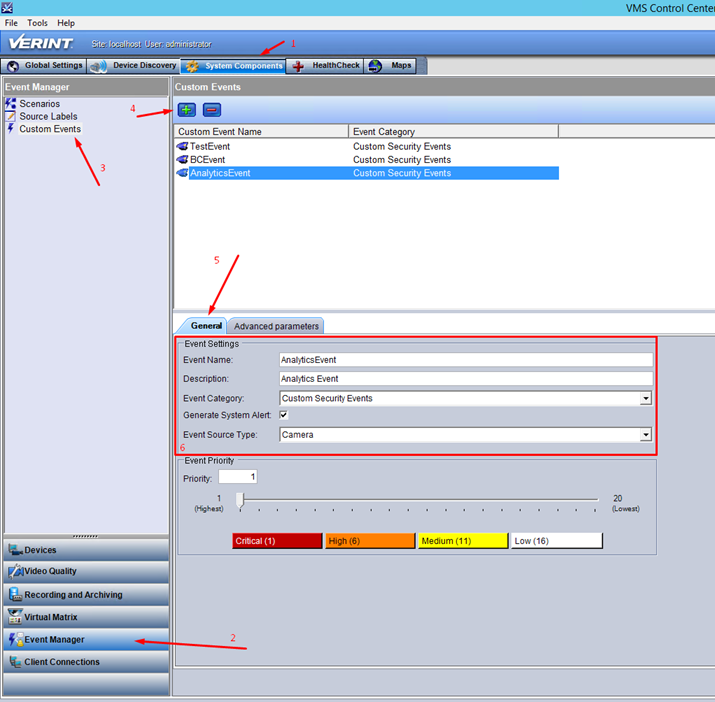
For at aktivere denne funktionalitet skal du udføre trinene nedenfor i VMS-kontrolcenteret.
Opret en ny hændelse.
Klik på fanen Systemkomponenter.
Klik på indstillingen Hændelsesstyring.
I sektionen Hændelsesstyring skal du klikke på Brugerdefinerede hændelser.
I sektionen Brugerdefinerede hændelser skal du klikke på plusknappen (
 ).
).Klik på fanen Generelt.
Definer hændelsesindstillingerne. Bemærk, at hændelsen skal have den samme værdi som den værdi, der er angivet i EventName-parameteren i
BriefCam.IntelliceneIntegration32.inifilen.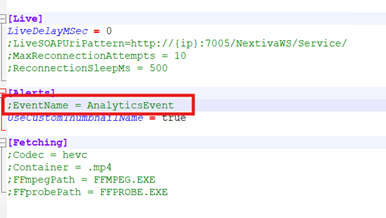
For at gemme dine ændringer skal du flytte til en anden tabel. I v8.1.2 skal du i stedet klikke på knappen Anvend.
Definer hændelsernes avancerede parametre.
Klik på fanen Avancerede parametre.
Klik på plus-knappen (
).Beslut, hvilke af følgende oplysninger du vil sende sammen med hændelsen, og definer på baggrund heraf de relevante kundefelter (med disse præcise navne):
RuleNameList NameColorPerson Attributes,RuleTypeObjectId,AlertId,AlertTimeCameraId,CameraName,ThumbnailFace Name,Face Source URL,Face ConfidenceLpr No,Lpr Confidence}ClassClass Details, , , , , , , , , , ,Sørg for at indstille Værditype til Streng for alle felterne.
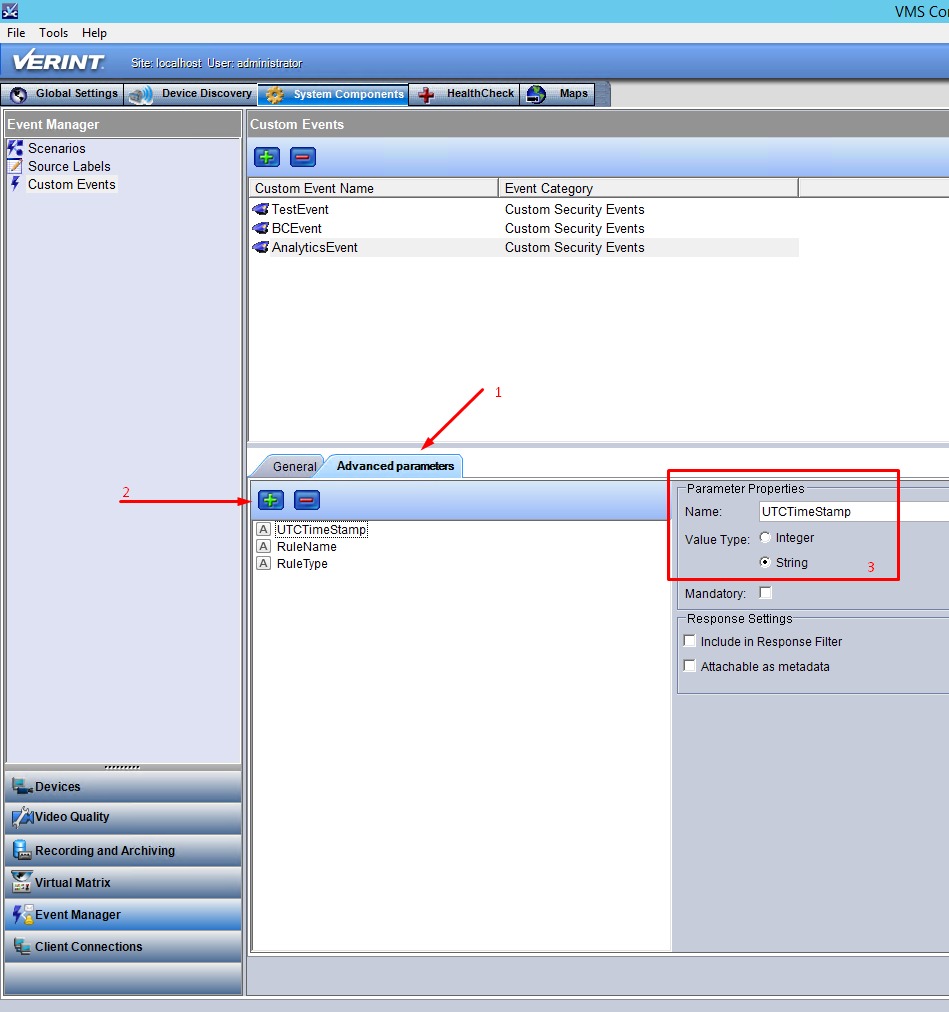
Tilføj et nyt scenarie.
I sektionen Hændelsesstyring skal du klikke på indstillingen Scenarier.
Klik på plus-knappen (
).På fanen Generelt skal du definere et scenarie. På billedet nedenfor blev det navngivet
BC_Scenario.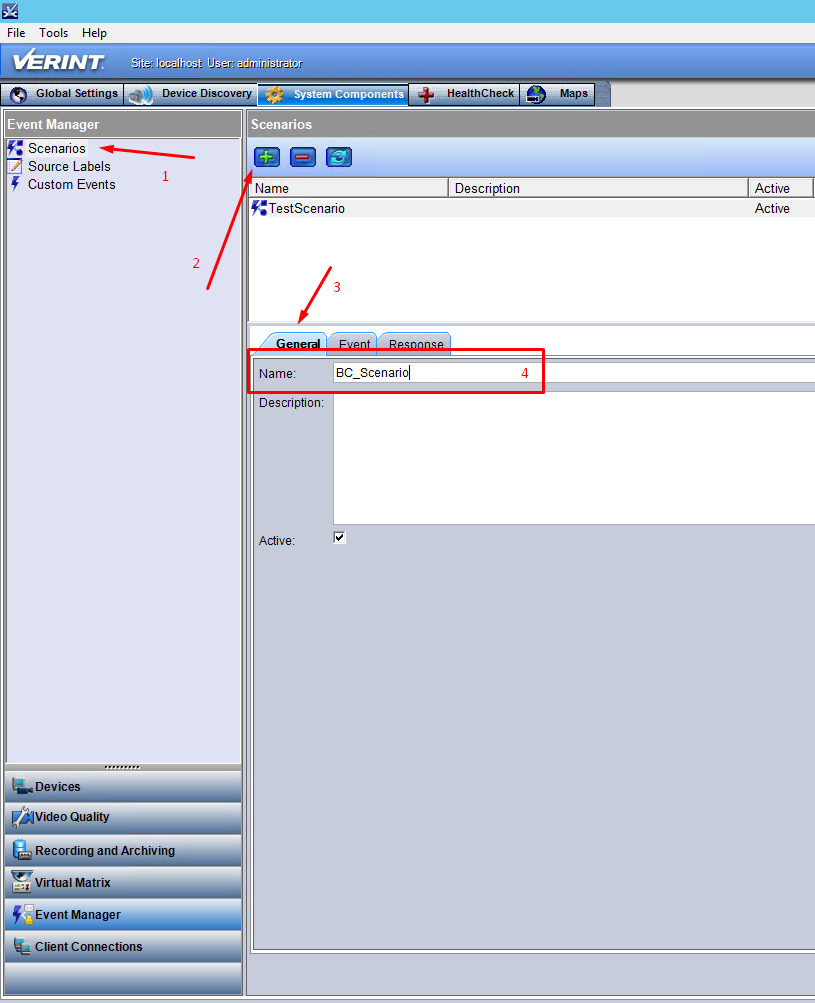
Tilføj en scenarie-udløserhændelse.
Klik på fanen Hændelse.
Vælg typen af udløser. På billedet nedenfor er kun hændelse A-udløseren valgt, hvilket betyder, at scenariet kun vil blive udløst med én hændelse (hændelsen oprettet i trin 1).
Vælg den hændelse, der blev oprettet i trin 1, ved at markere afkrydsningsfeltet AnalyticsEvent.
I sektionen Kilde skal du vælge de kilder (kameraer), for hvilke du ønsker at udløse hændelsen.
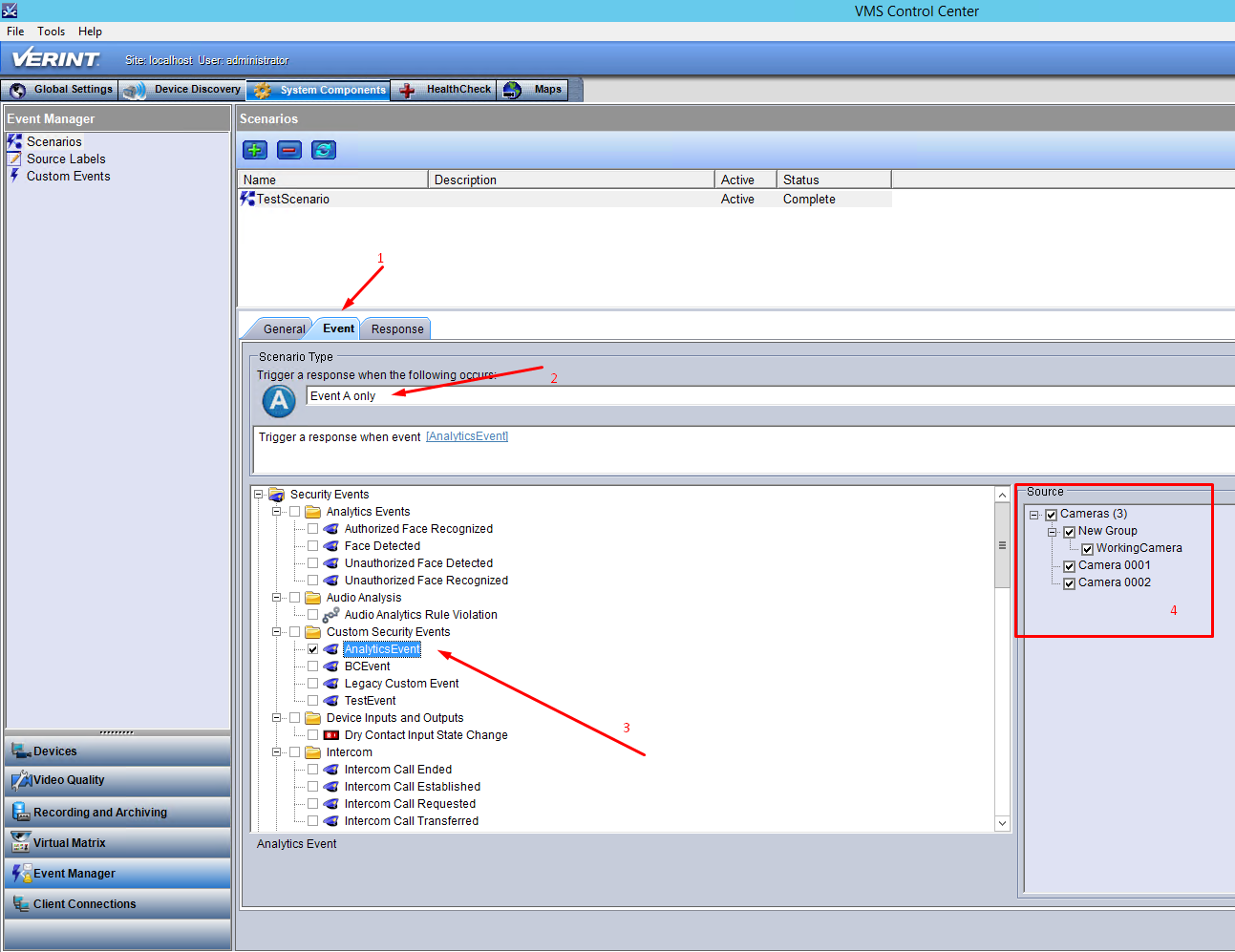
Konfigurer scenariesvaret.
Klik på fanen Svar.
Klik på plusknappen (
).I feltet Alarmnavn skal du angive alarmnavnet. På billedet nedenfor er navnet
BC_Alarm.Du kan også konfigurere en besked, som vil blive vist i klienten. Den kan indeholde alle brugerdefinerede felter fra en hændelse, Verintstandardfelter (Hændelsesnavn, Modtaget tidsstempel, Kildenavn, Kildeetiket) og vedhæftede hændelser.
Klik på Anvend.
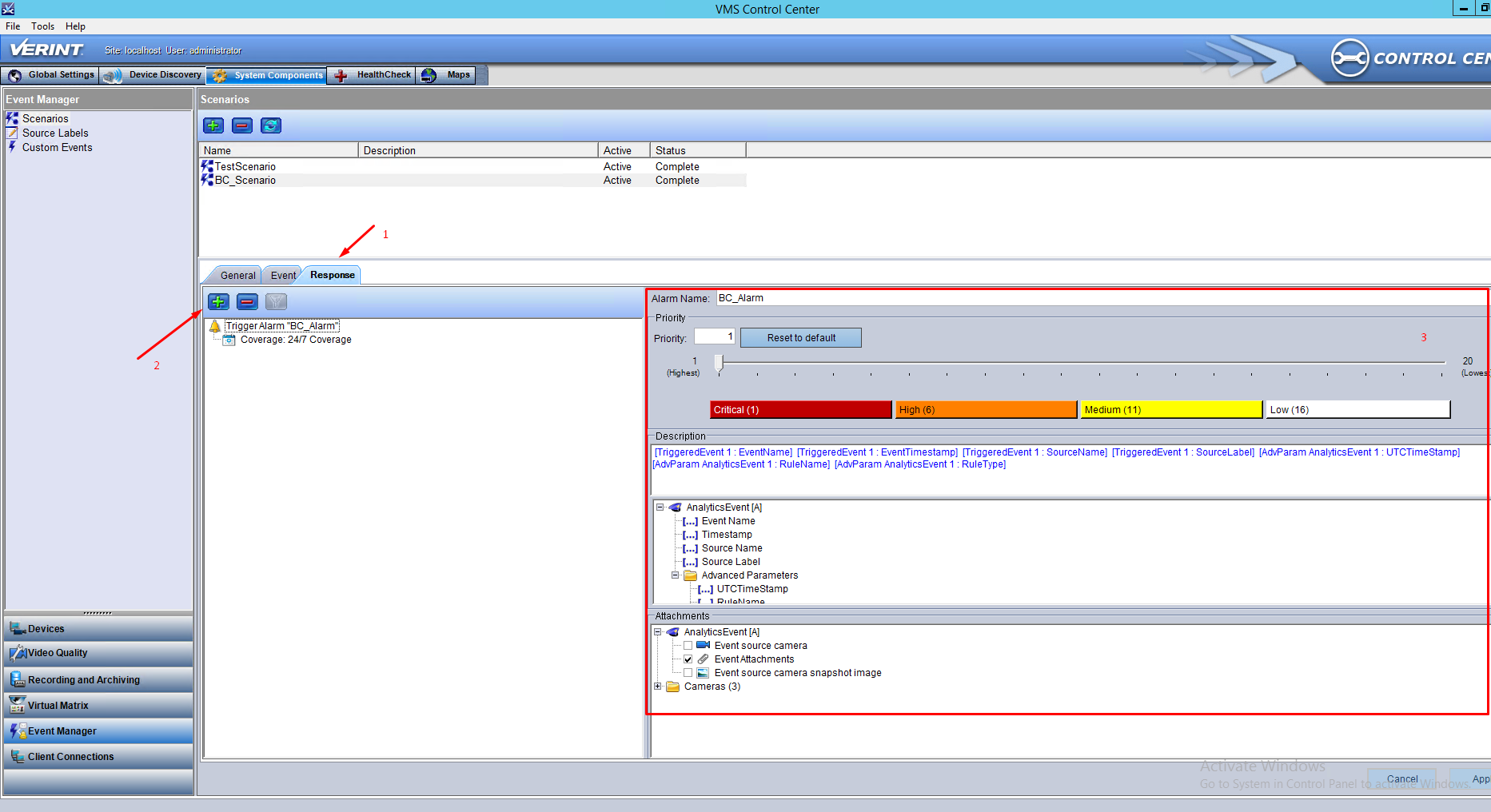
Bemærk, at der ikke er et standard tidsstempelfelt i hændelsen. Derfor kan forsinkelsen mellem det tidspunkt, hvor BriefCam genererer advarslen, og det tidspunkt, hvor den modtages, Intellicence forårsage en forkert startposition for optagelsesafspilning.
I sektionen BriefCam Administrator ConsoleMiljøindstillinger er der tre indstillinger, der er relevante for at sende advarsler uden for BriefCam:
For at sende advarsler uden for BriefCamskal du indstille Respond.AlertsPublishingEnabled til sand.
For at sende advarsler til en VMS skal du kontrollere, at indstillingen Respond.AlertsPublishingToVMSEnabled er sat til sand.
For at ændre afstemningsintervallet skal du bruge indstillingen Respond.AlertsPublishingIntervalInMilliseconds.
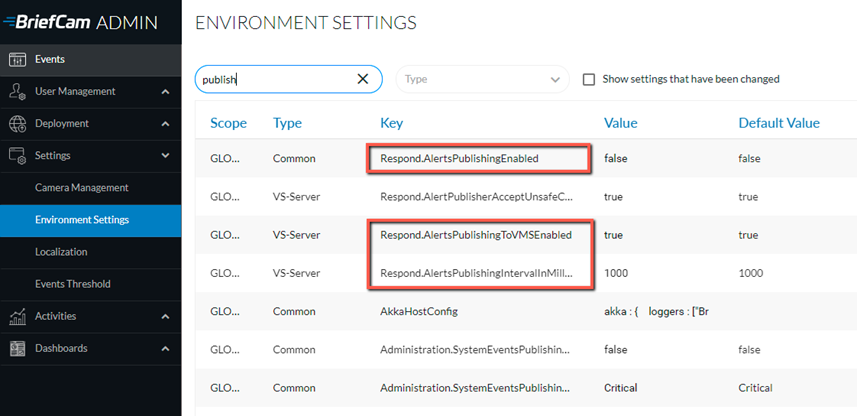
Hvis du foretager ændringer i indstillingerne, skal du genstarte eller starte VServer-tjenesten.
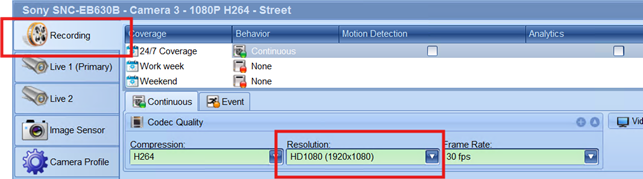
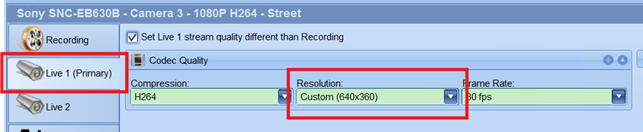
Bemærk, at hvis opløsningen på livestreamen er forskellig fra den optagede video fra et og samme kamera, så vil afgrænsningsrammen i den oprindelige advarselsvideo blive flyttet til en placering, som ikke er objektet.
Kendte begrænsninger
Når du arbejder med Intellicence integrationer, bliver visningen af den oprindelige video i realtidsadvarsler forskudt, og objektet bliver nogle gange ikke vist.
Når du arbejder med Intellicence integrationer, bliver afgrænsningsrammen i den oprindelige video til Smart-advarsler nogle gange vist forskudt.