Hexagon Qognify Ocularis og Qognify VMS integration
Integrationsoversigt
VMS-partner | Produkt | Version | Sidst testet BriefCam version | Integrationsniveau | H.265 Support |
Hexagon | Qognify Ocularis | 6.3 | 2025 R1 | Integration af realtidsadvarsler (L2a) | |
Hexagon | Qognify Ocularis | 6,1 SP1 | 2024 R2 HF4 (herunder Classic og Next-Gen motor) | Integration af realtidsadvarsler (L2a) Bemærk, at en L3-integration blev oprettet af VMS-partneren. | Ja. Ocularis 6.1 hotfix SP1-rettelse er nødvendig for at understøtte H.265. |
Hexagon | Qognify VMS | 7.5 | 2025 R1 | L2a | Ja. Ocularis 6.1 hotfix SP1-rettelse er nødvendig for at understøtte H.265. |
Download af L2-integrationer: BriefCamOnSSISeeTecPlugin_<version number>.exe.
For L2a-integrationer kan du også downloade: BriefCamQognifySaiPlugin_<version number>.exe
Krævede porte
Følgende porte skal være tilgængelige, når plug-in'et installeres:
Portnummer |
7676, 9100 og 62000 |
Installation af integrations-plug-in
For både QVMS og Ocularis integrationer:
Installer:
BriefCamOnSSISeeTecPlugin_<version number>.exe.Hvis du ønsker L2a-integration, skal du også installere:
BriefCamQognifySaiPlugin_<version number>.exepå VMS-maskinen.
SGS- og transkodningsmoduler skal installeres på VMS-systemet, for BriefCam at det kan virke ordentligt. Kontakt din systemadministrator for yderligere oplysninger.
Efter installation af integrationen:
Åbn
BriefCam.SeeTecIntegration.inifilen, der som standard er placeret på:C:\Program Files\BriefCam\BriefCam Server\plugins.Skift
StartupFrameSkipCountparameteren til10.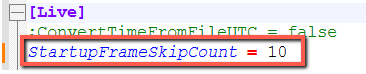
Sende advarsler til Ocularis og Qognify VMS
Sådan konfigurerer du integrationen og konfigurerer QAI-hændelser fra BriefCam til Ocularis og Qognify VMS følger afsnittene nedenfor.
Forudsætninger
Al kommunikation mellem QVMS, SAI-plug-in&BriefCamet sker med værtsnavnet. En IP-adresse vil ikke virke. Kontroller, at de nødvendige trin, der er beskrevet nedenfor, udføres korrekt.
Forudsætninger i BriefCam
På BriefCam servercomputeren skal du åbne:
C:\Windows\System32\drivers\etc\hosts.Føj værten for Qognify VMS forekomsten til filen.
Log på BriefCam Administrator Console.
Naviger til sektionen Miljøindstillinger.
Indstil indstillingen Respond.AlertsPublishingEnabled til sand.
Indstil miljøindstillingen Respond.ExternalUrlUploadAlerts til den URL, hvor SAI-plug-in'et lytter. For eksempel:
http://< QognifyVMS_server_hostname>:7073/Events/.URL-adressen kan også ændres i
Briefcam.QognifySai.dll.configfilen. Derudover kan der være flere URL'er adskilt af semikolon.Hvis du foretager ændringer i indstillingerne i, BriefCam Administrator Consoleskal du genstarte eller starte VServer-tjenesten.
Forudsætninger i Qognify VMS
På Qognify VMS servercomputeren skal du åbne:
C:\Windows\System32\drivers\etc\hosts.Føj værten for BriefCam serverforekomsten til filen.
Installation og opsætning af SAI- plug-in
Åbn Qognify VMS serveren og download
BriefCamQognifySaiPlugin.exefilen.Højreklik på
BriefCamQognifySaiPlugin.exefilen og kør som administrator.Åbn VMS VA Administrationsværktøj.
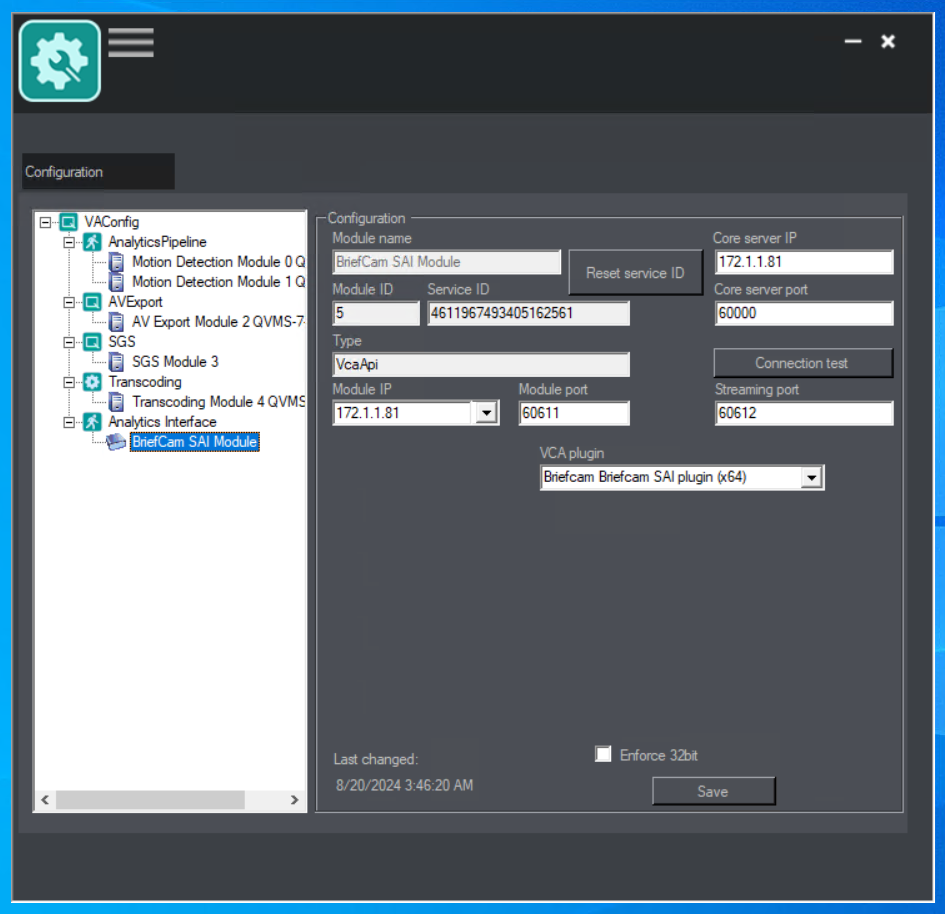
Højreklik på rodnoden VAConfig.
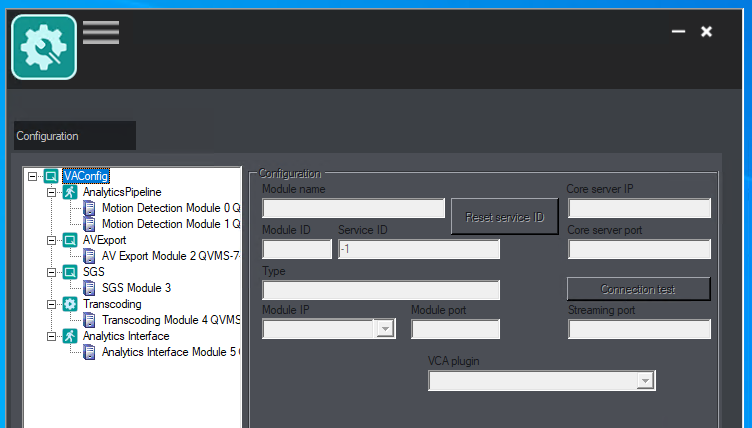
Vælg Tilføj nyt modul og derefter Analytics-brugergrænsefladen.
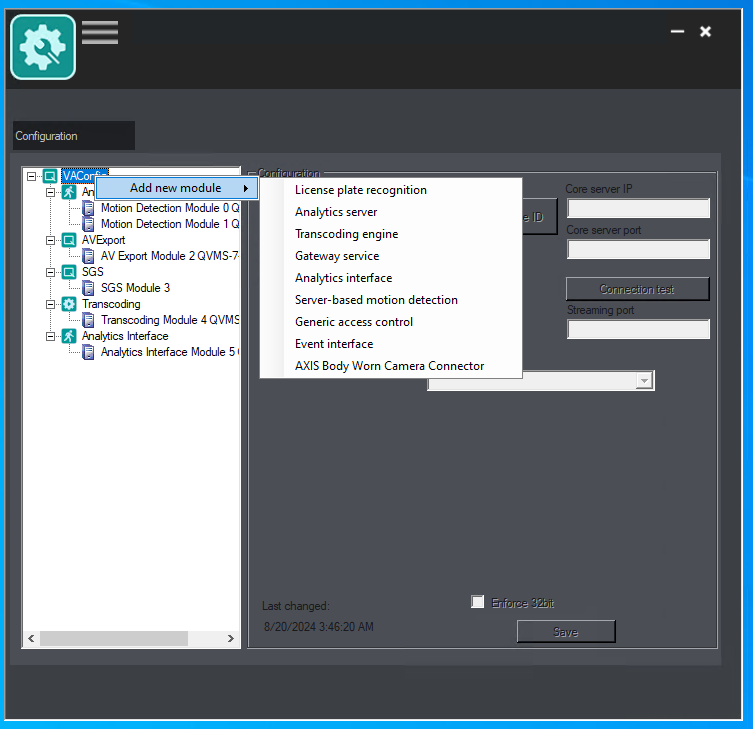
Konfigurationsfelterne udfyldes for dig. Kontroller, at BriefCam-plug-in'et er valgt i feltet VCA-plug-in.
Klik på knappen Gem.
Åbn QVMS klienten med Administrator.
På venstre side skal du navigere til Konfigurationstilstand.
I højre side skal du åbne menuen Server.
Vælg BriefCam SAI-modulet.
Indstil brugernavn og adgangskode for BriefCam.
Bemærk, at brugeren skal være en basisbruger (og ikke en administratorbruger) og have adgang til de regler, der skal sendes til QVMS.
Indstil værtsnavnet for BriefCam forekomsten. (Husk, at IP-adresser ikke vil virke.)
Bemærk, at værdien i feltet Port ikke bruges og skal efterlades som 0.
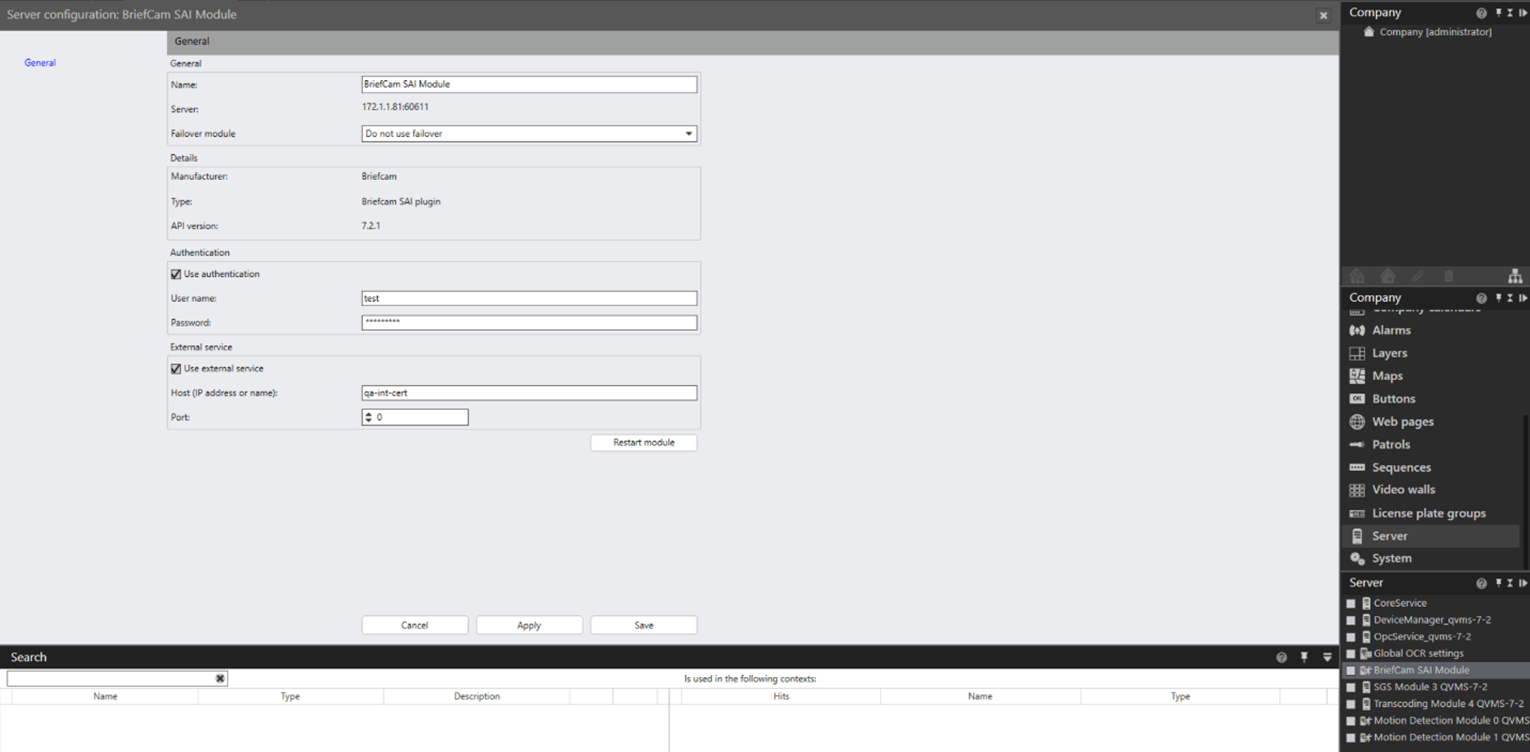
Klik på knappen Gem.
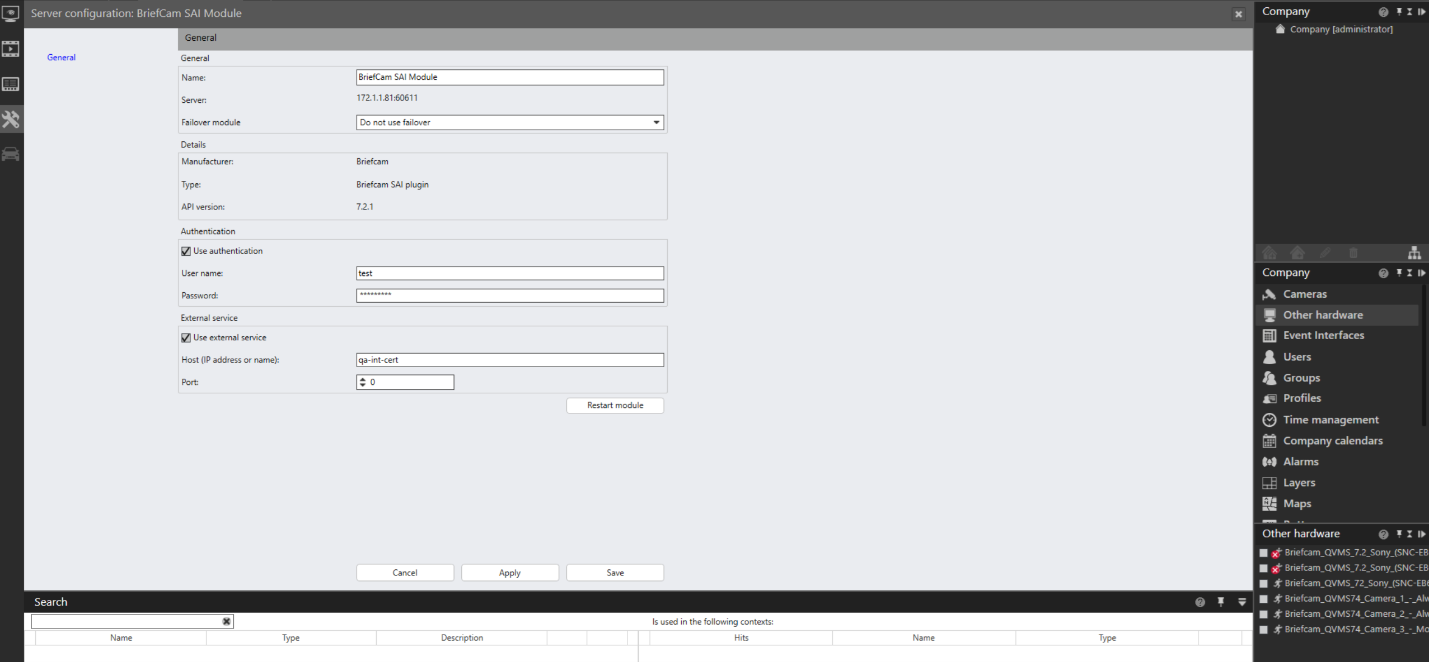
Naviger til menuen Anden hardware.
Bemærk, at under Anden hardware vil alle kameraer fra BriefCam mapper blive tilføjet som kanaler.
Vælg en kamerakanal.
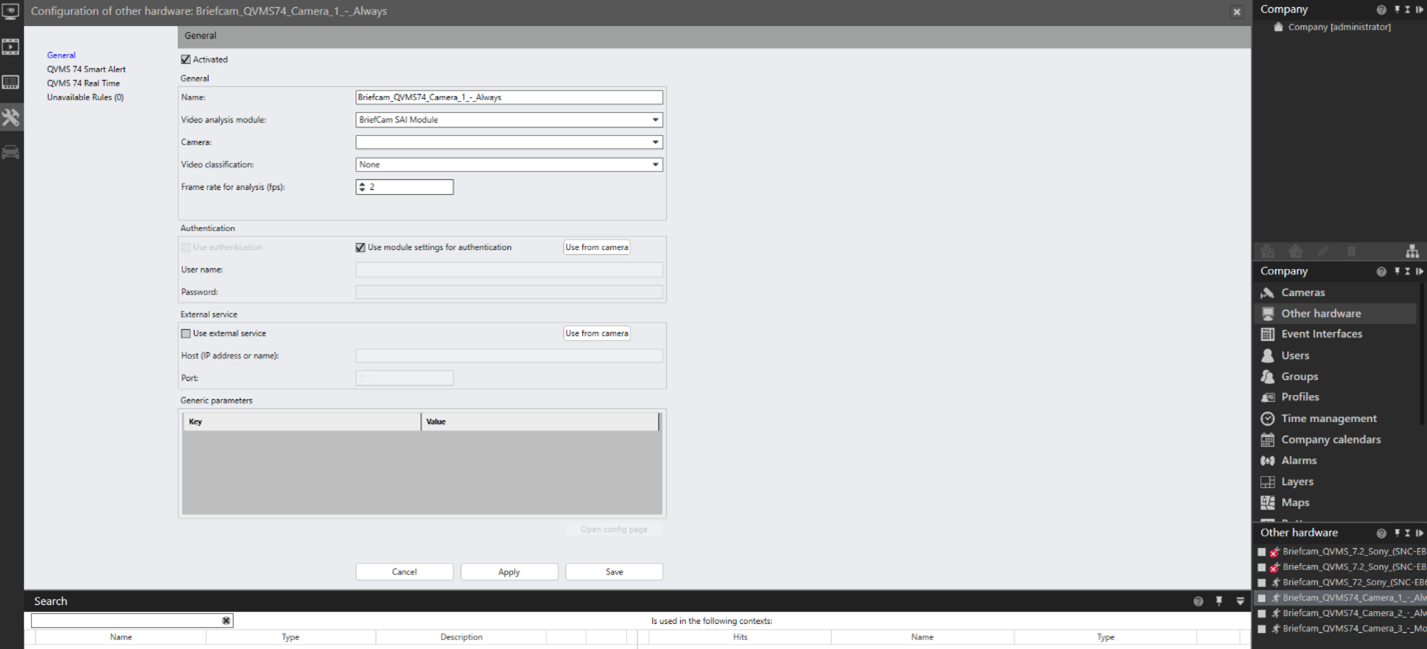
Fra menuen Kamerakanal kan der foretages yderligere tilknytning for de hændelser, der modtages af BriefCam.
Konfiguration af integrationen
Når SAI-plug-in'et er installeret, vil du have en Briefcam.QognifySai.dll.config fil, som som standard er placeret i SAI-installationsmappen.
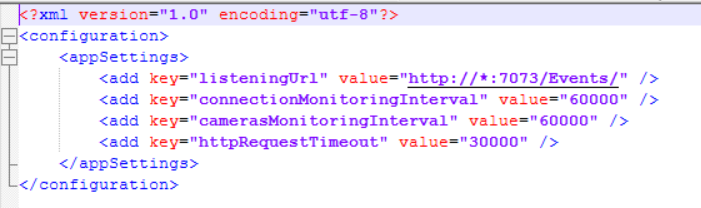
Denne fil har følgende parametre:
listeningUrl– Den URL, som lytter til modtagne BriefCam hændelser, som som standard er sat til at lytte til alle adresser.connectionMonitoringInterval– Intervallet i ms mellem KeepAlive-forespørgsler. Som standard er den 60000 ms.camerasMonitoringInterval– Intervallet i ms mellem hentning af kameralisten. Som standard er den 60000 ms.httpRequestTimeout– Timeout for HTTP-klienten til at sende en anmodning til BOA (BriefCam Open API). Som standard er den 30000 ms.
Filtrering af kamerakanaler
Når der er en enkelt mappe i BriefCam, kan du filtrere de nødvendige kameraer væk. Dette gøres med VMSCameraList.json filen. Filen er placeret på: <QognifyVMSInstallationDirectory>\VersatileApplications64\VcaPlugin\. VMSCameraList.jsonFilen indeholder tilknytningen BriefCam mellem mapper og deres kameraer og andre hardware-kanaler, som er oprettet i Qognify VMSprogrammet. Kameraer kan filtreres efter mappe eller efter mappe og kameranavn.
For at føje en mappe til filen skal du bruge følgende syntaks:
{

"directory": "<Directory Name>",

"cameras":[]

}

· To add a directory with specific cameras to the file, use the following syntax:

{

"directory": "<Directory Name>",

"cameras":[“<CameraName1>”, “<CameraName2>”,]

}
Når der er flere mapper i BriefCam end der er brug for i QVMS, skal du filtrere alle kameraerne fra den nødvendige mappe. Kameraer skal filtreres efter mappe og kameranavn. Flere mapper kan inkluderes som en liste i filenVMSCameraList.json.
For at føje en mappe med alle kameraer fra den til filen skal du bruge følgende syntaks:
{

"directory": "<Directory Name>",

"cameras":[“<CameraName1>”, “<CameraName2>”,<…….>,]

}
For at føje flere mapper med alle kameraer fra dem til filen skal du bruge følgende syntaks:
{

"directory": "<Directory Name>",

"cameras":[“<CameraName1>”, “<CameraName2>”,]

},

{

"directory": "<Directory Name2>",

"cameras":[“<CameraName3>”, “<CameraName4>”,]

}
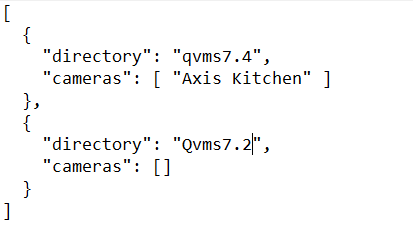
Der er en eksempelfil i plug-in-installationsmappen med navnet VmsCameraListSample.json. Det følgende er et eksempel på en konfiguration:
Installationsmappe for plug-in
Plug-in'et installerer filerne på følgende placering: <QognifyVMSInstallationDirectory> VersatileApplications64\VcaPlugin.
For eksempel: C:\Program Files\Qognify\VMS\VersatileApplications64\VcaPlugin
SAI Plugin-Logfiler
Logfilerne er placeret følgende steder:
<QognifyVMSInstallationDirectory>\VersatileApplications64\VcaPlugin\logs\Briefcam.QognifySai.log<QognifyVMSInstallationDirectory>\log\VA_VCAPI_<ID>.log
Kendte begrænsninger
Knappen Genstart modul i QVMS virker ikke. Hvis SAI-plug-in'et skal genstartes, skal du bruge VMS Service Manager. Tjenesten, der fungerer som vært for SAI-plug-in'et, er VA-tjenesten.
Al kommunikation mellem QVMS, SAI-plug-in&BriefCamet sker med værtsnavnet. En IP-adresse vil ikke virke.
Afgrænsningsrammer under afspilning af den oprindelige video er ikke understøttet.
Hotfix OnSSI SP1-rettelsen (til OnSSI 6.1) er nødvendig for at understøtte H.265.
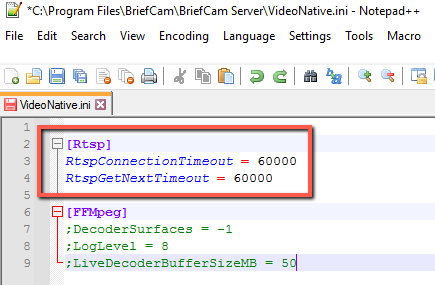
I Ocularis integrationer kan regler sidde fast i gendannelsesstatus på grund af langsom indlæsningstid. For at løse dette problem skal du i filen
VideoNative.ini(placeret påC:\Program Files\BriefCam\BriefCam Server) ændre både parameterenRtspConnectionTimeoutog parametreneRtspGetNextTimeouttil60000og fjerne semikolonerne fra begyndelsen af disse rækker.