Genetec Integration
VMS-partner | Produkt | Version | Sidst testet BriefCam version | Integrationsniveau | H.265 Support | Distribueret VMS-understøttelse | Yderligere licens krævet |
Genetec | Security Center | 5.14.0 | 2025 R1 SP3 (Classic engine) | Klientintegration (L3) | Ja | Ja | Ja. Se afsnittet Genetec Licenser herunder. |
Genetec | Security Center | 5.13.3 | 2025 R1 SP1 (herunder Classic- og Next-Gen-motor) | Klientintegration (L3) | Ja | Ja | |
Genetec | Security Center | 5.13 | 2025 R1 (herunder Classic- og Next-Gen-motor) | Klientintegration (L3) | Ja | Ja | |
Genetec | Security Center | 5.12 | 2024 M1 (inkl. Classic- og Next-Gen-motor) | Klientintegration (L3) | Ja | Ja | |
Genetec | Security Center | 5.11.3 | 2024 R2 HF4 (herunder Classic og Next-Gen motor) | Klientintegration (L3) | Ja | Ja | |
Genetec | Security Center | 5.11 | 2023 M1 (inkl. Classic- og Next-Gen-motor) | Klientintegration (L3) | Ja | Ja | |
Genetec | Security Center | 5.10.4 | 6.4 | Klientintegration (L3) | Ja | Ja | |
Genetec | Security Center | 5.10.3 | 6.4 | Klientintegration (L3) | Ja | Ja |
Krævede Genetec rettigheder
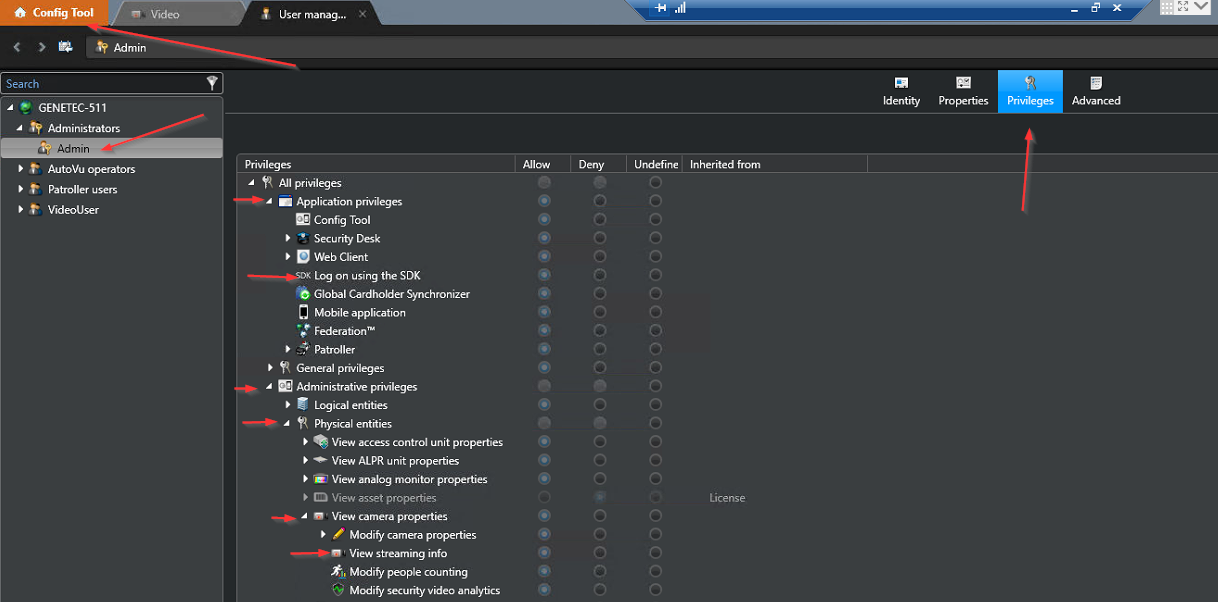
Følgende rettigheder er nødvendige på siden for Genetec at oprette forbindelse til BriefCam:
For at kunne oprette forbindelse:
Programrettigheder -> Log på med SDK
Sådan henter du en liste over kameraer:
Administrative rettigheder -> Fysiske enheder -> Se kameraegenskaber -> Se streaming-info
For live-streams:
Handlingsrettigheder -> Kameraer -> Se live video
Til hentning:
Handlingsrettigheder -> Kameraer -> Se afspilning -> Eksporter video
For advarsler:
Administrative rettigheder -> Alarmstyring -> Se alarmegenskaber -> Rediger alarmegenskaber -> Tilføj alarmer
Handlingsrettigheder -> Alarmer -> Udløs alarmer
Administratorrettigheder -> Systemadministration -> Se brugeregenskaber
Administratorrettigheder -> Systemadministration -> Vis serveregenskaber
Krævede porte
Følgende porte bør være tilgængelige, når plug-in'et installeres.
Server | Portnummer | Beskrivelse | |
Real-Time Processing Server | 654 | Bruges til live-streams. | |
5500 | |||
Server, Hentningsserver | 605 | Bruges til at oprette forbindelse til Genetec (Hent kameraer osv.) og sende advarsler. | |
606 | Bruges i konfigurationer med flere servere til at oprette forbindelse til Genetec (hente kameraer osv.) og sende advarsler (samme rolle som 5500). For flere optagelsesservere kræves en ekstra port på 605+ for hver optagelsesserver. | ||
654 | Bruges af OX6.RealTime Service til live-streams | ||
5500 | Bruges af VServer og Hentningstjenesten til at oprette forbindelse til Genetec (Hent kameraer osv.) og sende advarsler. |
Plug-in-installation og VMS SDK'er
Tabellen nedenfor viser dig, hvilken plug-in-fil du skal bruge, og hvilke SDK'er du skal bruge installeret på hver maskine, hvor en af følgende BriefCam tjenester er installeret: VSServer-tjeneste, OX6.OnDemand Service, andOX6.RealTime Service. Det er ikke nødvendigt at installere det på klient-pc'en.
Genetec Security Center Version | Påkrævet Security Center SC SDK | |
5.13.3 | 5,7 SR6 + 5,13 BemærkNår du har installeret Genetec plug-in'et, skal du kontrollere, at SDK-mappen i |
|
5.13 | 5,7 SR6 + 5,13 BemærkNår du har installeret Genetec plug-in'et, skal du kontrollere, at SDK-mappen i |
|
5.12 | 5,7 SR6 + 5,12 BemærkNår du har installeret Genetec plug-in'et, skal du kontrollere, at SDK-mappen i |
|
5.11.3 | 5,7 SR6 + 5,11,3 BemærkNår du har installeret Genetec plug-in'et, skal du kontrollere, at SDK-mappen i |
|
5.11 | 5,7 SR6 + 5,11 BemærkNår du har installeret Genetec plug-in'et, skal du kontrollere, at SDK-mappen i |
|
5.10.3, 5.10.4 | 5,7 SR6 + 5,10 BemærkNår du har installeret Genetec plug-in'et, skal du kontrollere, at SDK-mappen i |
|
Når du installerer Genetec plug-in'et, skal du i feltet Genetec SDK-sti indtaste stien til SDK'et i tabellen ovenfor for din version af Genetec. Brug den andenGenetec v5.7 SDK-sti til 5.7 SR6 SDK. De plug-ins, der ikke står
sepi navnet, har lidt forskellige navne for disse felter.Når installationen er fuldført, skal du åbne BriefCam Administrator Console.
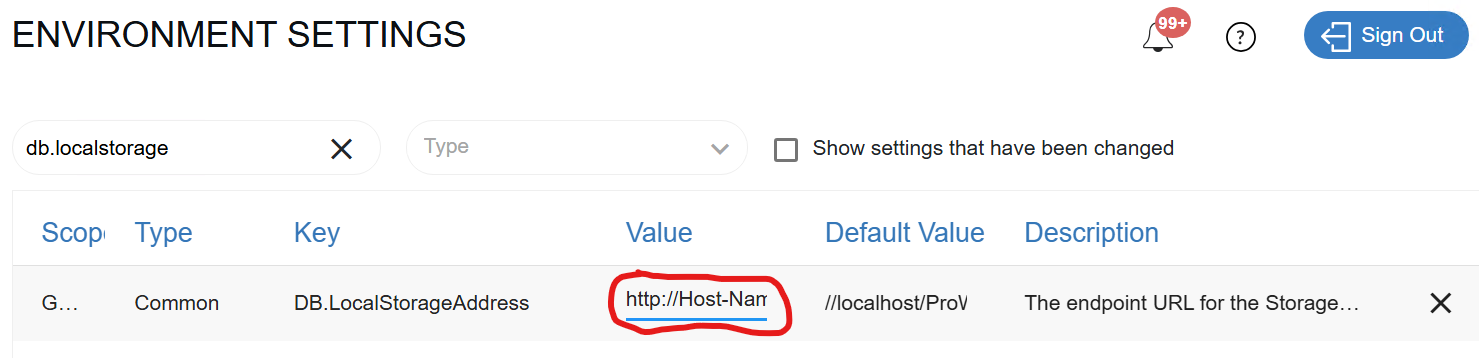
Tilføj et præfiks i indstillingen DB.LocalStorageAddress, enten
http:ellerhttps:til værdien.
Følgende Genetec certifikater er nødvendige for at integrationen med BriefCam kan fungere ordentligt. De bruges til SDK-forbindelsen mellem BriefCam-integrationen og Genetec Security Center.
Licenserne skal bestilles fra Genetec (se Genetec varenumre i tabellen nedenfor).
Genetec Security Center licens:
Servercertifikat
Genetec Security Center Varenummer: GSC-1SDK-BRIEFCAM-VSEterpriser
Der kræves en Genetec Security Center licens til hver BriefCam-komponent, der integreres med Genetec SDK'et som beskrevet i tabellen nedenfor.
Komponent | Beskrivelse | Antal licenser |
Server-tjeneste | Brugt af BriefCam til kamerastyring | 1 for hver VServer-tjeneste, der er installeret på en maskine. 1 ekstra reservelicens, da uventede nedlukninger kan forårsage, at certifikatet bliver taget i 15 minutter, hvilket betyder, at BriefCam serverne ikke vil kunne oprette forbindelse i det tidsrum. |
Henter tjeneste | Bruges af BriefCamREVIEW & RESEARCH-moduler til at hente on-demand videoer | 1 for hver hentningstjeneste, der kører på en maskine. |
Behandling i realtid | Bruges af BriefCamRESPOND & RESEARCH-moduler til at behandle realtidsvideoer | 1 for hver Alert Processing-tjeneste. Bemærk, at på en server med flere GPU'er vil hver GPU bruge en separat Alert Processing Service. Derfor vil en server med flere GPU'er bruge flere licenser, 1 pr. GPU. |
Eksempel: Et system med 1 server (med alle de BriefCam komponenter, der er installeret på den) med 4 GPU'er (2 til on-demand, 2 til Real-Time) vil bruge følgende licenser:
Komponent | Antal licenser |
Server-tjeneste | 2 |
Henter tjeneste | 1 |
Behandling i realtid | 2 |
SAMLET antal licenser: | 5 |
Klientcertifikat
Genetec Security CenterDel#: GSC-1SDK-BRIEFCAM-VSEnterpris
BriefCam Komponent: 1 pr. implementerede integrerede klient (licens pr. Security Desk-klient). Klientcertifikatet er nødvendigt, for at den integrerede BriefCam-klient kan vises på fanen Video Synopsis i programmet Genetec Security Desk.
Bemærk
Se afsnittet "Maksimalt antal Media Gateway-kamerastreams" i vejledningen "GenetecSikkerhedscenter, systemkrav" for at sikre, at din Genetec VMS er konfigureret korrekt til at understøtte live-stream-anmodninger inden BriefCam.
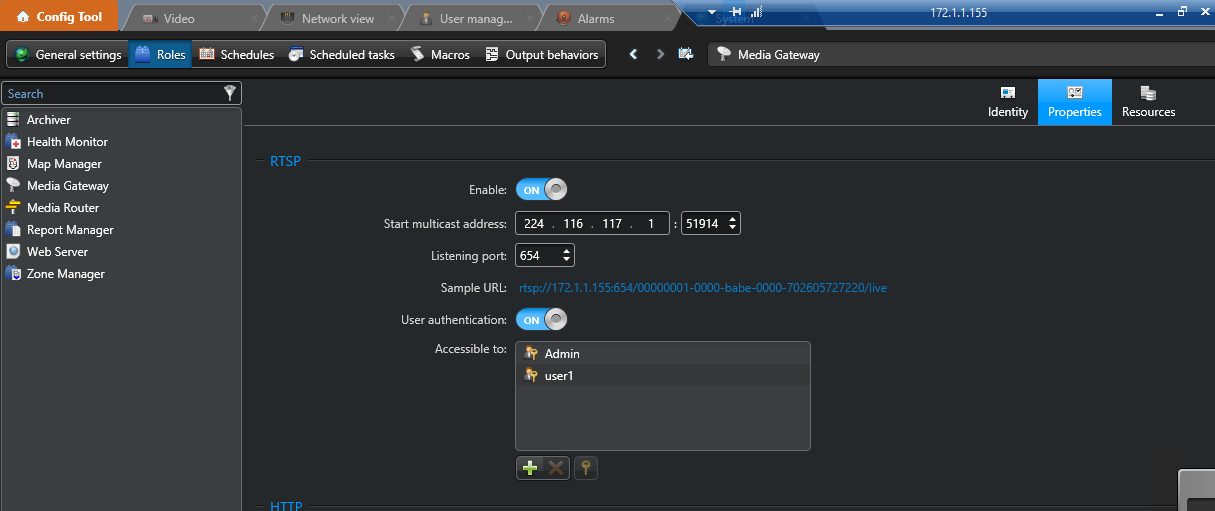
Sådan trækker du realtidsstreams fra for Genetec at oprette advarsler iBriefCam:
Kontroller, at Genetec portalen er konfigureret til at aktivere RTSP, og at godkendelsen er aktiveret.
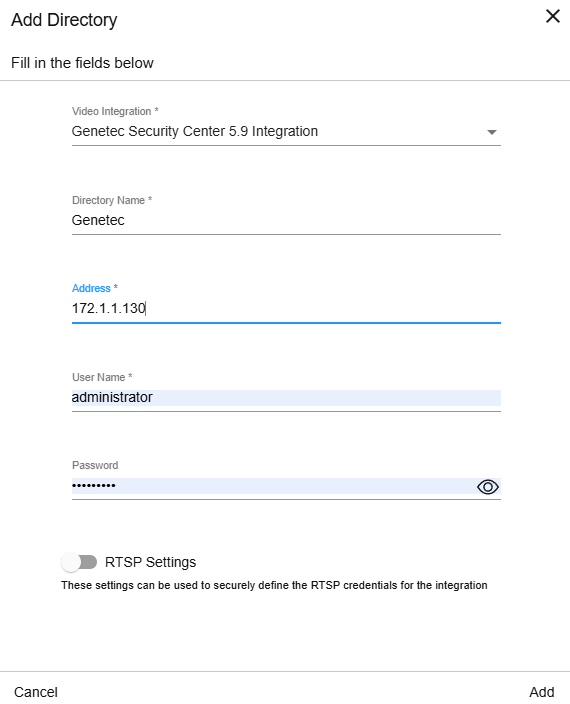
Når du BriefCam Administrator Consoletilføjer en mappe i vinduet , skal du indtaste følgende oplysninger:
Mappenavn – Indtast et navn til mappen. Navnet vil blive vist til slutbrugerne, når de vælger kameraer.
Adresse – Indtast adressen på Genetec katalogserveren (værtsnavn eller IP-adresse).
Brugernavn – Indtast et brugernavn, som vil blive brugt til at godkende Genetec mappen.
Adgangskode – Indtast adgangskoden for brugeren herover.
Bemærk, at RTSP-baserede integrationer ikke virker, når brugeroplysninger indeholder @-tegnet.
RTSP-indstillinger – Slå denne til/fra. Da RTSP'ens brugergodkendelse er aktiveret, skal du indtaste RTSP-legitimationsoplysningerne. RTSP-brugernavnet, -adgangskoden og -adressen bruges til godkendelse til RTSP-serveren.
Det følgende afsnit beskriver den installation og konfiguration, der skal udføres for at gøre det muligt for BriefCam web-klientprogrammet at blive integreret i Genetec Security Desk programmet.
Når du har installeret Genetec plug-in'et og det relevante SDK på BriefCam serveren, er du klar til at installere den Genetec integrerede klient.
På den computer, hvor Genetec Security Desk programmet er installeret, skal du køre installationen af det integrerede plug-in ved at højreklikke på
BriefCamEmbeddedClientForGenetecSecurityCenter_7.0.xxx.exefilen og vælge Kør som administrator.Installationen kontrollerer for krævede programmer. Hvis der mangler noget, vil du blive bedt om at installere de manglende forudsætninger og klikke på Installer.
På velkomstskærmen skal du klikke på Kom i gang.
Læs og accepter licensaftalens vilkår, og klik på Næste.
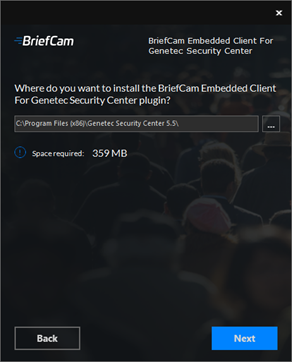
Vælg stien til installationens destination og klik på Næste.
Bemærk, at installationsstien skal være den samme mappe, hvor Genetec Security Desk programmet er installeret.
I feltet Webserveradresse skal du angive URL-adressen til BriefCam webprogrammet. I https-miljøer skal du føje https:// til begyndelsen af URL-adressen.
Skift ordet synopsis til
app.Bekræft, at den angivne URL er korrekt ved at klikke på knappen Bekræft URL (værdier for både IP-adresse og værtsnavn kan angives).
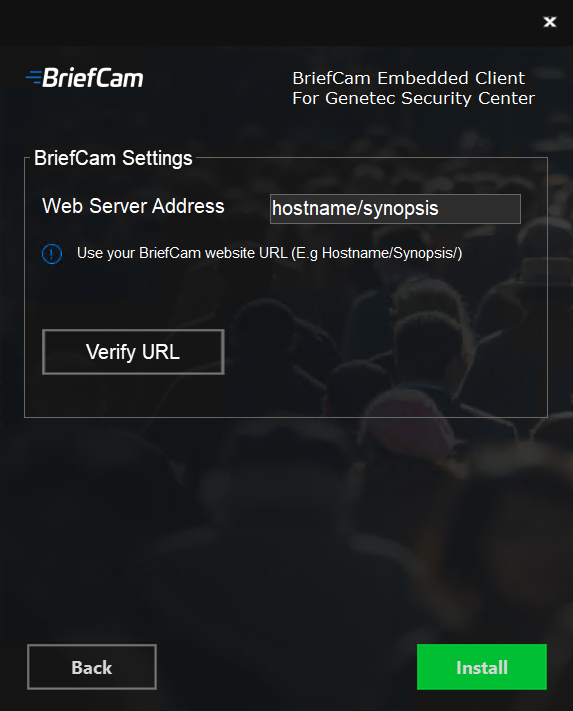
URL vil blive gemt i
BriefCam.GenetecEmbeddedViewer.dll.config, som er placeret som standard iC:\Program Files (x86)\Genetec Security Center x\Plugins\BriefCam.Når installationen er fuldført, kan URL-konfigurationen ændres manuelt efter behov.
For eksempel:
<appSettings> <add key="serverAddress" value="x.x.x.x/app/" /> </appSettings>Bemærk
Både IP-adresse- og værtsnavneværdier kan angives.
Klik på Installer.
Din installation er nu fuldført. Klik på Afslut.
Sådan etablerer du en forbindelse fra den BriefCam klient, der er integreret i Genetec Security Deskprogrammet, til BriefCam Server:
Start Genetec Security Desk programmet og log på Genetec serveren.
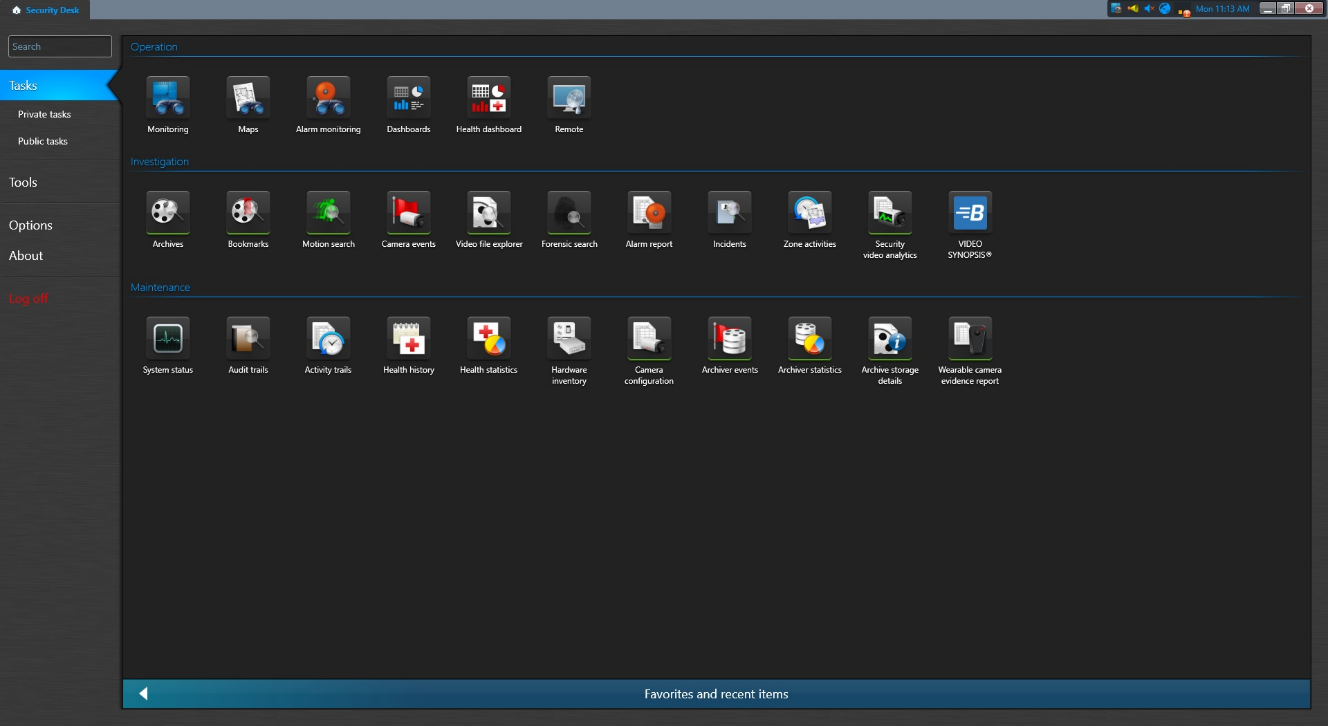
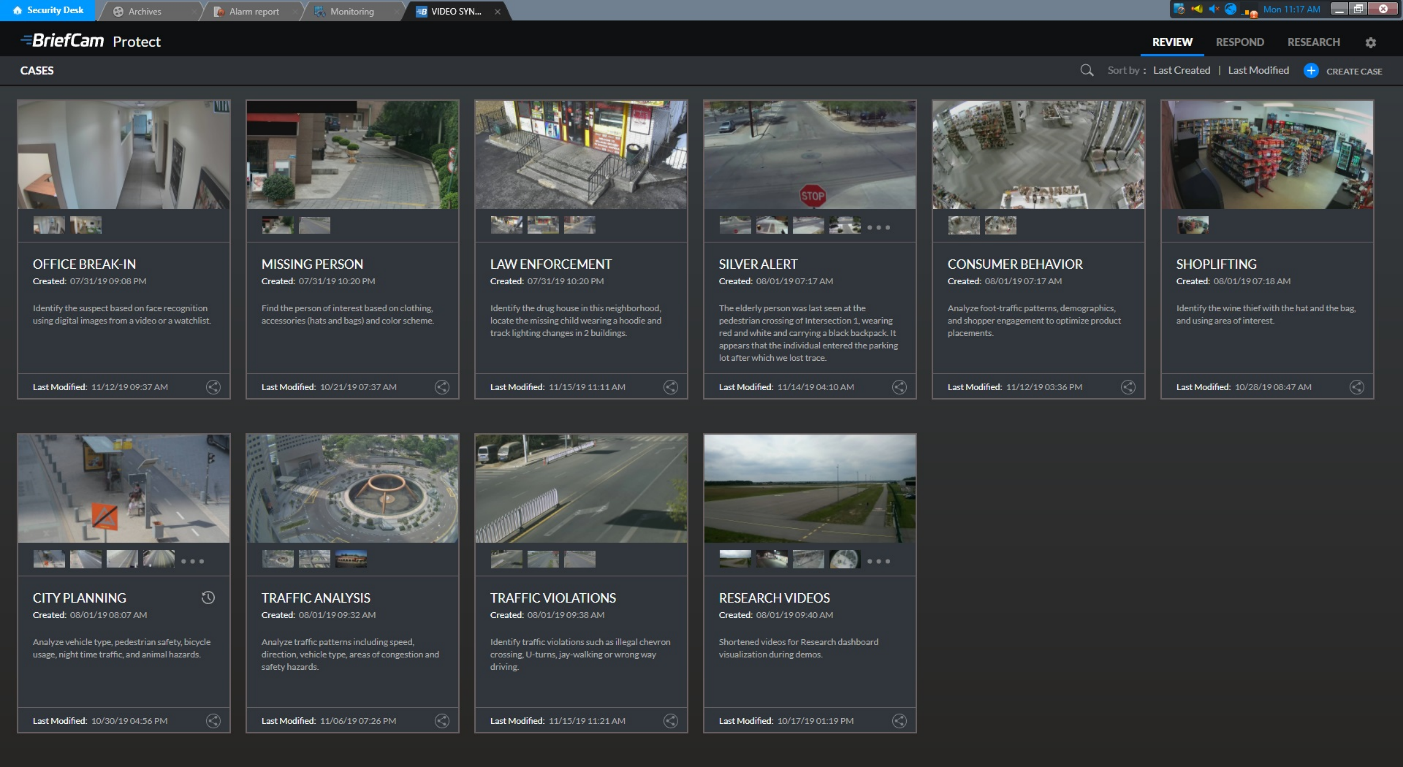
Når programmet kører, kan du tilgå hovedvisningen Genetec Security Desk Opgaver. Et VIDEO SYNOPSIS ikon for en integreret BriefCam klient vil blive vist under sektionen Integration. Klik på VIDEO SYNOPSIS ikonet for at få adgang til den integrerede BriefCam klient på en separat programfane.
Du vil blive bedt om at logge ind, BriefCam når du klikker på VIDEO SYNOPSIS ikonet. Indtast dit brugernavn og din adgangskode og klik på Log på.
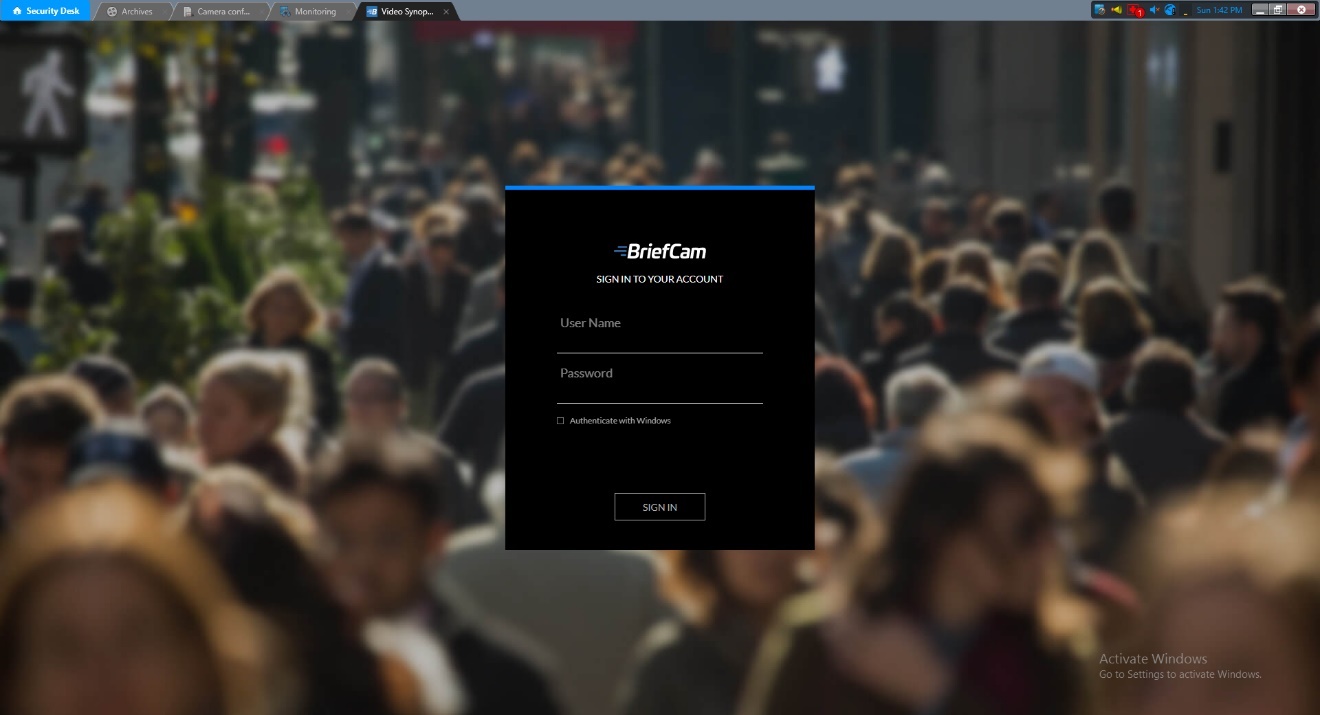
Når du logger på, vil den integrerede BriefCam klient blive vist på fanen i programmet Genetec Security DeskVIDEO SYNOPSIS.
Bemærk
Bogmærker, der er oprettet i BriefCam programmet, vil ikke blive vist på Genetec Security Desk programmet.
Hvis du vil køre en uovervåget installation af BriefCamGenetecPlugin.exe filen, skal du bruge følgende kommandolinje:
{ GenetecInstaller file name} /qn APPDIR="$env:ProgramFiles\briefcam" SDK_PATH="{path to 5.8 SDK}" SD_5_7_PATH="{path to 5.7 SDK}"
Hvis du vil køre en uovervåget installation af BriefCamGenetecPlugin5_9.exe filen, skal du bruge følgende kommandolinje:
./{ GenetecInstaller file name} /qn APPDIR="$env:ProgramFiles\briefcam" SDK_PATH="{path to 5.9 SDK}" SD_5_7_PATH="{path to 5.7 SDK}"
Uovervåget installation af Genetec integreret klient
For at køre en uovervåget installation af den Genetec integrerede klient skal du bruge den følgende kommandolinje (hvis du vil installere en nyere version, skal du se det næste afsnit nedenfor):
.\{Genetecembedded client installer} /qn BC_WEB_SERVER_ADDRESS="{host ofBriefCamweb}/app"
Uovervåget installation af Genetec integreret klient – opgradering
For at installere en nyere version skal du afinstallere den tidligere version.
Åbn CMD som administrator og kør følgende kommando:
wmic product get nameDu vil få en liste med installerede programmer på din maskine. Udfør:
wmic product where name="<program_name>" call uninstall
Hvor <program_name> er navnet på det plug-in, du ønsker at fjerne, præcis som det stod i den første kommando. For eksempel:
wmic product where name="BriefCam Embedded Client for Genetec SecurityCenter 64bit" call uninstall
Næste gang du afinstallerer dette program, kan du kalde bare den anden kommando, da du allerede kender det præcise navn på programmet.
Hvis Genetec Auxiliary Archiver er konfigureret på VMS-systemet og BriefCam er konfigureret til at oprette forbindelse til det, så vil alle anmodninger fra VMS-systemet automatisk hente video fra hjælpearkiveren. Hvis du ønsker at oprette forbindelse til Genetec Auxiliary, så sørg for at redigere BriefCam.GenetecSc52Fetcher32.ini filen, som som standard er placeret på C:\Program Files\BriefCam\BriefCam Server\32\plugins – Indstil ;UseAuxiliaryArchiver = false parameteren til true, fjern kommentarerne fra linjen og gem filen.
Advarsler kan sendes til Genetec Security CenterAlarmens overvågningsfane.
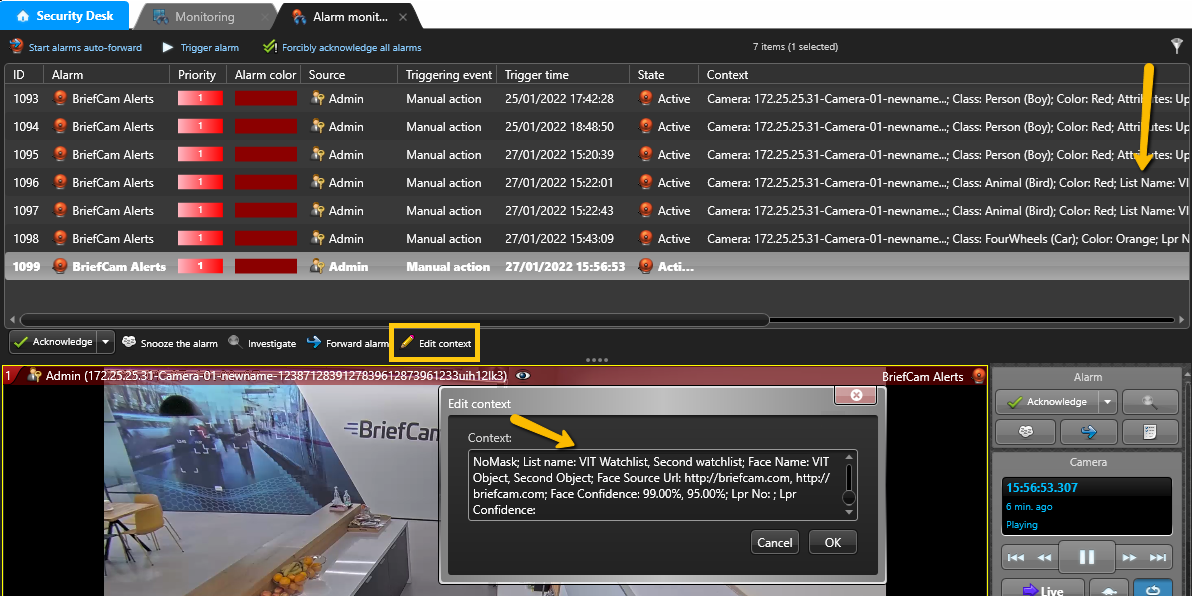
Følgende oplysninger sendes til Genetec:
Kameranavn
Klasse
Farve
Personegenskaber (Overtøj, Undertøj, Taske, Hat, Maske)
Overvågningsliste
Ansigtsgenkendelse/Nummerpladegenkendelse Identitetsnavn
Tillid
På Genetec-siden har du brug for en fuld admin bruger.
I sektionen Miljøindstillinger er der tre indstillinger, der er relevante for at sende advarsler uden for BriefCam (se billedet nedenfor):
For at sende advarsler uden for BriefCamskal du indstille Respond.AlertsPublishingEnabled til sand.
For at sende advarsler til en VMS skal du kontrollere, at indstillingen Respond.AlertsPublishingToVMSEnabled er sat til sand.
For at ændre afstemningsintervallet skal du bruge indstillingen Respond.AlertsPublishingIntervalInMilliseconds.
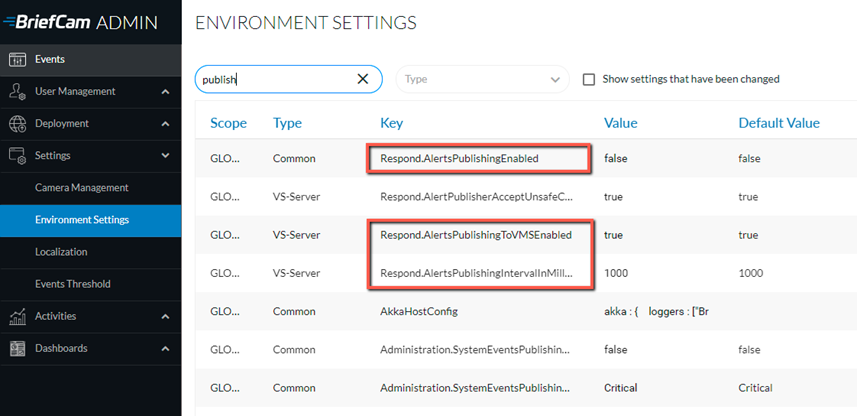
Hvis du foretager ændringer i indstillingerne, skal du genstarte eller starte VServer-tjenesten.
Når plug-Genetecin'et installeres, BriefCam.GenetecSc58Fetcher.ini oprettes filen eller BriefCam.GenetecSc59Fetcher.ini filen på: C:\Program Files\BriefCam\BriefCam Server\plugins. Dette [Alerts] afsnit indeholder en række parametre, herunder:
DefaultAlarmName– Denne parameter bruges som forbindelse mellem BriefCam og Genetec.TruncateCameraName– Med denne parameter kan du sende en unik alarm-id for hvert kamera.
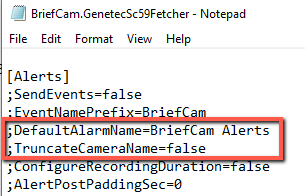
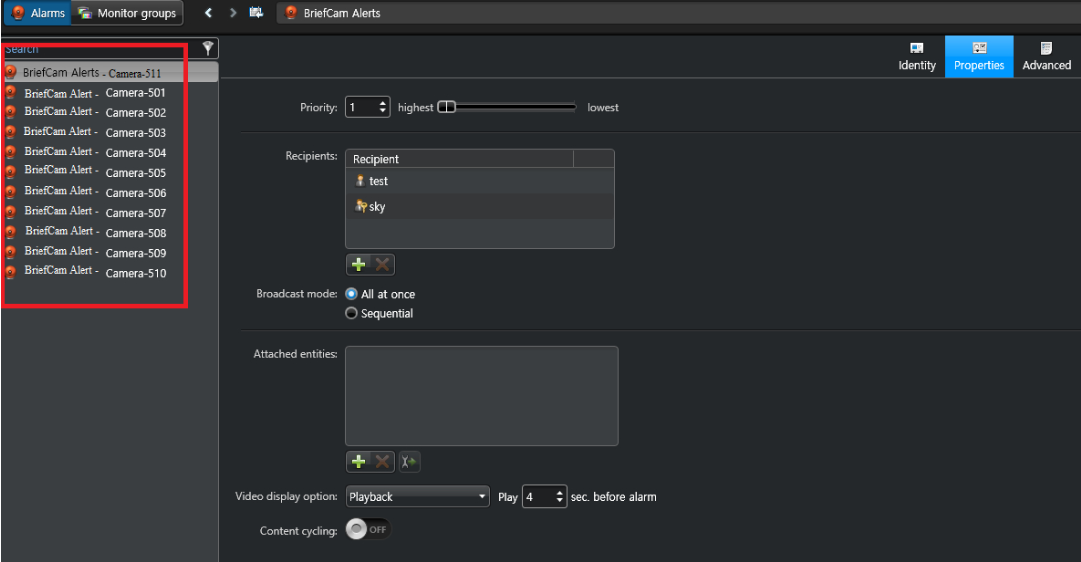
Hvis TruncateCameraName parameteren ikke findes i .ini-filen, vil standardfunktionsmåden være, som om parameteren er sat til false. Hvis parameteren er sat til sand, vil hver alarm, der sendes tilGenetec, have følgende identifikator:
<DefaultAlarmName> - <Kameranavn> for eksempel: BriefCam Alarm - Camera-55.
Bemærk
Hvis du forventer, at der vil ske et stort antal alarmer samtidig, skal du indstille ReactivationThresholdSec parameteren til 0. Dette sikrer, at ingen advarsler overses.
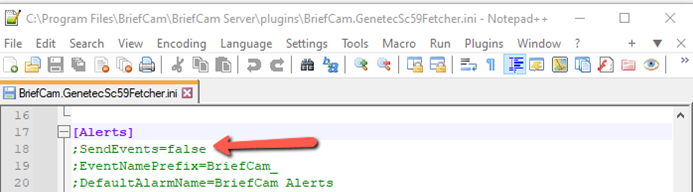
Du kan sende hændelser i stedet for advarsler. Dette gøres ved at indstille SendEvents parameteren til true og fjerne kommentarerne fra rækken ved at fjerne semikolonet (;). Parameteren er i BriefCam.GenetecSc58Fetcher.ini filen eller BriefCam.GenetecSc59Fetcher.ini filen, som som standard er placeret på: C:\Program Files\BriefCam\BriefCam Server\plugins.
For at aktivere geolokaliseringsfunktioner i BriefCam systemet skal du føje følgende afsnit til BriefCam.GenetecSc59Fetcher.ini filen, som som standard er placeret på: C:\Program Files\BriefCam\BriefCam Server\plugins.
[General]
GeoLocationEnabled = true
Bemærk
Genetec håndterer automatisk belastningsjustering internt, så længe alle servere tilhører den samme Media Gateway-rolle. I denne opsætning er de manuelle konfigurationstrin, der er beskrevet nedenfor, ikke nødvendige.
Hvis du ikke bruger Genetecs indbyggede belastningsjustering, kan du manuelt forbinde flere Genetec gateways til BriefCam at dele belastningen ved at administrere dine kameraer. Dette gøres ved at tilføje indgange til BriefCam.GenetecSc59Fetcher.ini filens Media Gateways sektion.
Syntaksen for tilføjelse af poster er:
<username:password@MediaGatewayAddress=NumberOfSupportedCameras>
Bemærk, at username og password skal være det samme for hver af gatewayene.
For eksempel:
[MediaGateways]

username:password@1.0.0.0:654=100

username:password@1.0.0.1:654=100

username:password@1.0.0.2:654=100
Dette konfigurerer tre gateways med /- usernamepasswordkombinationen og tildeler en kapacitet på 100 kameraer til hver.
Bruger som standard BriefCam live-streamen til alle kameraer. Du kan ændre dette for individuelle kameraer eller globalt.
Global streamtype
Find
DefaultStreamProfileparameteren iBriefCam.GenetecSc59Fetcher.inifilen.Indstil den ønskede stream-type. De gyldige indstillinger er:
live(standard)archiving(optagelse)highres(høj opløsning)lowres(lav opløsning)remote
Individuel Kamerastream
Rediger
GenetecCamerasMap.jsonfilen. Denne fil indeholder en liste over kameraer, der er identificeret ved deresCameraNameellerCameraId.Angiv det ønskede
StreamTypefor hvert kamera.
Find kameraoplysninger
CameraName: Se efter den i Genetec VMS.CameraId: Se efter den ved hjælp af BriefCams Video Integration Tester (VIT) i kolonnen Eksternt id. Dette bruges især, hvis du har to kameraer med det samme navn.
For eksempel:
    {
    "CameraName": "Kitchen Camera",
    "StreamType": "lowres"
    }
Yderligere bemærkninger
Filstrukturen GenetecCamerasMap.json bruger en JSON-matrix med navnet, Items som indeholder disse kameraobjekter. Nedenfor vises et eksempel med et tomt objekt for at illustrere formatet:
{
"Items": [
{
"CameraName": "",
/* OR */
"CameraId": "",
/* live, archiving, highres, lowres, remote */
"StreamType": ""
}
]
}
Kendte begrænsninger
To forskellige versioner af Genetec plug-in installeret på den samme maskine vil ikke virke med BriefCam.
Afgrænsningsrammer under afspilning af den oprindelige video er ikke understøttet.
Videorotation fungerer ikke i øjeblikket i Genetec integrationer. For at løse dette problem skal du konfigurere kameraet til at sende en ikke-roteret video til Genetec.
I Genetec 5.10-integrationer er der fejl, når du prøver at oprette forbindelse til live-kameraet for første gang eller efter en genstart af serveren. For at løse dette problem skal du genstarte IIS (ved at åbne Windows-tjenesterne, højreklikke på World Wide Web Publishing-tjenesten og klikke på Genstart).
I Genetec 5.10-integrationer, da Rtsp-url'en blev indtastet i adgangskodefeltet i indstillingen for mappeforbindelse: 'VmsPassword RtspUsername:RtspPassword@GenetecRtspServer', blev der i nogle scenarier ikke sendt advarsler. For at løse dette problem skal du indstille
LiveStreamWarmupFrameCount=19 i plug-in'ets konfigurationsfil og Live.GetLiveImageRetryInterval=500 BriefCam Administrator Consolei miljøindstillingerne.I Genetec 5.10.2-integrationer på H.265-kameraer vises et gråt billede i stedet for et RESPOND live-billede. For at løse dette problem må kameraets keyframe-interval i billeder ikke være større end værdien LiveStreamWarmupFrameCount i
BriefCam.GenetecSc59Fetcher.inifilen.