Bosch Integration
Integrationsoversigt
VMS-partner | Produkt | Version | Sidst testet BriefCam-version | Integrationsniveau | H.265 Support |
Bosch | BVMS Bosch Video Security | 13.0 | 2025 R1 SP1 | Integration af realtidsadvarsler (L2a) | Ja |
Bosch | BVMS Bosch Video Security | 12.2 | 2025 R1 SP1 | Integration af realtidsadvarsler (L2a) | Ja |
Bosch | BVMS Bosch Video Security | 11 | 6.3 | Integration til on-demand og realtid (L2) | Ja |
Bosch 13,0 og Bosch 12,2
Forudsætninger
Før du installerer Bosch SDK- og BriefCam-plug-ins, skal du sikre følgende:
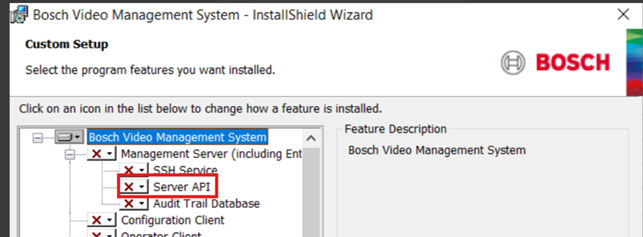
Server Bosch API installeres på alle Bosch administrationsservere.
Server API lytter på port 5399.
BriefCam har adgang til den eller de maskiner og port 5399, hvor Server API er installeret.
VMS SDK
Før plug-in-installationen skal du Bosch installere VideoSDK.07.00.0046.x64 SDK på alle computere, hvor BriefCam BVMS-plug-in'et installeres.
Bosch Legitimationsoplysninger
For at opsætte Bosch integrationen skal du bruge følgende legitimationsoplysninger:
Bosch Brugeroplysninger til VMS-administrator
Bosch Legitimationsoplysninger for VRM-tjenestekonto
Bosch Legitimationsoplysninger for VRM-enhedstjenestekonto
Bosch Legitimationsoplysninger til VSG-tjenesten
Alle legitimationsoplysninger kan hentes fra BVMS-konfigurationsklienten.
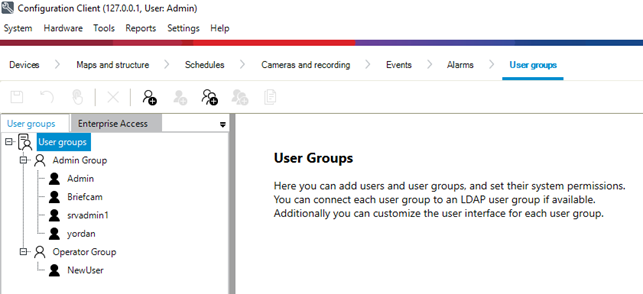
Bosch Brugeroplysninger til VMS-administrator
Disse legitimationsoplysninger er tilgængelige på: Brugergrupper > Administratorgrupper.
Bosch Legitimationsoplysninger for VRM-tjenestekonto
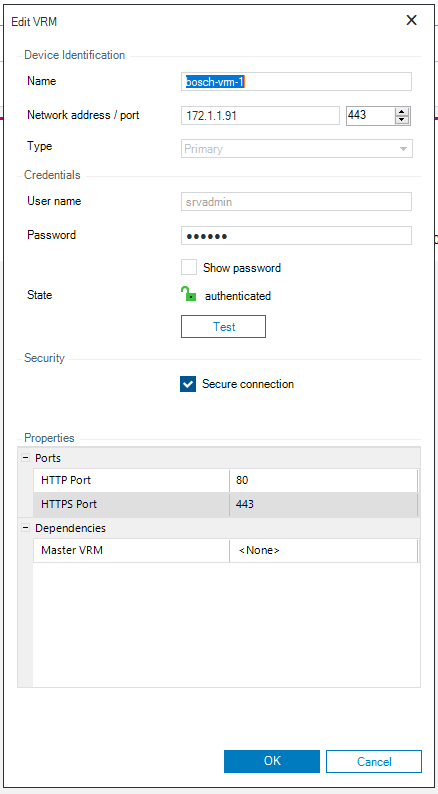
Disse legitimationsoplysninger er tilgængelige på: Enheder > Enhedstræ > VRM-enheder > Specifik VRM.
Højreklik på den ønskede VRM.
Vælg Rediger VRM-enhed.
For at se adgangskoden skal du klikke på afkrydsningsfeltet Vis adgangskoder.
Bosch Legitimationsoplysninger for VRM-enhedstjenestekonto
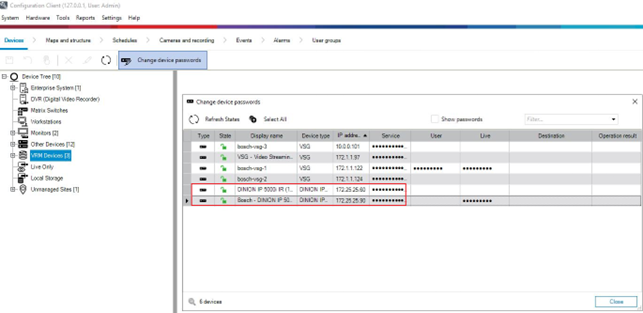
Disse legitimationsoplysninger er tilgængelige på: Enheder > Enhedstræ > VRM-enheder > Specifik VRM-enhed (Bosch kameraer).
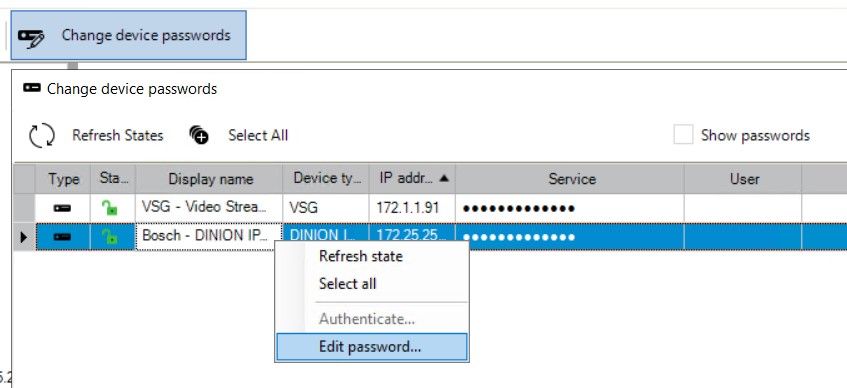
Vælg en VRM-enhed og klik på fanen Change Device Password (Skift enhedsadgangskoder).
For at se adgangskoden skal du klikke på afkrydsningsfeltet Vis adgangskoder.
Bosch Legitimationsoplysninger til VSG-tjenestekonto
Disse legitimationsoplysninger er tilgængelige på: Enheder > Enhedstræ > VRM-enheder > Specifik VSG (VSG ONVIF Service).
Vælg en VSG og klik på Change Device Password.
For at se adgangskoden skal du klikke på afkrydsningsfeltet Vis adgangskoder.
Installation og konfiguration af Bosch integrationen
Installer BriefCamsit Bosch plugin.
Gå til
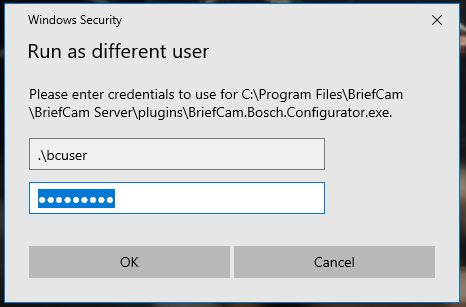
{BriefCamServerDirectory}/plugins, højreklikBriefCam.Bosch.Configurator.exeog vælg Kør som en anden bruger.For at aktivere live-streams skal du køre BriefCam Bosch Configurator på hver VSS-server og Alert Processing Server-maskine.Indtast legitimationsoplysningerne for den Windows-bruger, der kører BriefCam-tjenester. Dette er sædvanligvis standard-bcuser-brugeren.
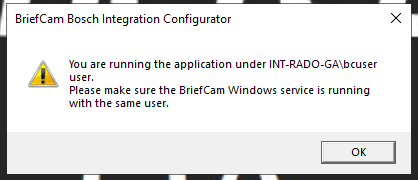
Når programmet er startet, vil du se en prompt, der bekræfter, at den valgte bruger er brugt.
Programmets startskærm bliver vist.
Klik på knappen Indlæs for at indlæse eksisterende konfigurationsdata, eller opret en ny konfigurationsdatafil, hvis der ikke er nogen data til stede.
Hvis der ikke er nogen data, skal du udfylde flere faner i BriefCam Bosch Integration Configurator.
JSON-dataene skal kopieres og distribueres til alle computere, der kører BriefCam-tjenester og -Boschplug-in.
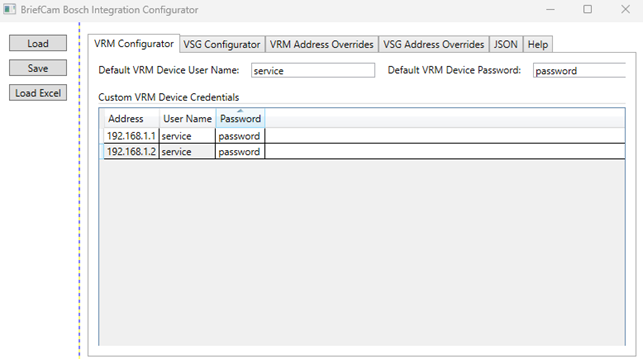
VRM Configurator – Denne fane bruges til at opsætte standard- og brugertilpassede legitimationsoplysninger for alle kameraer, der er tilføjet som VRM-enheder (Boschkameraer). For at finde disse legitimationsoplysninger, se afsnittet Legitimationsoplysninger til Bosch VRM-enhedsservicekontoen i emnet Bosch Integration.
VRM Configurator – Denne fane bruges til at opsætte standard- og brugertilpassede legitimationsoplysninger for alle kameraer, der er tilføjet som VRM-enheder (Boschkameraer). For at finde disse legitimationsoplysninger, se afsnittet Legitimationsoplysninger til Bosch VRM-enhedsservicekontoen i emnet Bosch Integration.
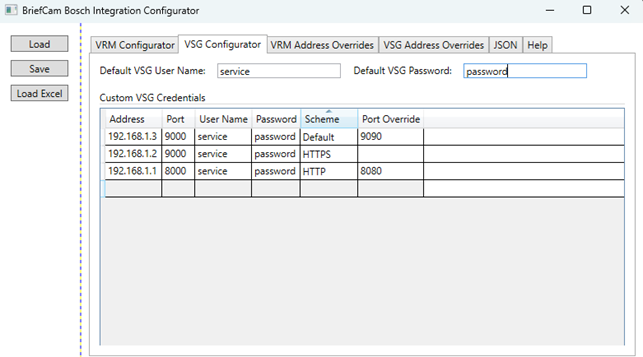
VSG Configurator – Denne fane bruges til at definere standard- og brugertilpassede legitimationsoplysninger for alle forekomster af VSG Server. For at finde disse legitimationsoplysninger, se afsnittet Legitimationsoplysninger til Bosch VSG-tjenestekontoen i emnet Bosch Integration. Når du klikker på Gem konfigurationer er forpligtet til configuration.data fil og krypteret.
Bemærk
Adressetilsidesættelser er nødvendige for at understøtte kameraer med flere sensorer.
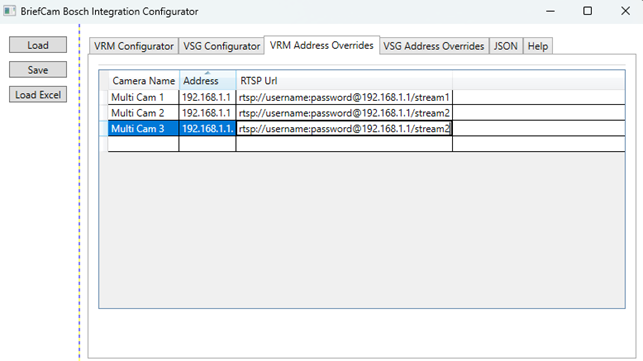
VRM-adressetilsidesættelser – Denne fane bruges til at definere en eksplicit RTSP-adresse for en bestemt VRM-kameranavn.
For hver stream fra et kamera med flere sensorer skal der defineres en række med kameranavn, kameraadresse og en gyldig RTSP URL.
Kameranavnene skal være præcis, som de er vist i VMS-systemet. Efterstillede eller begyndende mellemrum vil for eksempel ikke matche kameranavnet.
RTSP URL'er skal have legitimationsoplysninger inkluderet i URL'en, hvis RTSP'en er sikret.
De tilsidesatte URL-adresser vil blive brugt, når BriefCam anmoder om live-stream-URL-adresser for angivne kameraer.
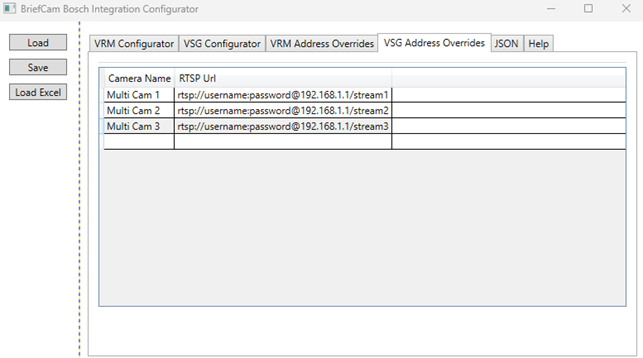
VSG-adressetilsidesættelser – Denne fane bruges til at definere en eksplicit RTSP-adresse for en bestemt VRM-kameranavn.
For hver stream fra et kamera med flere sensorer skal der defineres en række med kameranavn, kameraadresse og en gyldig RTSP URL.
Kameranavnene skal være præcis, som de er vist i VMS-systemet. Efterstillede eller begyndende mellemrum vil for eksempel ikke matche kameranavnet.
RTSP URL'er skal have legitimationsoplysninger inkluderet i URL'en, hvis RTSP'en er sikret.
De tilsidesatte URL-adresser vil blive brugt, når BriefCam anmoder om live-stream-URL-adresser for angivne kameraer.
JSON – Dette er den almindelige JSON-konfiguration, som er oprettet ud fra de foregående fire faner. Fra hovedmaskinen skal du kopiere og distribuere denne JSON-datamaskiner, der vil køre BriefCam-tjenester og Bosch -plug-in.
Hjælp - Hjælp til faner 1-5.
Klik på Gem. Konfigurationerne gemmes i
configuration.datafilen og krypteres. Indholdet afconfiguration.datafilen kan findes på JSON-fanen i programmet.Kopier dataene fra JSON-fanen.
Kør konfiguratoren på alle andre maskiner, og kopier dataene fra den første maskines JSON-fane nøjagtigt som de er på fanen JSON på de andre maskiner.
Vigtigt
JSON-dataene skal kopieres og distribueres til alle computere, der kører BriefCam-tjenester og -Boschplug-in.
Indstillinger kan redigeres både i JSON-filen og på fanerne Input Files og Configurator.
Alternativt kan legitimationsoplysningerne indlæses i programmet Configurator ved hjælp af Excel-filer som beskrevet nedenfor.
Indlæsning af legitimationsoplysninger ved hjælp af en Excel-fil
Alle VRM- og VSG-legitimationsoplysninger kan indlæses i Configurator-programmet ved hjælp af Excel-filer (xlsx- eller xls-format) i følgende struktur:

Hver række skal starte med typen af legitimationsoplysninger, enten VRM eller VSG.
VRM-rækkerne skal have fire værdier – Type {VRM}, VRM-enhedsadresse, VRM-enhedsbrugernavn, VRM-enhedsadgangskode
VSG-rækkerne skal have fem værdier – Type {VSG}, VSG Server Address, VSG Instance Port, VSG Username, VSG Password
Værdier fra Excel-filen indlæses række for række i de respektive konfiguratorfaner og kan ses/ændres efter indlæsning.
Når denne konfiguration er udført, kan du fortsætte med at tilføje mapperne i BriefCam Administrator Console.
Tilslutning til Bosch VMS
Åbn sektionen Kameraadministration i BriefCam Administrator Consolevinduet.
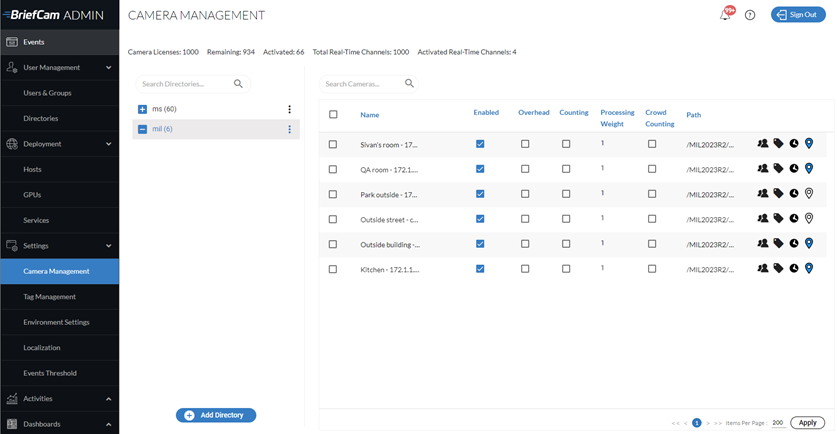
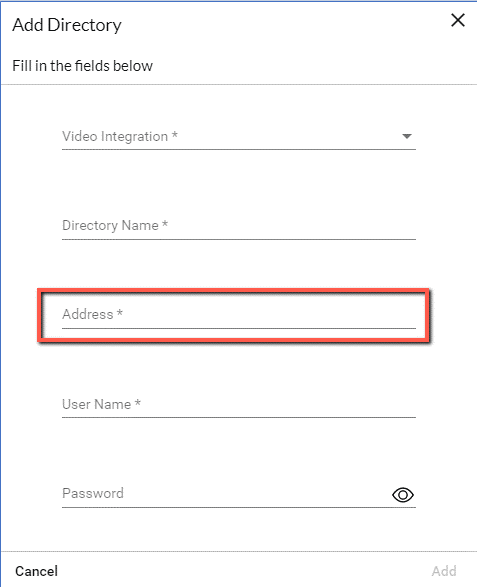
Klik på knappen Tilføj mappe.
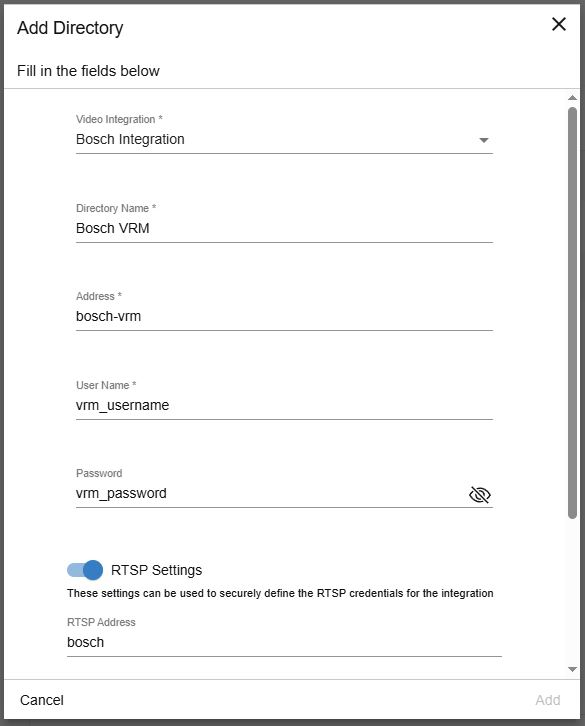
Fra feltet Videointegration skal du vælge Bosch Integration
I feltet Mappenavn skal du indtaste et navn.
I felterne Adresse, Brugernavn og Adgangskode skal du indtaste legitimationsoplysningerne til Bosch VRM-tjenestekontoen.
Aktiver/slå RTSP- indstillingerne til /fra.
I sektionen RTSP-indstillinger skal du indtaste brugeroplysningerne til Bosch VMS-administrator.
Klik på Tilføj.
Aktivering af afsendelse af advarsler (L2a) på Bosch VMS
Nedenstående instruktioner gælder for udsendelse af advarsler i Bosch 13.0. For udsendelse af advarsler under Bosch 12.2, se afsnittet om Bosch12.2.
Åbn Bosch konfigurationsklienten og gør følgende:
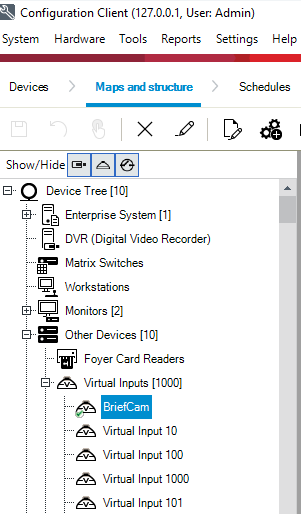
Naviger Til Kort Og Struktur.
Fra enhedstræet skal du navigere til Andre enheder -> Virtuelle input.
Omdøb et af de tilgængelige virtuelle standardinput eller tilføj et nyt, for eksempel virtuelt input til
BriefCam. Alle RESPOND-advarsler modtages i dette virtuelle input med navnetBriefCam.Træk og slip det omdøbte virtuelle input til det logiske træ.
Gem ændringerne.
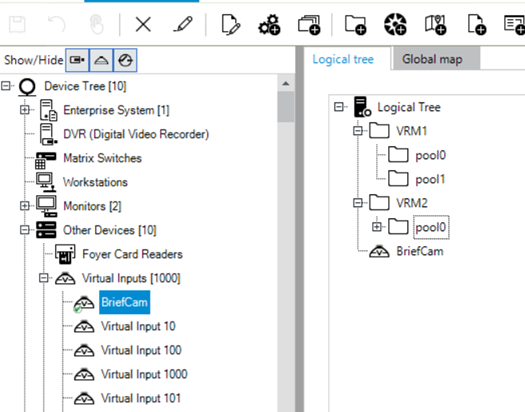
Hvis der ikke er nogen tilgængelige virtuelle standardinput, skal du gøre følgende:
Naviger til enhedstræet.
Naviger Til Andre Enheder -> Virtuelle Input.
Klik på knappen og tilføj et nyt virtuelt input med navnet
BriefCam. Alle RESPOND-advarsler modtages i dette virtuelle input med navnetBriefCam.Naviger Til Kort Og Struktur.
Fra enhedstræet skal du navigere til Andre enheder -> Virtuelle input.
Træk og slip det omdøbte virtuelle input til det logiske træ.
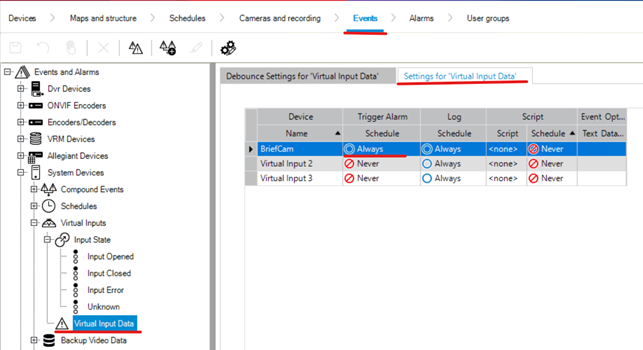
Naviger Til Hændelser.
Fra enhedstræet skal du navigere til Andre enheder -> Virtuelle input -> Inputtilstand -> Virtuel input Data½.
Vælg Indstillinger for fanen Virtuelle inputdata.
Indstil Udløs alarmens tidsplan til Altid for det nyligt tilføjede virtuelle input med navnet
BriefCam.Gem ændringerne.
I Operator Client vil alarmerne se ud som på billedet nedenfor.
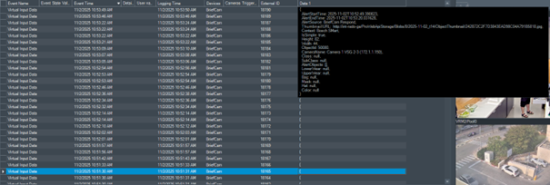
Når en operatør peger på Data-feltet, vil alarmens tekst blive vist.
Eller hvis en operatør vælger en alarm og klikker på knappen Tekstdata, vil der blive vist et pop op-vindue med alarmens tekst.
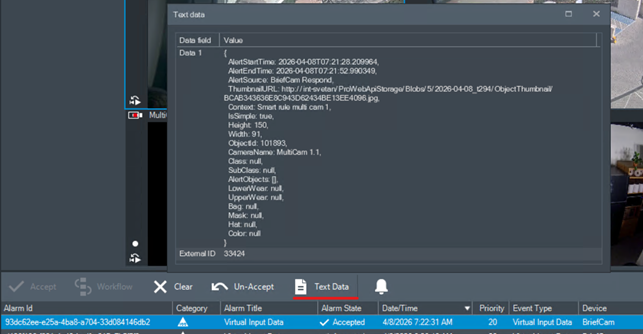
Kolonnen Eksternt id er alarmens id i BriefCam.
Kolonnen Enheder er den virtuelle input-enhed, der blev konfigureret i de foregående trin.
Åbn Bosch konfigurationsklienten og gør følgende:
Naviger Til Kort Og Struktur.
Fra enhedstræet skal du navigere til Andre enheder -> Virtuelle input.
Omdøb et af de tilgængelige virtuelle standardinput, for eksempel virtuelt input 1 til
BriefCam. Alle RESPOND-advarsler modtages i dette virtuelle input med navnet BriefCam.Gem ændringerne.
I Operator Client vil alarmerne se ud som på billedet nedenfor.
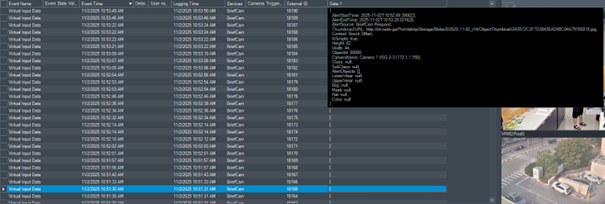
Når en operatør peger på Data-feltet, vil alarmens tekst blive vist.
Kolonnen Eksternt id er alarmens id i BriefCam.
Kolonnen Enheder er den virtuelle input-enhed, som blev sat op i de foregående trin.
Fejlfinding med Custom Version Video Integration Tester
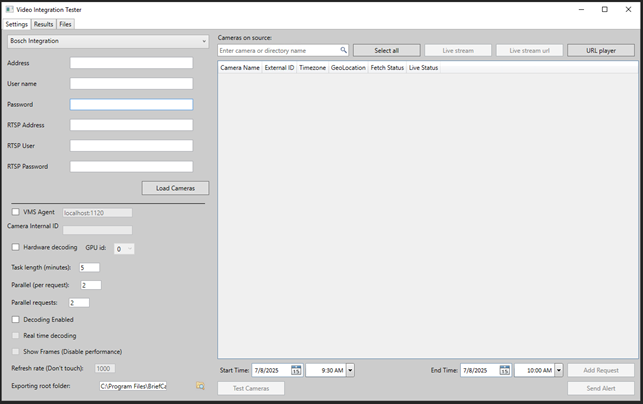
Der er en brugerdefineret version af Video Integration Tester (VIT), som understøtter Bosch plug-in. Dette vil give mulighed for at fejlfinde video, live-streams og generel funktionalitet i Bosch plug-in'et.
Det kan give RTSP legitimationsoplysninger og arbejde med gennemførelsen af Bosch plug-in.
Kør VIT som en BriefCam-tjenestebruger for at aktivere dekryptering af filen configuration.data.
Brug de samme VRM- og VMS-legitimationsoplysninger, som er konfigureret i BriefCam Administrator Console for at sikre konsekvent adgang og godkendelse.
Bosch 11
VMS SDK
Før plug-in-installationen skal du installere det relevante Bosch SDK (
6 videosdk06120078x64) på BriefCam serveren.Hvis OX6.OnDemand Service og/eller OX6.RealTime Service er installeret på en dedikeret maskine, skal du også installere Bosch SDK'et på den maskine.
Opretter forbindelse til Bosch VMS
Bemærk
Hvis Bosch VRM'en er installeret på en separat maskine og ikke på VMS'en, skal du i feltet BriefCam Administrator ConsoleTilføj mappe på skærmen Tilføj mappe angive VRM'ens IP-adresse og ikke VMS'ens IP-adresse.
Log på Bosch 11 VMS med Bosch VRM'ens standardbruger kaldet srvadmin (dette er den eneste bruger, du kan bruge).
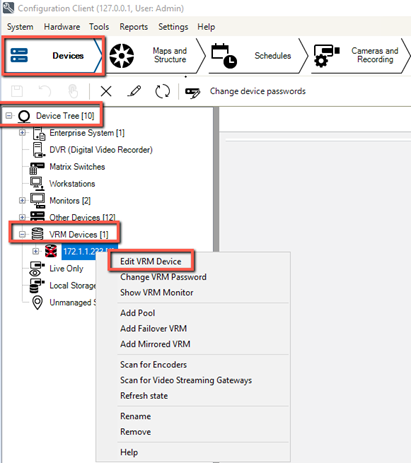
I Boschkonfigurationsklienten skal du gå til Enheder.
I enhedstræet skal du navigere til VRM-enheder og højreklikke på hovedenheden.
Vælg Rediger VRM-enhed.
Marker afkrydsningsfeltet Vis adgangskode på skærmen Rediger VRM. Brugernavnet (
srvadmin) og adgangskoden, du indstiller her, skal bruges til at oprette forbindelse til Bosch VMS, hente kameraer og eksportere video.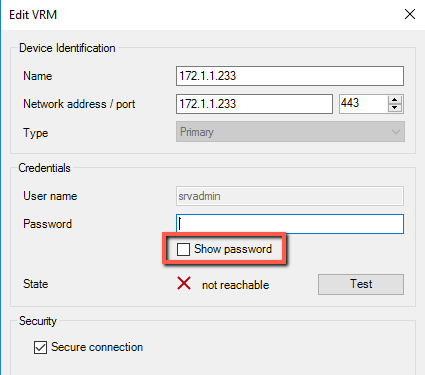
Naviger til VRM-enheder, den primære VRM og pulje 0.
Højreklik på gatewayen for videostreaming (
vsg2i billedet nedenfor) og vælg Rediger Video Streaming Gateway.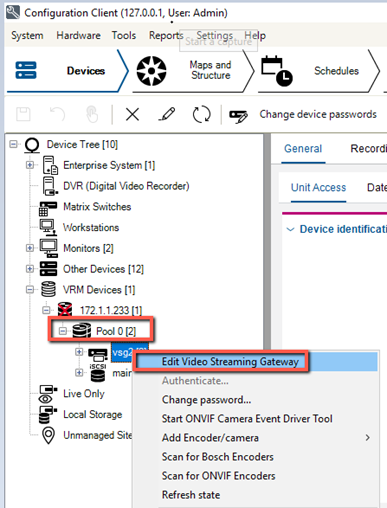
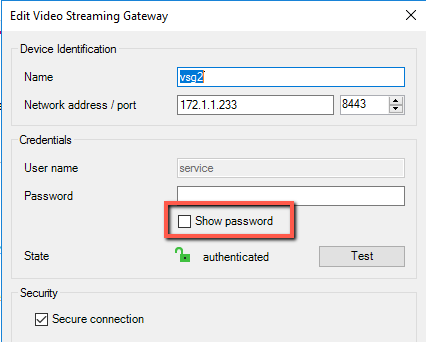
Marker afkrydsningsfeltet Vis adgangskode på skærmen Rediger Video Streaming Gateway.
Bemærk
For at understøtte både VRM- og VSG-kameraer skal du bruge samme adgangskode til VSG og alle VRM-enheder.
Aktivering af live videostreaming i Bosch 11
For at aktivere live videostreaming for Bosch 11 skal du lave følgende ændringer i filen BriefCam.Bosch6Fetcher.ini:
Kontroller, at
Userindstillingen er sat tilservice. For tidligere Bosch versioner skal du ikke ændre denne indstilling.I indstillingerne
User NameogPasswordindtast adgangskoden fra skærmen Rediger Video Streaming Gateway (som vist på billedet nedenfor).Bemærk
Alle kameraer, der er konfigureret i VMS-systemet med dette brugernavn og denne adgangskode, vil virke med live videostreamen.
I denne
Portindstilling skal du indtaste porten fra feltet Netværksport fra skærmen Rediger Video Streaming Gateway (som vist på billedet nedenfor).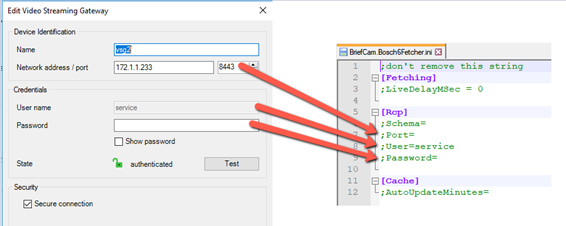
Hvis afkrydsningsfeltet Sikker forbindelse ikke er markeret på skærmen ovenfor, skal du indstille indstillingen
Schematilhttp.Indtast det følgende afsnit i .ini-filen og udfyld legitimationsoplysningerne:
[Live] OnvifUser=service OnvifPassword=xxxxxxxxxxxxxxxFjern semikolonet før de indstillinger, du har ændret.
Genstart BriefCam tjenesterne.
Bosch Indstillinger i BriefCam
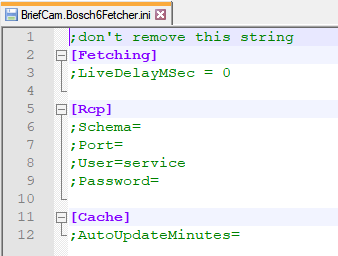
Filen BriefCam.Bosch6Fetcher.ini (der som standard er placeret på C:\Program Files\BriefCam\BriefCam Server\plugins) indeholder følgende indstillinger:
Indstilling | Beskrivelse |
| Når du konfigurerer RESPOND-modulet til at bruge Bosch kameraer, bliver tidsstemplet ikke leveret som en del af RTSP-streamen. Derfor bruger BriefCam den lokale systemtid som stream-tid minus en konfigurerbar tidsforsinkelse til at repræsentere netværks- og systemventetid. Denne tidsforsinkelse kan konfigureres i denne |
| Indstil hvilket skema, der skal bruges: |
| Portnummeret på gatewayen til videostreaming. Standard er |
| Brugernavnet for gatewayen til videostreaming. For Bosch 11 og derover skal du indstille dette til |
| Adgangskoden til gateway til videostreaming for brugeren. For Bosch 11 og derover skal du indstille en adgangskode og fjerne semikolonet. Husk, at du skal bruge samme adgangskode til VSG og alle VRM-enheder. Denne indstilling er kun relevant for Bosch 11. |
| Hvor ofte i minutter det skal kontrolleres, om der er foretaget ændringer i ONVIF-kamerakonfigurationen, og om cachen er blevet opdateret. |
Kendte begrænsninger
I Bosch 11 understøttes kun én pool, der er installeret på den samme maskine som VMS.
Afgrænsningsrammer under afspilning af den oprindelige video er ikke understøttet.
Når du konfigurerer RESPOND-modulet til at bruge Bosch kameraer, bliver tidsstemplet ikke leveret som en del af RTSP-streamen. Derfor bruger BriefCam den lokale systemtid som stream-tid minus en konfigurerbar tidsforsinkelse til at repræsentere netværks- og systemventetid. Denne tidsforskydning kan konfigureres i
BriefCam.Bosch6Fetcher.ini->-LiveDelayMSecegenskaben (standard er0, hvilket betyder ingen forsinkelse).