Motorola Solutions Pelco Integrace
Shrnutí integrace
VMS Partner | Produkt | Verze | Poslední Testovaná BriefCam Verze | Úroveň integrace | Podpora H.265 |
Pelco | VideoXPert | 3.24 | 2024 R2 HF4 (včetně motoru Classic a Next-Gen) | Integrace klientů (L3) | Ano |
Pelco | VideoXPert | 3.19 | 2023 M1 (včetně motoru Classic a Next-Gen) | Integrace klientů (L3) | Ano |
Moduly plugin Pelco
Existují dva Pelco pluginy – jeden pro instalaci Pelco integrace a druhý pro instalaci Embedded Client. Pokud chcete BriefCam být vloženiPelco, nejprve spusťte BriefCam Pelco plugin a poté BriefCam Pelco spusťte vestavěný plugin.
Pelco Licence
Budete potřebovat Pelco licenci. Chcete-li požádat o licenci, Pelco kontaktujte a použijte následující kód produktu:
INT-BRIEFCAM-M1. Tuto licenci je nutné aktivovat na Pelco panelu nástrojů VxToolbox na kartě Licencování.
Konfigurace integrace
Po Pelco instalaci pluginu budete mít BriefCam.Pelco.ini konfigurační soubor, který se ve výchozím nastavení nachází na adrese: C:\Program Files\BriefCam\BriefCam Server\plugins.
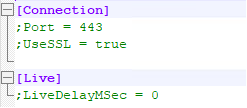
Tento soubor obsahuje následující parametry:
Port: Číslo portu, ke kterému HTTPS přijímá připojení.UseSSL: Pokud je tento parametr nastaven na hodnotu true, což je výchozí hodnota, integrace použije protokol HTTPS.LiveDelayMSec: Nastaví zpoždění pro živé datové proudy, pokud jsou hodiny systému VMS a BriefCam videa nesynchronizované a časy živého datového proudu se liší od BriefCam času.
Odesílání výstrah na Pelco
Chcete-li přijímat výstrahy v systému VMS, nastavte prostředí PushAlertsServiceEnabled na hodnotu true.
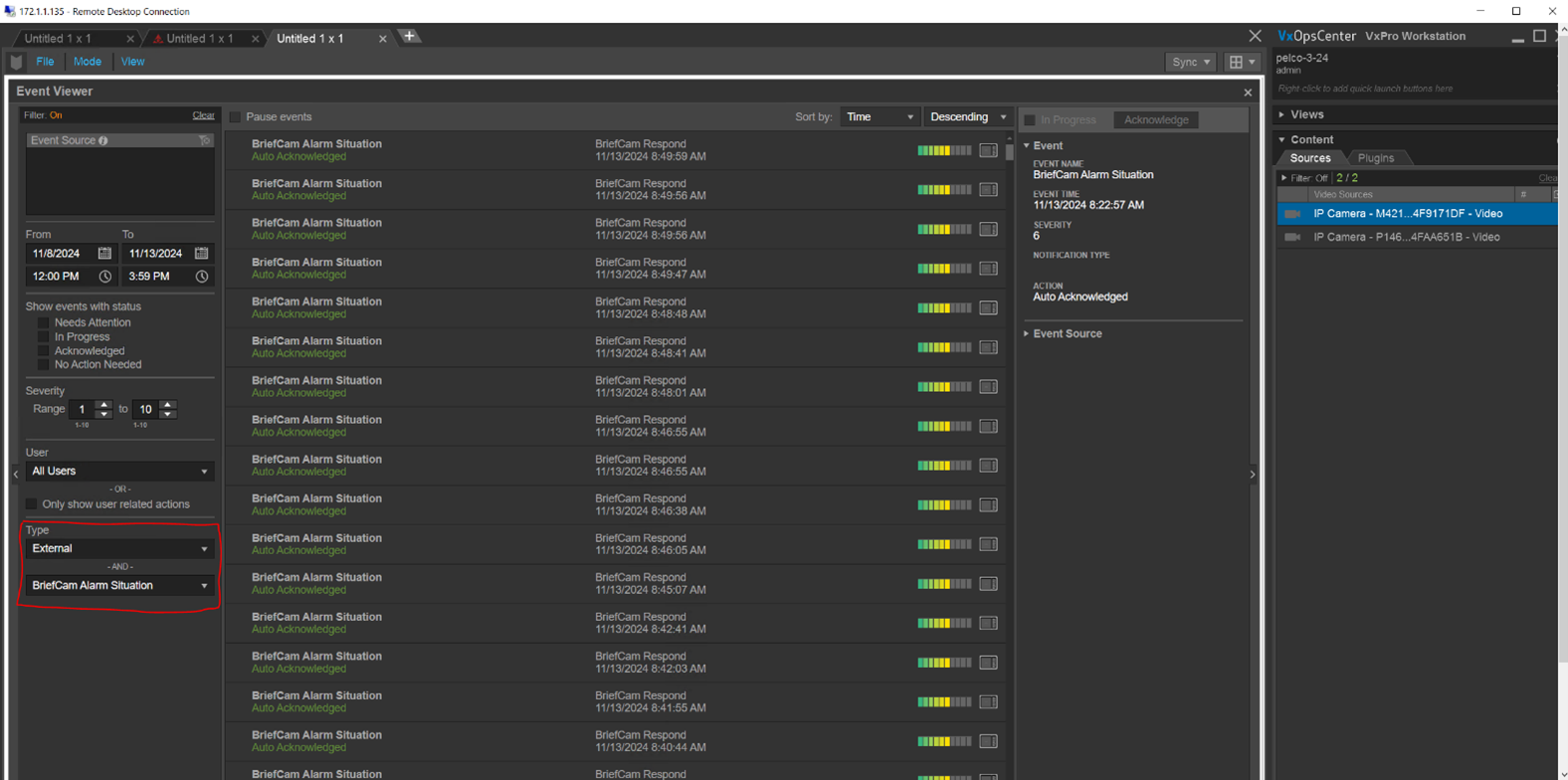
Konfigurace integrované integrace
Po instalaci BriefCam Pelco vestavěného pluginu:
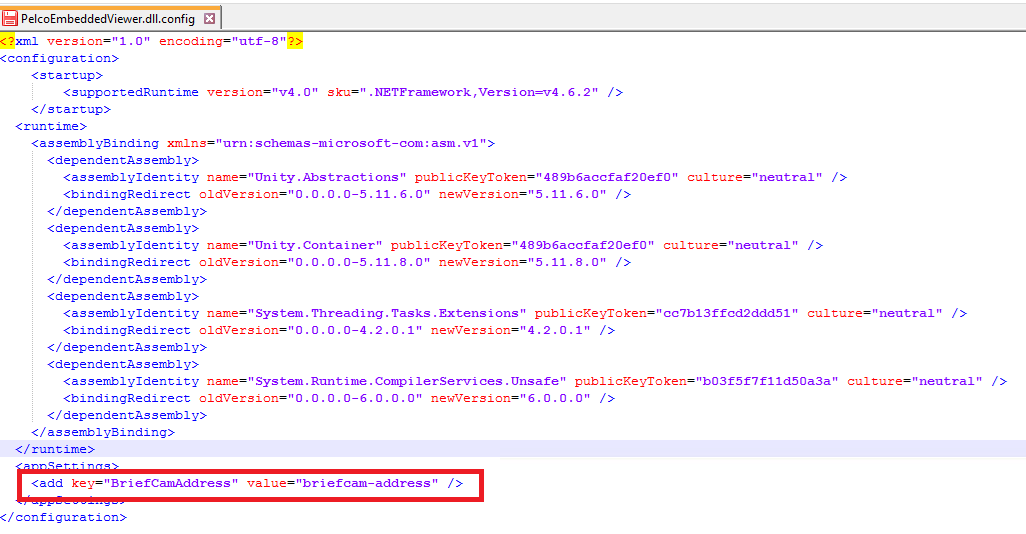
Otevřete
PelcoEmbeddedViewer.dll.configsoubor. Ve výchozím nastavení je soubor umístěn na adrese:C:\ProgramData\Pelco\OpsCenter\Plugins\BriefCam\BriefCam Embedded Viewer.Změňte hodnotu
BriefCamAddressklíče na IP/název BriefCamhostitele.
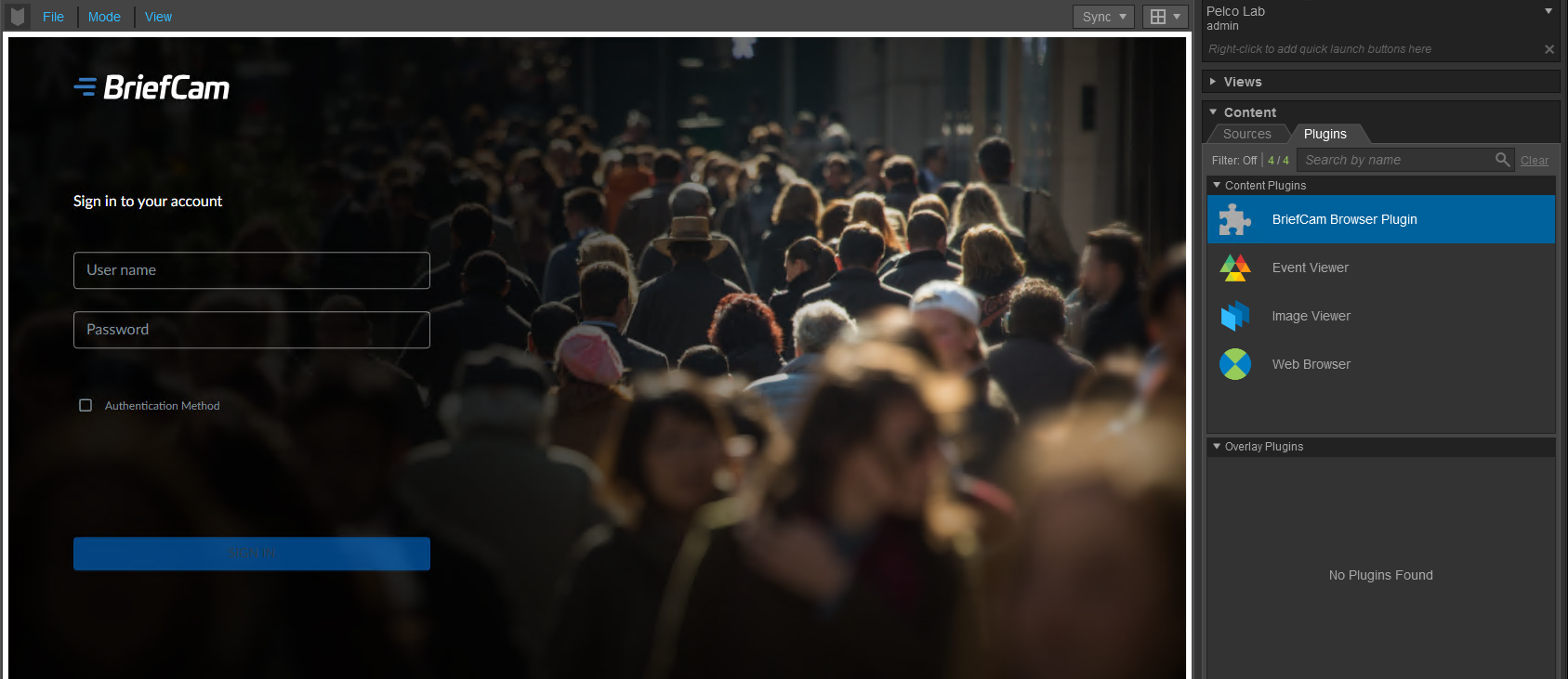
Po úspěšné instalaci a konfiguraci by se měl BriefCam plugin zobrazit na kartě Zásuvné moduly VXOpsCenter (jak je znázorněno na obrázku níže).
Odstraňování problémů
Pokud se setkáte s časovými limity načítání videa, zvyšte nastavení prostředí Fetching.TimeoutInSeconds. Výchozí hodnota je 120 sekund, ale někdy to systému VMS nestačí k přípravě potřebných souborů. Zkuste prodloužit časový limit na 600 sekundy. Pokud to nefunguje, zkuste prodloužit časový limit na 3600 sekundy.