Mirasys Integrace
Shrnutí integrace
VMS Partner | Produkt | Verze | Poslední Testovaná BriefCam Verze | Úroveň integrace | Podpora H.265 | Je Vyžadována Další Licence |
Mirasys | Mirasys VMS V9 | 9.9.2 | 2025 R1 (včetně motoru Classic a Next-Gen) | Integrace klientů (L3) | Ano | Ano. Požádejte o licenci systému VMS Mirasys s povolenou funkcí "BriefCam". |
Požadované porty
Při instalaci zásuvného modulu by měly být k dispozici následující porty.
Výchozí číslo portu | Popis |
9000 | Port VMS. Port lze změnit v systému VMS a v |
8083 | Výstrahy pro port API. Port lze změnit v systému VMS a v |
7001 a vyšší | Každá kamera je vybavena portem z rozsahu nad 7000. Tyto porty lze změnit a projeví se v |
Instalace Mirasys zásuvného modulu a připojení k systému VMS
Nainstalujte aplikaci
BriefCamMirasys9Plugin_<version number>.exe.
Po dokončení instalace otevřete BriefCam Administrator Consoleaplikaci.
V BriefCam Administrator Consoleokně otevřete část Správa kamer.
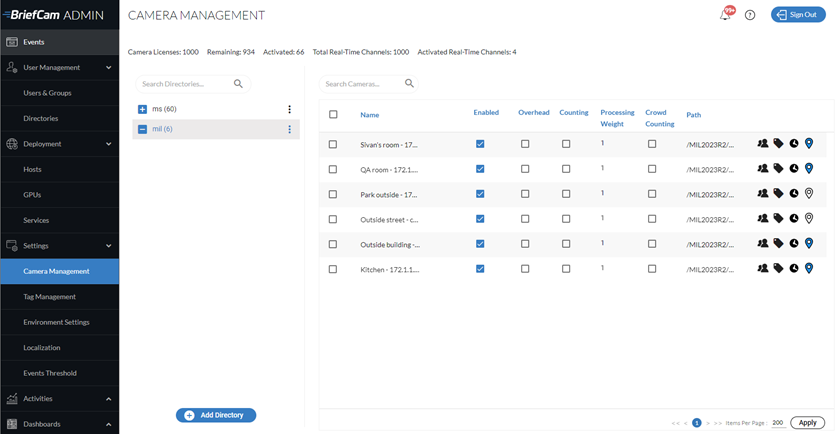
Klikněte na tlačítko Přidat adresář.
V poli Integrace videa vyberte možnost Mirasys Integration
Do pole Název adresáře zadejte název.
Vyplňte pole Adresa, Uživatelské jméno a Heslo.
Klikněte Na Přidat.
Mirasys Nastavení v BriefCam
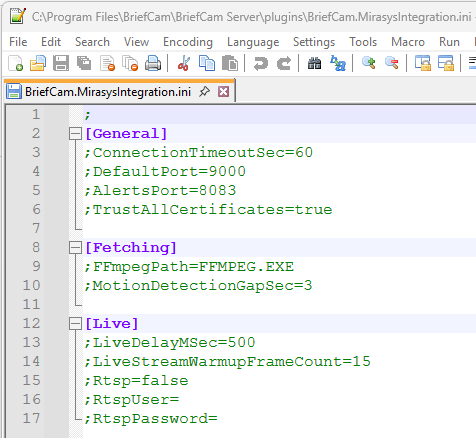
Soubor BriefCam.MirasysIntegration.ini (ve výchozím nastavení C:\Program Files\BriefCam\BriefCam Server\pluginsje umístěn ) obsahuje následující nastavení:
Nastavení | Popis |
| Obecný časový limit pro připojení VMS v sekundách. |
| Výchozí port připojení VMS. |
| Výchozí port rozhraní API pro spouštění alarmů VMS. |
| Nastaví výchozí chování důvěryhodného certifikátu SSL. |
| Cesta k |
| Vzhledem k tomu, že načítání je jedním kontinuálním datovým proudem, tento parametr definuje maximální mezeru v sekundách mezi dvěma časovými razítky. Pokud je dosaženo této prahové hodnoty, bude vytvořen nový soubor záznamu. |
| To se používá v případě, že živé datové proudy přicházejí se zpožděním ze systému VMS. |
| Slouží k nastavení snímků potřebných pro inicializaci datového proudu. |
| Použití datových proudů RTSP nastaví tento parametr na hodnotu |
| Nastavení uživatele RTSP v nastavení streamování serveru VMS RTSP. |
| Heslo uživatele RTSP. |
Nastavení Živého Streamování Videa
Existují dvě možnosti pro živé streamování ze systému VMS:
Datové proudy sady SDK – živé datové proudy sady SDK fungují bez problémů a nevyžadují žádné nastavení.
Streamy RTSP – preferovaná možnost pro pravidla RESPOND. Datové proudy RTSP musí být povoleny v souboru INI integrace, jak je popsáno v části výše a v systému VMS, jak je popsáno v části níže.
Nastavení VMS RTSP
Přejděte na server VMS -> Kamery -> RTSP Server Streaming.
Zaškrtněte políčko Aktivováno pro každou kameru, která bude používat datové proudy RTSP.
Vytvořte nový soubor a pojmenujte
MirasysCamerasMap.jsonjej. Tento soubor bude použit k mapování kamer na jejich živý datový proud.Vyplňte seznam kamer a jejich datové proudy RTSP.
Každá kamera je svým vlastním objektem v seznamu kamer a má dvě vlastnosti: název kamery a adresu URL živého datového proudu.
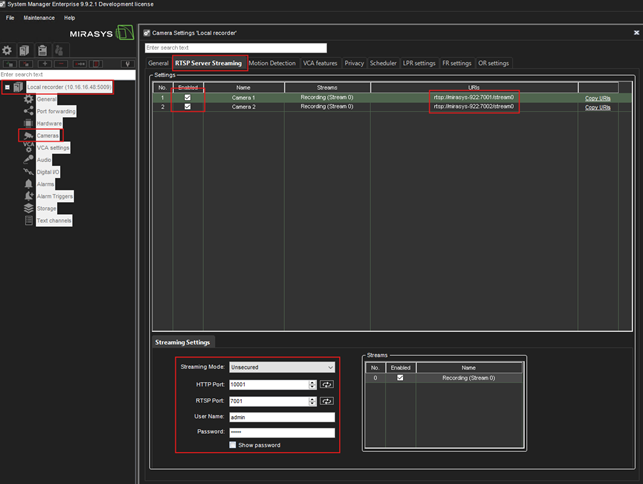
Adresa URL živého datového proudu se zkopíruje ze stránky VMS RTSP.
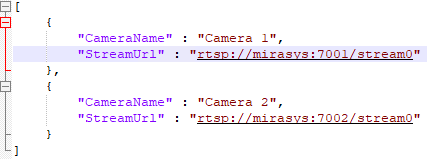
Konfigurace výstrah
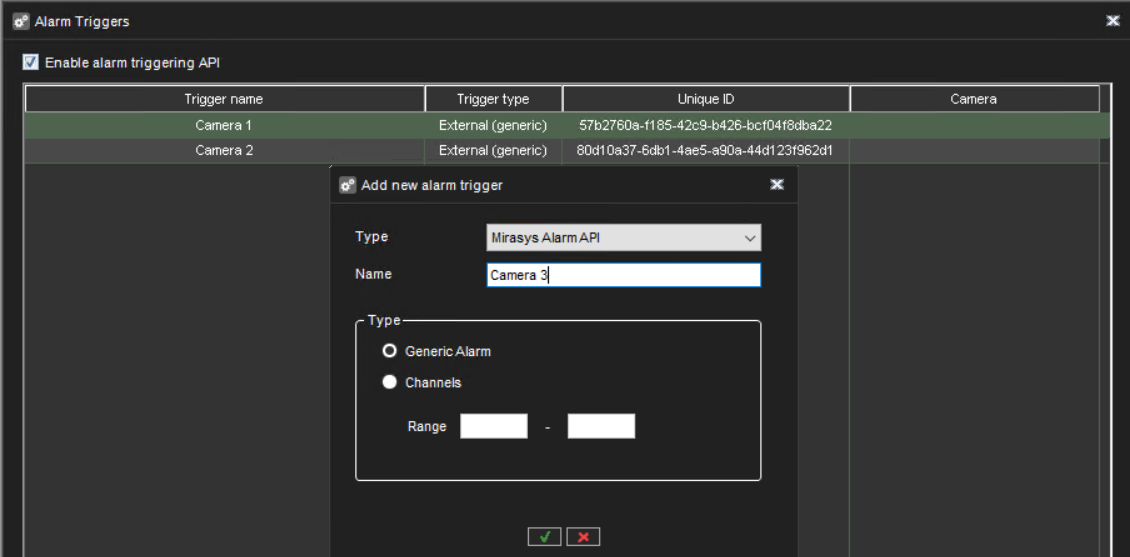
Chcete-li nakonfigurovat výstrahy, musíte ručně vytvořit spoušť a nakonfigurovat alarm pro každou kameru.
Ve Správci systému přejděte na Servery VMS -> Spouštěče alarmů, povolte rozhraní API pro spouštění alarmů a vytvořte obecnou spouštěč alarmů pro každou kameru se stejným názvem jako název kamery.
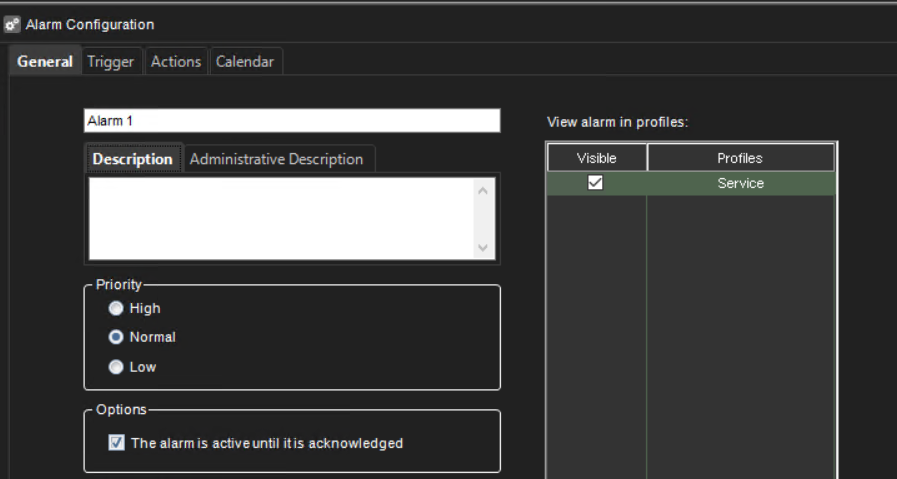
Přejděte na servery VMS -> Alarmy a nakonfigurujte alarm pro každou spoušť. Vyberte odpovídající spouštěcí a konfigurační akce. Povolení viditelnosti alarmu pro profil(y).
Zobrazit výstrahy v aplikaci Spotter
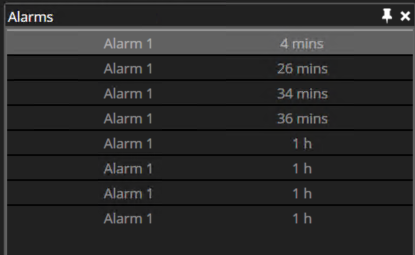
Výstrahy v klientské aplikaci zobrazíte v části Zobrazit -> Alarmy a kliknutím na tlačítko Zobrazit.
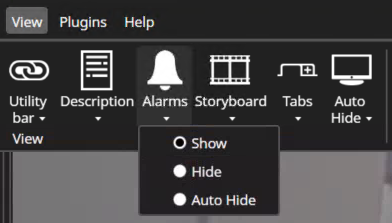
Karta Alarmy se zobrazí na pravé straně klientské aplikace.
Mirasys Instalace integrovaného klienta
Následující část popisuje instalaci a konfiguraci, které je třeba provést, aby aplikace BriefCam webového klienta mohla být součástí Mirasys Spotter aplikace.
Po instalaci Mirasys pluginu na BriefCam server jste připraveni nainstalovat Mirasys Embedded Client.
Ve stejném počítači, kde je nainstalovaná Mirasys Spotter aplikace, spusťte instalaci integrovaného integračního pluginu kliknutím pravým tlačítkem na
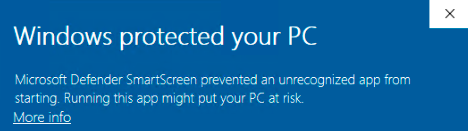
BriefCamMirasys9EmbeddedPlugin_<Version_number>.exesoubor a výběrem možnosti Spustit jako správce.Pokud používáte nejnovější Windows Update a zobrazí se výstraha Windows Defender, klikněte na odkaz Další informace a stejně klikněte na Spustit .
Po úspěšné instalaci pluginu lze umístění pluginu ověřit v
pluginConfig.xmlsouboru. Tento soubor je umístěn na adrese:C:\Users\<Current user>\AppData\Roaming\DVMS\DVR Application.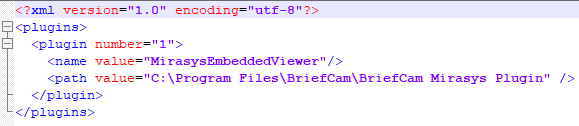
Protokoly pro Mirasys vestavěného klienta se nacházejí na: C:\Users\<Current user>\AppData\Roaming\DVMS\DVR Application\Logs\SpotterLog.txt.
Nastavení webové adresy integrovaného klienta
Adresa BriefCam musí být nastavena tak, aby integrovaný klient fungoval.
Na Spotteru otevřete: Soubor -> Nastavení.
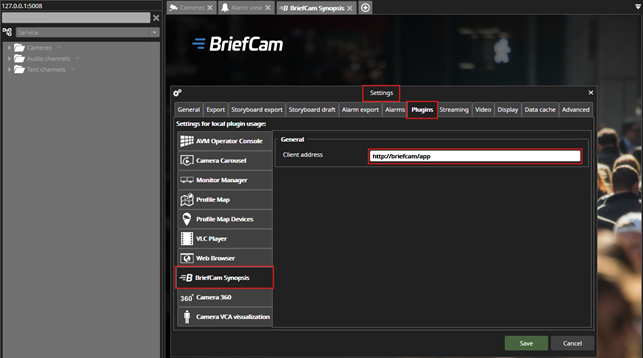
Na kartě Zásuvné moduly vyberte možnost BriefCam Synopsis a upravte adresu klienta tak, aby odkazoval na společnost BriefCam.
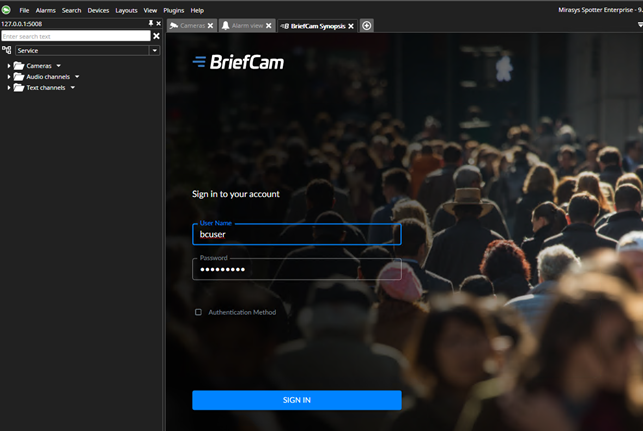
Po úspěšném nastavení, když otevřete Mirasys Spotter aplikaci, zobrazí se přihlašovací stránka společnosti BriefCam.