LenelS2 OnGuard Integrace
Shrnutí integrace
VMS Partner | Produkt | Verze | Poslední Testovaná BriefCam Verze | Úroveň integrace | Podpora H.265 |
LenelS2 | OnGuard | 8.2 | 2024 R2 (včetně motoru Classic a Next-Gen) | Integrace výstrah v reálném čase (pouze L2a) | Není k dispozici |
LenelS2 | OnGuard | 8.1 Cloud | 2024 R2 HF4 (včetně motoru Classic a Next-Gen) | Integrace výstrah v reálném čase (pouze L2a) | Není k dispozici |
LenelS2 | OnGuard | 8.1 | 2024 R2 HF4 | Integrace výstrah v reálném čase (pouze L2a) | Není k dispozici |
LenelS2 | OnGuard | 8.0 | 2024 R2 HF4 (včetně motoru Classic a Next-Gen) | Integrace výstrah v reálném čase (pouze L2a) | Není k dispozici |
Nezbytné podmínky
Licence LenelS2 OnGuard API by měla být nainstalována na straně Lenel. Více informací viz: https://www.lenels2.com/en/security-solutions/third-party-integration/oaap-partners/briecam-video-analytics-platform/.
Video Analytics Platform API vyžaduje licenci LenelS2 OnGuard API a má jedinečné číslo dílu. Požádejte o cenovou nabídku svého prodejce s přidanou LenelS2 hodnotou.
Přijímání výstrah BriefCam
Tato část vysvětluje, jak získávat výstrahy z BriefCam vašeho systému pro řízení OnGuard® přístupu.
Pravým tlačítkem myši klikněte na
BriefCamLenelS2OnGuardPlugin.exesoubor a vyberte možnost Spustit jako správce. Instalační cesta pro plugin je:{BriefCam Server Folder}\PushAlertsService\plugins\. Po úspěšné instalaci bude uvnitřLenelS2OnGuardsložky vytvořenapluginsnová složka.Na BriefCam Administrator Consolemapě otevřete obrazovku Hostitelé a klikněte na ikonu
 nastavení hostitele.
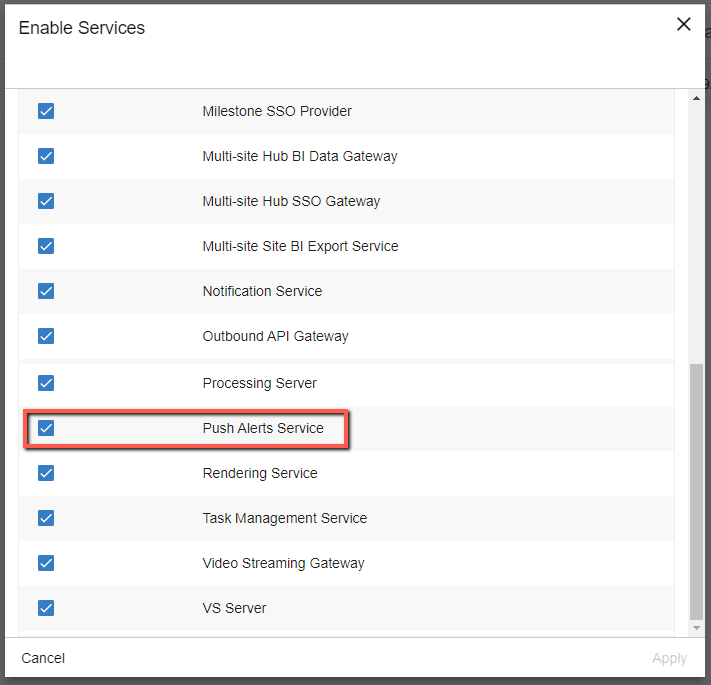
Zaškrtněte políčko Služba push výstrah a klikněte na tlačítko Použít.
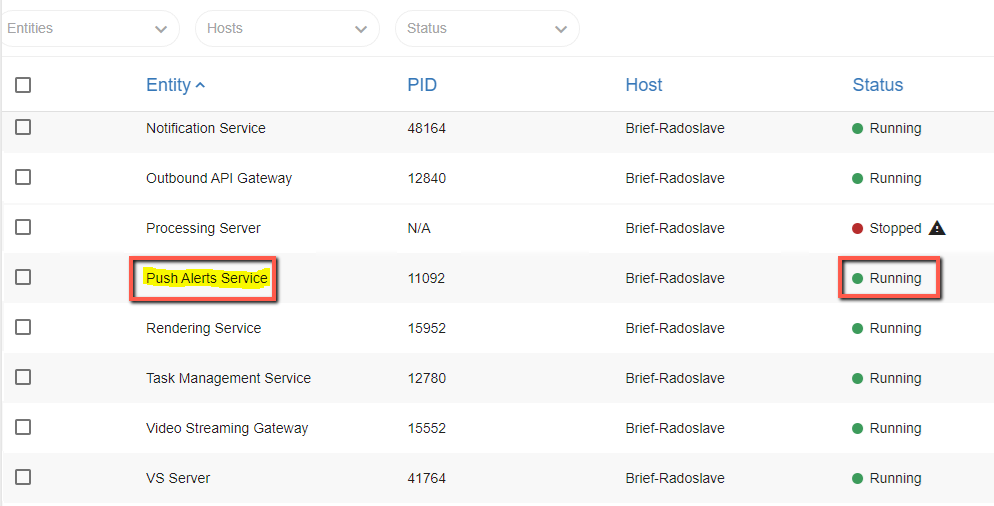
Otevřete obrazovku Služby a zkontrolujte, zda je služba Push Alerts nastavena na Spuštěna.
Na obrazovce Nastavení prostředí vyhledejte text: PushAlerts Service.
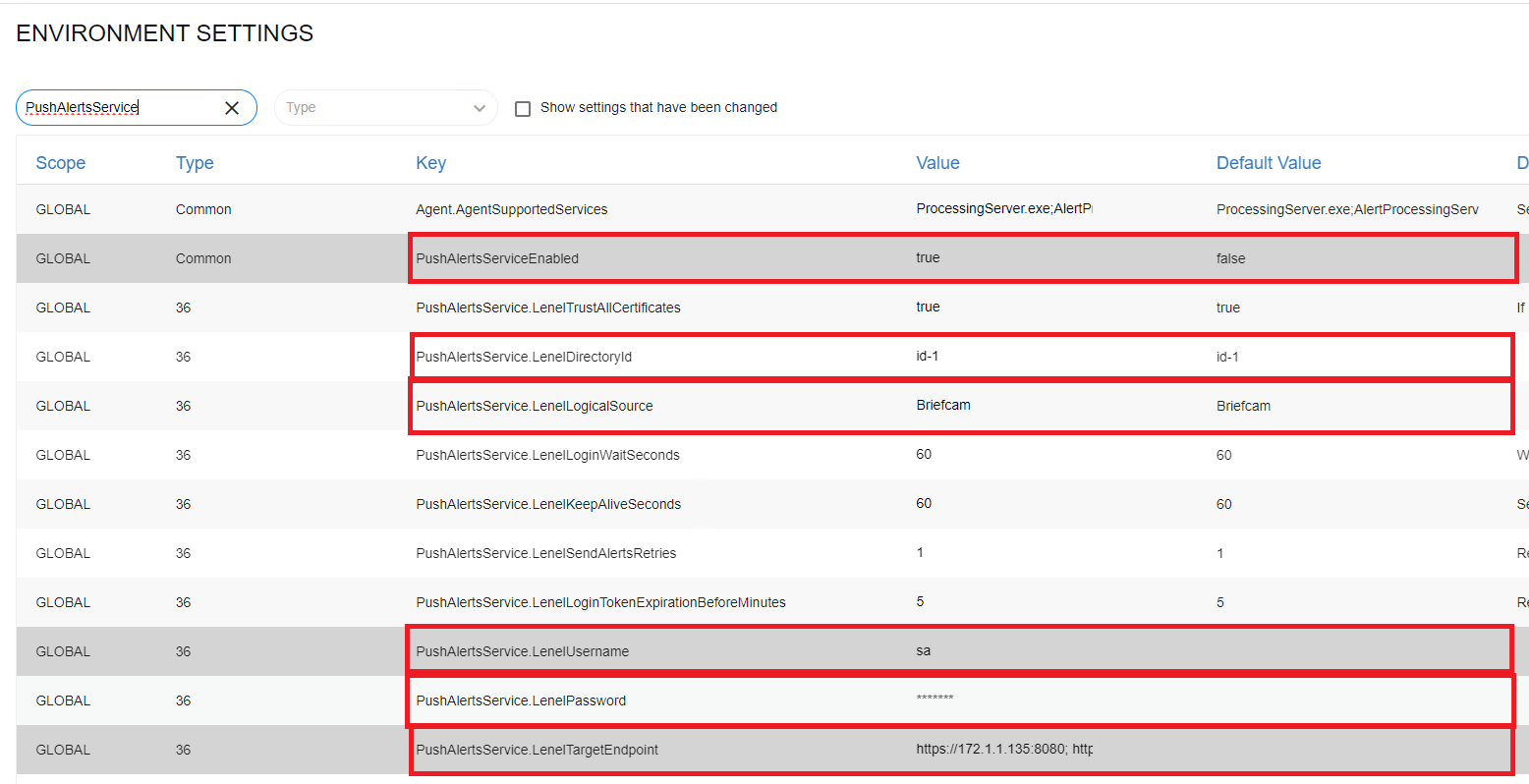
Aktualizujte následující nastavení prostředí:
PushAlertsService Enabled – nastaveno na hodnotu true.
PushAlertsService.LenelDirectoryId – Zadejte ID OnGuard adresáře. Chcete-li získat seznam různých adresářů Lenel, použijte následující adresu URL pro získání seznamu ID adresáře: https://OnGuard_server_address:OnGuard_port/api/access/onguard/openaccess/directories?version=1.0
Příklad: https://172.1.1.245:8080/api/access/onguard/openaccess/directories?version=1.0
PushAlertsService.LenelLogicalSource – Vyberte logický zdroj, pokud se liší od výchozí hodnoty (BriefCam).
PushAlertsService.LenelUsername – Zadejte uživatele vytvořeného v systému Lenel.
PushAlertsService.LenelPassword – Zadejte heslo uživatele. Hodnota je chráněna pouze zobrazením hvězdiček.
Upozorňujeme, OnGuard že přihlašovací údaje (uživatelské jméno a heslo výše) by měly být stejné pro všechny OnGuard instance, pokud je v nastavení prostředí PushAlertsService.LenelTargetEndpoint nastaveno více instancí.
PushAlertsService.LenelTargetEndpoint – Zadejte OnGuard instanci/instance, kde budou výstrahy odesílány, následované (:) dvojtečky a OnGuard portem. Pokud je nastaveno více OnGuard instancí, adresy musí být odděleny středníkem (;). Kromě toho bude vytvořen fond dostupných instancí, kde uživatelé mohou mapovat pravidla RESPOND. Adresy OnGuard instancí v tomto nastavení by měly odpovídat adresám namapovaným v
EndpointRuleMapping.jsonsouboru.Příklad jedné instance: "https://{OnGuardAddress}:8080"
Více příkladů instancí: https://{OnGuard1Address}:8080; https://{OnGuard2Address}:8080; https://{OnGuard3Address}:8080;"
Po BriefCam Administrator Consolerestartování restartujte službu Push Alerts. Tím se znovu načte konfigurace nastavení prostředí.
Nastavení Mapování Pravidla Koncového Bodu
Ve výchozím nastavení nebude služba Push Alert odesílat výstrahy do fondu OnGuard instancí.
Pokud chcete OnGuard na instanci odeslat výstrahy, OnGuard je třeba namapovat název pravidla a instance.
To se provádí v LenelS2OnGuard.EndpointRuleMapping.json souboru umístěném v adresáři modulu plugin LenelS2 OnGuard.
Soubor je strukturován s dvojicemi klíč-hodnota ("klíč": "hodnota"), kde:
Klíč – Název pravidla RESPOND
Hodnota – seznam OnGuard koncových bodů (jeden nebo více)
Příklad:
{ "RespondRule1": [ "OnGuardInstanceEndpoint1", "OnGuardInstanceEndpoint2", "OnGuardInstanceEndpoint3" ], "RespondRule2": [ "OnGuardInstanceEndpoint1", "OnGuardInstanceEndpoint5" ], "RespondRule3": [ "OnGuardInstanceEndpoint2" ] }

 |
Po aktualizaci mapování v souboru json je nutné restartovat službu Push Alerts Service, aby se nová konfigurace mohla znovu načíst.
Jakmile začne s mapováním pravidel, služba Push Alerts Service odešle výstrahy z každého mapovaného pravidla RESPOND do mapovaných koncových bodů OnGuard instance.
Koncové body OnGuard instance by měly odpovídat koncovým bodům nastaveným v nastavení prostředí PushAlertsService.LenelTargetEndpoint.
Pokud je koncový bod namapován v souboru Mapping a ne v nastavení prostředí PushAlertsService.LenelTargetEndpoint, zobrazí se v PushAlertService.log souboru chyba.
Vytvoření OnGuard logického zdroje
Pro BriefCam každou OnGuard instanci, která obdrží výstrahy, je třeba vytvořit logický BriefCamzdroj. To je nutné pro mapování příchozích výstrah.
Vytvoření OnGuard logického zdroje:
Přihlaste se do aplikace OnGuard Správa systému.
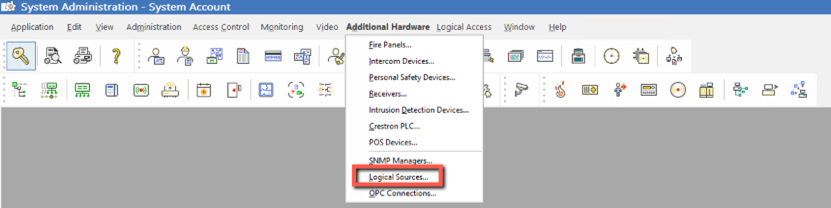
V nabídce Další hardware vyberte možnost Logické zdroje.
Vytvořte logický zdroj s
BRIEFCAMnázvem a klikněte na tlačítko Přidat.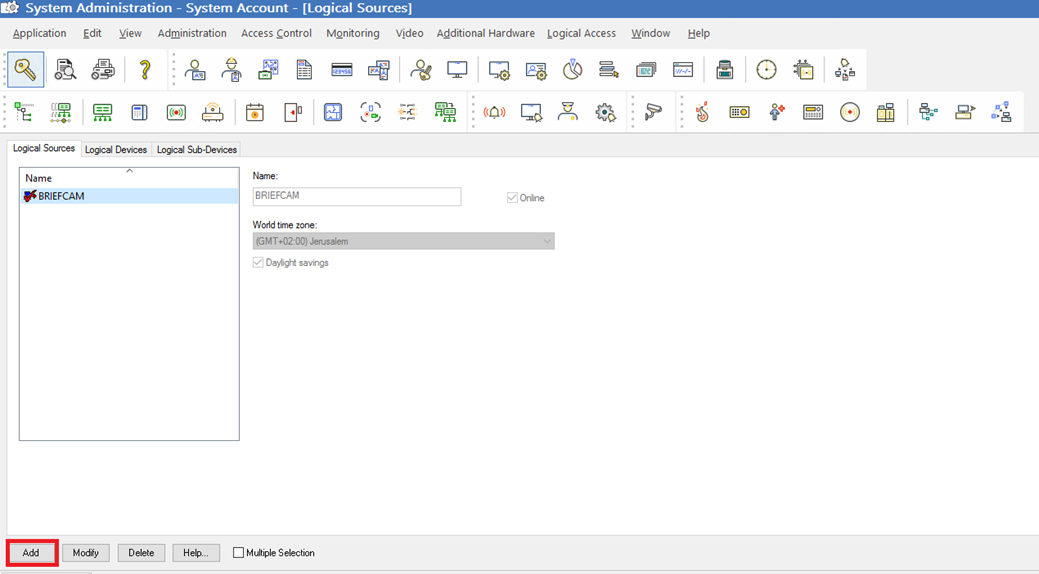
Vytvoření OnGuard logického zařízení
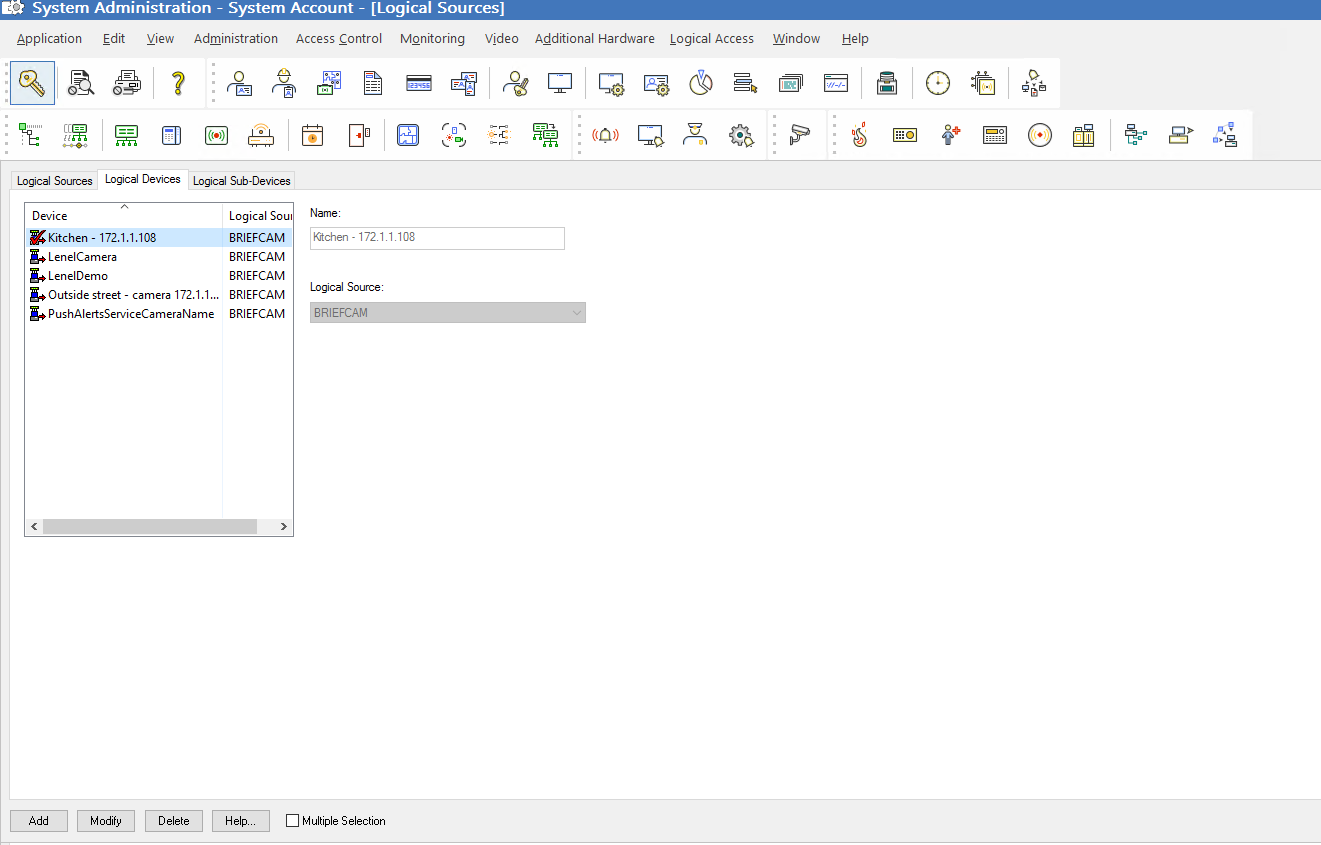
Pro každou kameru, která bude použita pro pravidla RESPOND generující výstrahy a odesílaná do instancí, je třeba vytvořit logická OnGuard zařízení.
To znamená, že v závislosti na mapování mezi pravidlem RESPOND a OnGuard koncovými body instancí musí být na OnGuard instancích, které dostávají výstrahy RESPOND, vytvořena logická zařízení.
Pro každé odeslané upozornění na pravidlo RESPOND by měl být cílový koncový bod s názvem kamery podle pravidla nastaven jako logické zařízení pod logickým zdrojem BRIEFCAM.
Vytvoření OnGuard logického zařízení:
Přihlaste se do aplikace OnGuard Správa systému.
V nabídce Další hardware vyberte možnost Logické zdroje.
Otevřete kartu Logická zařízení.
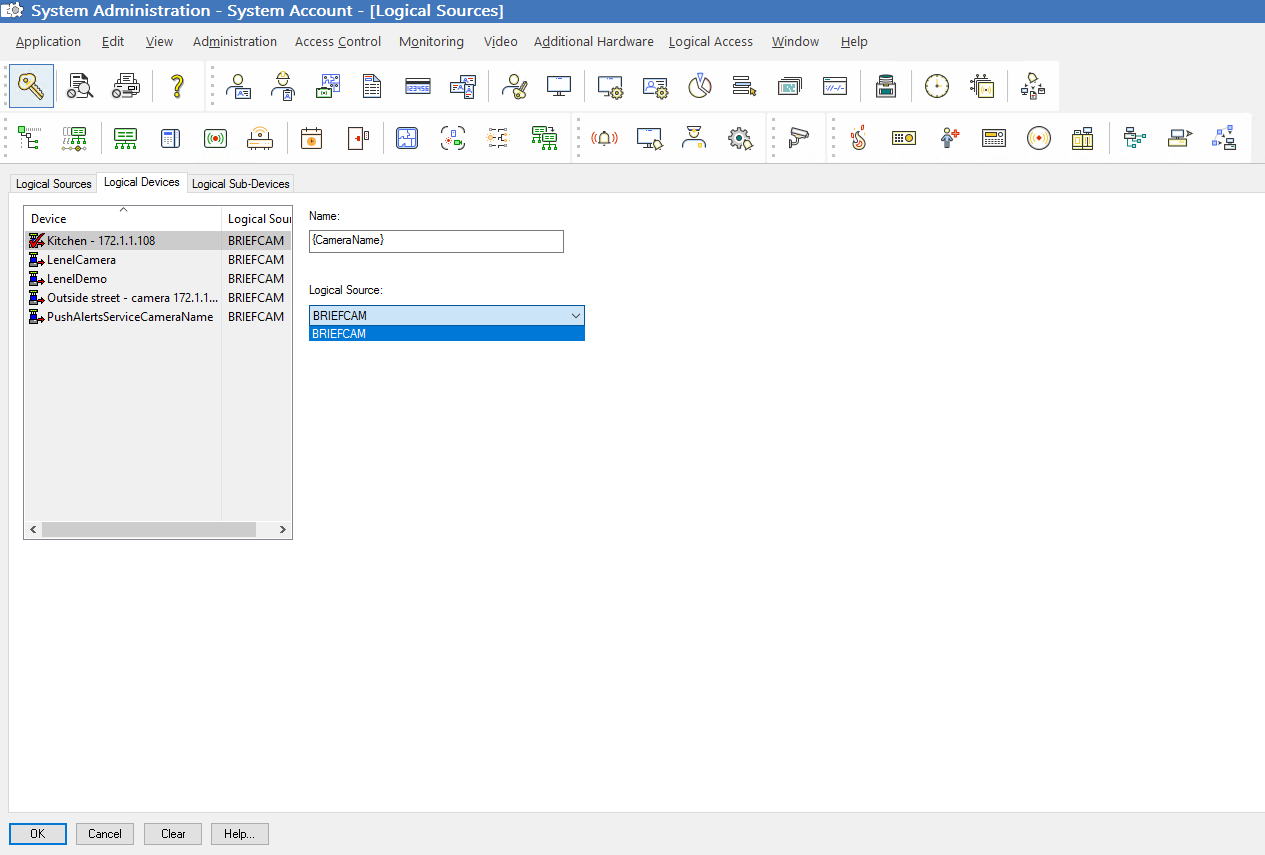
V poli Název nastavte název logického zařízení na požadovaný název kamery. Název kamery by měl být stejný jako v systému VMS.
V poli Logické zdroje vyberte
BRIEFCAMlogický zdroj.Klikněte na tlačítko Přidat.