Genetec Integrace
VMS Partner | Produkt | Verze | Poslední Testovaná BriefCam Verze | Úroveň integrace | Podpora H.265 | Distribuovaná podpora systému VMS | Je Vyžadována Další Licence |
Genetec | Security Center | 5.14.0 | 2025 R1 SP3 (klasický motor) | Integrace klientů (L3) | Ano | Ano | Ano. Viz Genetec Licence část níže. |
Genetec | Security Center | 5.13.3 | 2025 R1 SP1 (včetně motoru Classic a Next-Gen) | Integrace klientů (L3) | Ano | Ano | |
Genetec | Security Center | 5.13 | 2025 R1 (včetně motoru Classic a Next-Gen) | Integrace klientů (L3) | Ano | Ano | |
Genetec | Security Center | 5.12 | 2024 M1 (včetně motoru Classic a Next-Gen) | Integrace klientů (L3) | Ano | Ano | |
Genetec | Security Center | 5.11.3 | 2024 R2 HF4 (včetně motoru Classic a Next-Gen) | Integrace klientů (L3) | Ano | Ano | |
Genetec | Security Center | 5.11 | 2023 M1 (včetně motoru Classic a Next-Gen) | Integrace klientů (L3) | Ano | Ano | |
Genetec | Security Center | 5.10.4 | 6.4 | Integrace klientů (L3) | Ano | Ano | |
Genetec | Security Center | 5.10.3 | 6.4 | Integrace klientů (L3) | Ano | Ano |
Požadovaná Genetec Oprávnění
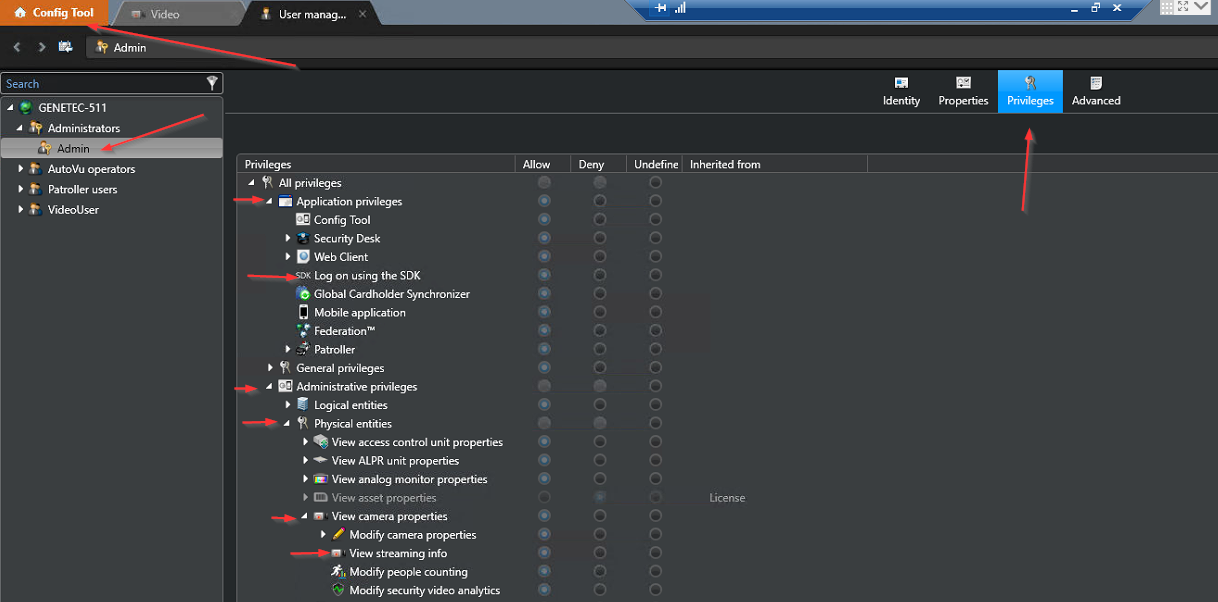
Pro připojení k aplikaci jsou na Genetec straně BriefCamvyžadována následující oprávnění:
Chcete-li se připojit:
Oprávnění aplikace -> Přihlášení pomocí sady SDK
Způsob načtení seznamu kamer:
Oprávnění pro správu -> Fyzické osoby -> Zobrazit vlastnosti kamery -> Zobrazit informace o streamování
Pro živé datové proudy:
Oprávnění k akci -> Kamery -> Zobrazení živého videa
Pro načítání:
Oprávnění k akci -> Kamery -> Zobrazení přehrávání -> Export videa
Pro výstrahy:
Oprávnění pro správu -> Správa alarmů -> Zobrazit vlastnosti alarmů -> Upravit vlastnosti alarmů -> Přidat alarmy
Akční oprávnění -> Alarmy -> Spouštění alarmů
Oprávnění pro správu -> Správa systému -> Zobrazit vlastnosti uživatele
Oprávnění pro správu -> Správa systému -> Zobrazit vlastnosti serveru
Požadované porty
Při instalaci zásuvného modulu by měly být k dispozici následující porty.
Server | Číslo portu | Popis | |
Processing Server v reálném čase | 654 | Používá se pro živé datové proudy. | |
5500 | |||
VServer, načítací server | 605 | Slouží k připojení k Genetec (Získat kamery atd.) a odesílání výstrah. | |
606 | Používá se v konfiguracích s více servery pro připojení ke Genetec (Získat kamery atd.) a odesílání výstrah (stejná role jako 5500). Pro více záznamových serverů je pro každý záznamový server vyžadován další port 605+. | ||
654 | Používá ji server OX6.RealTime Service pro živé datové proudy | ||
5500 | Používá se serverem VSS a službou Fetching Service pro připojení ke Genetec (Získat kamery atd.) a odesílání výstrah. |
Instalace zásuvného modulu a sady SDK systému VMS
Tabulka níže ukazuje, který soubor pluginu se má použít a které sady SDK budete potřebovat nainstalovat do všech počítačů s nainstalovanou některou z následujících BriefCam služeb: služba VSServer OX6.OnDemand Servicea dalšíOX6.RealTime Service. Nemusí být nainstalován do klientského počítače.
Genetec Security Center Verze | Povinný Security Center SC SADA SDK | |
5.13.3 | 5,7 SR6 + 5,13 PoznámkaPo instalaci Genetec zásuvného modulu zkontrolujte, zda je adresář SDK v |
|
5.13 | 5,7 SR6 + 5,13 PoznámkaPo instalaci Genetec zásuvného modulu zkontrolujte, zda je adresář SDK v |
|
5.12 | 5,7 SR6 + 5,12 PoznámkaPo instalaci Genetec zásuvného modulu zkontrolujte, zda je adresář SDK v |
|
5.11.3 | 5,7 SR6 + 5,11,3 PoznámkaPo instalaci Genetec zásuvného modulu zkontrolujte, zda je adresář SDK v |
|
5.11 | 5,7 SR6 + 5,11 PoznámkaPo instalaci Genetec zásuvného modulu zkontrolujte, zda je adresář SDK v |
|
5.10.3, 5.10.4 | 5,7 SR6 + 5,10 PoznámkaPo instalaci Genetec zásuvného modulu zkontrolujte, zda je adresář SDK v |
|
Při instalaci Genetec pluginu zadejte do pole Cesta generované sady SDK cestu k sadě SDK uvedené v tabulce výše pro vaši verzi Genetecaplikace. Použijte druhou cestuGenetec v5.7 SDK pro 5.7 SR6 SDK. Moduly plugin, které nemají
sepv názvu, mají mírně odlišné názvy pro tato pole.Po dokončení instalace otevřete BriefCam Administrator Consoleaplikaci.
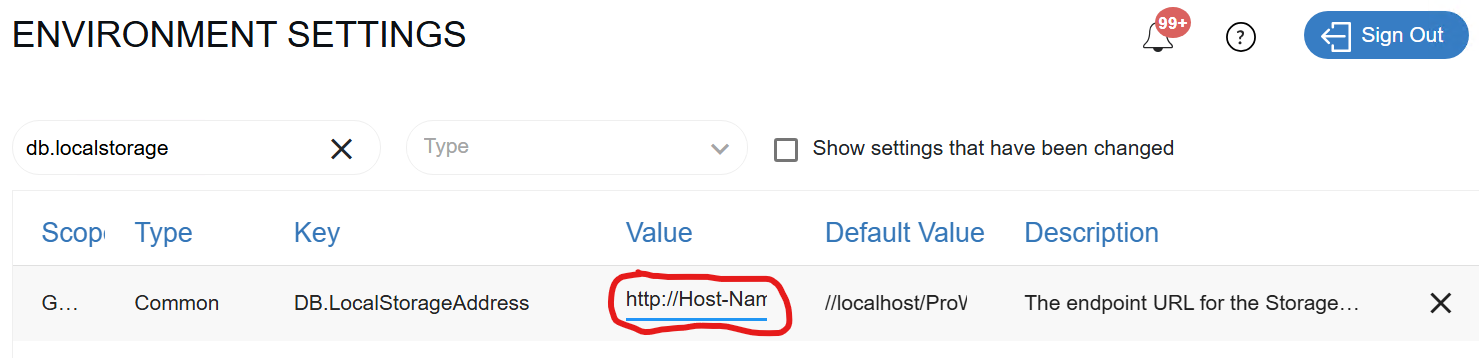
V nastavení prostředí DB.LocalStorageAddress přidejte k hodnotě předponu,
http:nebohttps:ne.
Genetec Pro správnou integraci se systémem BriefCam MapMap jsou vyžadovány následující certifikáty. Používá se pro připojení SDK mezi integrací BriefCam a Genetec Security Center.
Licence je třeba objednat od Genetec (viz Genetec čísla dílů v níže uvedené tabulce).
Genetec Security Center Licence:
Certifikát serveru
Genetec Security Center Část #: GSC-1SDK-BRIEFCAM-VSEnterpris
Pro každou komponentu BriefCam, která je integrována se sadou SDK, je vyžadována Genetec Security Center licence, jak je popsáno v níže uvedené tabulceGenetec.
Component | Popis | Počet licencí |
Služba VServer | Používá BriefCam k řízení kamer | 1 pro každou službu VSServer nainstalovanou v počítači. 1 dodatečná náhradní licence, protože neočekávané vypnutí může způsobit, že certifikát bude pořízen po dobu 15 minut, což znamená, že BriefCam servery se během této doby nebudou moci připojit. |
Služba Fetching | Moduly BriefCamREVIEW a RESEARCH používají k načítání videí na vyžádání | 1 pro každou službu Fetching spuštěnou na počítači. |
Zpracování v reálném čase | Moduly BriefCamRESPOND a RESEARCH využívají ke zpracování videí v reálném čase | 1 pro každou službu Alert Processing Service. Pamatujte, že na serveru s více grafickými procesory bude každý grafický procesor používat samostatnou službu Alert Processing Service. Proto bude server s více GPU spotřebovávat více licencí, 1 na GPU. |
Příklad: Systém s 1 serverem (se všemi BriefCam komponentami nainstalovanými na něm) a 4 GPU (2 pro on-demand, 2 pro Real-Time) spotřebovává následující licence:
Component | Počet licencí |
Služba VServer | 2 |
Služba Fetching | 1 |
Zpracování v reálném čase | 2 |
CELKOVÝ počet licencí: | 5 |
Certifikát klienta
Genetec Security CenterČást#: GSC-1SDK-BRIEFCAM-VSEnterprise
BriefCam Komponenta: 1 na každý nasazený integrovaný klient (licence na klienta Security Desk). Klientský certifikát je vyžadován, aby se vestavěný klient BriefCam zobrazil na kartě Video Synopsis aplikace Genetec Security Desk.
Poznámka
Ujistěte se, že jste se seznámili s částí "Maximální počet proudů kamer Media Gateway" v Genetec příručce "Požadavky na systém Security Center", abyste se ujistili, že je váš Genetec systém VMS správně nakonfigurován tak, aby podporoval požadavky na živý datový proud do BriefCamkonce.
Vytažení datových proudů v reálném čase z Genetec za účelem vytvořeníBriefCamvýstrah:
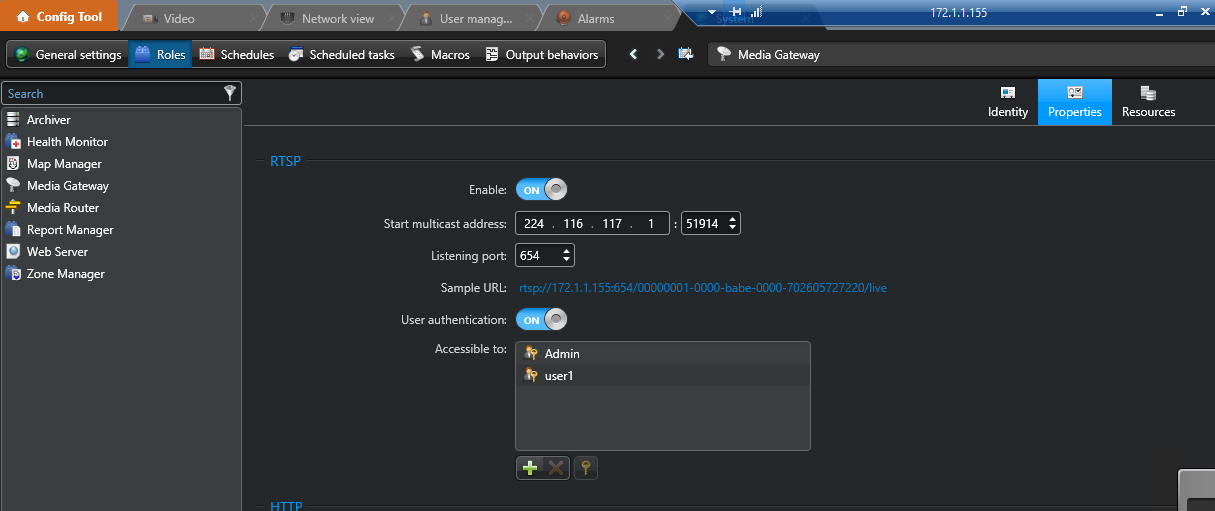
Ujistěte se, že je Genetec portál nakonfigurován tak, aby povolil protokol RTSP a že je zapnuto ověřování.
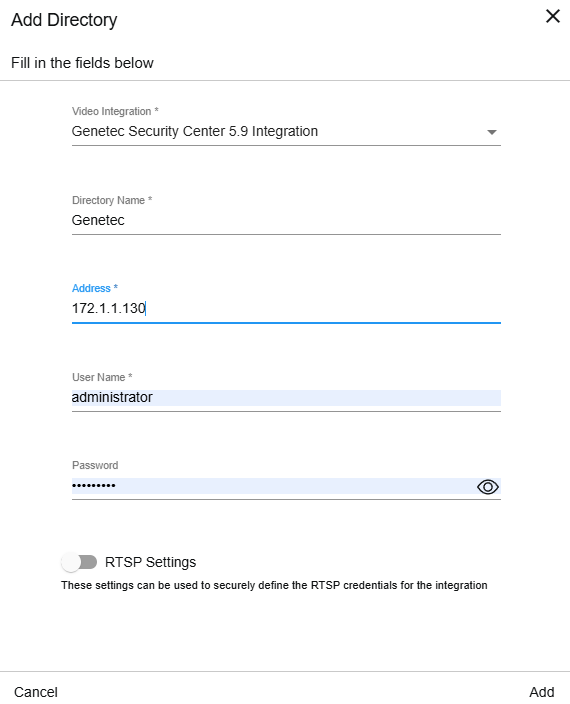
Při BriefCam Administrator Consolepřidávání adresáře musíte zadat následující informace:
Název adresáře – Zadejte název adresáře. Název se zobrazí koncovým uživatelům při výběru kamer.
Adresa – Zadejte adresu Genetec adresářového serveru (název hostitele nebo IP adresu).
Uživatelské jméno – Zadejte uživatelské jméno, které bude použito k ověření Genetec adresáře.
Heslo – Zadejte heslo výše uvedeného uživatele.
Integrace založené na RTSP nefungují, pokud přihlašovací údaje uživatele obsahují znak @.
Nastavení RTSP – zapněte tento přepínač. Vzhledem k tomu, že je zapnuto ověřování uživatelů RTSP, musíte zadat přihlašovací údaje RTSP. Uživatelské jméno, heslo a adresa RTSP budou použity pro ověření na serveru RTSP.
Následující část popisuje instalaci a konfiguraci, které je třeba provést, aby aplikace BriefCam webového klienta mohla být integrována do Genetec Security Desk aplikace.
Po instalaci Genetec zásuvného modulu a příslušné sady SDK na BriefCam server jste připraveni nainstalovat Genetec integrovaného klienta.
Na stejném počítači, kde je nainstalovaná Genetec Security Desk aplikace, spusťte instalaci integrovaného integračního pluginu kliknutím pravým tlačítkem na
BriefCamEmbeddedClientForGenetecSecurityCenter_7.0.xxx.exesoubor a výběrem možnosti Spustit jako správce.Instalace kontroluje nezbytné komponenty. Pokud něco chybí, budete vyzváni k instalaci chybějících nezbytných komponentů a klikněte na tlačítko Instalovat.
Na úvodní obrazovce klikněte na Začínáme.
Přečtěte si a souhlaste s podmínkami licenční smlouvy a klikněte na tlačítko Další.
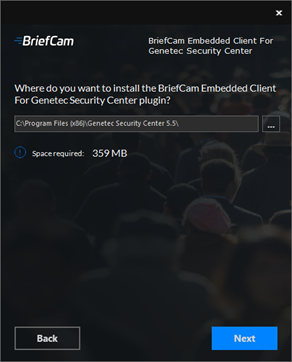
Vyberte cílovou cestu instalace a klikněte na tlačítko Další.
Cesta instalace musí být ve stejném adresáři, Genetec Security Desk ve kterém je aplikace nainstalována.
Do pole Adresa webového serveru zadejte adresu URL webové BriefCam aplikace. Pro prostředí https přidejte https:// na začátek adresy URL.
appZměňte slovo synopse na..Kliknutím na tlačítko Ověřit adresu URL ověřte správnost zadané adresy URL (lze zadat adresu IP i hodnoty názvu hostitele).
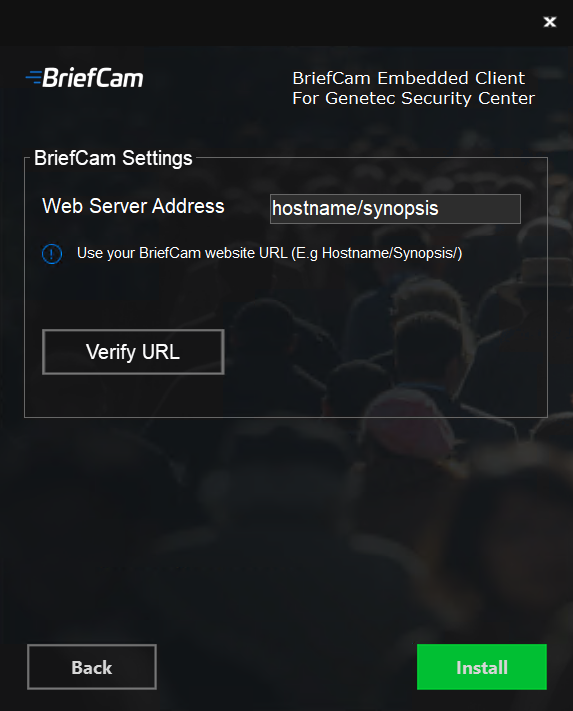
Adresa URL bude uložena v
BriefCam.GenetecEmbeddedViewer.dll.config, která je ve výchozímC:\Program Files (x86)\Genetec Security Center x\Plugins\BriefCamnastavení umístěna v.Po dokončení instalace lze konfiguraci adresy URL podle potřeby ručně upravit.
Příklad:
<appSettings> <add key="serverAddress" value="x.x.x.x/app/" /> </appSettings>Poznámka
Lze zadat hodnotu IP adresy i názvu hostitele.
Klikněte na Instalovat.
Instalace je nyní dokončena. Klikněte na Dokončit.
Vytvoření připojení z BriefCam klienta zabudovaného v Genetec Security Deskaplikaci k serveru BriefCam:
Spusťte Genetec Security Desk aplikaci a přihlaste se k Genetec serveru.
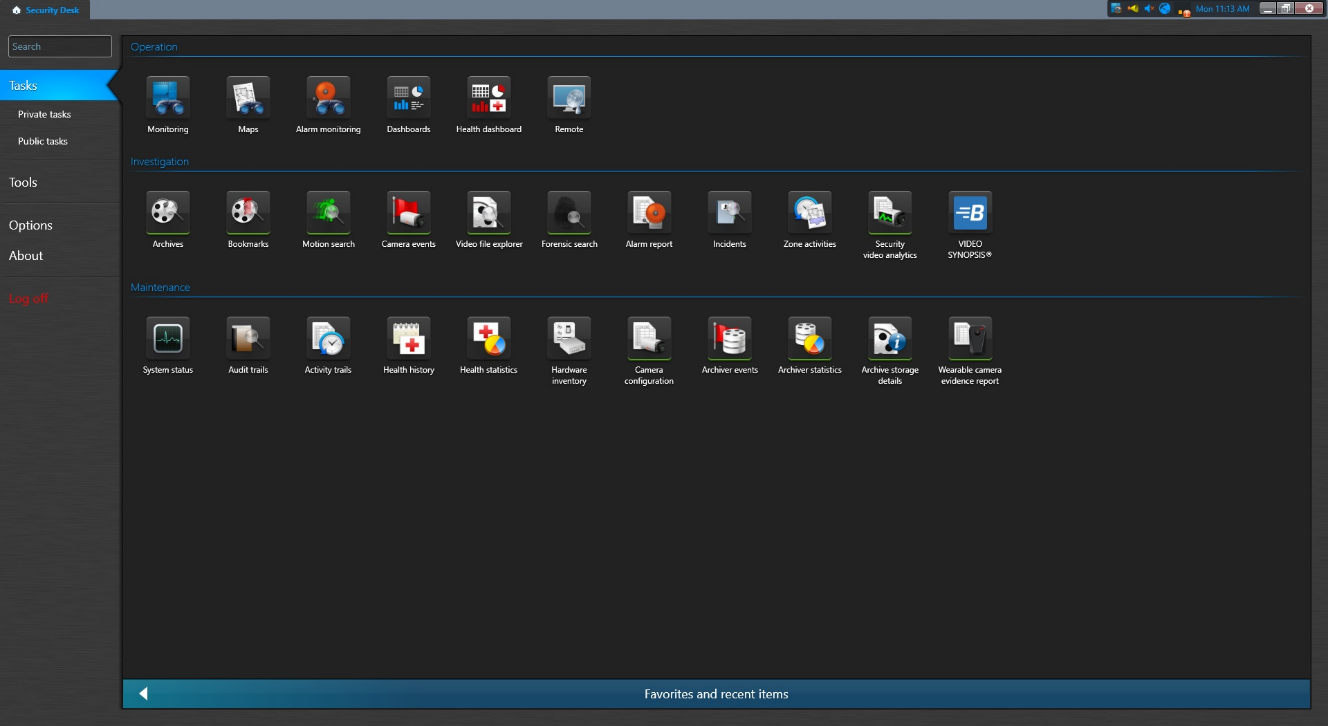
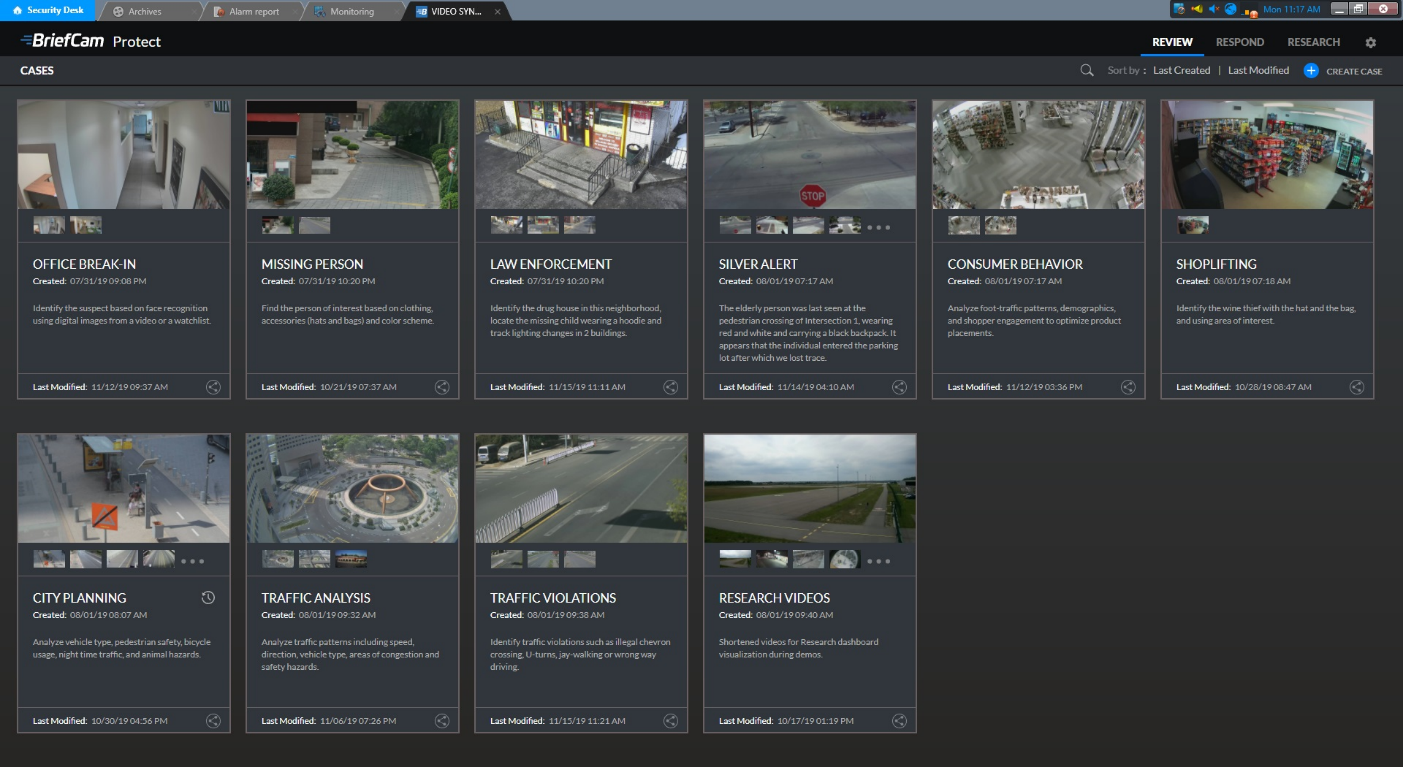
Po spuštění přejděte do Genetec Security Desk hlavního zobrazení úloh. V části Integrace se zobrazí VIDEO SYNOPSIS ikona pro vestavěného BriefCam klienta. Kliknutím na VIDEO SYNOPSIS ikonu získáte přístup k integrovanému BriefCam klientovi na samostatné kartě aplikace.
Budete vyzváni k přihlášení BriefCam po kliknutí na VIDEO SYNOPSIS ikonu. Zadejte své uživatelské jméno a heslo a klikněte na tlačítko Přihlásit se.
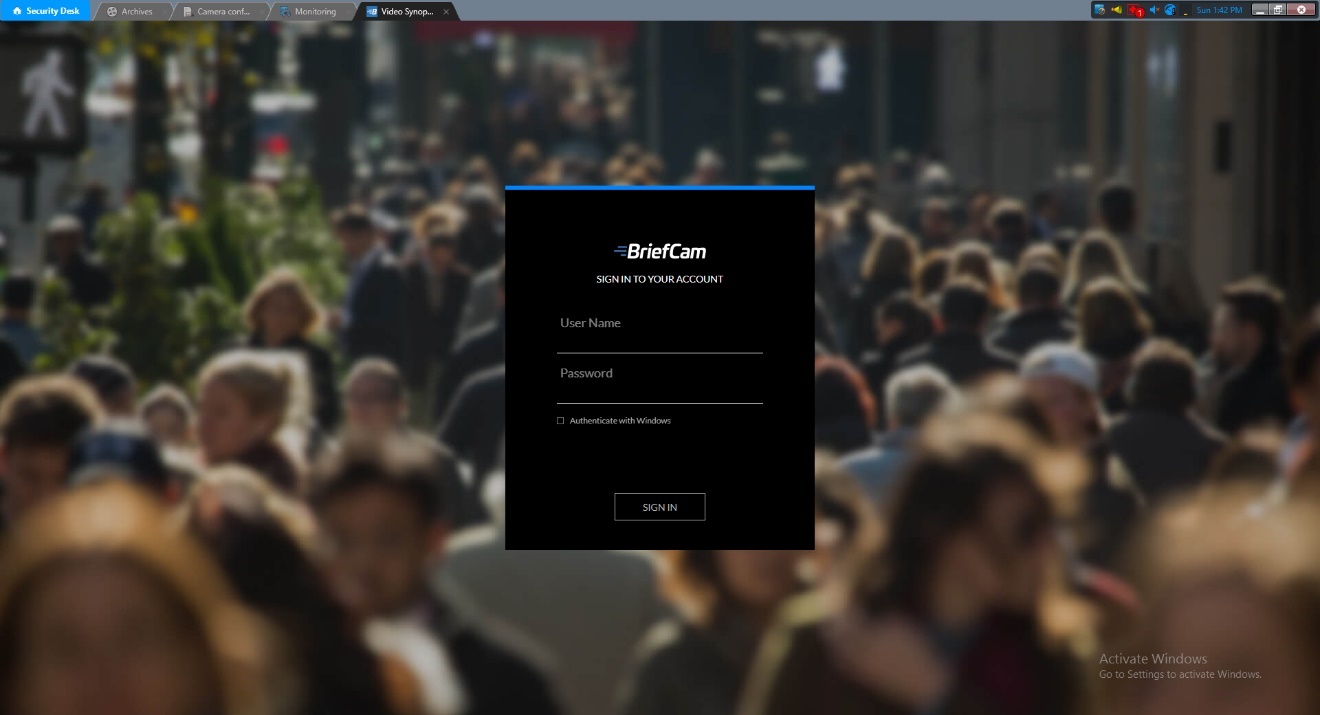
Po přihlášení se vestavěný BriefCam klient zobrazí na VIDEO SYNOPSIS kartě aplikace Genetec Security Desk.
Poznámka
Záložky vytvořené v rámci BriefCam aplikace se v Genetec Security Desk aplikaci nezobrazí.
Pro spuštění tiché instalace BriefCamGenetecPlugin.exe souboru použijte následující příkazový řádek:
{ GenetecInstaller file name} /qn APPDIR="$env:ProgramFiles\briefcam" SDK_PATH="{path to 5.8 SDK}" SD_5_7_PATH="{path to 5.7 SDK}"
Pro spuštění tiché instalace BriefCamGenetecPlugin5_9.exe souboru použijte následující příkazový řádek:
./{ GenetecInstaller file name} /qn APPDIR="$env:ProgramFiles\briefcam" SDK_PATH="{path to 5.9 SDK}" SD_5_7_PATH="{path to 5.7 SDK}"
Tichá Instalace Genetec Vloženého Klienta
Chcete-li spustit tichou instalaci Genetec integrovaného klienta, použijte následující příkazový řádek (pokud chcete nainstalovat novější verzi, viz další část níže):
.\{Genetecembedded client installer} /qn BC_WEB_SERVER_ADDRESS="{host ofBriefCamweb}/app"
Tichá instalace Genetec vestavěného klienta – upgrade
Chcete-li nainstalovat novější verzi, musíte odinstalovat předchozí verzi.
Otevřete CMD jako správce a spusťte následující příkaz:
wmic product get nameZobrazí se seznam nainstalovaných programů na vašem počítači. Provedení:
wmic product where name="<program_name>" call uninstall
Kde <program_name> je název pluginu, který chcete odinstalovat přesně tak, jak je uvedeno v prvním příkazu. Příklad:
wmic product where name="BriefCam Embedded Client for Genetec SecurityCenter 64bit" call uninstall
Až příště odinstalujete tento program, můžete zavolat jen druhý příkaz, protože již znáte přesný název programu.
Pokud je Genetec Auxiliary Archiver nakonfigurován v systému VMS a BriefCam je nakonfigurován pro připojení k němu, pak každý požadavek ze systému VMS automaticky načte video z pomocného archivu. Pokud se chcete připojit k Genetec Auxiliary, ujistěte se, že upravit BriefCam.GenetecSc52Fetcher32.ini soubor, který je ve výchozím nastavení umístěn C:\Program Files\BriefCam\BriefCam Server\32\plugins – Nastavit ;UseAuxiliaryArchiver = false parametr na true, zrušit komentář řádku a uložit soubor.
Výstrahy lze odeslat na kartu Genetec Security CenterMonitorování alarmů.
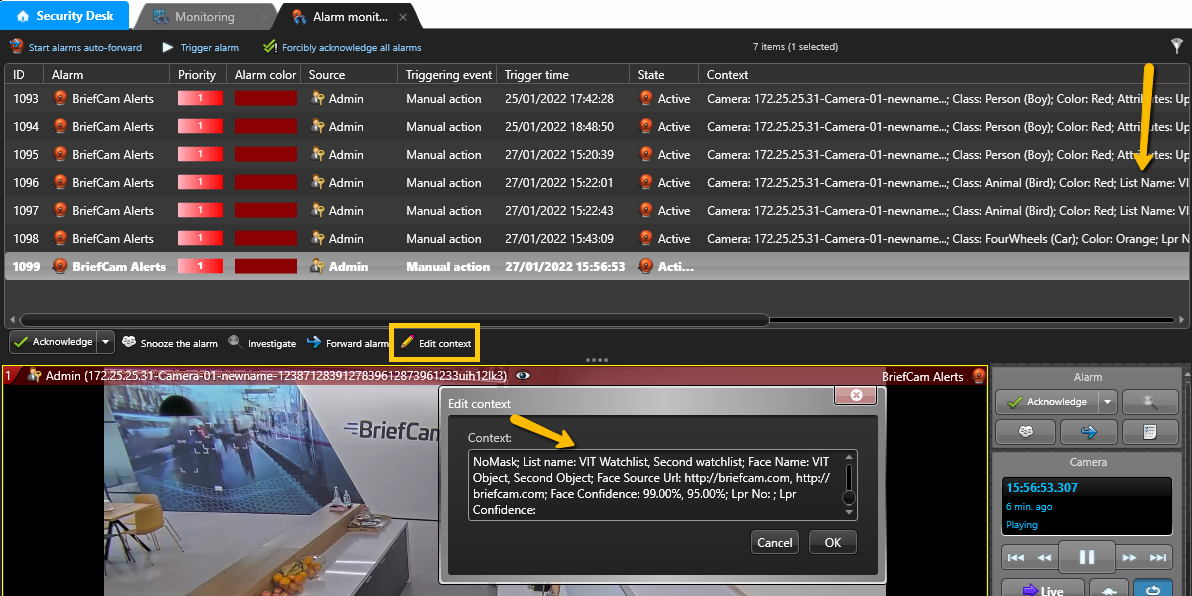
Následující informace jsou odeslány na Genetecadresu:
Název kamery
Třída
Barva
Atributy osoby (oblečení horní části těla, spodní část těla, taška, pokrývka hlavy, maska)
Seznam sledovaných položek
Název Identity Rozpoznávání Obličejů/Rozpoznávání Registračních Značek
Důvěra
Na Genetecstraně - potřebujete plnohodnotného správce uživatele.
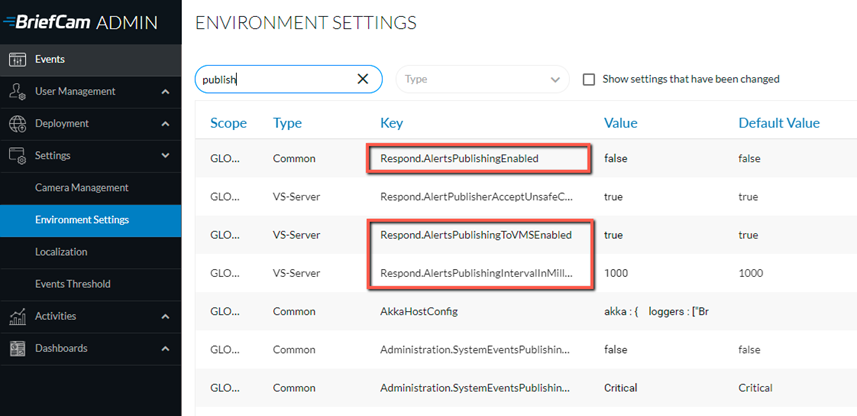
V části Nastavení prostředí existují tři nastavení, která jsou relevantní pro odesílání výstrah mimo BriefCam prostředí (viz obrázek níže):
Chcete-li odeslat výstrahy mimo BriefCamaplikaci, nastavte nastavení Respond.AlertsPublishingEnabled na hodnotu true.
Chcete-li odeslat výstrahy do systému VMS, zkontrolujte, zda je nastavení Respond.AlertsPublishingToVMS nastaveno na hodnotu true.
Chcete-li změnit interval dotazování, použijte nastavení Respond.AlertsPublishingIntervalInMilliseconds.
Pokud provedete změny nastavení, musíte restartovat nebo spustit službu VSServer.
Po instalaci Genetec zásuvného modulu se BriefCam.GenetecSc58Fetcher.ini soubor nebo BriefCam.GenetecSc59Fetcher.ini soubor vytvoří v: C:\Program Files\BriefCam\BriefCam Server\plugins. Část [Alerts] obsahuje řadu parametrů, včetně:
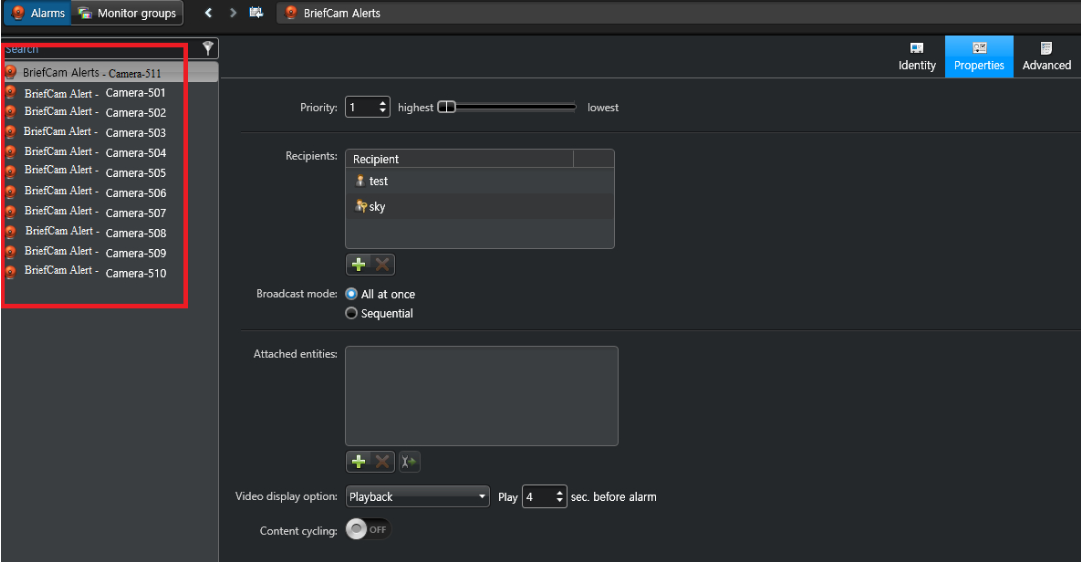
DefaultAlarmName– Tento parametr se používá jako spojení mezi BriefCam a Genetec.TruncateCameraName– Tento parametr umožňuje odeslat pro každou kameru jedinečný identifikátor alarmu.
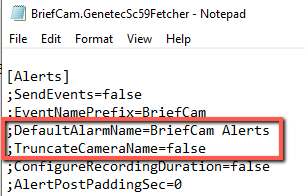
Pokud TruncateCameraName parametr v souboru .ini neexistuje, bude výchozí chování stejné, jako kdyby byl parametr nastaven na hodnotu false. Pokud je parametr nastaven na hodnotu true, bude mít každý alarm odeslaný Genetec na následující identifikátor:
<DefaultAlarmName> – <Název kamery> Příklad: BriefCam Alarm – Kamera-55.
Poznámka
Pokud očekáváte, že se současně vyskytne velký počet alarmů, nastavte ReactivationThresholdSec parametr na hodnotu 0. Tím se zajistí, že žádná upozornění nebudou vynechána.
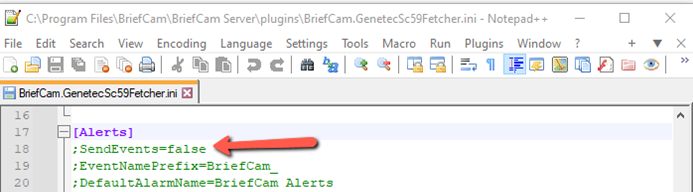
Místo výstrah můžete odesílat události. To provedete nastavením SendEvents parametru na hodnotu true a odebráním středníku zrušením (;) řádku. Parametr se nachází v BriefCam.GenetecSc58Fetcher.ini souboru nebo v BriefCam.GenetecSc59Fetcher.ini souboru, který je ve výchozím nastavení umístěn na C:\Program Files\BriefCam\BriefCam Server\plugins.
Chcete-li v BriefCam systému aktivovat funkce geolokace, přidejte do BriefCam.GenetecSc59Fetcher.ini souboru následující část, která je ve výchozím C:\Program Files\BriefCam\BriefCam Server\pluginsnastavení umístěna v:
[General]
GeoLocationEnabled = true
Poznámka
Genetec interně automaticky zpracovává vyvažování zatížení, pokud všechny servery patří do stejné role Media Gateway. V tomto nastavení nejsou vyžadovány níže popsané kroky ruční konfigurace.
Pokud nepoužíváte Genetecvestavěné vyvažování zatížení, můžete ručně připojit více Genetec bran BriefCam a sdílet zatížení spojené se správou kamer. To se provádí přidáním záznamů BriefCam.GenetecSc59Fetcher.ini do části Media Gateways souboru.
Syntaxe pro přidání položek je:
<username:password@MediaGatewayAddress=NumberOfSupportedCameras>
Pamatujte, že username rozlišení password a vlastnosti by měly být stejné pro každou z bran.
Příklad:
[MediaGateways]

username:password@1.0.0.0:654=100

username:password@1.0.0.1:654=100

username:password@1.0.0.2:654=100
To konfiguruje tři brány usernamepasswords kombinací / a každému přidělí kapacitu 100 kamer.
Ve výchozím nastavení BriefCam se používá živý datový proud pro všechny kamery. Toto nastavení můžete změnit pro jednotlivé kamery nebo globálně.
Typ globálního datového proudu
Vyhledejte
DefaultStreamProfileparametr vBriefCam.GenetecSc59Fetcher.inisouboru.Nastavte požadovaný typ datového proudu. Platné možnosti jsou následující:
live(výchozí)archiving(záznam)highres(vysoké rozlišení)lowres(nízké rozlišení)remote
Jednotlivé Proudy Kamer
Upraví
GenetecCamerasMap.jsonsoubor. Tento soubor obsahuje seznam kamer identifikovaných podle jejichCameraNameneboCameraId.Zadejte požadovanou
StreamTypehodnotu pro každou kameru.
Vyhledávání Informací O Kameře
CameraName: Vyhledejte jej v systému Genetec VMS.CameraId: Vyhledejte ji pomocí BriefCamfunkce Video Integration Tester (VIT) 's ve sloupci Externí ID. To se používá hlavně v případě, že máte dvě kamery se stejným názvem.
Příklad:
    {
    "CameraName": "Kitchen Camera",
    "StreamType": "lowres"
    }
Další poznámky
Struktura GenetecCamerasMap.json souborů využívá pole s názvem Items JSON, které obsahuje tyto objekty kamery. Níže je uveden příklad s prázdným objektem, který ilustruje formát:
{
"Items": [
{
"CameraName": "",
/* OR */
"CameraId": "",
/* live, archiving, highres, lowres, remote */
"StreamType": ""
}
]
}
Známá omezení
Dvě různé verze Genetec pluginu nainstalovaného ve stejném počítači nebudou fungovat s BriefCam.
Ohraničující rámečky při přehrání původního videa nejsou podporovány.
V Genetec integracích otáčení videa momentálně nefunguje. Tento problém vyřešíte tak, že nakonfigurujete kameru tak, aby do Genetecaplikace.
Při Genetec integraci verze 5.10 došlo k chybám při prvním pokusu o připojení k živé kameře nebo po restartování serveru. Tento problém vyřešíte restartováním služeb IIS (otevřením služeb Windows, kliknutím pravým tlačítkem myši na službu World Wide Web Publishing Service a kliknutím na příkaz Restartovat).
Při Genetec integraci 5.10, kdy byla adresa URL Rtsp zadána do pole Heslo nastavení připojení adresáře: 'VmsPassword RtspUserName:RtspPassword@GenetecRtspServer', nebyly v některých situacích odeslány výstrahy. Chcete-li tento problém vyřešit,
LiveStreamWarmupFrameCountnastavte =19 v konfiguračním souboru zásuvného modulu a Live.GetLiveImageRetryInterval=500 v nastavení prostředíBriefCam Administrator Console.V Genetec integracích 5.10.2 na kamerách H.265 se místo živého obrazu RESPOND zobrazí šedý snímek. Tento problém vyřešíte tak, že interval klíčového snímku kamery v obrázcích nesmí být větší než hodnota LiveStreamWarmupFrameCount v
BriefCam.GenetecSc59Fetcher.inisouboru.