Arcanes Technology Integrace
Shrnutí integrace
VMS Partner | Produkt | Verze | Poslední Testovaná BriefCam Verze | Úroveň integrace | Podpora H.265 |
Arcanes Technology | VXCore | 6.5.4 | 6.4 Hot Fix 1 | Integrace na vyžádání a v reálném čase (L2) | Ano |
Instalace a konfigurace
Spusťte plugin.
Generování a nastavení tokenu přístupu VXCore API.
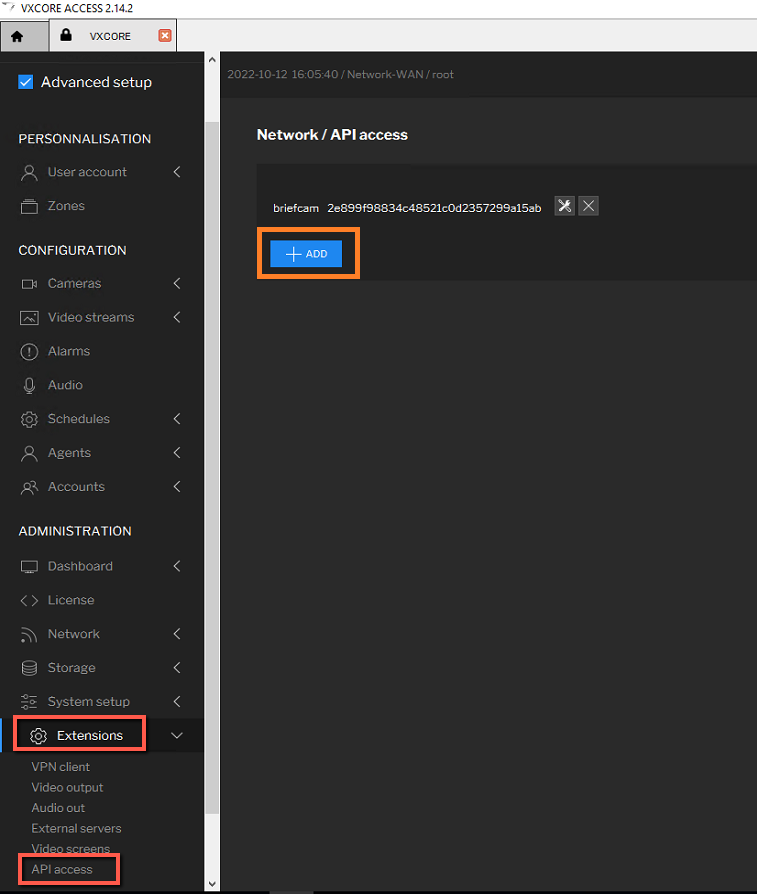
V aplikaci VXCore přejděte na Rozšíření > Přístup k rozhraní API a klikněte na tlačítko PŘIDAT.
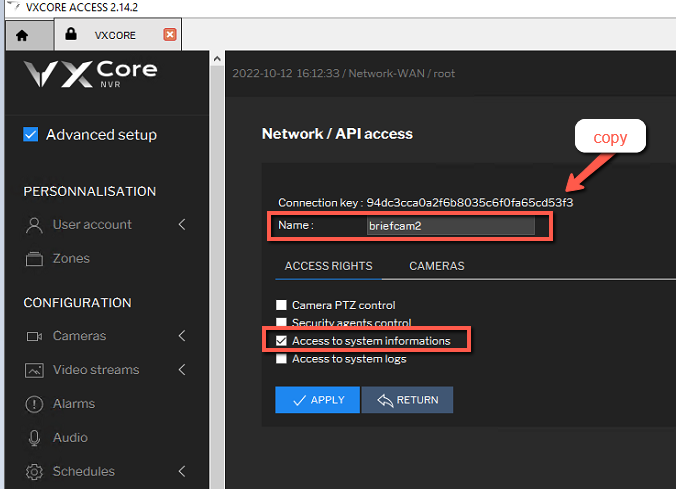
Kopírovat klíč připojení. Tento klíč budete potřebovat při konfiguraci připojení BriefCamzapnuto.
Zadejte název přístupového tokenu API a zaškrtněte políčko Přístup k systémovým informacím.
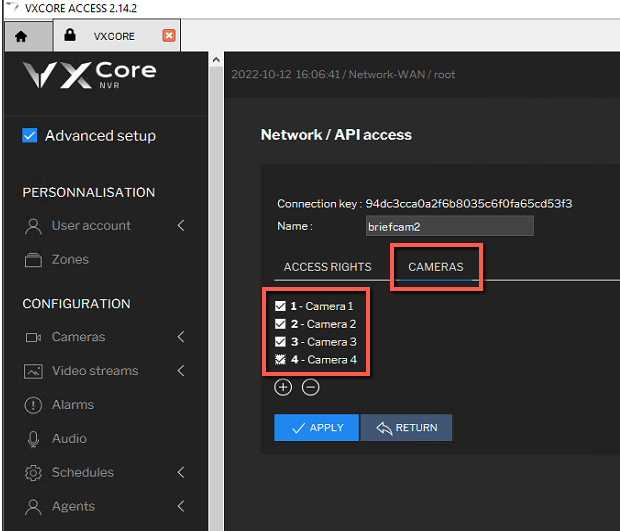
Na kartě KAMERY vyberte všechny kamery, které budou použityBriefCam, a klikněte na tlačítko POUŽÍT.
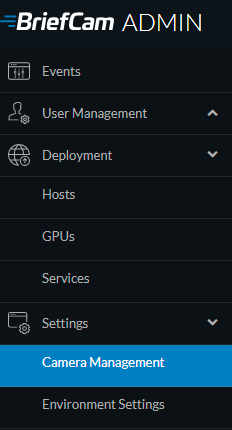
V BriefCam Administrator Consoleokně otevřete část Nastavení a klikněte na možnost Správa kamer.
Klikněte na tlačítko Přidat adresář.
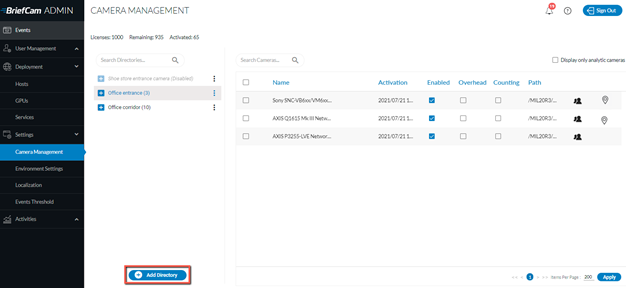
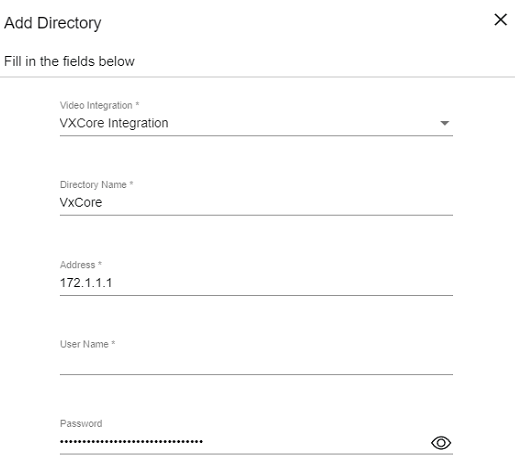
V dialogovém okně Přidat adresář vyplňte podrobnosti o nástroji VXCore.
V poli Uživatelské jméno musíte zadat pouze jedno místo. Pro připojení není nutné uživatelské jméno.
V poli Heslo zadejte přístupový token API vygenerovaný v systému VXCore VMS.
Ujistěte se, že brána firewall přijímá připojení pro protokol RTSP.
Konfigurační soubor
Po spuštění zásuvného modulu můžete přizpůsobit BriefCam.VXCore.ini soubor, který se ve výchozím nastavení nachází na adrese C:\Program Files\BriefCam\BriefCam Server\plugins.
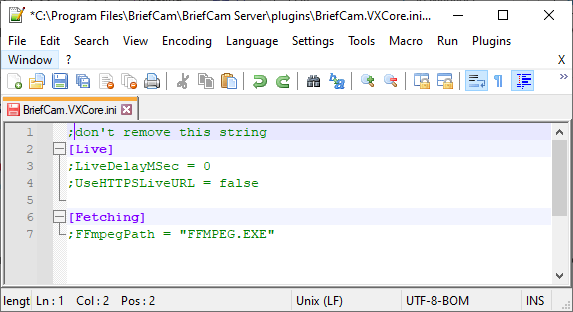
Nastavení v souboru:
LiveDelayMSec– Nastaví časové zpoždění, když systémy VMS a RSTP vykazují neshodné časy.Je-li přijat živý obraz ze záznamníku/kamery, je přijat také čas snímku. Pokud je tento čas neplatný, BriefCam nastaví časový rámec na aktuální čas mínus hodnota nastavená v parametru LiveDelayMSec.
Například pokud je snímek přijat v čase 01/01/1900 00:00:00, BriefCam přepíše tento čas na aktuální čas počítače a odečte nakonfigurované zpoždění, které ve výchozím nastavení je 0.
UseHTTPSLiveURL– Použije HTTPS pro živé streamování připojení.FFmpegPath– Nastaví umístění souboru FFMPEG, pokud není nainstalován ve výchozím umístění.
Archivace exportovaného souboru z VXCore
Archiv se provádí, protože export se skládá z více souborů, které musí dekodér společně zpracovat. Pokud jsou nahrány samostatně, dekodér neví, že tyto soubory jsou součástí stejného exportu.
Například 10minutový export bude obsahovat 10 párů VIDEO souborů VXSEEK a VXSEEK, jeden pár na každou minutu exportu. Soubor VXSEEK obsahuje metadata potřebná ke čtení VIDEOSOUBORU VXSEEK.
Generování archivu
Generování archivu, který je třeba nahrát na BriefCam:
Generování exportu videa z aplikace VXCORE ACCESS.
V okně XProtect ACCESS se na levém panelu nástrojů přesuňte na kartu Video.
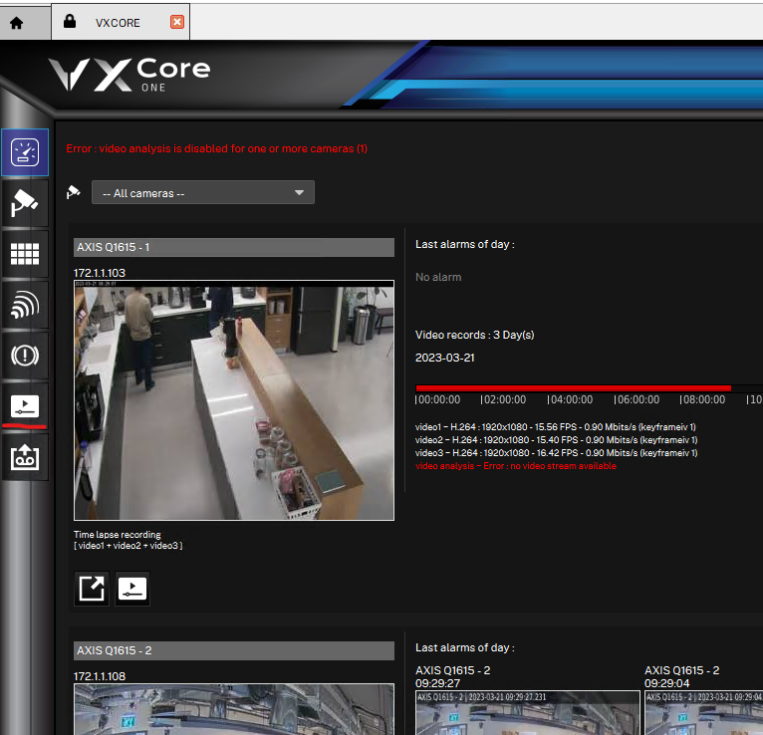
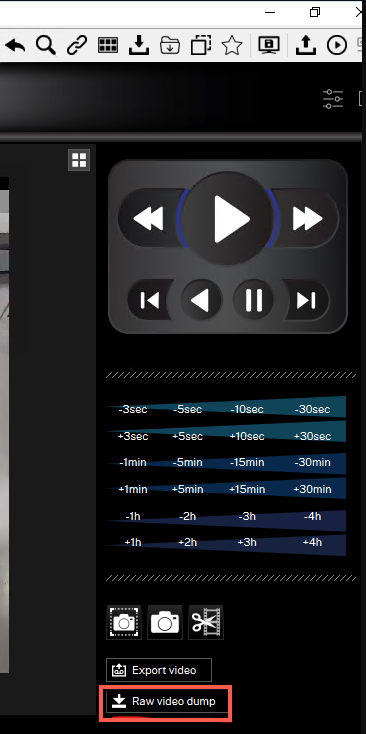
V pravém podokně klikněte na tlačítko Výpis videa Raw.
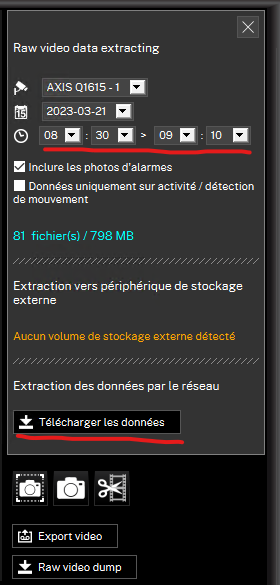
Nastavte počáteční a koncový čas exportu a kliknutím na Telecharger les donnees tlačítko spusťte export.
Vyberte složku na disku, kam se má export uložit, a potvrďte to. Výsledný název složky by měl být podobný "vxcore_b3c1-9d25-53ca-4d51".
Kopírujte skripty (
.ps1i.bat), které BriefCam se nacházejí ve složce instalačního adresářeplugins, do stejné složky, ve které se nachází složka pro export VXCore. Složka by měla vypadat následovně:
Dvakrát klikněte na
vxcore_archiver.batsoubor. Skripty budou hledat složku exportu VXCore ve stejném adresáři, kde jsou umístěny dva skripty.Jakmile je archiv připraven, otevře se nové okno Průzkumníka souborů na cestu, kde je soubor
.vxcoreziparchivu umístěn. (.vxcorezipSoubor byl vytvořen skriptem.) Tento soubor je možné následně nahrát BriefCam k dekódování.Aby BriefCam bylo možné export správně dekódovat, musí být následující řádek v
RenderingService.inikonfiguračním souboru nekomentován:
Soubor vxcore_archiver.ps1 lze zavolat jako samostatný z terminálu PowerShell. Pro další informace spusťte příkaz nápovědy: vxcore_archiver.ps1 -help.
Nastavení konfigurace VXCore
V BriefCam instalačním adresáři plugins najdete BriefCam.VXCore.ini sekci Decoding souboru. Tato nastavení můžete použít k další konfiguraci systému.
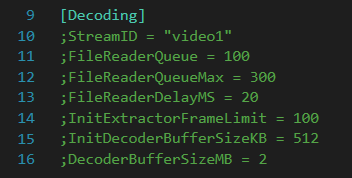
StreamID– Proud videa, který by měl být dekódován z exportu VXCore. Používá se v případech, kdy kamera, ze které je exportované nativní video, zaznamenává více datových proudů (např. s více rozlišeními). První datový proud se vždy jmenuje "video1" (jak je výchozí hodnota tohoto nastavení) a další datové proudy se budou jmenovat "video2", "video3" atd.FileReaderQueue– Počet snímků, které by měly být uloženy do vyrovnávací paměti z nativního exportu před čekáním na dekódování čekajících snímků. Toto nastavení zvyšte, pokud dekodér ffmpeg (používaný dekodérem VXCore pro dekódování jednotlivých snímků) hlásí zvýšení mezipaměti v protokolech. Podívejte se na následující varování: "FFMpegDecoder::AppendChunkToBuffer.zvětšená velikost vyrovnávací paměti z <x> na <y>".FileReaderQueueMax– Maximální hodnota, na kterou bude fronta čtečky souborů během dekódování zvýšena. Tato hodnota by měla být nastavena na vyšší hodnotu než FileReaderQueue.FileReaderDelayMS– Jak dlouho má dekodér čekat, než se pokusí extrahovat z nativního exportu více snímků, jakmile bude dosaženo limitu mezipaměti.InitExtractorFrameLimit– Kolik snímků má dekodér zkontrolovat na platný první snímek, než zahodí nativní export jako neplatný. Pokud je hlášeno velké množství neplatných dekódování, toto nastavení zvyšte. Hledání následující chyby: "[VXCore Decoder] Inicializace selhala."InitDecoderBufferSizeKB– Kolik KB snímků dat má dekodér použít pro platnou inicializaci před zahozením nativního exportu jako neplatného. Pokud je hlášeno velké množství neplatných dekódování, toto nastavení zvyšte. Hledat následující chybu: "[VXCore Decoder] Nepodařilo se dekódovat <uploaded native export path>".DecoderBufferSizeMB– Počáteční velikost vyrovnávací paměti dekodéru FFMPEG. Pokud dekodér ffmpeg hlásí, že v protokolech zvyšuje mezipaměť, toto nastavení zvyšte. Podívejte se na následující varování: "FFMpegDecoder::AppendChunkToBuffer.zvětšená velikost vyrovnávací paměti z <x> na <y>".