March Networks Интеграция
Резюме на интеграцията
Партньор на VMS | Продукт | Версия | Последна Тествана BriefCam Версия | Ниво на интеграция | Поддръжка на H.265 | Изисква Се Допълнителен Лиценз |
March Networks | Command Enterprise Software (CES) | 2.20 | 2025 R1 | Интеграция само за криминалистични анализи (L1) | Не | Да |
March Networks | Command Enterprise Software (CES) | 2.17 | 2024 R2 (включително двигателите Classic и Next-Gen) | Интеграция само за криминалистични анализи (L1) | Не | Да |
Конфигурация на March Networks системата
Създаване на потребителски профил в BriefCam
В администрацията на March Networks CES:
Щракнете върху логото на мартенската мрежа в горния ляв ъгъл.
Щракнете върху бутона Добавяне на директория.
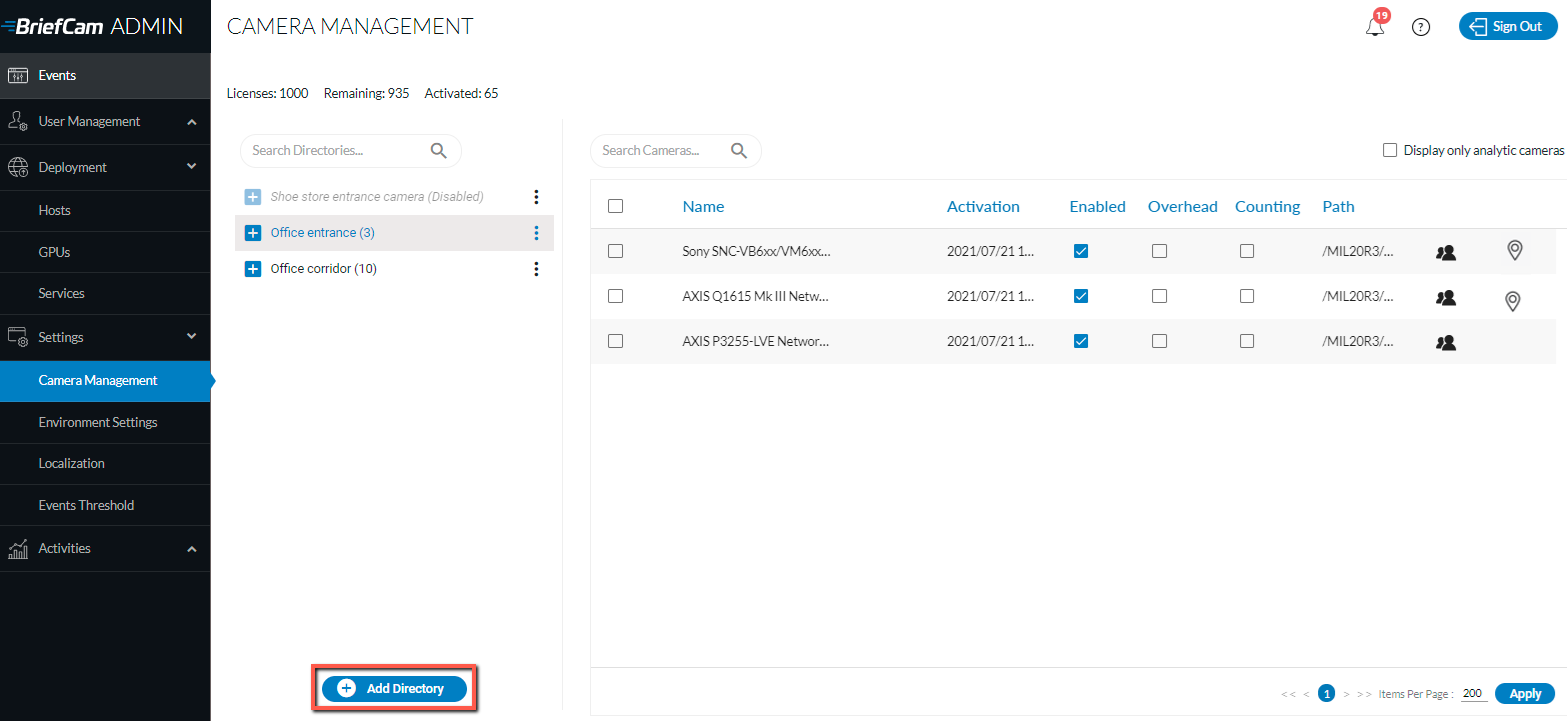
Ще се отвори диалоговият прозорец "Добави директория".
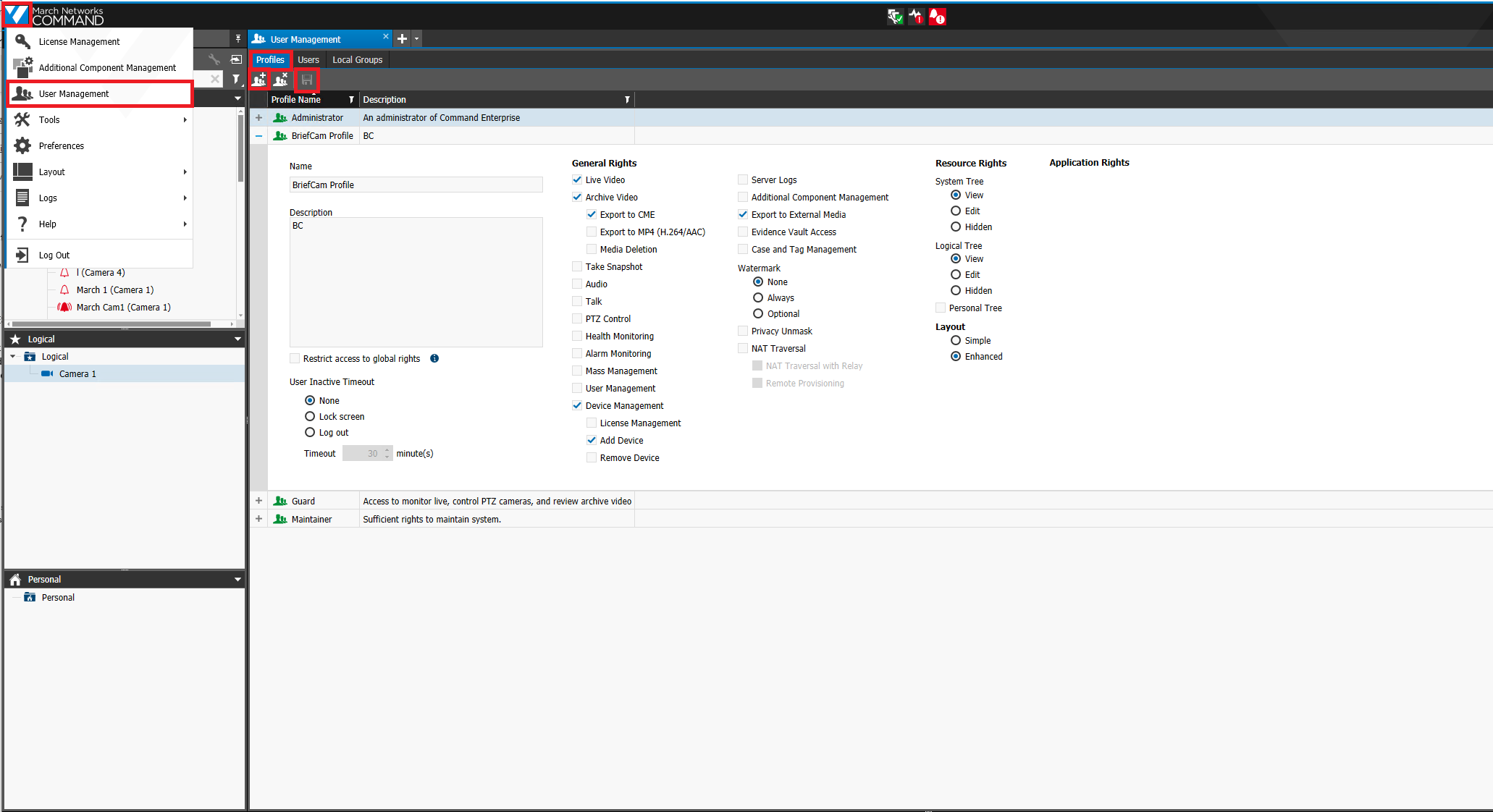
От падащия списък изберете опцията за управление на потребители .
Изберете раздела "Профили".
Щракнете върху бутона Добавяне на нов профил (горната лява част на екрана).
Създайте профил в BriefCam.
Разреши следните права (като оставиш всички други настройки такива, каквито са):
Видео На Живо
Архивирай видео
Експортиране към CME
Управление на устройства
Добавете устройство
Експортиране Към Външни Носители
Щракнете върху иконата Запазване (горната лява част на екрана).
Създаване на потребител на BriefCam
В администрацията на March Networks CES:
Кликнете върху March Network логото в горния ляв ъгъл.
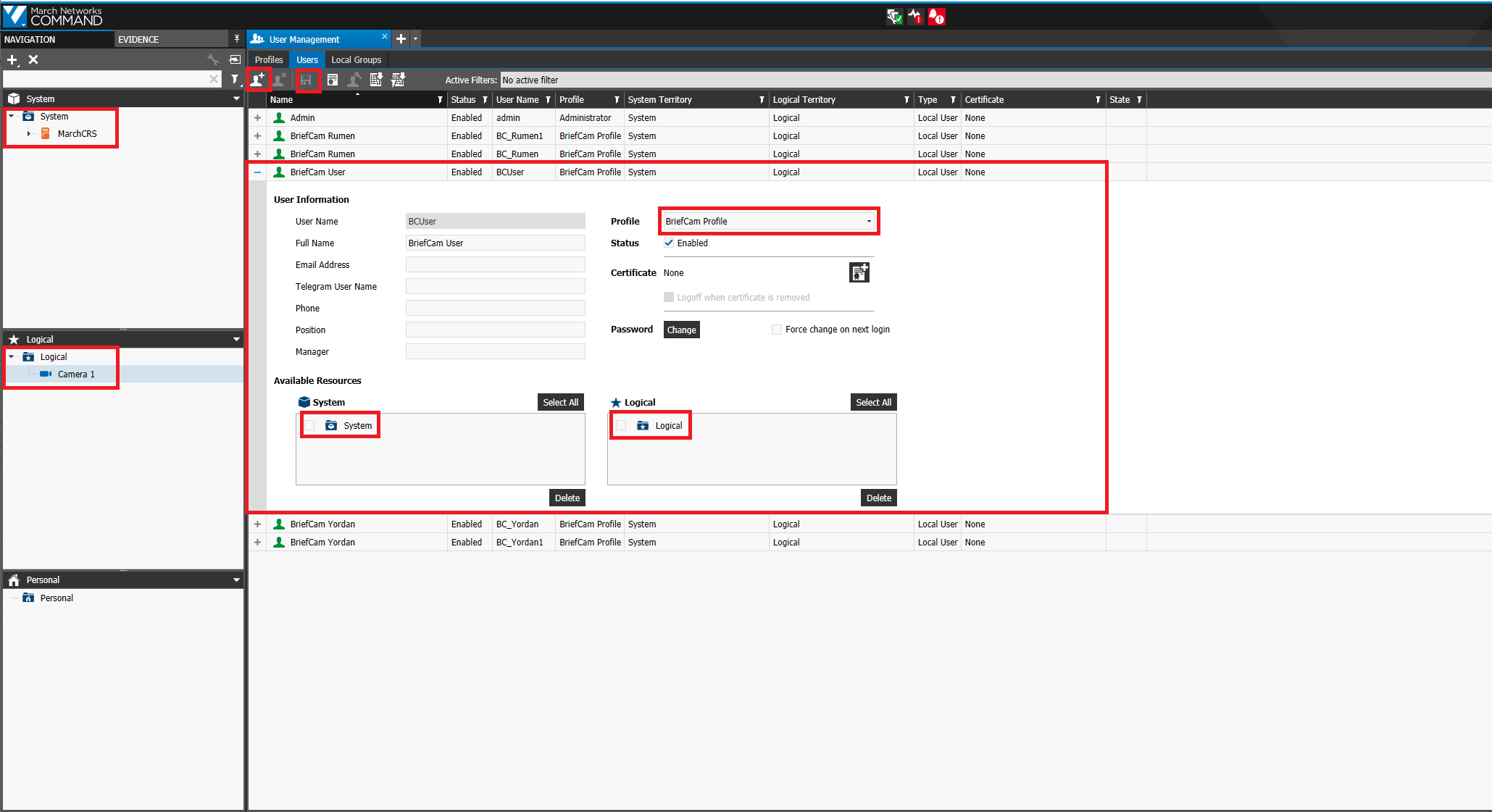
От падащия списък изберете опцията за управление на потребители .
Изберете раздела "Потребители".
Щракнете върху бутона Създаване на нов потребител .
Попълнете потребителското име.
От падащия списък Профил изберете предварително създадения BriefCam профил.
Настройте състоянието на разрешено.
Задайте потребителската парола.
Плъзнете и пуснете системните и логическите ресурси, които ще бъдат използвани от BriefCam интеграцията.
Системата и Логическите ресурси могат да бъдат записващи устройства, отделни камери или цялата система. Ако интеграцията се нуждае от достъп до цялата система CES, просто плъзнете и пуснете цялата система и логически папки. Уверете се, че само да влачите и пускате ресурсите, които ще бъдат използвани.
Щракнете върху иконата Запазване.
Добавяне на системни/логически ресурси към BriefCam интеграционното лицензиране
В администрацията на March Networks CES:
Кликнете върху March Network логото в горния ляв ъгъл.
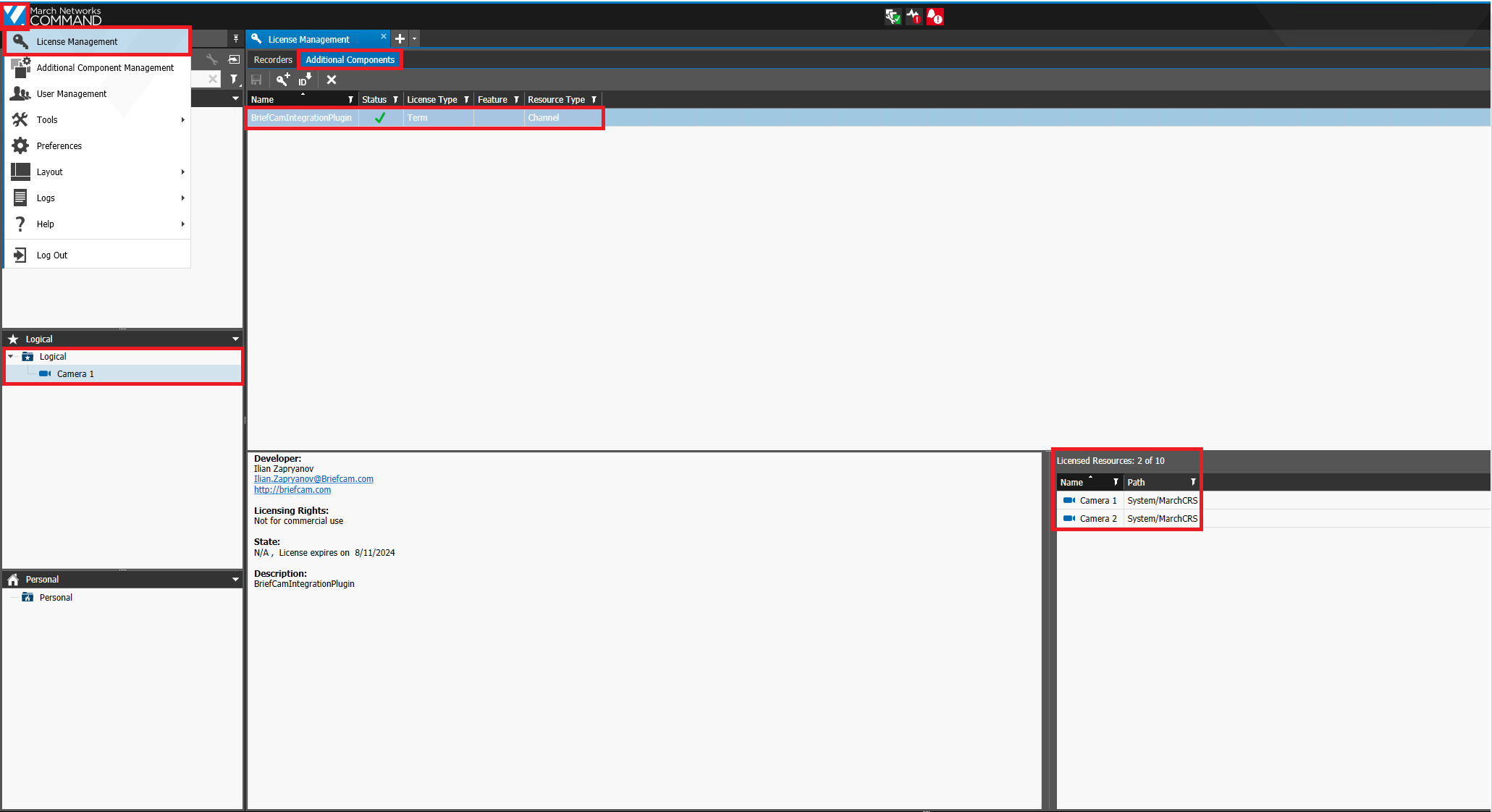
От падащия списък изберете опцията Управление на лицензи .
Изберете раздела "Допълнителни компоненти".
Изберете добавката BriefCam Integration.
Плъзнете и пуснете всички необходими камери от логическото дърво до лицензираните ресурси.
Конфигурация от BriefCam страната
Инсталиране BriefCamна March Network добавката.
В BriefCam Administrator Consoleраздела Отворете раздела Настройки и щракнете върху Управление на камерата.
От полето Интеграция на видео изберете Интеграция на мрежа през март.
В полето Име на директория въведете показвано име за потребителската директория.
В полето "Адрес" въведете IP адреса/адреса на хоста на March Network записващото устройство. Имайте предвид, че
http://или трябваhttps://да се добави преди адреса.В полетата Потребителско име и парола въведете потребителското име и парола на March Network сървъра, настроени в предишните стъпки. Този потребител трябва да има разрешения във VMS за камерите, изложени на BriefCamриск от ..
Щракнете върху Добави.
Повторете стъпките по-горе за всеки запис.
Конфигуриране на интеграцията
Когато March Networks добавката е инсталирана, ще имате Briefcam.MarchNetworksIntegration.ini конфигурационен файл, който по подразбиране се намира на: C:\Program Files\BriefCam\BriefCam Server\plugins..
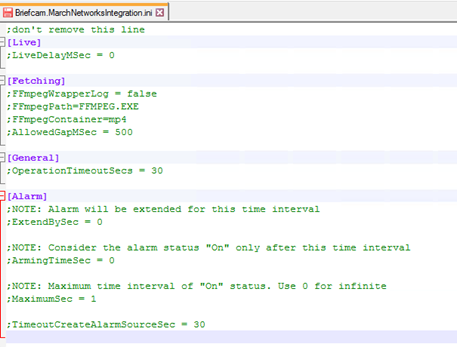
Този файл включва следните параметри:
LiveDelayMSec – Задава закъснение за входящи потоци на живо, ако часовниците на VMS и VMS BriefCam са несинхронизирани и времената на поточното предаване на живо са различни от BriefCam времето.
FmpegWrapperLog – Включва допълнителни регистрационни файлове за FmpegWrapper.
FmpegPath – Пътят до
ffmpeg.exeфайла.FmpegContainer – Видът контейнер, използван от FFMPEG.
AllowedGapMSec – Броят милисекунди, разрешени в извлеченото видео.
OperationTimeoutSecs – таймаут за всички общи операции между VMS и BriefCam…
ExtendBySec – Алармата ще бъде удължена за този времеви интервал.
ArmingTimeSec – Състоянието на алармата ще се счита за "Включено" само след този времеви интервал.
MaximumSec – Максималният времеви интервал на състоянието "Вкл." Използвайте 0 за безкрайно.
ТаймаутСъздаванеАларменСекунди – Таймаут за създаване на аларми.
Вижте също: When adding a camera to a March Networks directory, why is the VSServer crashing?