LENSEC Интеграция
Резюме на интеграцията
Партньор на VMS | Продукт | Версия | Последна Тествана BriefCam Версия | Ниво на интеграция | Поддръжка на H.265 |
LENSEC | Perspective VMS | 6.1.x.0 | 2025 R1 SP1 (класически двигател) | Само интегриране на известия в реално време (L2a) | Да |
LENSEC | Perspective VMS | 6.0.x.0 | M1 HF2 2024 (класически двигател) | Само интегриране на известия в реално време (L2a) | Да |
Важно
Бележка за политиката за сертифициране: Официалното сертифициране се прилага за главни и второстепенни версии. Версиите за поддръжка не са част от процеса на сертифициране. Версии 6.1.1.0, 6.1.2.0 и 6.1.3.0 обаче са тествани и проверени като стабилни.
LENSEC 6.1.x.0 Интеграция
Необходими портове
Следните портове трябва да са налични, когато инсталирате добавката.
Порт по подразбиране | Описание |
|---|---|
80 | Обща комуникация с VMS сървър |
554 | Порт за поток на услуга от камера – RTSP поток на живо от VMS |
Няма | Порт за съединител на събитие – за получаване на известия от BriefCam, дефиниран от потребителя |
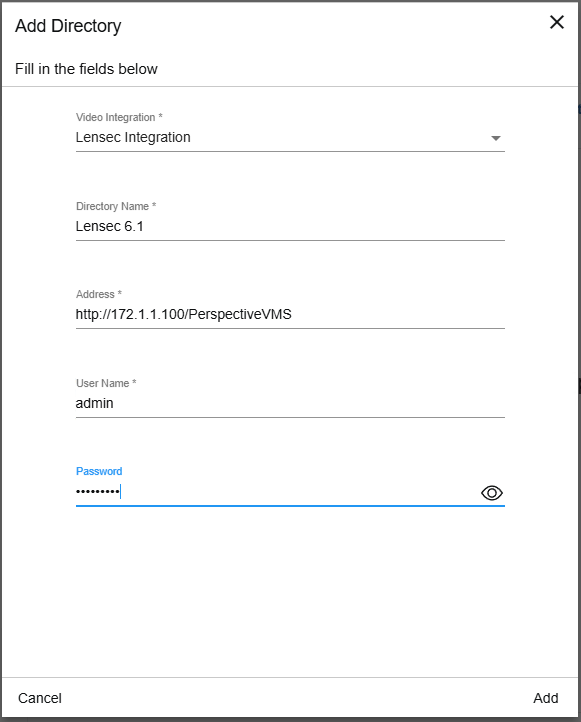
Добавяне на Lensec VMS като директория в BriefCam
От полето Интеграция на видео изберете .
В полето Име на директория въведете показвано име за потребителската директория.
Въведете VMS адреса. VMS адресът е URL адресът на VMS –
http(s)://{VMS-Server-Address}/{VMS-Endpoint}.. Крайната точка на VMS е конфигурируема по време на инсталацията. По подразбиране е,PerspectiveVMSнапримерhttp://172.1.1.100/PerspectiveVMS: ..Въведете потребителското име на администратора.
Въведете паролата за администраторския потребител.
Разрешаване на изпращане на известия до VMS (L2a)
СТЪПКА 1. Създаване на BriefCam конектор
Този конектор се използва за получаване на всички известия, изпратени от BriefCam
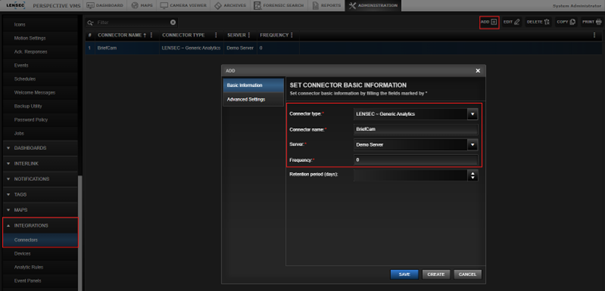
Отваряне на администраторската конзола на VMS .
Навигирайте До > .
Щракнете върху ", за да добавите нов съединител.
В полето Тип на конектора изберете .
В полето име на конектора въведете
BriefCam.В полето "Сървър" изберете сървър, който ще получава известията.
Настройте полето за честота на .
Отидете На Разширени Настройки.
Настройте на слушателя на .
В полето за порт въведете порта, който ще се използва за получаване на известия от BriefCam..
Щракнете върху .
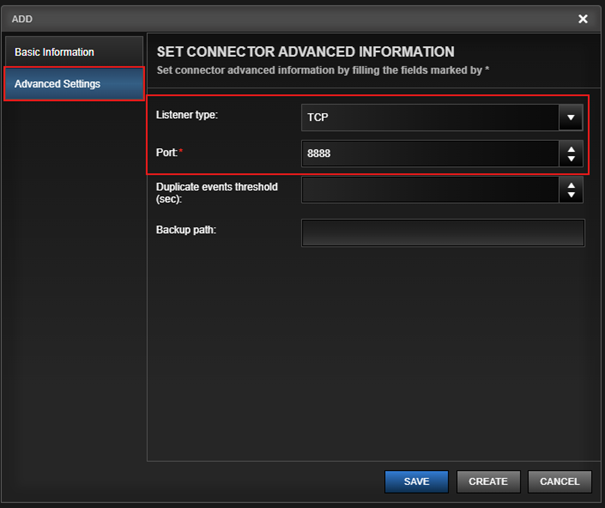
След успешното създаване на конектора, портът ще бъде отворен от VMS.
Уверете се, че този порт е отворен за BriefCam машината.
СТЪПКА 2. Създаване на правилата за анализ на камера
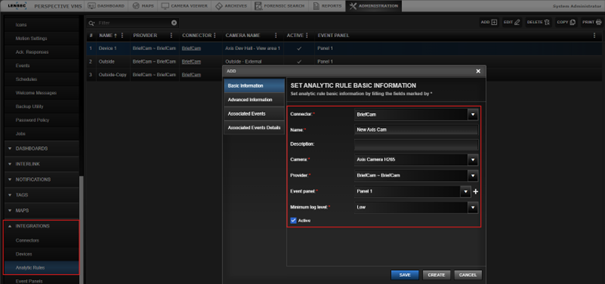
За всяка камера, която ще получава известия от BriefCamBriefCam, трябва да се създаде правило за анализ.
Навигирайте До > .
Щракнете върху .
От списъка изберете .
В полето "Име" въведете име на аналитичното правило.
В полето "Камера" изберете камерата, която ще се използва, когато правилото се задейства.
От списъка с изберете .
От списъка с на събитията изберете панел, където ще се показват известията.
От полето за минимално ниво на регистрационния файл изберете необходимото ниво на регистрационния файл в зависимост от нуждите на потребителя.
Задайте правилото като .
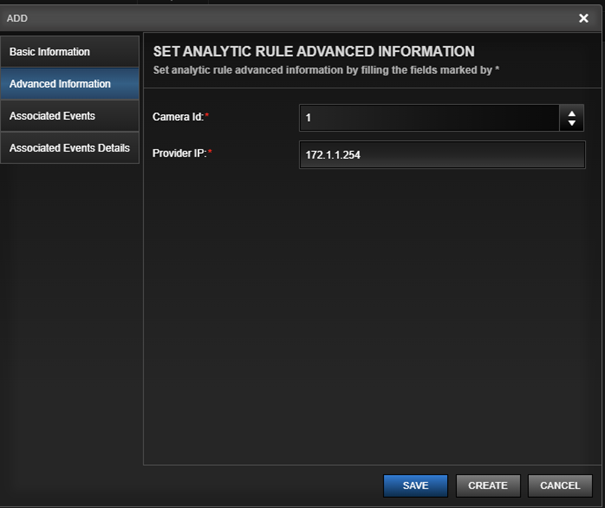
Навигиране До Разширена Информация.
В полето Id на камерата въведете ID на предварително избраната камера (в стъпка 5).
В полето IP на доставчика въведете IP адреса на BriefCam сървъра, който ще изпраща известията.
Ако сървърът е в мрежа, различна от VMS, вместо адреса на сървъра трябва да се използва VMS мрежовият шлюз.
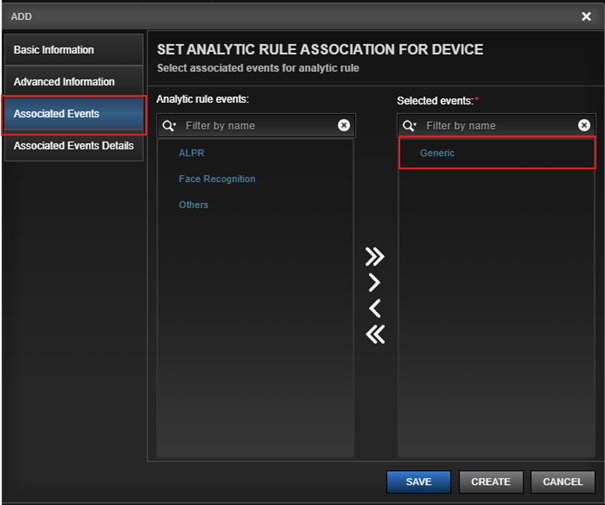
Навигиране До Свързани Събития.
Добави към .
Щракнете върху .
Настройка на L2a в BriefCam
За да активирате изпращането на известия:
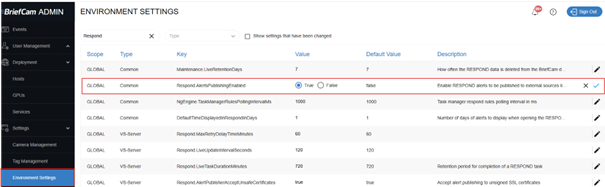
В BriefCam Administrator Consoleраздела "Настройки" отворете раздела "Настройки".
Настройка на средата Respond.AlertsPublishingEnabled на .
Запазване на стойността.
Отваря
BriefCam.LensecIntegration.iniконфигурационния файл (намира се наC:\Program Files\BriefCam\BriefCam Server\plugins).В параметъра AlertsHTTPPort въведете порта на BriefCam конектора.
Премахване на точка и запетая от началото на реда.
Запази файла.
Рестартирайте услугата VServer.
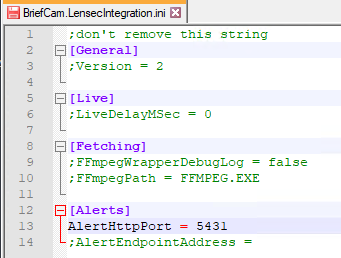
Параметърът "AlertendpointAddress" е по подразбиране за адреса на сървъра, зададен в BriefCam директорията.
Ако известията трябва да се изпратят до друг VMS сървър, въведете адреса на сървъра в параметъра AlertendpointAddress и го разрешете (като премахнете точка и запетая в началото на реда).
Форматът AlertEndpointAddressURL е същият като формата, необходим за BriefCam директорията: http(s)://{VMS-Server-Address}/{VMS-Endpoint}..
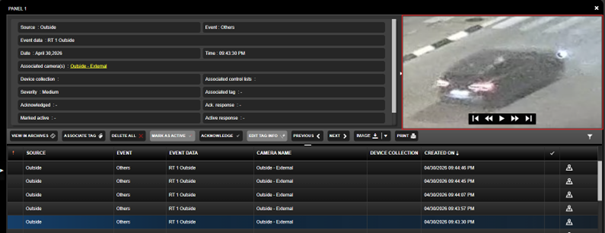
Когато се изпращат известия до VMS, метаданните включват хипервръзка към миниатюри, генерирани от BriefCam..
Тези миниатюри се генерират и се намират в BriefCam споделената папка.
VMS машината трябва да има достъп до BriefCam споделената папка, за да показва правилно тези миниатюри.
Ако VMS няма достъп до BriefCam споделената папка, той ще генерира миниатюри въз основа на времето за известяване от собственото си записано видео.
За L1 (обработка при поискване) не се поддържат записи за откриване на движение. Поддържат се само постоянни записи.
LENSEC 6.0.x.0 Интеграция
Предпоставки
За да BriefCam видите Lensecизвестията, Lensec потребителят трябва да е част от група оператори (на Lensec VMS) най-малко.
Стъпки по инсталирането
От BriefCam Administrator Consoleспирането, всички текущо изпълнявани услуги.
Проверете "Програми и функции", за да потвърдите, че Lensec добавката все още не е инсталирана.
Стартирайте изтеглената BriefCam добавка Lensec.
Отворете
Briefcam.LensecIntegration.iniфайла (намира се на )C:\Program Files\BriefCam\BriefCam Server\pluginsи променете настройката наFFmpegPath:C:\Program Files\BriefCam\BriefCam Server\FFmpeg.exe. Запази промените.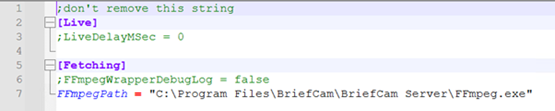
Добавяне на Lensec интеграцията към BriefCam:
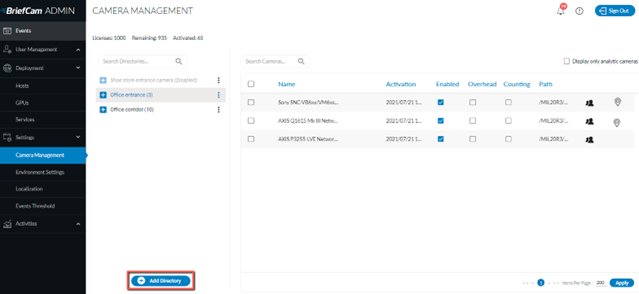
В BriefCam Administrator Consoleраздела "Настройки" отворете раздела "Настройки" и щракнете върху "Управление на камерата".
Щракнете върху бутона Добавяне на директория.
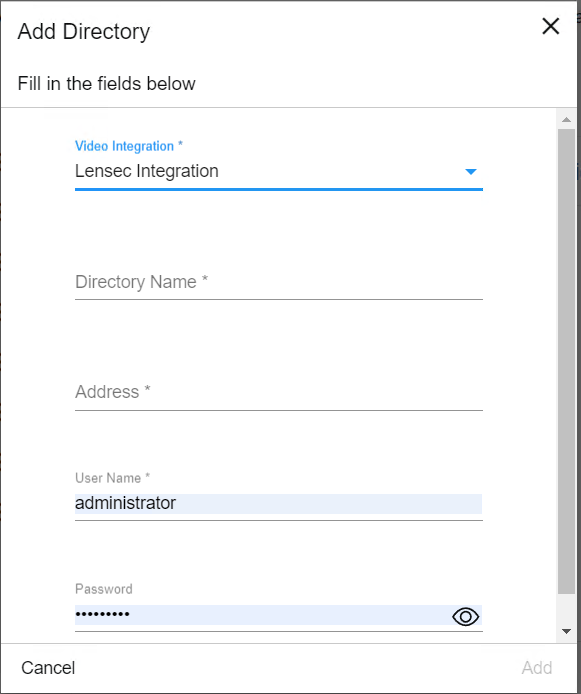
От полето Интеграция на видео изберете Интеграция на обективи.
В полето Име на директория въведете показвано име за потребителската директория.
В полето "Адрес" въведете адреса на Lensec сървъра, например: 172.1.1.111.
В полето Потребителско име въведете, например: администратор.
В полето Парола въведете парола до 12 знака, например: Tadmin#.
Щракнете върху Добави.
В екрана "Добавяне/редактиране на камери " активирайте желаните Lensec камери.
Рестартирайте всички BriefCam услуги.
На компютъра с Windows рестартирайте Internet Information Services (IIS).
Уверете BriefCam Administrator Consoleсе, че всички услуги работят правилно.