Hexagon Qognify Ocularis и Qognify VMS интеграция
Резюме на интеграцията
Партньор на VMS | Продукт | Версия | Последна Тествана BriefCam Версия | Ниво на интеграция | Поддръжка на H.265 |
Hexagon | Qognify Ocularis | 6.3 | 2025 R1 | Интеграция на известия в реално време (L2a) | |
Hexagon | Qognify Ocularis | 6.1 SP1 | 2024 R2 HF4 (включително двигателят на Classic и Next-Gen) | Интеграция на известия в реално време (L2a) Имайте предвид, че интеграцията с L3 е създадена от VMS партньора. | Да. Ocularis 6.1 hotfix SP1 пластир е необходим за поддръжка на H.265. |
Hexagon | Qognify VMS | 7.5 | 2025 R1 | L2a | Да. Ocularis 6.1 hotfix SP1 пластир е необходим за поддръжка на H.265. |
За интеграции на L2: BriefCamOnSSISeeTecPlugin_<version number>.exe..
За интеграции на L2a изтеглете също: BriefCamQognifySaiPlugin_<version number>.exe
Необходими пристанища
Следните портове трябва да са налични, когато инсталирате добавката:
# порт |
7676, 9100 и 62000 |
Инсталиране на добавка за интеграция
Както за QVMS интеграции, така и за Ocularis интеграции:
Инсталиране:
BriefCamOnSSISeeTecPlugin_<version number>.exe..Ако искате интеграция с L2a, трябва да инсталирате:
BriefCamQognifySaiPlugin_<version number>.exeна VMS машината.
Модулите SGS и Transcoding трябва да се инсталират на VMS, за BriefCam да работят правилно. За повече информация, моля, свържете се със системния си администратор.
След инсталиране на интеграцията:
Отваряне на
BriefCam.SeeTecIntegration.iniфайла, който по подразбиране се намира в:C:\Program Files\BriefCam\BriefCam Server\plugins.Промяна на
StartupFrameSkipCountпараметъра на10…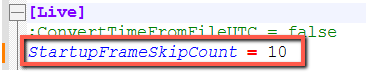
Изпращане На Известия До Ocularis И Qognify VMS
За да конфигурирате интеграцията и конфигурирате QAI събития от BriefCam до Ocularis и Qognify VMS следвайте разделите по-долу.
Предпоставки
Всички комуникации между QVMSSAI и добавката BriefCam се извършват с името на хоста. IP адресът няма да работи. Уверете се, че необходимите стъпки, описани по-долу, са направени правилно.
Необходими в BriefCam
На BriefCam сървърната машина отворете:
C:\Windows\System32\drivers\etc\hosts..Добавете хоста на Qognify VMS екземпляра към файла.
Влезте в BriefCam Administrator Console…
Отидете на раздела "Настройки на средата ".
Задаване на настройката на средата Respond.AlertsPublishingEnabled на вярно.
Настройте средата на Respond.ExternalUrlUploadAlerts на URL адреса, където слуша SAI добавката. Например:
http://< QognifyVMS_server_hostname>:7073/Events/.URL адресът може да бъде променен и във
Briefcam.QognifySai.dll.configфайла. Освен това може да има множество URL адреси, разделени с точка и запетая.Ако направите промени в настройките в BriefCam Administrator Consoleсървъра, трябва да рестартирате или стартирате услугата VServer.
Необходими в Qognify VMS
На Qognify VMS сървърната машина отворете:
C:\Windows\System32\drivers\etc\hosts..Добавете хоста на екземпляра на BriefCam сървъра към файла.
Инсталиране и настройка на SAI Plugin
Отворете Qognify VMS сървъра и изтеглете
BriefCamQognifySaiPlugin.exeфайла.Щракнете с десния бутон върху
BriefCamQognifySaiPlugin.exeфайла и изпълнете като администратор.Отворете инструмента за администриране на VMS VA .
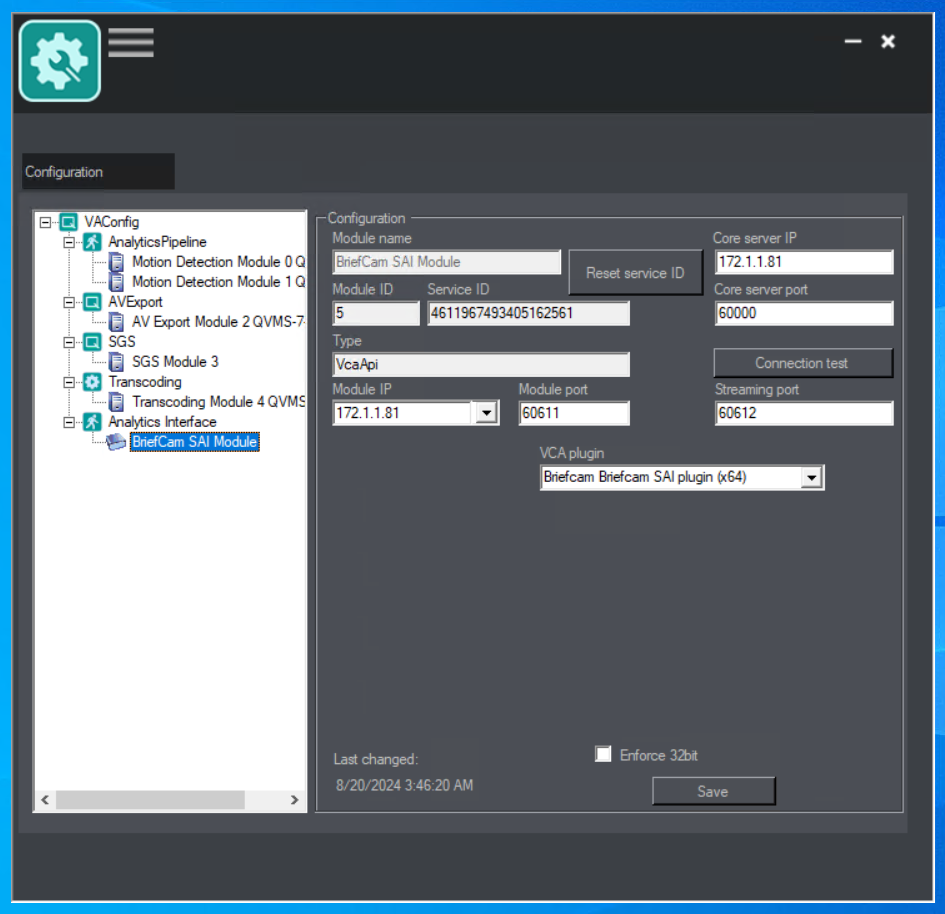
Щракнете с десния бутон върху кореновия възел VAConfig.
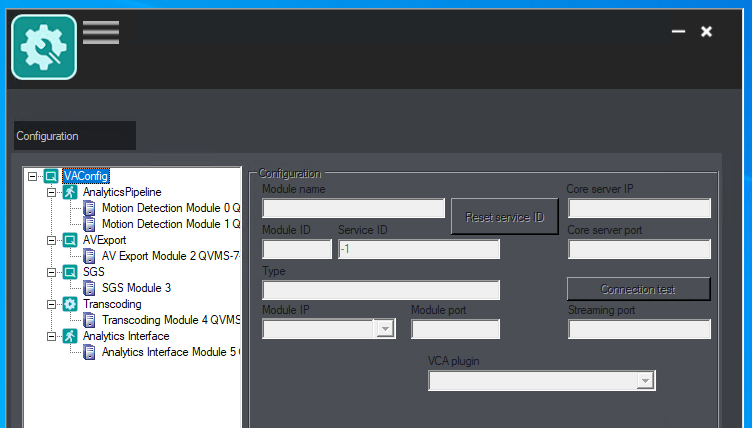
Изберете "Добавяне на нов модул" и след това "Интерфейс за анализ".
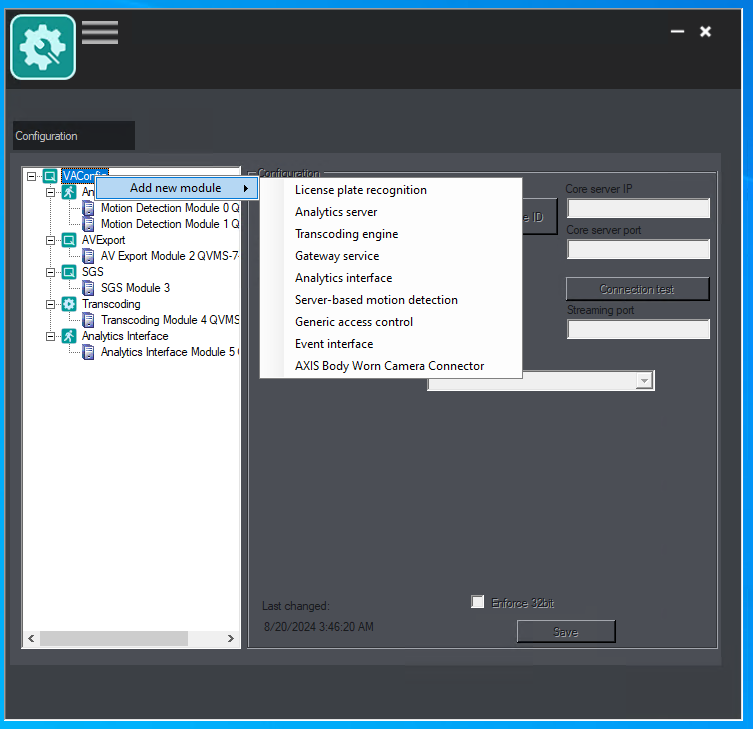
Полетата за конфигурация ще бъдат попълнени за вас. Проверете дали в полето за приставки на VCA е избрана добавка за BriefCam.
Щракнете върху бутона "Запазване".
Отворете QVMS клиента с администратор.
От лявата страна отидете на режим Конфигурация.
От дясната страна отворете менюто "Сървър".
Изберете модула BriefCam SAI.
Задайте потребителското име и паролата за BriefCam…
Имайте предвид, че потребителят трябва да бъде базов потребител (а не потребител администратор) и да има достъп до правилата, които трябва да бъдат изпратени до QVMS..
Задайте името на хоста на BriefCam екземпляра. (Не забравяйте, че IP адресите няма да работят.)
Имайте предвид, че стойността в полето за порт не се използва и трябва да се остави като 0.
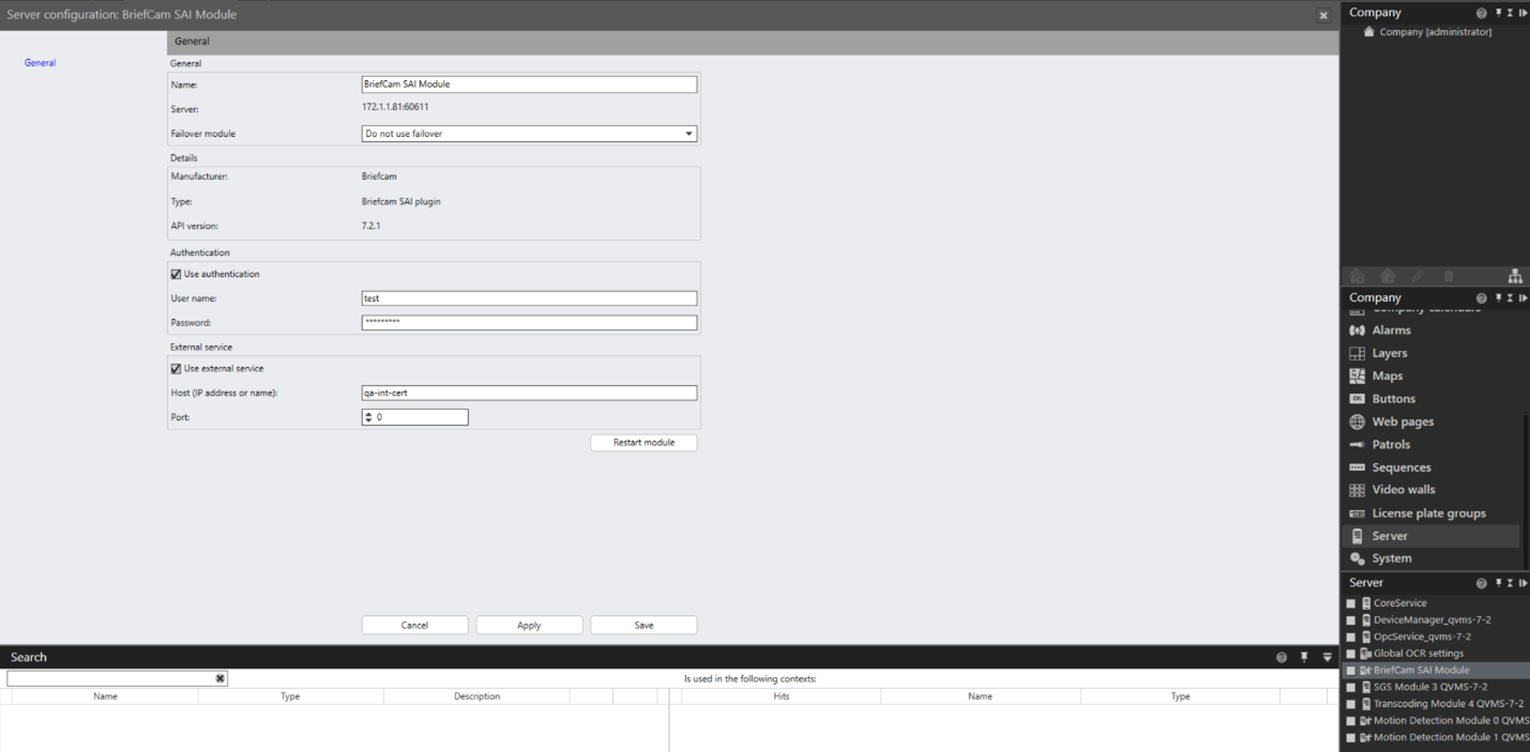
Щракнете върху бутона "Запазване".
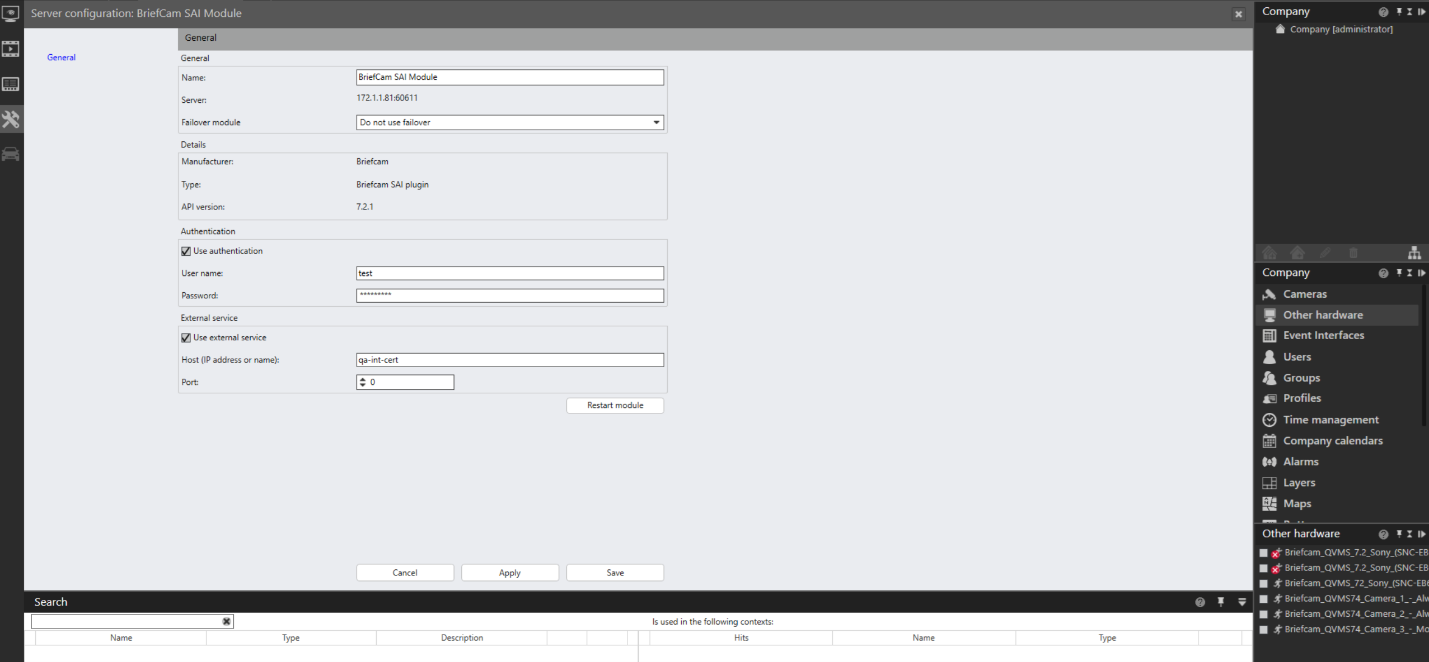
Отидете на менюто "Друг хардуер".
Имайте предвид, че под Друг хардуер, всички камери от BriefCam директории ще бъдат добавени като канали.
Избери канал от камера.
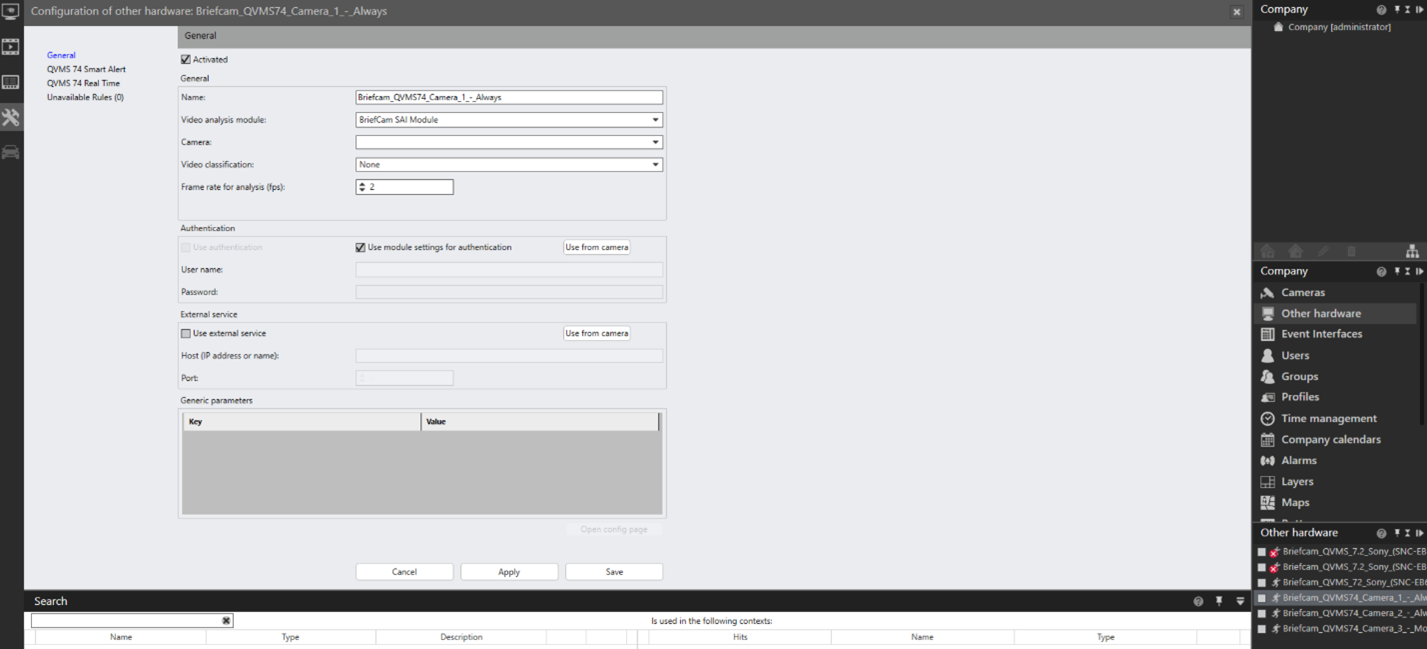
От менюто "Канал на камерата" може да се направи допълнително картографиране на събитията, които са получени от BriefCam…
Конфигуриране на интеграцията
Когато инсталирате добавката SAI, ще имате Briefcam.QognifySai.dll.config файл, който по подразбиране се намира в инсталационната директория на SAI.
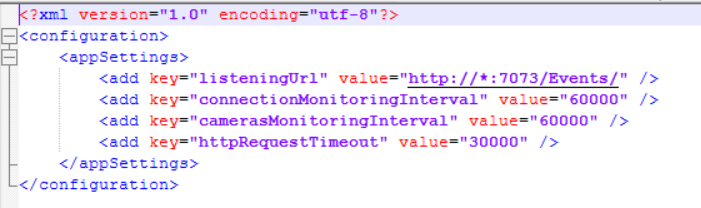
Този файл има следните параметри:
listeningUrl– URL адресът, който слуша за входящи BriefCam събития, който по подразбиране е зададен да слуша всички адреси.connectionMonitoringInterval– Интервалът в ms между запитванията за KeepAlive. Стойността по подразбиране е 60000 ms.camerasMonitoringInterval– Интервалът в ms между списъка с извличане на камери. Стойността по подразбиране е 60000 ms.httpRequestTimeout– Таймаут за HTTP клиента за изпращане на запитване до BOA (BriefCam Open API). Стойността по подразбиране е 30000 ms.
Филтриране На Канали От Камера
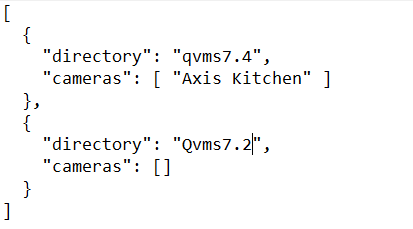
Когато има една директория в BriefCamсайта, можете да филтрирате необходимите камери. Това се прави с файлаVMSCameraList.json. Файлът се намира на: <QognifyVMSInstallationDirectory>\VersatileApplications64\VcaPlugin\. VMSCameraList.jsonФайлът съдържа съпоставяне BriefCam между директории и техните камери и други хардуерни канали, които са създадени в областта Qognify VMSна управление на видеозаписи. Камерите могат да бъдат филтрирани по директория или по име на директория и камера.
За да добавите директория към файла, използвайте следния синтаксис:
{

"directory": "<Directory Name>",

"cameras":[]

}

· To add a directory with specific cameras to the file, use the following syntax:

{

"directory": "<Directory Name>",

"cameras":[“<CameraName1>”, “<CameraName2>”,]

}
Когато има повече директории в BriefCam отколкото са необходими в QVMS, трябва да филтрирате всички камери от необходимата директория. Камерите трябва да бъдат филтрирани по име на директория и камера. Няколко директории могат да бъдат включени като списък във VMSCameraList.json файла.
За да добавите директория с всички камери от нея към файла, използвайте следния синтаксис:
{

"directory": "<Directory Name>",

"cameras":[“<CameraName1>”, “<CameraName2>”,<…….>,]

}
За да добавите множество директории с всички камери от тях към файла, използвайте следния синтаксис:
{

"directory": "<Directory Name>",

"cameras":[“<CameraName1>”, “<CameraName2>”,]

},

{

"directory": "<Directory Name2>",

"cameras":[“<CameraName3>”, “<CameraName4>”,]

}
В директорията за инсталиране на приставки има примерен файл, наречен VmsCameraListSample.json… По долу е даден пример за конфигурация:
Директория за инсталиране на добавки
Добавката инсталира файловете на следното местоположение: <QognifyVMSInstallationDirectory> VersatileApplications64\VcaPlugin.
Например: C:\Program Files\Qognify\VMS\VersatileApplications64\VcaPlugin
Регистрационни файлове за добавки SAI
Регистрационните файлове се намират на следните места:
<QognifyVMSInstallationDirectory>\VersatileApplications64\VcaPlugin\logs\Briefcam.QognifySai.log<QognifyVMSInstallationDirectory>\log\VA_VCAPI_<ID>.log
Известни Ограничения
Бутонът за рестартиране на модула QVMS не работи. Ако SAI добавката се нуждае от рестартиране, използвайте VMS Service Manager. Услугата, която хоства плъгина SAI, е услугата VA.
Всички комуникации между QVMSSAI и добавката BriefCam се извършват с името на хоста. IP адресът няма да работи.
Очертаващите правоъгълници при възпроизвеждане на оригиналното видео не се поддържат.
Корекцията OnSSI SP1 на Hotfix (за OnSSI 6.1) е задължителна за H.265.
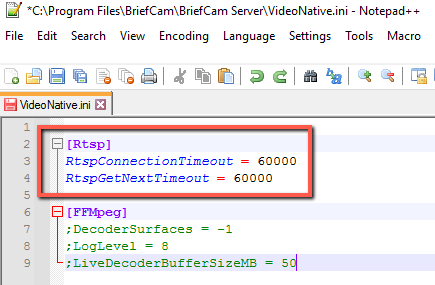
В Ocularis интеграциите правилата могат да се забият в състояние на възстановяване поради бавно време за зареждане. За да разрешите този проблем, във
VideoNative.iniфайла (който се намира вC:\Program Files\BriefCam\BriefCam Server), променете кактоRtspConnectionTimeoutпараметрите, така и параметрите наRtspGetNextTimeout, и премахнете60000точка и запетая от началото на тези редове.