Arcanes Technology Интеграция
Резюме на интеграцията
Партньор на VMS | Продукт | Версия | Последна Тествана BriefCam Версия | Ниво на интеграция | Поддръжка на H.265 |
Arcanes Technology | VXCore | 6.5.4 | 6.4 Hot Fix 1 | Интеграция при поискване и в реално време (L2) | Да |
Инсталация и конфигурация
Стартирайте добавката.
Генерирайте и настройте токена за достъп до API на VXCore.
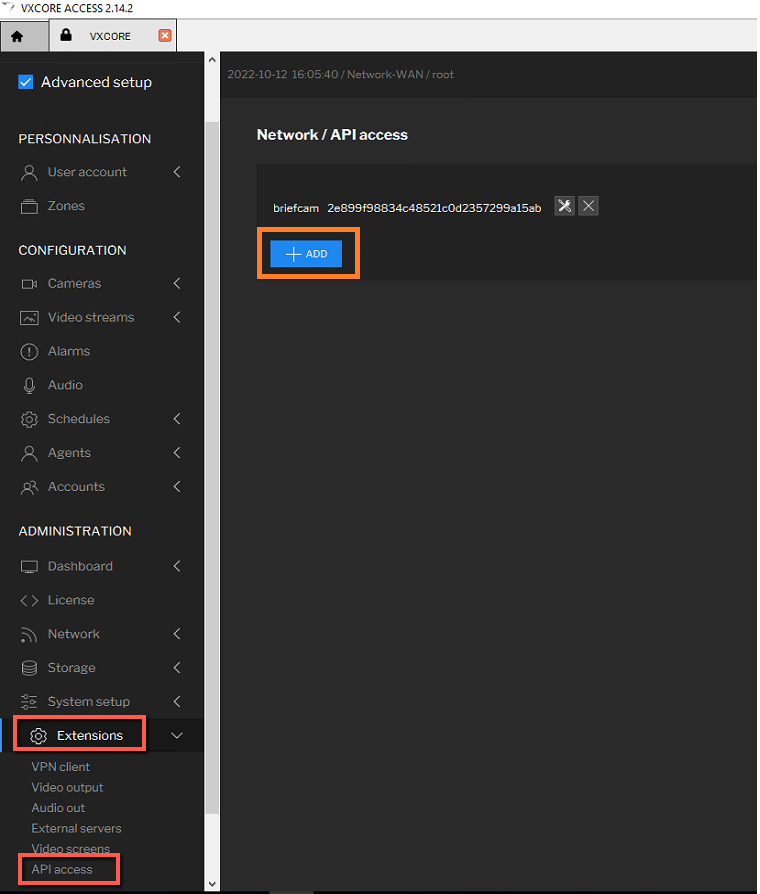
В VXCore навигирайте до разширения > API Access и щракнете върху бутона ДОБАВИ.
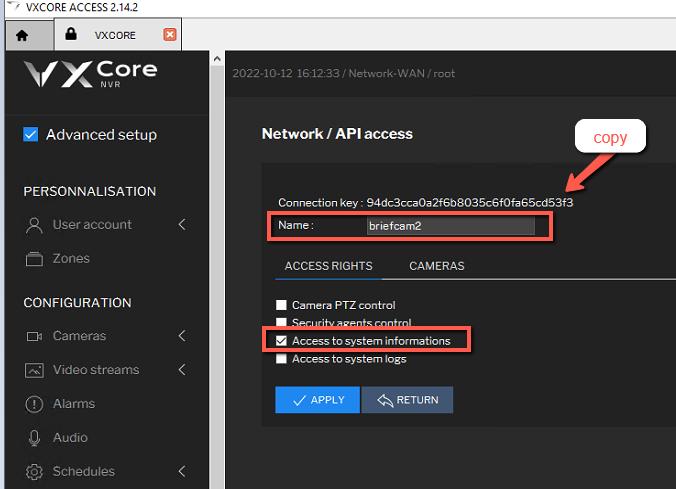
Копирайте ключа за свързване . Този ключ ще ви трябва, когато конфигурирате връзката BriefCam..
Въведете името на токена за достъп до API и поставете отметка в квадратчето Достъп до системна информация.
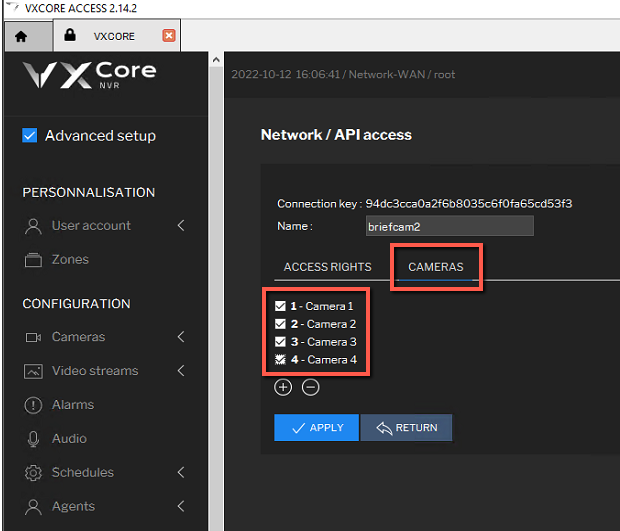
От раздела "КАМЕРИ" изберете всички камери, които ще се използват от BriefCam и щракнете върху "ПРИЛОЖИ".
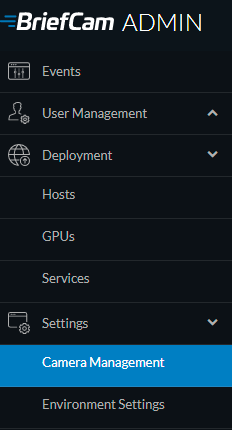
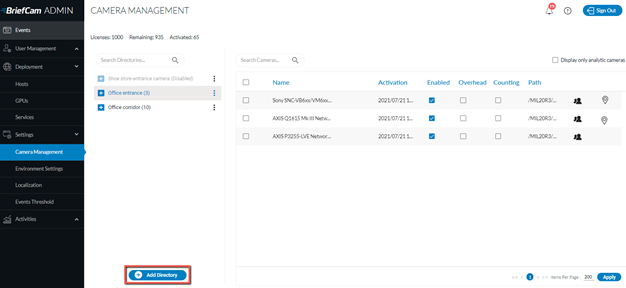
В BriefCam Administrator Consoleраздела Отворете раздела Настройки и щракнете върху Управление на камерата.
Щракнете върху бутона Добавяне на директория.
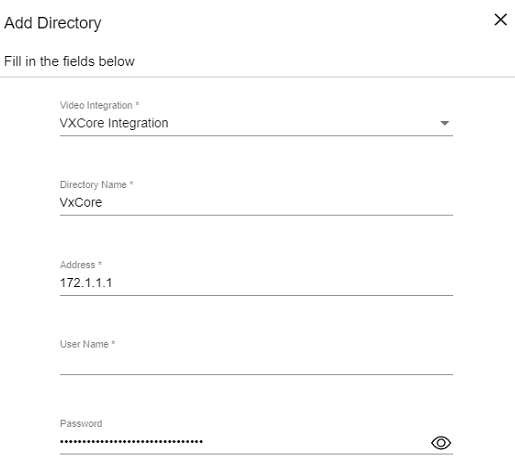
В диалоговия прозорец Добавяне на директория попълнете подробностите за VXCore.
В полето Потребителско име трябва да въведете само едно пространство. Потребителското име не е необходимо за връзката.
В полето "Парола" въведете API токена за достъп, генериран във VMS на VXCore.
Уверете се, че защитната стена приема връзки за RTSP.
Конфигурационен файл
След като изпълните добавката, можете да персонализирате BriefCam.VXCore.ini файла, който по подразбиране се намира на адрес: C:\Program Files\BriefCam\BriefCam Server\plugins..
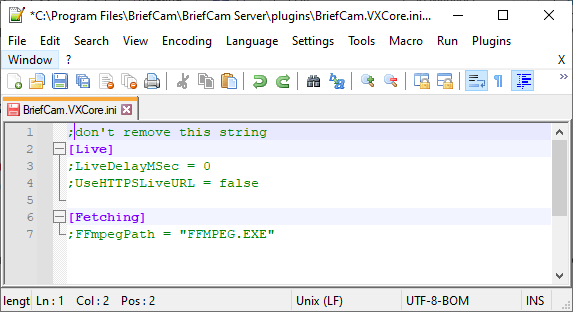
Настройките във файла са:
LiveDelayMSec– Настройва забавяне във времето, когато VMS и RSTP са имали несъответстващи часове.Когато се получи изображение на живо от записващото устройство/камерата, се получава и времето на кадъра. Ако това време е невалидно, BriefCam ще зададе времето на кадъра към текущото време минус стойността, зададена в параметъра LiveDelayMSec.
Например, ако е получен кадър с време 01/01/1900 00:00:00, BriefCam ще замени това време с текущото време на машината и ще извади конфигурираното закъснение, което по подразбиране е 0.
UseHTTPSLiveURL– Използва HTTPS за връзката за предаване на живо.FFmpegPath– Настройва местоположението на FFMPEG, ако не е инсталиран на мястото по подразбиране.
Архивиране на експортирания файл от VXCore
Архивът се извършва, защото експортът се състои от множество файлове, които трябва да бъдат обработени заедно от декодера. Ако те се качват отделно, декодерът не знае, че тези файлове са част от един и същ експорт.
Например 10-минутното експортиране ще съдържа 10 двойки VXSEEK и VXVIDEO файлове, по една двойка за всяка минута от експортирането. Файлът VXSEEK съдържа метаданните, необходими за прочитане на VXVIDEO файла.
Генериране на архив
За да генерирате архива, който трябва да бъде качен в BriefCam:
Генериране на експортиране на видео от XCORE ACCESS.
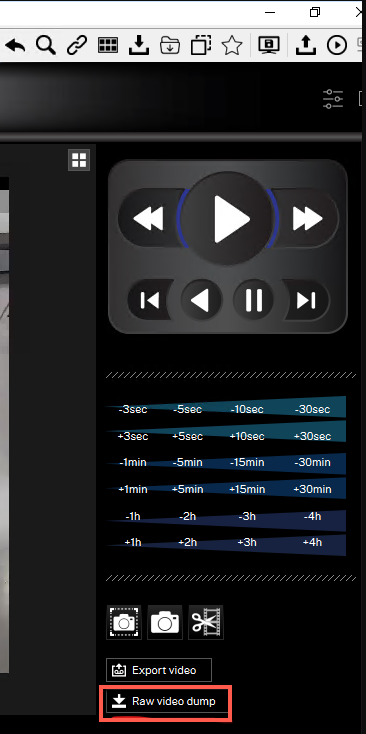
В XProtect ACCESS, в лявата лента с инструменти, отидете на раздела Видео.
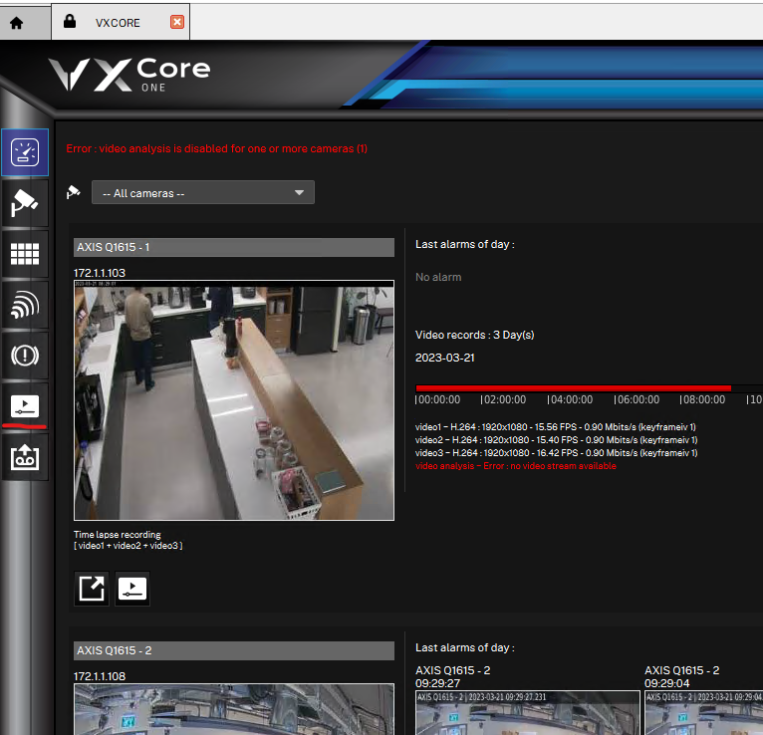
В десния панел щракнете върху бутона Raw video dump.
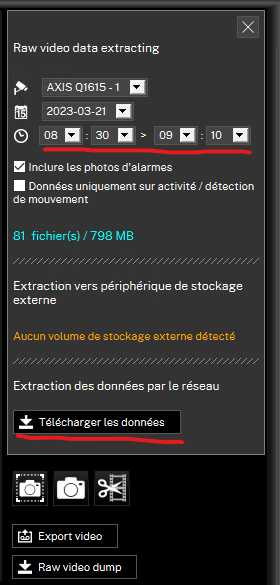
Задайте начален и краен час на експортирането и щракнете върху Telecharger les donnees бутона, за да инициирате експортирането.
Изберете папката на диска, където трябва да се запази експортирания файл, и потвърдете. Полученото име на папката трябва да бъде подобно на "vxcore_b3c1-9d25-53ca-4d51".
Копирайте двата скрипта (
.ps1и ).bat, които се намират в папката на BriefCam инсталационната директорияplugins, в същата папка, в която се намира папката за експортиране на VXCore. Папката трябва да изглежда така:
Щракнете двукратно върху
vxcore_archiver.batфайла. Скриптовете ще търсят папка за експортиране на VXCore в същата директория, в която се намират двата скрипта.След като архивът е готов, ще се отвори нов прозорец на File Explorer, за да видите пътя, по който се намира
.vxcorezipархивният файл. (.vxcorezipФайлът е създаден от скрипта.) След това този файл може да бъде качен BriefCam за декодиране.За BriefCam да декодирате експортирането правилно, следният ред трябва да бъде некоментиран в
RenderingService.iniконфигурационния файл:
Файлът vxcore_archiver.ps1 може да бъде извикан като самостоятелен от терминал на PowerShell. За повече информация стартирайте командата за помощ: vxcore_archiver.ps1 -help..
Настройки на конфигурацията на VXCore
В BriefCam папката на plugins инсталационната директория ще намерите BriefCam.VXCore.ini раздела за Decoding файла. Можете да използвате тези настройки, за да конфигурирате допълнително системата си.
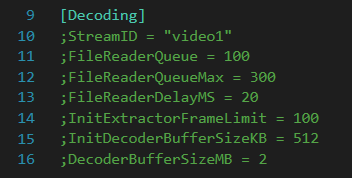
StreamID– Видео потокът, който трябва да бъде декодиран от експорта VXCore. Това се използва в случаите, когато камерата, от която се експортира родното видео, записва множество потоци (например с множество разделителни способности). Първият поток винаги се нарича "video1" (както е стойността по подразбиране на тази настройка) и допълнителни потоци ще бъдат наречени "video2", "video3" и т.н.FileReaderQueue– Броят на кадрите, които трябва да бъдат буферирани от родния експорт, преди да изчакате чакащите кадри да бъдат декодирани. Увеличете тази настройка, ако ffmpeg декодерът (използван от VXCore декодера за декодиране на единични кадри) съобщава за увеличаване на буфера си в регистрационните файлове. Потърсете следното предупреждение: "FFMpegDecoder::AppendChunkToBuffer.увеличен размер на буфера от <x> на <y>".FileReaderQueueMax– Максималната стойност, до която ще се увеличи опашката с четец на файлове по време на декодиране. Тази стойност трябва да бъде зададена по-висока от FileReaderQueue…FileReaderDelayMS– Колко време трябва да изчака декодерът, преди да се опита да извлече повече кадри от родния експорт, след като ограничението за буфера е достигнато.InitExtractorFrameLimit– Колко кадъра декодерът трябва да провери за валиден първи кадър, преди да отхвърли родния експорт като невалиден. Увеличете тази настройка, ако има голям брой докладвани невалидни декодирания. Потърсете следната грешка: "[VXCore Decoder] Инициализацията е неуспешна."InitDecoderBufferSizeKB– Колко КБ кадрови данни трябва да използва декодерът за валидна инициализация, преди да отхвърли експортирания файл като невалиден. Увеличете тази настройка, ако има голям брой докладвани невалидни декодирания. Потърсете следната грешка: "[VXCore Decoder] Не може да декодира <uploaded native export path>".DecoderBufferSizeMB– Първоначалният размер на FFMPEG декодиращия буфер. Увеличете тази настройка, ако ffmpeg декодерът докладва, че е увеличил буфера си в регистрационните файлове. Потърсете следното предупреждение: "FFMpegDecoder::AppendChunkToBuffer.увеличен размер на буфера от <x> на <y>".