تكامل Milestone
VMS Partner | المنتج | الإصدار | آخر BriefCamإصدار تم اختباره | مستوى التكامل | دعم H.٢٦٥ |
Milestone | XProtect | ٢٠٢٦ R١ | ٢٠٢٥ R١ SP١ (بما في ذلك المحرك الكلاسيكي والجيل التالي) | تكامل سير العمل (L٤) | نعم |
Milestone | XProtect | 2025 R3 | ٢٠٢٥ R١ SP١ (بما في ذلك المحرك الكلاسيكي والجيل التالي) | تكامل سير العمل (L٤) | نعم |
Milestone | XProtect | ٢٠٢٥ R٢ | ٢٠٢٥ R١ (بما في ذلك المحرك الكلاسيكي والجيل التالي) | تكامل سير العمل (L٤) | نعم |
Milestone | XProtect | 2025 R1 | ٢٠٢٤ R٢ HF٥ | تكامل سير العمل (L٤) | نعم |
Milestone | XProtect | 2024 R2 | ٢٠٢٤ R٢ HF٥ | تكامل سير العمل (L٤) | نعم |
Milestone | XProtect | ٢٠٢٤ R١ | ٢٠٢٤ R٢ HF٥ | تكامل سير العمل (L٤) | نعم |
Milestone | XProtect | 2023 R3 | ٢٠٢٤ R٢ HF٤ (بما في ذلك المحرك الكلاسيكي والجيل التالي) | تكامل سير العمل (L٤) | نعم |
Milestone | XProtect | ٢٠٢٣ R٢ | 2024 M1 | تكامل سير العمل (L٤) | نعم |
Milestone | XProtect | ٢٠٢٣ R١ | ٢٠٢٣ M١ (بما في ذلك المحرك الكلاسيكي والجيل التالي) | تكامل سير العمل (L٤) | نعم |
Milestone | XProtect | 2022 R3 | ٢٠٢٣ M١ (بما في ذلك المحرك الكلاسيكي والجيل التالي) | تكامل سير العمل (L٤) | نعم |
Milestone | XProtect | 2022 R2 | ٦.٤ HF٢ | تكامل سير العمل (L٤) | نعم |
المتطلبات الأساسية
ملاحظة
لتثبيت موفر تسجيل الدخول الأحادي، يجب استخدام BriefCam Open API(BOA)، المرخص بشكل منفصل، على BriefCamالخادم.
المنافذ مطلوبة
يجب أن تكون المنافذ التالية متاحة عند تثبيت المكونات الإضافية:
المنفذ # |
٨٠ و٥٥٤ و٨٠٣٠ و٨٠٨٠ و٩٠٩٠ |
Milestone Integration Plugins
BriefCam تثبيت مكون Milestone الإضافي
لدمج BriefCamوMilestone، تحتاج إلى تثبيت المكون الإضافي Milestone.
بالنسبة لبيئات OX٥، قم بتثبيت المكون الإضافي Milestone على كل جهاز تم تثبيت BriefCamخادم عليه أو خادم المعالجة عند الطلب أو خادم المعالجة في الوقت الفعلي عليه.
بالنسبة لبيئات OX٦، قم بتثبيت المكون الإضافي Milestone على كل جهاز يعمل بخدمة VMS Agent وVServer.
قم بتشغيل تثبيت المكون الإضافي لتكامل برنامج إدارة الفيديو (VMS) بالنقر بزر الماوس الأيمن فوق ملف BriefCam MilestonePlugin_sep_<version number>.exe وتحديد تشغيل كمسؤول.
انقر على زر بدء الاستخدام.
اقرأ شروط اتفاقية الترخيص واقبلها. انقر فوق التالي.
حدد المسار إلى دليل تثبيت المكون الإضافي. لاحظ أنه يجب أن يكون نفس الدليل مثل
BriefCam Serverالدليل . بشكل افتراضي، يتم ضبطه علىC:\Program Files\BriefCam\BriefCam Server\. انقر فوق التالي.إذا كنت لا ترغب في تمكين تسجيل الدخول الأحادي على BriefCamEmbedded XProtect Client، فاترك خانة الاختيار Configure the Milestone SSO Provider service غير محددة وانقر فوق التالي.
إذا كنت تريد تمكين BriefCamEmbedded XProtect Client:
حدد خانة الاختيار تكوين خدمة Milestone SSO Provider. لاحظ أنه في جميع الأجهزة الأخرى التي تحتوي على OX6.OnDemand Serviceأو OX6.RealTime Service، لا تحدد خانة الاختيار.
إذا تم تثبيت Milestone SSO Provider وBriefCam Web Services على نفس الجهاز، فيجب أن يكون عنوان مزود تسجيل الدخول الأحادي هو المضيف المحلي. على سبيل المثال: .
http://localhost:8030/MilestoneSSO/إذا تم تثبيت Milestone SSO Provider وBriefCam Web Services على أجهزة مختلفة، فأدخل عنوان مزود تسجيل الدخول الأحادي. يجب أن يشير عنوان مزود تسجيل الدخول الأحادي إلى المضيف الذي يشغل خدمة Milestone SSO Provider. على سبيل المثال: .
http://briefcam-server:8030/MilestoneSSO/
انقر فوق تثبيت.
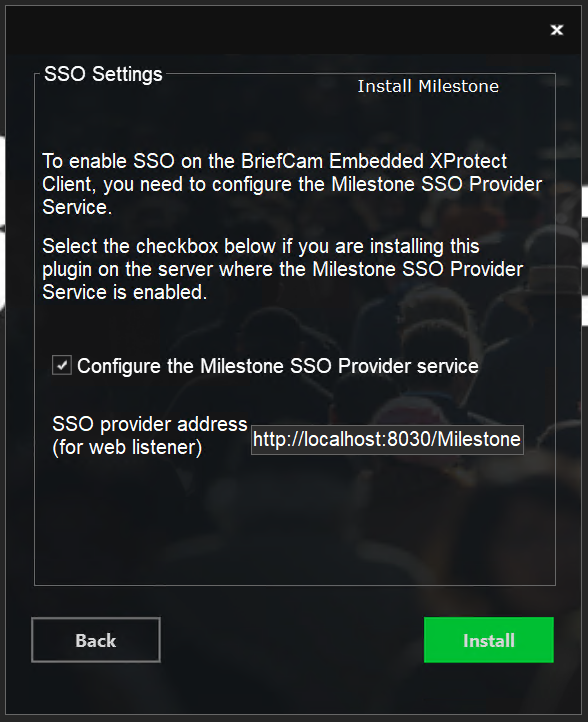
يتم حفظ تكوين مزود تسجيل الدخول الأحادي في
<BCServer>\MilestoneSSOProvider\MilestoneSSOProvider.exe.configملف . إذا كنت بحاجة إلى تعديل التكوين، فافتح هذا الملف وحرره. لاحظ أنه في بعض الحالات قد توجد نسخة من هذا الملف أيضا ضمن دليل <BCServer> - لا تحاول تحريره لأنه غير مستخدم.إذا كانت مؤسستك ستستخدم BriefCamوحدة RESPOND من ، فقم بتثبيت مكون Open Network Bridge من Milestone. يسمح هذا لمكون Milestone الإضافي بجلب دفق الفيديو من Milestone VMS. لم يتم تضمين المكون في مثبت الإدارة + المسجل القياسي من Milestone.
لتنزيل المكون، انتقل إلى: https://www.milestonesys.com/downloads/ وانقر فوق خيار تنزيل البرنامج. قم بتسجيل الدخول باستخدام مستخدم Milestone وكلمة المرور الخاصة بك ومن حقل المنتج، حدد Milestone Open Network Bridge.
عند تكوين Open Network Bridge Milestone، يتم إنشاء مستخدم وكلمة مرور. قم بتدوين هذه، لأنك ستحتاج إليها عند تكوين دليل Milestone في .BriefCam Administrator Console
خطوات ما بعد التثبيت ل BriefCam ٢٠٢٥ R١ SP١
بعد تثبيت مكون Milestone الإضافي، تحتاج إلى استبدال
BriefCam.VideoNative.dllملف المثبت بإصدار أحدث.قم بتنزيل أحدث إصدار من الملف بالنقر هنا.
قم بفك ضغط الملف الذي تم تنزيله.
إيقاف جميع BriefCamخدمات .
انسخ
BriefCam.VideoNative.dllملف الجديد واحفظه في تثبيت BriefCamServer الجديد(C:\Program Files\BriefCam\BriefCam Server). عند المطالبة، اسمح له باستبدال الملف الموجود.بدء تشغيل كافة BriefCamخدمات .
تثبيت Milestone Embedded Client
لتضمين BriefCamفي Milestone XProtect Smart Client، ستقوم بتثبيت ثلاثة مكونات إضافية:
Milestone
Milestone Embedded Client
Management Client ل Milestone.
فيما يلي خطوات تثبيت Milestone Embedded Client:
الخطوة ١: قم بتثبيت مكون Milestone الإضافي على خادم (BriefCamخوادم) .
الخطوة ٢: قم بتثبيت Milestone Embedded Client.
على كل جهاز من أجهزة XProtect Smart Client التي تريد تضمين BriefCam فيها، انقر بزر الماوس الأيمن فوق
BriefCamEmbeddedClientForMilestoneXProtect_sep_<version number>.exeملف وحدد تشغيل كمسؤول.في شاشة الترحيب، انقر فوق بدء الاستخدام.
قبول شروط اتفاقية الترخيص.
انقر فوق التالي وستظهر الشاشة التالية.
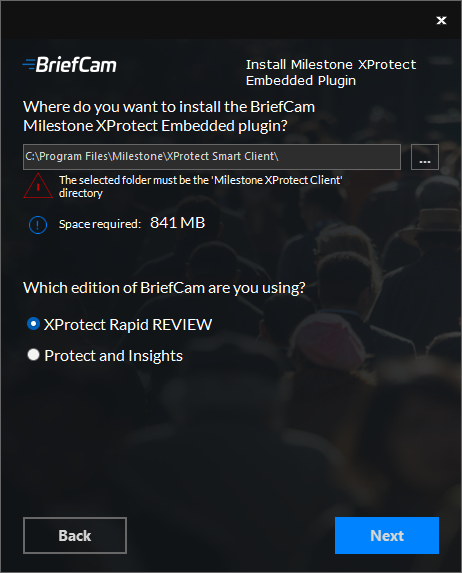
حدد مسار وجهة التثبيت. لاحظ أن مسار التثبيت يجب أن يكون نفس الدليل الذي تم تثبيت Milestone XProtect Smart Client عليه.
حدد إصدار الذي BriefCamتستخدمه.
انقر فوق التالي ثم انقر فوق تثبيت.
في إعدادات BriefCam Administrator Consoleبيئة ، عين إعداد بيئة Milestone SSO Provider: نقطة نهاية SSO:
في حالة تثبيت Milestone SSO Provider و BriefCamWeb Services على نفس الجهاز، تحقق من تعيين إعداد بيئة نقطة النهاية إلى .
localhostفي حالة تثبيت Milestone SSO Provider و BriefCamWeb Services على أجهزة مختلفة، تحقق من أن إعداد بيئة نقطة النهاية SSO تم ضبطه على عنوان IP أو اسم المضيف لخادم BriefCam (وليس
localhost).
إذا تعذر حل اسم المضيف، فأضف BriefCamخادم إلى
hostsالملف على كل جهاز من أجهزة XProtect Smart Client التي تقوم بتضمين .BriefCamانتقل إلى
hostsملف ، الموجود في: .C:\Windows\System32\drivers\etc\hostsافتح
hostsملف باستخدام محرر نصوص (مثل المفكرة) كمسؤول.أضف السطر التالي
hostsإلى ملف : <BriefCamIP > اسم الخادمBriefCam
الخطوة ٣: قم بتثبيت BriefCamمكون Management Client من ل Milestone.
على نفس الكمبيوتر المثبت عليه Milestone XProtect Management Client، انقر بزر الماوس الأيمن فوق
BriefCamMilestoneXProtectManagementClient_sep_<version number>.exeملف وحدد تشغيل كمسؤول.في شاشة الترحيب، انقر فوق بدء الاستخدام.
اقرأ الترخيص، ووافق على شروط اتفاقية الترخيص، وانقر فوق التالي.
حدد مسار وجهة التثبيت وانقر فوق تثبيت.
تسجيل الدخول إلى Milestone XProtect Management Client.
انقر بزر الماوس الأيمن على قسم الأدوار وأضف دورا جديدا، على سبيل المثال: مستخدمو BriefCam كما هو موضح في الصورة أدناه.
تأكد من تحديد الدور الجديد وانقر فوق علامة التبويب BriefCam في أسفل الشاشة. في Milestone XProtect Management ٢٠٢٣ R١، تحمل علامة التبويب اسم MIP
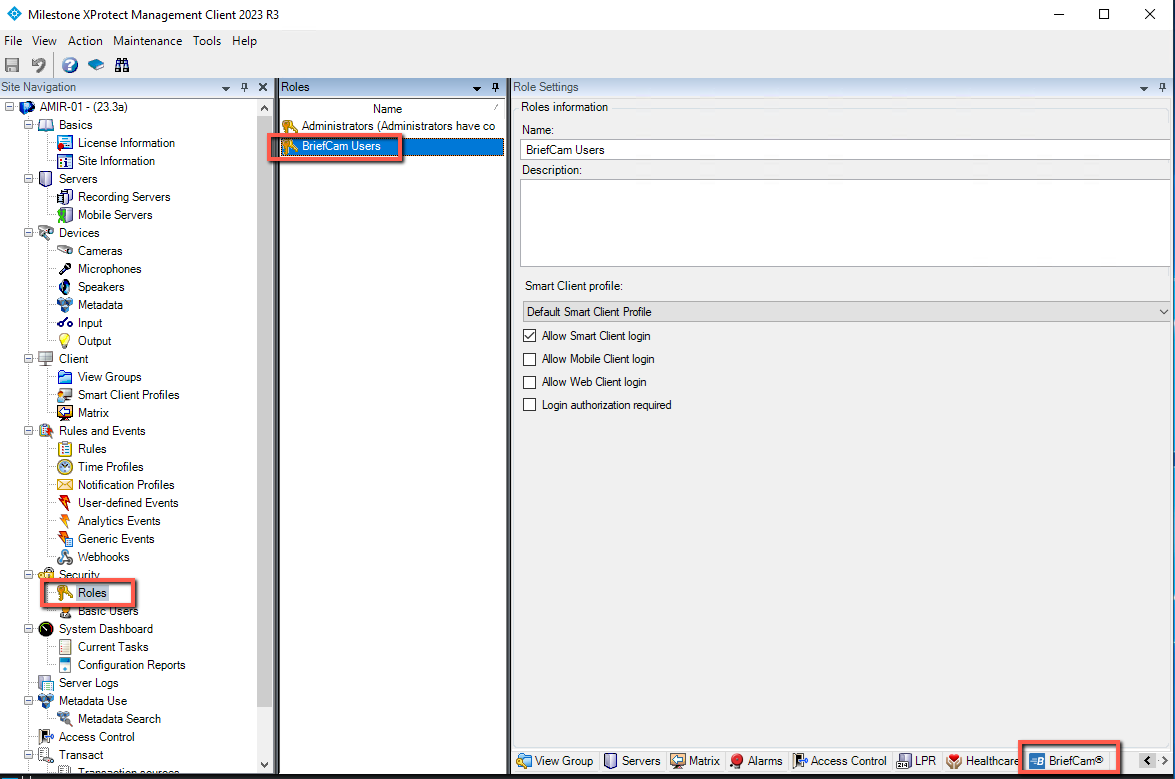
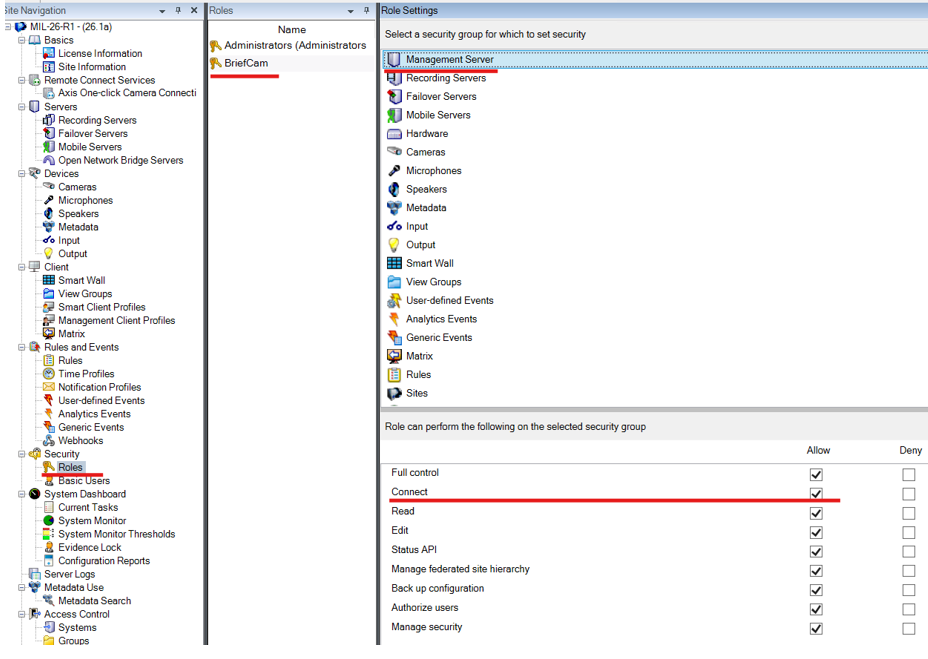
من قسم إعدادات الدور، حدد دور BriefCam، كما هو موضح في الصورة أدناه.
امنح هؤلاء المستخدمين الوصول إلى BriefCamعن طريق تحديد خانة الاختيار السماح بالوصول إلى منصة تحليلات الفيديو.
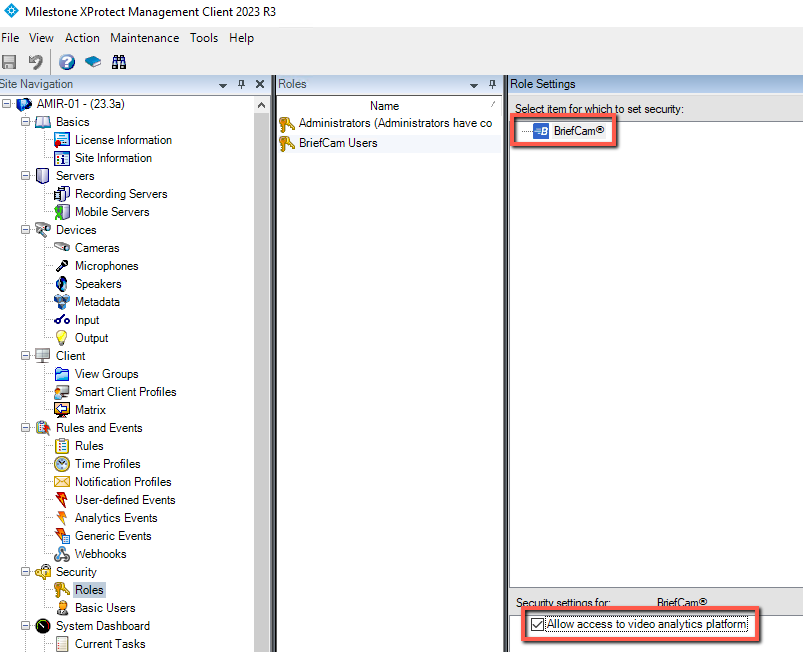
ستقوم الآن بإعداد عناوين BriefCam التي سيستخدمها العميل المضمن لتسجيل الدخول الأحادي.
انتقل إلى مكونات MIP الإضافية -> BriefCam -> BriefCam > علامة تبويب التكوين.
في حقل عنوان موقع العميل، أدخل عنوان عميل BriefCam.
في حقل عنوان خادم BOA، أدخل عنوان خدمة BOA.
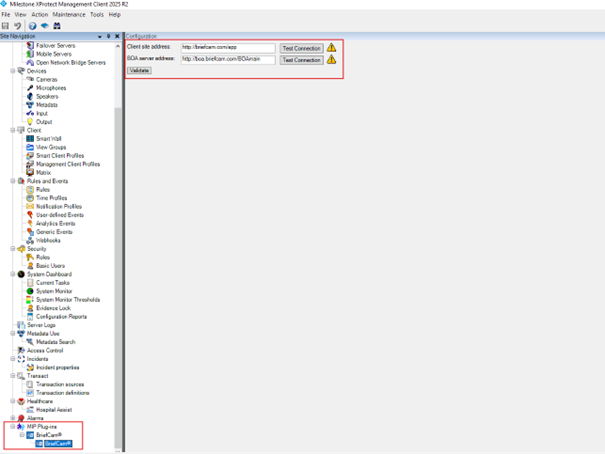
إذا كنت تريد التحقق من صحة عناوين URL، فيمكنك النقر فوق زر اختبار الاتصال لكل عنوان من العناوين المضافة.
انقر على زر .
احفظ التغييرات.
يمكن الكتابة فوق إعدادات العنوان في BriefCam.MilestoneEmbeddedViewer.dll.configملف . ستؤدي أي تغييرات تجريها في هذا الملف إلى استبدال القيم الافتراضية وسيتم تطبيقها من الآن فصاعدا.
في قسم إعدادات التطبيق توجد قيمتان:
serverAddress- عنوان خادم BriefCam ClientboaServerAddress- عنوان خدمة BOA
بالنسبة للبيئات المضمنة، ستقوم الآن بتوصيل Milestone XProtect Smart Client بخادم كما BriefCamهو توصيل Milestone XProtect Smart client بخادمBriefCamموضح في الإعدادات.
توصيل Milestone XProtect Smart client بخادمBriefCam
لإنشاء اتصال من Milestone XProtect Smart Client إلى BriefCamخادم :
نفذ إعداد مبدئيكما هو موضح في BriefCamدليل المسؤول.
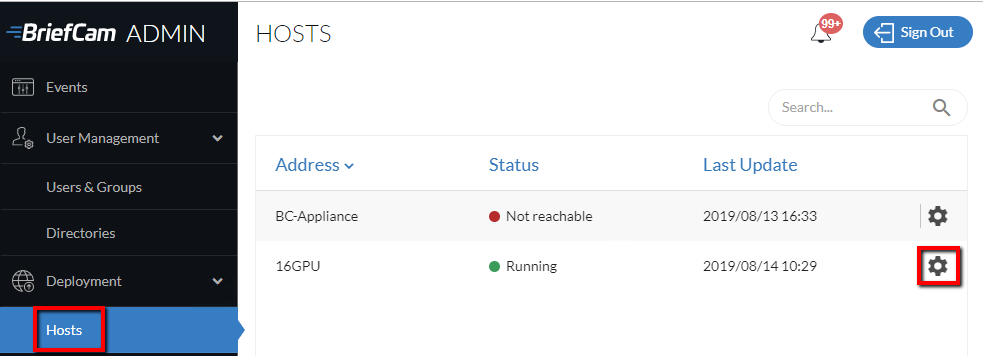
في BriefCam Administrator Console، افتح قسم النشر ثم المضيفون.
ابحث عن مضيفك وانقر على رمز الترس الخاص به.
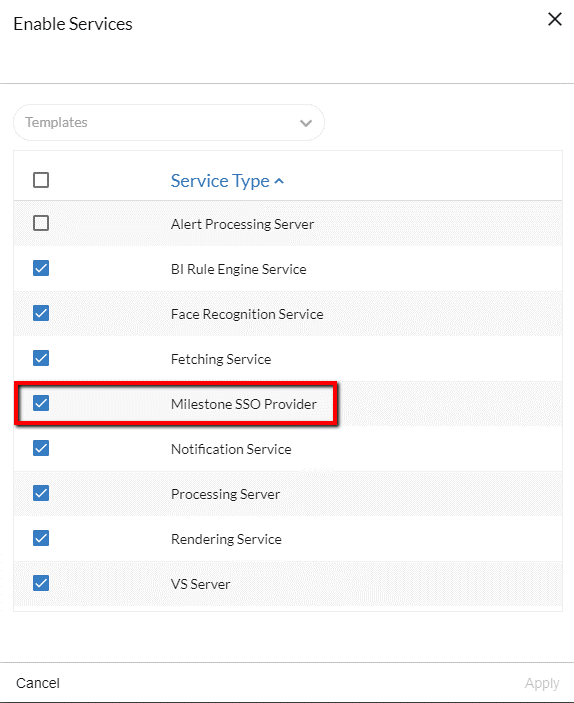
حدد خدمة Milestone SSO Provider وانقر فوق تطبيق.
إذا تم نشر تسجيل الدخول الأحادي ل Milestone على جهاز غير جهاز BCServer، فأنت بحاجة إلى تنفيذ الخطوات التالية:
افتح وتحقق BriefCam Administrator Consoleمن أن إعداد بيئة نقطة النهاية يشير إلى اسم المضيف الذي يقوم بتشغيل Milestone SSO Provider.
على الجهاز الذي يقوم بتشغيل Milestone SSO Provider، تحقق من أن
AuthenticatorAddressمفتاح فيMilestoneSSOProvider.exe.configملف تسجيل الدخول (الموجود :C:\Program Files\BriefCam\BriefCam Server\<MilestoneSSOProvider) يشير إلى اسم المضيف الذي يقوم بتشغيل Milestone SSO Provider (على سبيل المثال:http://BCServer:8030/MilestoneSSO/).على الجهاز الذي يقوم بتشغيل Milestone SSO Provider، تحقق من أن BriefCamمستخدم الذي BriefCamخدمات تسجيل الدخول لديه الأذونات اللازمة لفتح مستمع، عن طريق تشغيل الأمر التالي في PowerShell كمسؤول:
netsh http show urlaclيجب أن ترى
Reserved URLقيمة وقيمة ، علىUserسبيل المثال:
إذا لم يكن هذا الإدخال موجودا، فقم بتشغيل الأمر التالي (استبدال قيم عنوان URLوالمستخدم بقيم بيئتك):
netsh http add urlacl url=http://BCServer:8030/MilestoneSSO user=bcuserإذا أجريت أي تغييرات كجزء من هذه الخطوة، فأعد تشغيل موفر خدمات تسجيل الدخول الأحادي من Milestone على الخادم وIIS على جهاز خدمات الويب.
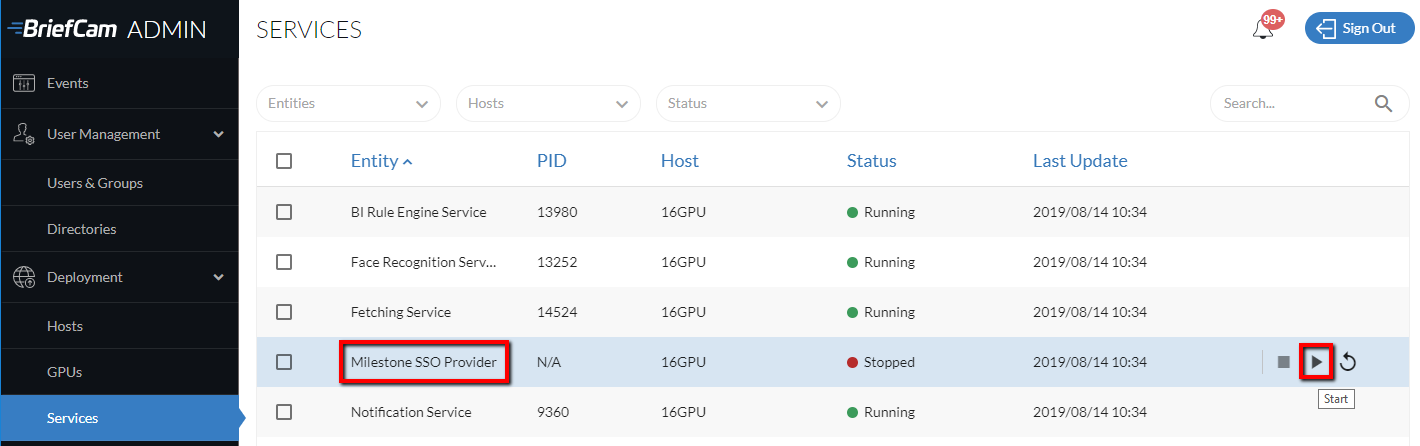
في قسم الخدمات، ابدأ خدمة Milestone SSO Provider.
ملاحظة
يتم إنشاء أسماء المستخدمين تلقائيا بواسطة تسجيل الدخول الأحادي عند تسجيل الدخول إلى عميل Milestone باستخدام المصادقة الأساسية أو طريقة مصادقة Windows.
مصادقة Windows (تسجيل دخول SSO Client)
لتمكين مصادقة Windows لتسجيل دخول SSO Client:
أضف المستخدم الذي يقوم بتشغيل خدمات BriefCamWindows إلى مجموعة يسمح لها Management Server > Connect.
ملاحظة
ستنتهي صلاحية كلمة مرور مستخدم BriefCam Windows، المستخدمة لتسجيل الدخول إلى Milestone VMS، بعد فترة زمنية معينة. سيؤدي هذا إلى منع خدمة تسجيل الدخول الأحادي من تسجيل الدخول والتحقق من صحة الرمز المميز المستخدم لتسجيل الدخول إلى مستخدم Windows الحالي. إذا حدثت هذه المشكلة، فقم بتحديث كلمة مرور مستخدم BriefCam Windows على جهاز Milestone VMS.
إذا لم يكن إصدار Milestone XProtect Corporate (Professional أو أقل)، فيجب إضافة المستخدم الذي يقوم بتشغيل خدمات BriefCamWindows إلى مجموعة المسؤول لأنه لا يوجد مثل هذا الإذن المتاح.
إذا كان المستخدم الذي يقوم بتشغيل خدمات BriefCamWindows ليس مستخدم مجال ولكنه مستخدم Windows عادي، على جهاز خادم VMS، يجب إنشاء مستخدم Windows بنفس اسم المستخدم وكلمة المرور، ثم إضافته إلى دور بإذن الاتصال المسموح به.
عرض علامة تبويب BriefCam في Milestone
قم بتشغيل XProtect Smart Client وتسجيل الدخول إلى خادم Milestone.
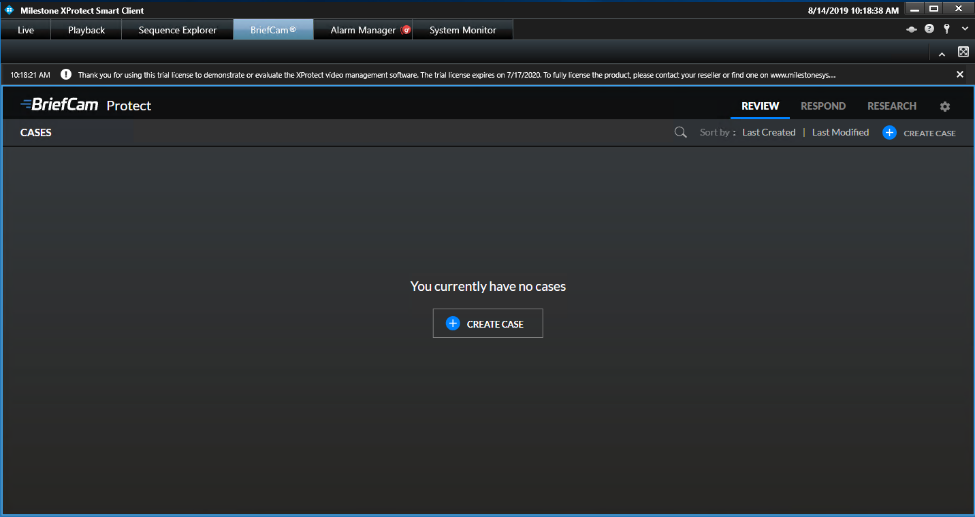
بمجرد تشغيله، ستظهر علامة تبويب ®BriefCam في نافذة التطبيق الرئيسية لعميل XProtect.
انقر على علامة التبويب ®BriefCam وسيتم تسجيل دخولك تلقائيا إلى عميل BriefCam المضمن.
ملاحظة
لن BriefCamيتم عرض الإشارات المرجعية التي تم إنشاؤها خلال على تطبيق Milestone XProtect Smart Client.
دقة اسم المضيف لخادم Milestone
إذا كانت الأجهزة في مجال ما، فسيتم حل المضيفين بنجاح.
إذا لم تكن في مجال ما، فيجب حل عنوان Milestone VMS إما باستخدام <VMSServerAddress>أو .<VMSServerAddress>.<DomainAddress>
يجب إضافة أحد الإدخالات إلى hostsملف . يجب أن تتضمن هذه الإدخالات اسم المضيف نفسه أو اسم المضيف الملحق .domain address، مثل: "<milestone-server-name>" أو "<milestone-server-name>.<domain address>". استبدال "<milestone-server-name>" باسم المضيف الفعلي لخادم Milestone الخاص بك.
لتعديل hostsملف :
انتقل إلى
hostsملف ، الموجود في: C:\Windows\System٣٢\drivers\etc\hosts.افتح
hostsملف باستخدام محرر نصوص (مثل المفكرة) كمسؤول.أضف أحد السطرين التاليين إلى
hostsملف :<Milestone server IP> <Milestone server name><Milestone server IP> <Milestone server name>.<domain address>تذكر أن تستبدل مثال اسم المضيف وعنوان IP بقيمك المحددة.
حفظ
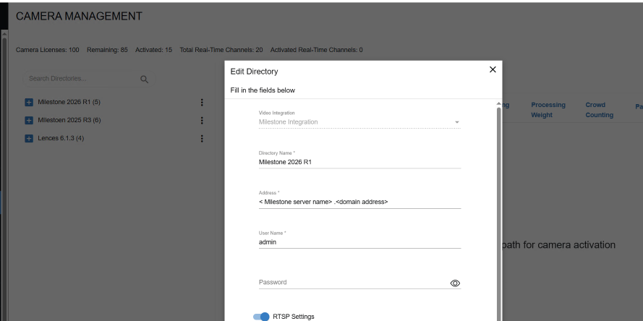
hostsملف .من قسم إدارة الكاميرات في BriefCam Administrator Console، قم بتحرير دليل Milestone عن طريق تعيين حقل العنوان على اسم العنوان الكامل المضاف في ملف المضيفين: <Milestone server name> أو <Milestone server name>.<domain address>.
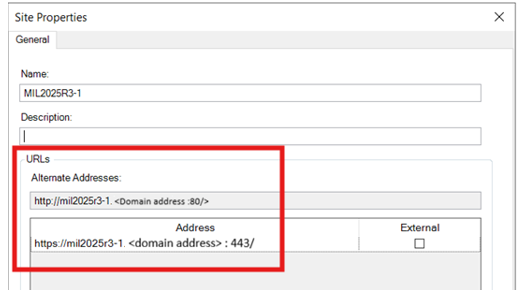
للعثور على العنوان الذي يجب حله:
في Milestone XProtect Management Client، انقر بزر الماوس الأيمن فوق الخادم في قائمة وانقر فوق .
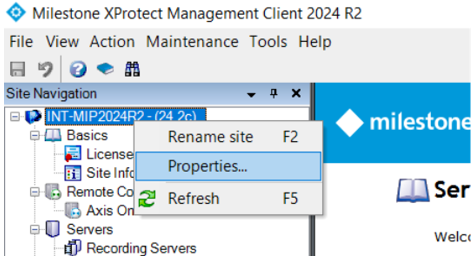
في قسم عناوين URL لنافذة خصائص الموقع، ستجد العنوان الذي يجب حله في حقل العناوين البديلة.
إرسال تنبيهات إلى Milestone
يمكن إرسال التنبيهات إلى Milestone’s Alarm Manager.
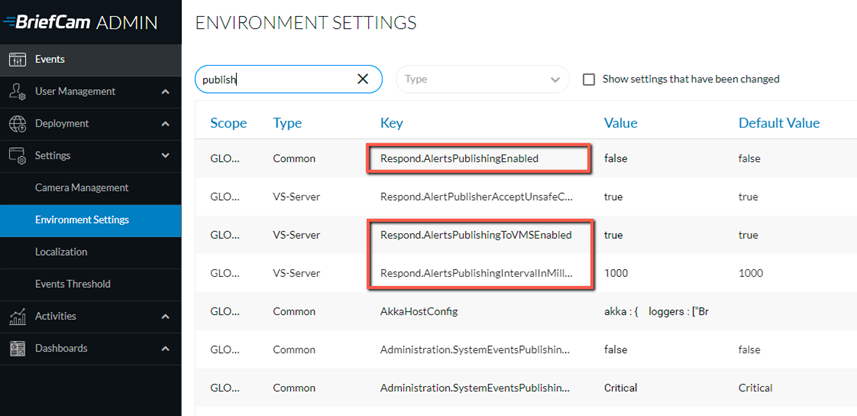
في قسم BriefCam Administrator Consoleإعدادات البيئة الخاص ، توجد ثلاثة إعدادات ذات صلة بإرسال التنبيهات خارج:BriefCam
لإرسال تنبيهات خارج BriefCam، عين إعداد Respond.AlertsPublishingEnabled على true.
لإرسال تنبيهات إلى برنامج إدارة الفيديو، تحقق من تعيين إعداد Respond.AlertsPublishingToVMSnabled على true.
لتغيير الفاصل الزمني للاستطلاع، استخدم إعداد Respond.AlertsPublishingIntervalIn Milliseconds.
إذا أجريت تغييرات على الإعدادات، فستحتاج إلى إعادة تشغيل أو بدء خدمة VServer.
ملاحظة
لن يتم إرسال سوى التنبيهات التي تنتجها كاميرات Milestone المتصلة إلى خادم Milestone.
إرسال أحداث تحليلية إلى Milestone
يمكن أن تتلقى Milestone الأحداث التحليلية من .BriefCam
لإرسال أحداث تحليلية (بدلا من التنبيهات)، تحتاج إلى إجراء تغييرات على كل من BriefCam وMilestone:
تكوين BriefCam
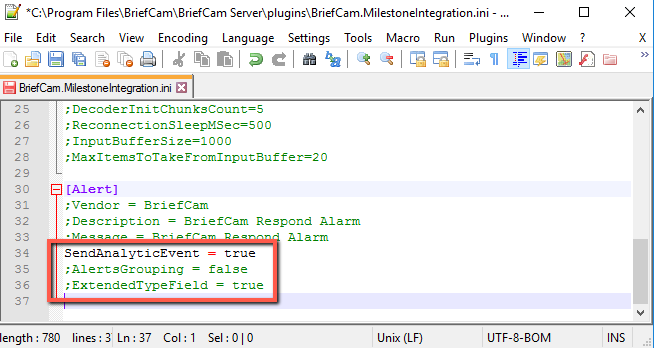
افتح ملف BriefCam.Milestone Integration.ini، الموجود على: .
C:\Program Files\BriefCam\BriefCam Server\pluginsقم بتغيير الحدث SendAnalytics إلى حقيقي وأزل الفاصلة المنقوطة (؛).
إذا كنت لا تريد إرسال بيانات حول الفئة واللون وسمات الشخص، فقم بتغيير ExtendedTypeField إلى خطأ وأزل الفاصلة المنقوطة (؛).
تتيح لك معلمة AlertsGrouping تعيين ما يحدث عندما يقوم أحد الكائنات بتشغيل قواعد متعددة:
حقيقي - يتم إرسال تنبيه واحد لقواعد متعددة.
خطأ - يتم إرسال تنبيه واحد لكل قاعدة.
تكوين Milestone
ضمن علامة تبويب BriefCam في XProtect Client، انتقل إلى RESPOND وأنشئ قاعدة.
قم بتدوين العنوان وتحقق من أن الحالةنشطة (قيد المعالجة).
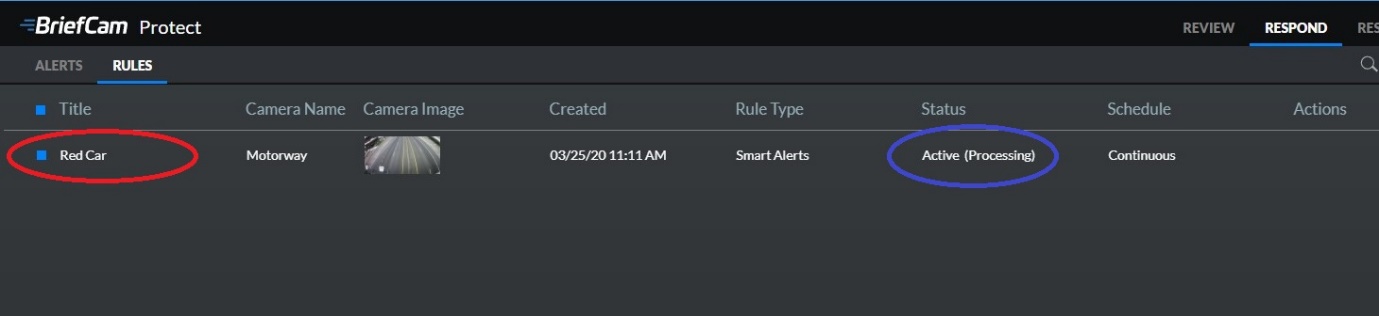
افتح Milestone XProtect Management Client.
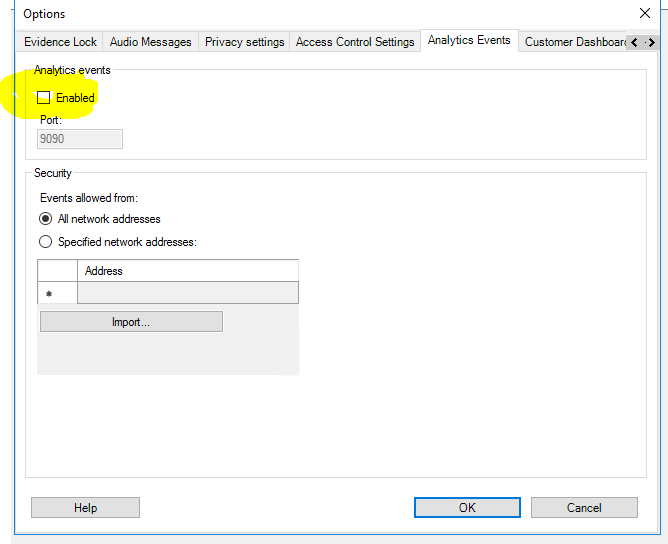
من قائمة الأدوات، حدد خيارات.
افتح علامة التبويب أحداث التحليلات، وحدد خانة الاختيار الممكنة، وانقر فوق موافق.
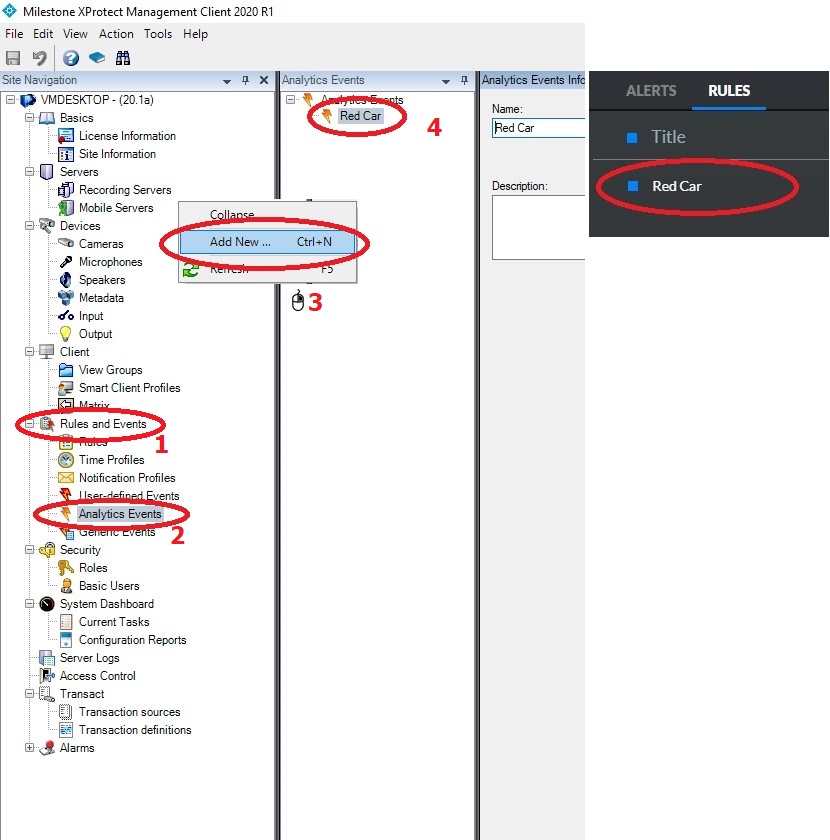
من جزء التنقل في الموقع، افتح مجلد القواعد والأحداث.
انقر بزر الماوس الأيمن على إدخال أحداث التحليلات.
حدد إضافة جديد.
عين اسما للتحليلات حتى بالاسم الدقيق نفسه للقاعدة التي تم إنشاؤها في BriefCam(مع التأكد من أن المسافات والحالات العلوية/السفلية كلها متطابقة).
انتقل إلى القواعد والأحداث > القواعد، وانقر بزر الماوس الأيمن وأضف قاعدة جديدة.
لتشغيل حدث من حدث تحليلي في BriefCam، ضمن تنفيذ إجراء على الحدث، حدد الحدث التحليلي الذي تم إنشاؤه في الخطوة أعلاه.
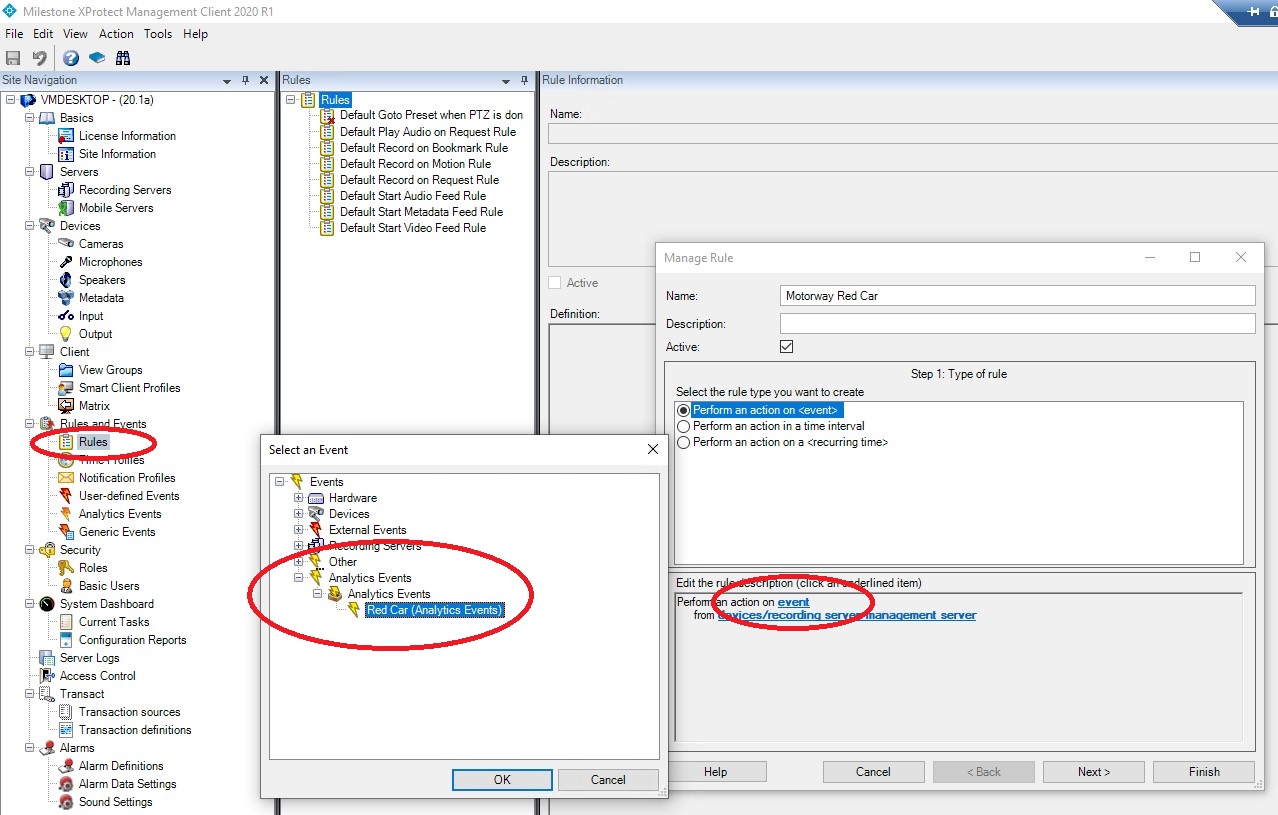
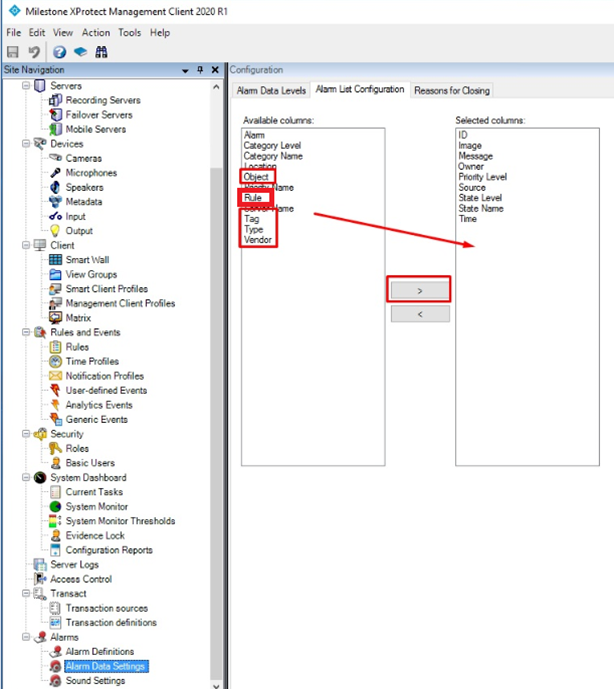
أكمل القاعدة باستخدام الكاميرا والإجراءات التي تختارها. على سبيل المثال، إذا كنت تريد أن يظهر اسم القاعدة، من الأعمدة المتاحة، حدد القاعدة وانقر على
 أيقونة لنقلها إلى الأعمدة المحددة.
لاحظ أن عمودي الكائنوالنوع سيظهران فقط إذا تم
ExtendedTypeFieldضبط إعداد فيBriefCam.MilestoneIntegration.iniملفtrue(لمزيد من التفاصيل، راجع قسم BriefCamالتكوين أعلاه).يوضح الجدول أدناه ما يتم إرساله من BriefCamإلى Milestone عند استخدام إجراء Milestone معين.
Milestone Action
تم إرسال البيانات من BriefCamإلى Milestone
مثال
الكائن
الفئة (بيانات الفئة)
شخص (رجل)
نوع
اللون وصفات الشخص (إذا كانت الفئة هي شخص)
مزيج من المجالات التالية: ملابس الجزء السفلي، ملابس الجزء العلوي، القبعة، الحقيبة. في شكل اسم الحقل: قيمة،
اللون: أحمر،
ملابس الجزء السفلي: طويل، ملابس الجزء العلوي: أكمام طويلة، قبعة: لا،
حقيبة: لا
الرمز
لتنبيهات التعرف على الوجه (FR):
اسم القائمة (اسم الوجه)
لتنبيهات التعرف على لوحة الترخيص (LPR):
اسم القائمة (رقم لوحة الترخيص)
أخرى: فارغة
لتنبيهات FR:
المشتبه بهم (فرانك سميث)
لتنبيهات LPR:
السيارات المقيدة (٢١٧٥٨٣٤)
الأوصاف / تعليمات
لتنبيهات FR / LPR:
الثقة: []
أخرى: فارغة
الثقة للمشتبه بهم ١ (فرانك سميث) = ٨١٪، الثقة للمشتبه بهم ٢ (فرانك سميث) = ٣٧٪،
البائع
BriefCam
BriefCam
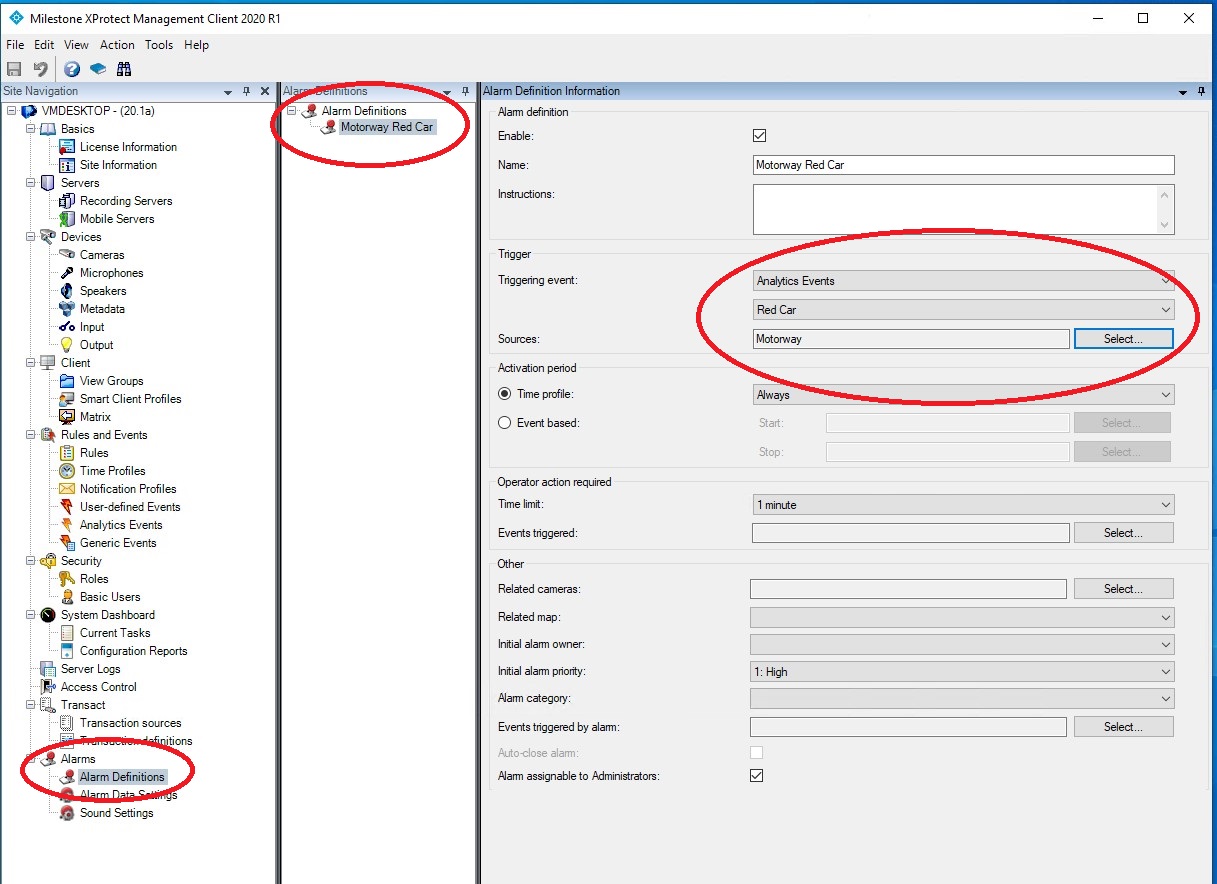
لتشغيل الإنذارات في إدارة الإنذارات، انتقل إلى الإنذارات > تعريفات الإنذارات.
انقر بزر الماوس الأيمن وأضف إنذارا جديدا.
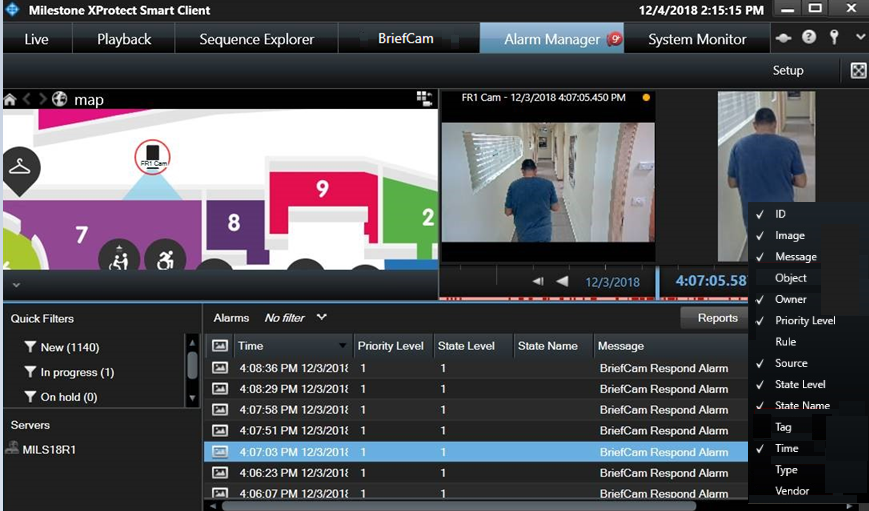
من حقل حدث بادئ، حدد حدث Analytics وحدث Analytics المطلوب الذي تم إنشاؤه مسبقا، متبوعا بالكاميرا ذات الصلة.
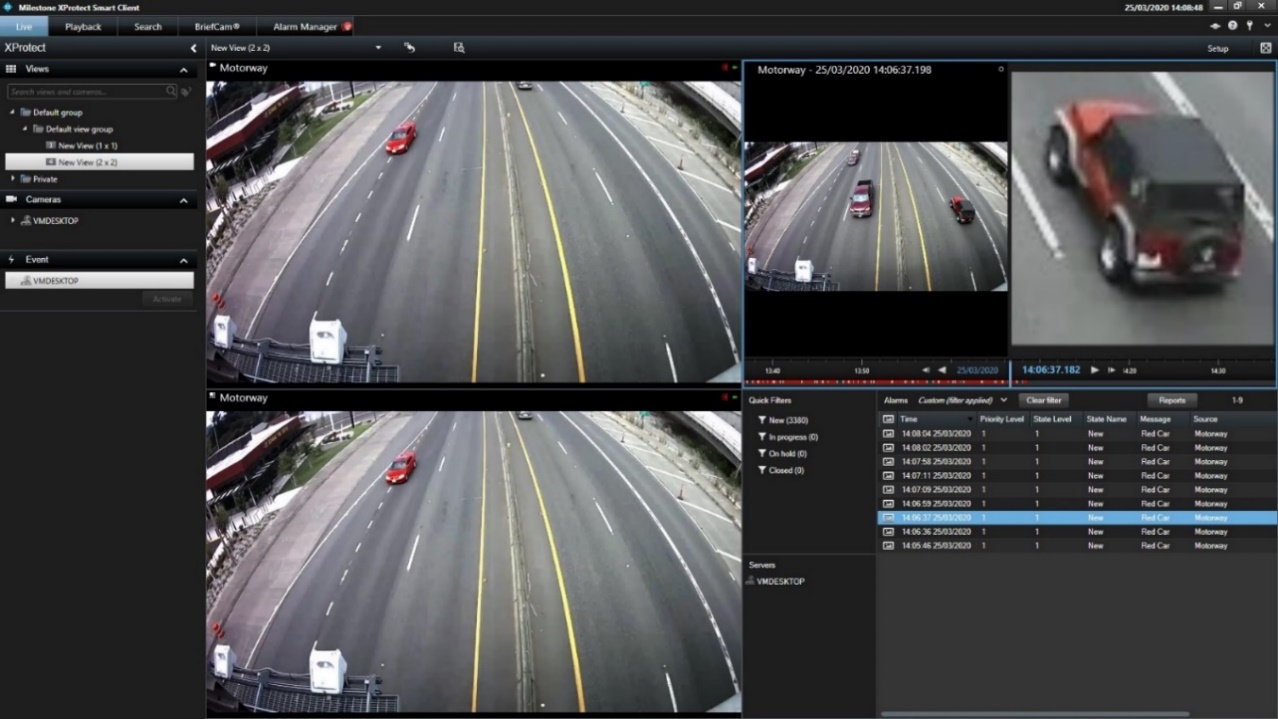
ستظهر الآن أحداث الإنذارات والصور المصغرة في مدير الإنذار (كما هو موضح في الصورة أدناه).
إنشاء VIDEO SYNOPSIS®مباشرة من Milestone
إذا قمت بتثبيت عميل ®BriefCamXProtect المحسن، فيمكنك إنشاء ملخص مباشرة من Milestone.
عندما تشاهد مقطع فيديو في Milestone (في علامة التبويب مباشر وعلامة تبويب تشغيل وصورة عائمة)، يمكنك النقر فوق أيقونة BriefCam في أسفل يمين الشاشة. هذا سيخلق جديدة VIDEO SYNOPSIS®في ..BriefCam
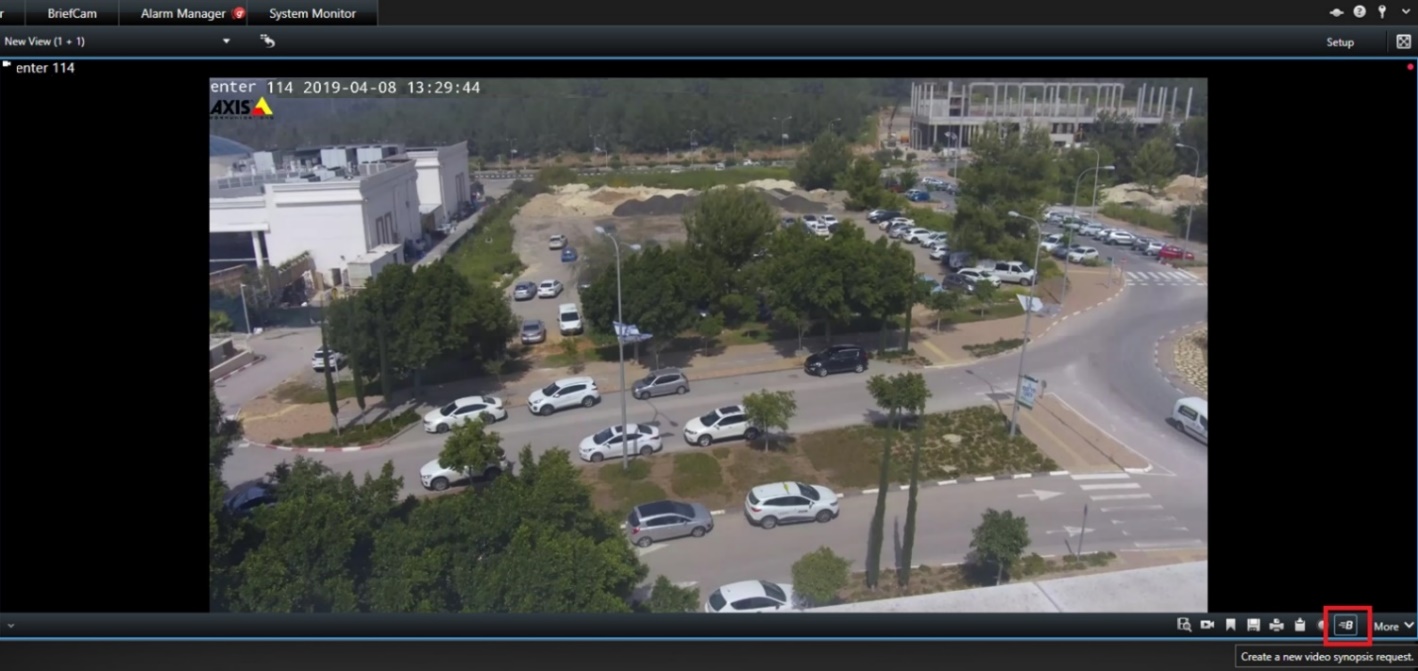
انقر على أيقونة BriefCam وستظهر الشاشة التالية.
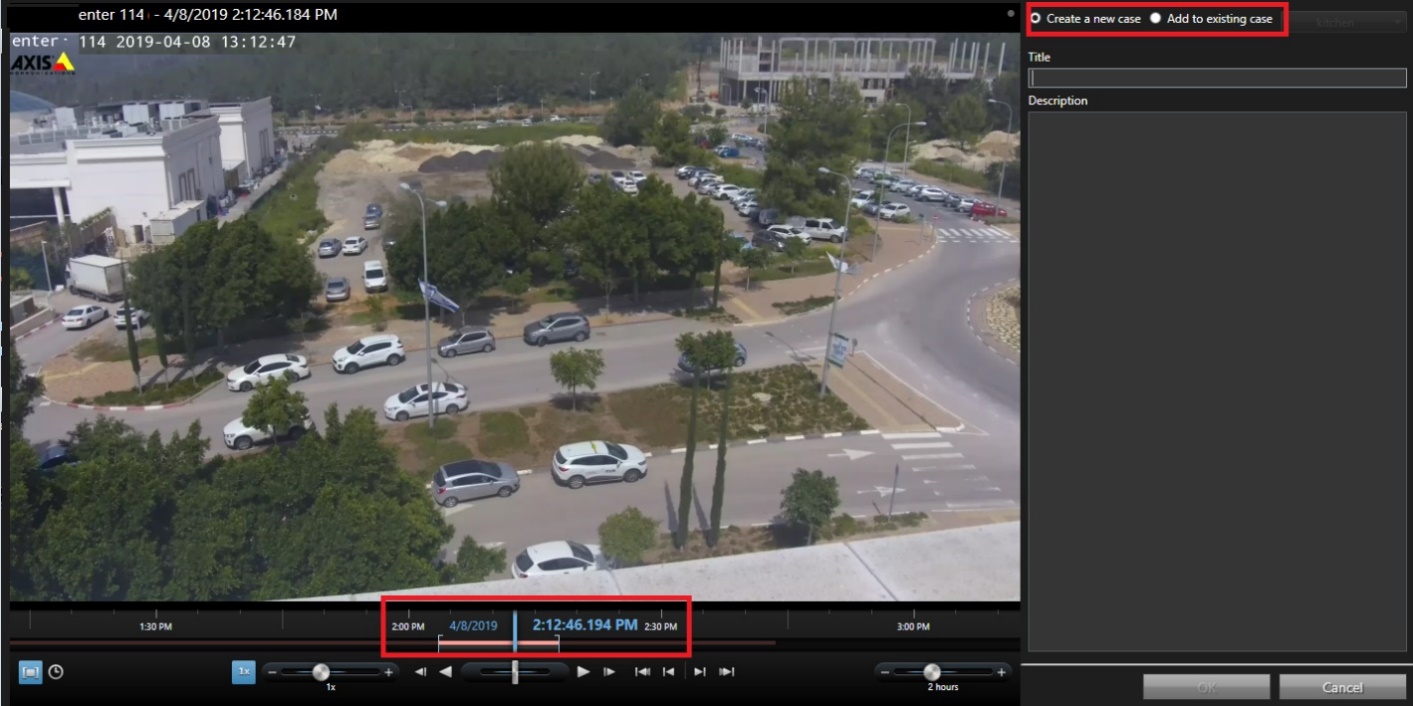
اضبط الإطار الزمني باستخدام زر شريط التمرير.
في الجزء العلوي الأيمن من الشاشة، حدد إما إنشاء حالة جديدة أو إضافة إلى حالة موجودة، ثم انقر فوق موافق.
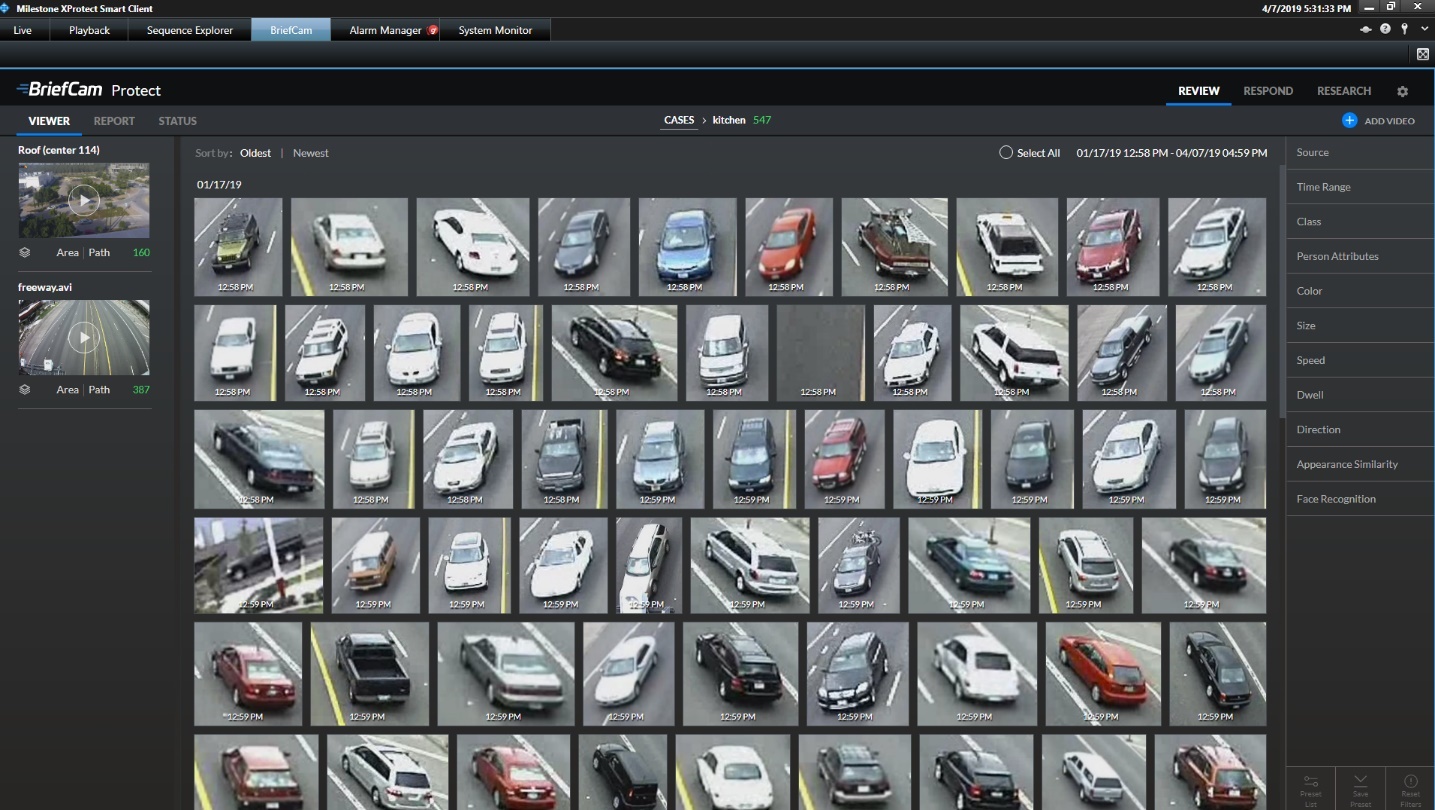
سترى بعد ذلك في أسفل الشاشة أيقونة  BriefCam وترى تقدم معالجة الملخص. انقر على أيقونة BriefCam للانتقال إلى علامة تبويب BriefCam وإلى الحالة الصحيحة.
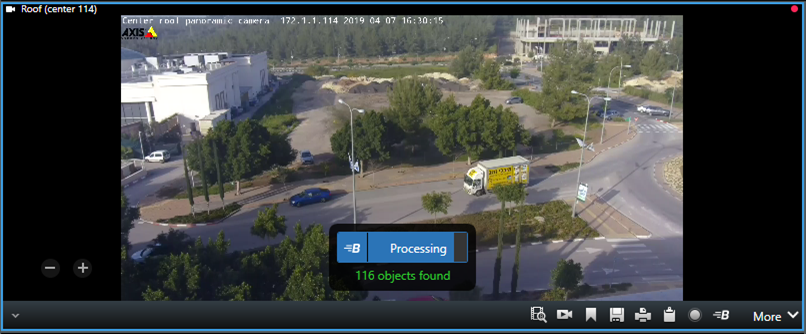
سترى شاشة، مثل الشاشة أدناه.
فيديو غير مخفي من Milestone
أصبح من الممكن الآن سحب فيديو غير مقنع من Milestone VMS حتى إذا تم تكوين قناع قابل للرفع في Milestone VMS.
لتمكين هذه الميزة:
افتح
BriefCam.MilestoneIntegration.iniملف ، الموجود في: .C:\Program Files\BriefCam\BriefCam Server\pluginsاضبط إعداد LiftPrivacyMask على true وأزل الفاصلة المنقوطة (؛).
في BriefCam Administrator Console، أعد تشغيل خدمة VS Server.
بالنسبة إلى Milestone ٢٠٢٥ R١ وما بعده، لا تعمل قواعد L٢ للكاميرات ذات قناع Milestone الدائم أو القابل للرفع ضمن دفق RTSP. يدعم دفق SDK فقط قواعد الكاميرات المزودة بأقنعة Milestone.
إعداد جسور RTSP متعددة
يمكنك تكوين المكون الإضافي Milestone لاستخدام جسور RTSP متعددة لإدارة تدفق الكاميرا بكفاءة. هذا النهج، على غرار إضافة ممرات إضافية إلى الطريق السريع، يوزع تدفقات الكاميرا عبر جسور متعددة (خوادم) لتحسين الأداء العام وتقليل الحمل على أي جسر واحد. يتيح لك ذلك إدارة المزيد من الكاميرات بشكل أكثر فعالية.
لإعداد جسور RTSP متعددة:
افتح
BriefCam.MilestoneIntegration.iniملف ، الموجود في: .C:\Program Files\BriefCam\BriefCam Server\pluginsابحث عن قسم RtspBridge. إذا لم يكن موجودا في الملف .ini، فأضف ما يلي إلى الملف:
[RtspBridge]
؛DefaultRtspServerCapacity=
؛DirectoryRtspBridges=
اختياري. اضبط
DefaultRtspServerCapacityإعداد على العدد الافتراضي للكاميرات التي يمكن لكل جسر RTSP التعامل معها. على سبيل المثال، إذا كنت تعلم أن كل جسر يمكنه عادة التعامل مع ١٠ كاميرات، فاضبط القيمة على ١٠. اتركه فارغا لاستخدام القيمة الافتراضية للمكون الإضافي. إذا قمت بتغيير القيمة الافتراضية، فقم بإزالة الفاصلة المنقوطة (؛) من بداية الصف.ضبط
DirectoryRtspBridgesإعدادات . يستخدم هذا الإعداد بنية JSON لتحديد التعيين بين عناوين Milestone VMS وجسور RTSP المقابلة لها. أزل الفاصلة المنقوطة (؛) من بداية الصف.
بنية الخريطة هي:
Key - عنوان Milestone VMS.
Value - قائمة بجسور RTSP المرتبطة ب Milestone VMS. يمكن أن يكون لكل جسر اختياريا قيمة "سعة" تحدد حد معالجة الكاميرا الخاص به. يمكنك تكوين جسور RTSP لعدة أنظمة VMS، عن طريق إضافة أقسام Milestone VMSaddress إضافية في ملف JSON.

مثال على تكوينات DirectoryRtspBridges
فيما يلي أمثلة على تكوينات إعداد DirectoryRtspBridge (تنسيق JSON):
برنامج إدارة الفيديو الواحد مع جسور متعددة (السعة الافتراضية) - المثال ١:
[RtspBridge]؛ تعيين السعة الافتراضية لكل جسر (اختياري)؛DefaultRtspServerCapacity= (حد القناة الموصى به لكل جسر) DirectoryRtspBridges= {MilestoneVMSAaddress}: ["BridgeAddress": "BridgeIPAddress١"}, {"BridgeAddress": "BridgeIPAddress٢"}, {"BridgeAddress": "BridgeIPAddress٣"}, {"BridgeAddress": "BridgeIPAddress٤"}, {"BridgeAddress": "BridgeIPAddress٥"}, {"BridgeAddress": "BridgeIPAddress٦"}]
يوضح هذا المثال كيفية تكوين المكون الإضافي لبرنامج إدارة الفيديو Milestone VMS واحد مع جسور RTSP متعددة. سنفترض أن كل جسر يمكنه التعامل مع العدد الموصى به من الكاميرات.
يضمن التكوين استخدام جميع الجسور المتاحة لتوزيع العدد الإجمالي للقنوات من VMS للإدارة الفعالة.
إذا
DefaultRtspServerCapacityلم يتم تحديد ، فسوف يستخدم المكون الإضافي الإعداد الافتراضي الداخلي لسعة الجسر، وهو ١٠٠.يقوم قسم DirectoryRtspBridges بتعيين جميع الجسور إلى عنوان VMS واحد، مما يضمن استخدام جميع الموارد المتاحة.
برنامج إدارة الفيديو الواحد مع جسور متعددة (السعة الافتراضية) - المثال ٢:
دليل RtspBridges = {MilestoneVMSAaddress}: [# إدخال VMS واحد: {BridgeAddress: "BridgeIPAddress١"}, {BridgeAddress: "BridgeIPAddress٢"}, {BridgeAddress: "BridgeIPAddress٣"}, {BridgeAddress: "BridgeIPAddress٤"}, {BridgeAddress: "BridgeIPAddress٥"}, {BridgeAddress: "BridgeIPAddress٦"}], "DefaultRtspServerCapacity": ٢٤٠ # السعة الافتراضية لكل جسر }
تفترض هذه التهيئة أن جميع أجهزة التسجيل/الأرشيف البالغ عددها ١٥ تعمل تحت خادم Milestone VMS واحد.
لدينا ٦ جسور، ويمكن لكل جسر التعامل مع ما يقرب من ٢٤٠ قناة (وفقا ل Milestone).
لذلك، يتم تعيين جميع الجسور الستة لإدخال "Milestone VMSAdress" الواحد.
يضمن هذا التكوين إمكانية توزيع جميع القنوات البالغ عددها ١٢٠٠ قناة عبر الجسور المتاحة للإدارة الفعالة.
من خلال تعيين سعة الملقم الافتراضية على ٢٤٠، سيعطي المكون الإضافي الأولوية لتعيين ٢٤٠ قناة كحد أقصى لكل جسر أثناء توزيع الكاميرا. هذا يساعد على ضمان عبء عمل متوازن عبر الجسور وتجنب التحميل الزائد على أي جسر واحد.
برنامج إدارة الفيديو الواحد مع جسور متعددة (سعة مخصصة):
DirectoryRtspBridges = {"MilestoneVMSAddress": [{"BridgeAddress": "BridgeIPAddress1", "Capacity": 1 }, {"BridgeAddress": "BridgeIPAddress2", "Capacity": 2 }, {"BridgeAddress": "BridgeIPAddress3", "Capacity": 3 } ]}
في هذا السيناريو، يكون لديك برنامج إدارة فيديو واحد بثلاثة جسور ذات قدرات مخصصة: يمكن ل "BridgeIPAddress١" التعامل مع كاميرا واحدة، و"BridgeIPAddress٢" التعامل مع ٢، و"BridgeIPAddress٣" التعامل مع ٣ كاميرات.
أجهزة VMS متعددة ذات جسور متعددة (السعة الافتراضية):
DirectoryRtspBridges = {"MilestoneVMSAddress": [{"BridgeAddress": "BridgeIPAddress1" }, {"BridgeAddress": "BridgeIPAddress2" }, {"BridgeAddress": "BridgeIPAddress3" } ], "MilestoneVMSAddress1": [{"BridgeAddress": "BridgeIPAddress4" }, {"BridgeAddress": "BridgeIPAddress5" }, {"BridgeAddress": "BridgeIPAddress6" } ]}
يوضح هذا السيناريو عدة خوادم Milestone VMS. يحتوي نظام إدارة الفيديو الأول ("Milestone VMSAdress") على ثلاثة جسور ذات سعة افتراضية، بينما يحتوي نظام إدارة الفيديو الثاني ("Milestone VMSAdress١") على ثلاثة جسور ذات قدرات غير محددة (بافتراض القيم الافتراضية).
أجهزة VMS متعددة ذات جسور متعددة (سعة مخصصة):
DirectoryRtspBridges = {"MilestoneVMSAddress": [{"BridgeAddress": "BridgeIPAddress1", "Capacity": 1 }, {"BridgeAddress": "BridgeIPAddress2", "Capacity": 2 }, {"BridgeAddress": "BridgeIPAddress3", "Capacity": 3 } ], "MilestoneVMSAddress1": [{"BridgeAddress": "BridgeIPAddress4", "Capacity": 1 }, {"BridgeAddress": "BridgeIPAddress5", "Capacity": 2 }, {"BridgeAddress": "BridgeIPAddress6", "Capacity": 3 } ]}
توزيع الكاميرا
يستخدم هذا المكون الإضافي بيانات JSON الخاصة ب DirectoryRTSPridges لتوزيع الكاميرات على جسور RTSP المتاحة. يأخذ في الاعتبار سعات الجسر ويصنف الكاميرات حسب أسماء العرض (أو المعرفات إذا كانت الأسماء متطابقة).
على سبيل المثال، بالنسبة لبرنامج إدارة الفيديو Milestone VMS الذي يحتوي على ١٠٠ كاميرا و١٠ جسور RTSP وسعة افتراضية للجسر تبلغ ١٠، سيتم تعيين ١٠ كاميرات لكل جسر RTSP.
أولوية اختيار الجسر
الجسور المحددة في قسم DirectoryRtspBridges الخاص بالملف .ini لها أولوية على تلك التي تم تكوينها من خلال إعدادات الدليل الخاصة بالمكون الإضافي.
بالإضافة إلى ذلك، ستتم إضافة أي جسر RTSP محدد في ملف .ini أو إعدادات الدليل إلى مجموعة الجسور التي يستخدمها المكون الإضافي. هذا يعني أنه حتى إذا لم يتم تضمين الجسر في قائمة DirectoryRtspBridges JSON، فلا يزال من الممكن استخدامه لتوزيع الكاميرا إذا سمحت السعة. على سبيل المثال، إذا كان لديك جسر محدد فقط في إعدادات الدليل ولديه سعة متاحة، فقد يقوم المكون الإضافي بتعيين كاميرات له.
القيود المعروفة
بالنسبة إلى Milestone ٢٠٢٥ R١ وما بعده، لا تعمل قواعد L٢ للكاميرات ذات قناع Milestone الدائم أو القابل للرفع ضمن دفق RTSP. يدعم دفق SDK فقط قواعد الكاميرات المزودة بأقنعة Milestone.
يتوقف BriefCamخادم عن استخراج كائنات جديدة بينما تقوم Milestone بأرشفة البيانات. تتم إعادة تشغيله تلقائيا، ولكن هناك تأخير مؤقت لبضع دقائق.
في تكاملات Milestone Embedded، يتم إرسال قاعدة تحتوي على فاصلة (,) في الاسم كتنبيهين مختلفين (متطابقين) من قاعدتين مختلفتين.
على عميل Milestone، تظهر شاشة بيضاء في وقت ما بدلا من علامة تبويب BriefCam. لحل هذه المشكلة، قم بتشغيل Milestone SSOProvider تحت مستخدم مجال تتعرف عليه Milestone.
في عمليات تكامل BriefCam ٢٠٢٣ R٢، عند التثبيت أو الترقية، لا يتم إحضار التسجيلات أحيانا للكاميرات عالية الدقة. . لحل هذه المشكلة، انسخ جميع الملفات والأدلة من
<BC server>\MilestoneSDK\والصقها (مع تجاوز) في دليل خادم <BC>.بعد ترقية مكون BriefCam Milestone الإضافي، تظهر شاشة بيضاء لبضع ثوان في Milestone ٢٠٢٠ R٣ - XProtect Smart Client. لحل هذه المشكلة، انتظر بضع ثوان أو انتقل إلى علامة تبويب أخرى ثم عد إلى علامة تبويب BriefCam.
في تكاملات Milestone ٢٠٢٠ R٣، عند إعادة المحاولة بعد فشل الجلب، يظهر خطأ مشابه لما يلي في سجل FetchingService (ولكن ليس له أي تأثير على المستخدم):
ERROR - Removed old \\19AIO562\BriefCam\ServerData\VideoData\VideoFiles\FetchedFiles \22\05-05-2021 12_05_00\Project.scp [In: BriefCam.MilestoneIntegration.MipsVideoExporter. ExportFolderClean]
تفشل مصادقة تسجيل الدخول الأحادي المضمنة من Milestone في البيئات الموزعة. لحل هذه المشكلة:
في إعداد بيئة نقطة النهاية BriefCam Administrator Console، قم بتغيير المضيف المحلي إلى اسم المضيف الذي يقوم بتشغيل Milestone SSO Provider.
على الجهاز الذي يقوم بتشغيل Milestone SSO Provider، امنح مستخدم BriefCam الذي يدير BriefCamخدمات إذنا محددا لفتح مستمع، من خلال تشغيل الأمر التالي في PowerShell كمسؤول (استبدال عنوان URL وقيم المستخدم بقيم بيئتك):
netsh http add URL=http://BCServer:٨٠٣٠/MilestoneSSO user=bcuser
أعد تشغيل موفر خدمات تسجيل الدخول الأحادي (SSO) من Milestone على الخادم وIIS على جهاز خدمات الويب.
راجع أيضا: VMS Integration Issues