March Networks التكامل
ملخص التكامل
VMS Partner | المنتج | الإصدار | آخر BriefCamإصدار تم اختباره | مستوى التكامل | دعم H.٢٦٥ | يلزم وجود ترخيص إضافي |
March Networks | Command Enterprise Software (CES) | 2.20 | 2025 R1 | تكامل الطب الشرعي فقط (L١) | لا | نعم |
March Networks | Command Enterprise Software (CES) | 2.17 | ٢٠٢٤ R٢ (بما في ذلك المحرك الكلاسيكي والجيل التالي) | تكامل الطب الشرعي فقط (L١) | لا | نعم |
تكوين نظامMarch Networks
إنشاء ملف تعريف مستخدم BriefCam
في إدارة March NetworksCES :
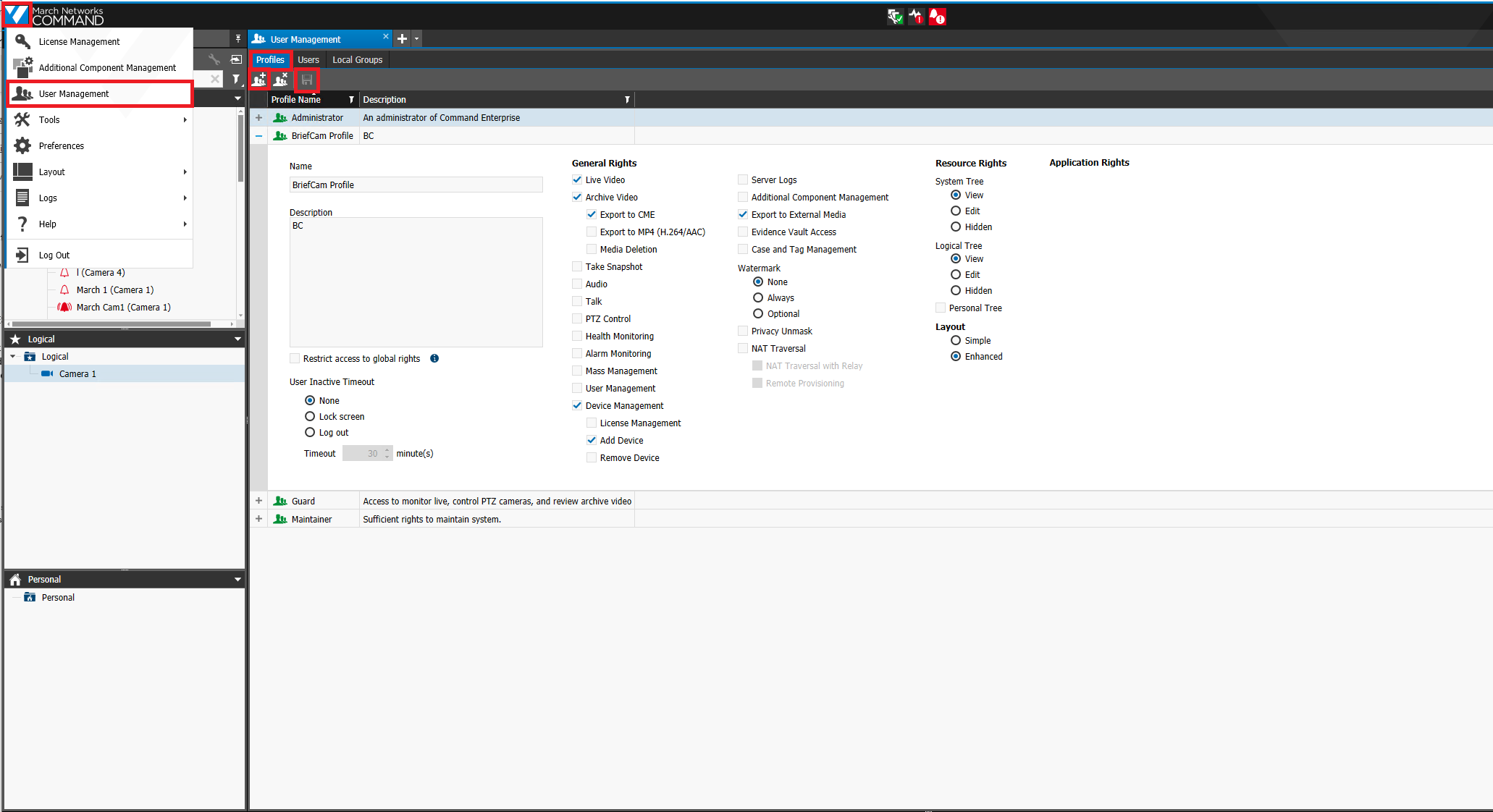
انقر على شعار March Network في الزاوية اليسرى العلوية.
انقر فوق الزر إضافة دليل.
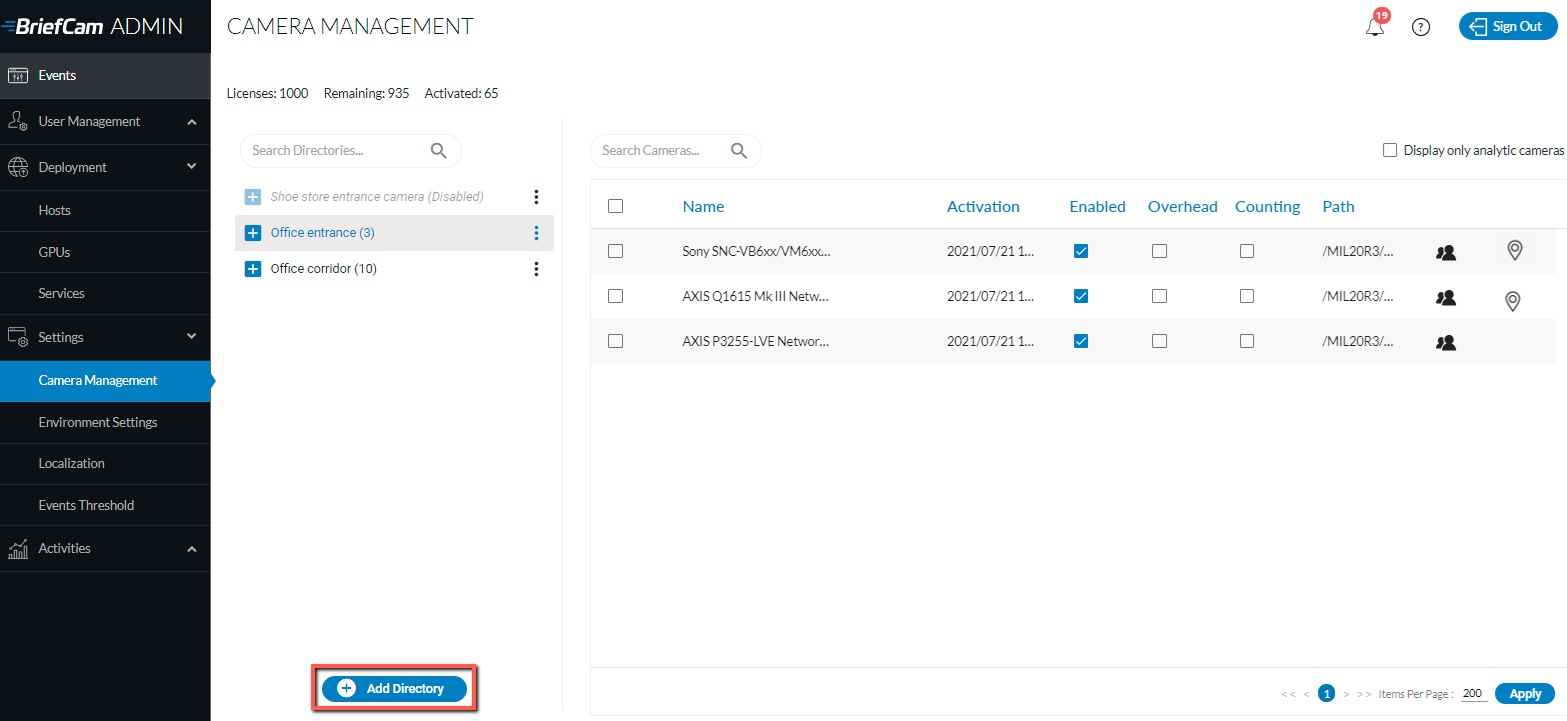
سيفتح مربع الحوار إضافة دليل.
من القائمة المنسدلة، حدد خيار إدارة المستخدم.
حدد علامة التبويب ملفات التعريف.
انقر على زر إضافة ملف تعريف جديد (الجزء العلوي الأيسر من الشاشة).
إنشاء ملف تعريف BriefCam.
قم بتمكين الحقوق التالية (مع ترك جميع الإعدادات الأخرى كما هي):
فيديو مباشر
أرشفة الفيديو
تصدير إلى CME
إدارة الأجهزة
إضافة جهاز
تصدير إلى وسائط خارجية
انقر على أيقونة حفظ (الجزء العلوي الأيسر من الشاشة).
إنشاء مستخدم BriefCam
في إدارة March NetworksCES :
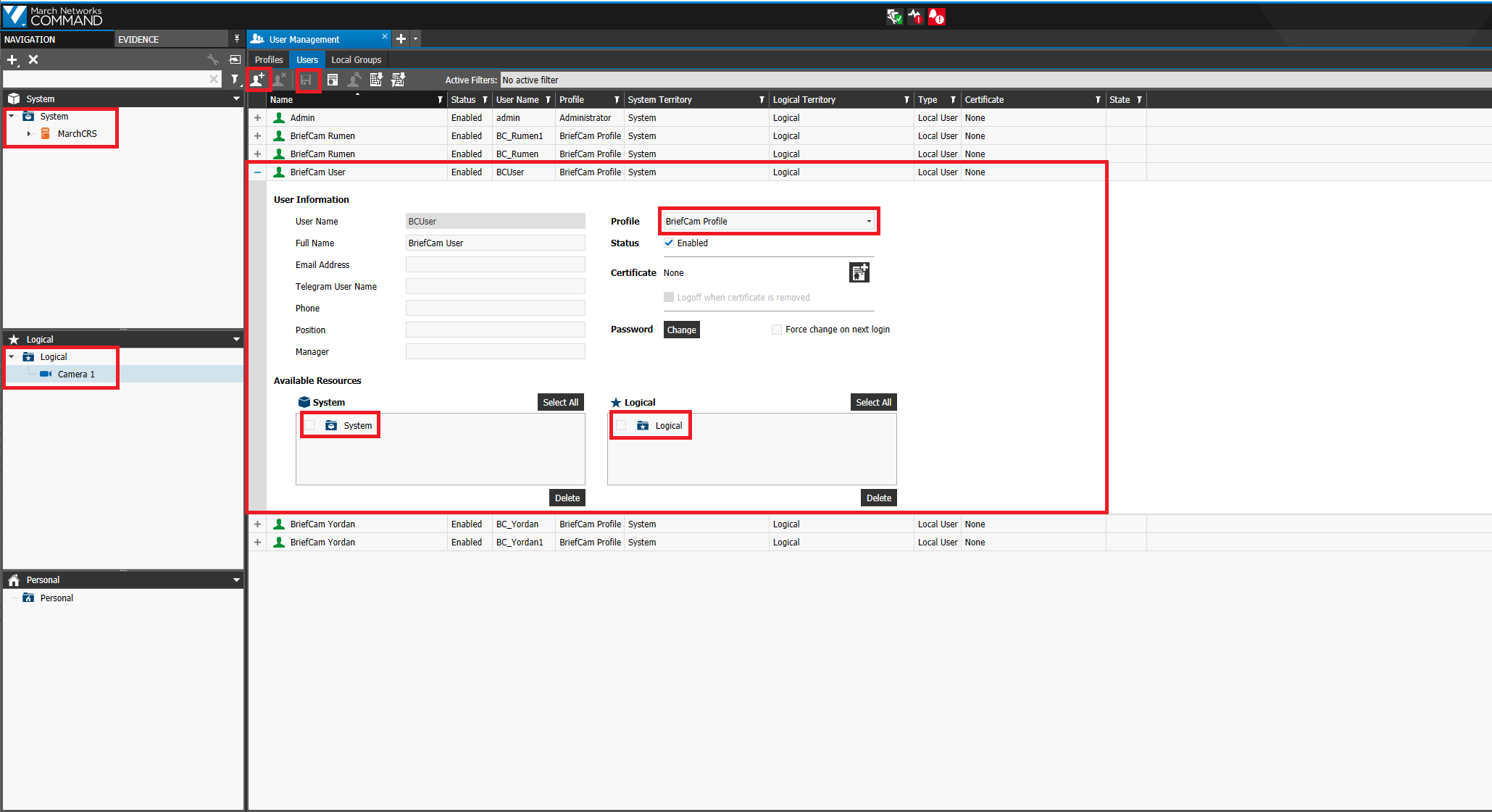
انقر على March Networkشعار في الركن العلوي الأيسر.
من القائمة المنسدلة، حدد خيار إدارة المستخدم.
حدد علامة التبويب المستخدمون.
انقر فوق الزر إنشاء مستخدم جديد.
املأ اسم المستخدم.
من القائمة المنسدلة للملف الشخصي، حدد ملف تعريف BriefCam الذي تم إنشاؤه مسبقا.
اضبط الحالة على ممكن.
تعيين كلمة مرور المستخدم.
قم بسحب وإسقاط النظام والموارد المنطقية التي سيتم استخدامها من خلال BriefCamتكامل .
يمكن أن تكون موارد النظام والموارد المنطقية مسجلات، أو كاميرات فردية، أو النظام بأكمله. إذا كان التكامل يحتاج إلى الوصول إلى نظام CES بأكمله، فما عليك سوى سحب وإسقاط مجلدات النظام والمجلدات المنطقية بالكامل. تأكد فقط من سحب وإسقاط الموارد التي سيتم استخدامها.
انقر على أيقونة حفظ.
إضافة النظام/الموارد المنطقية إلى ترخيص التكاملBriefCam
في إدارة March NetworksCES :
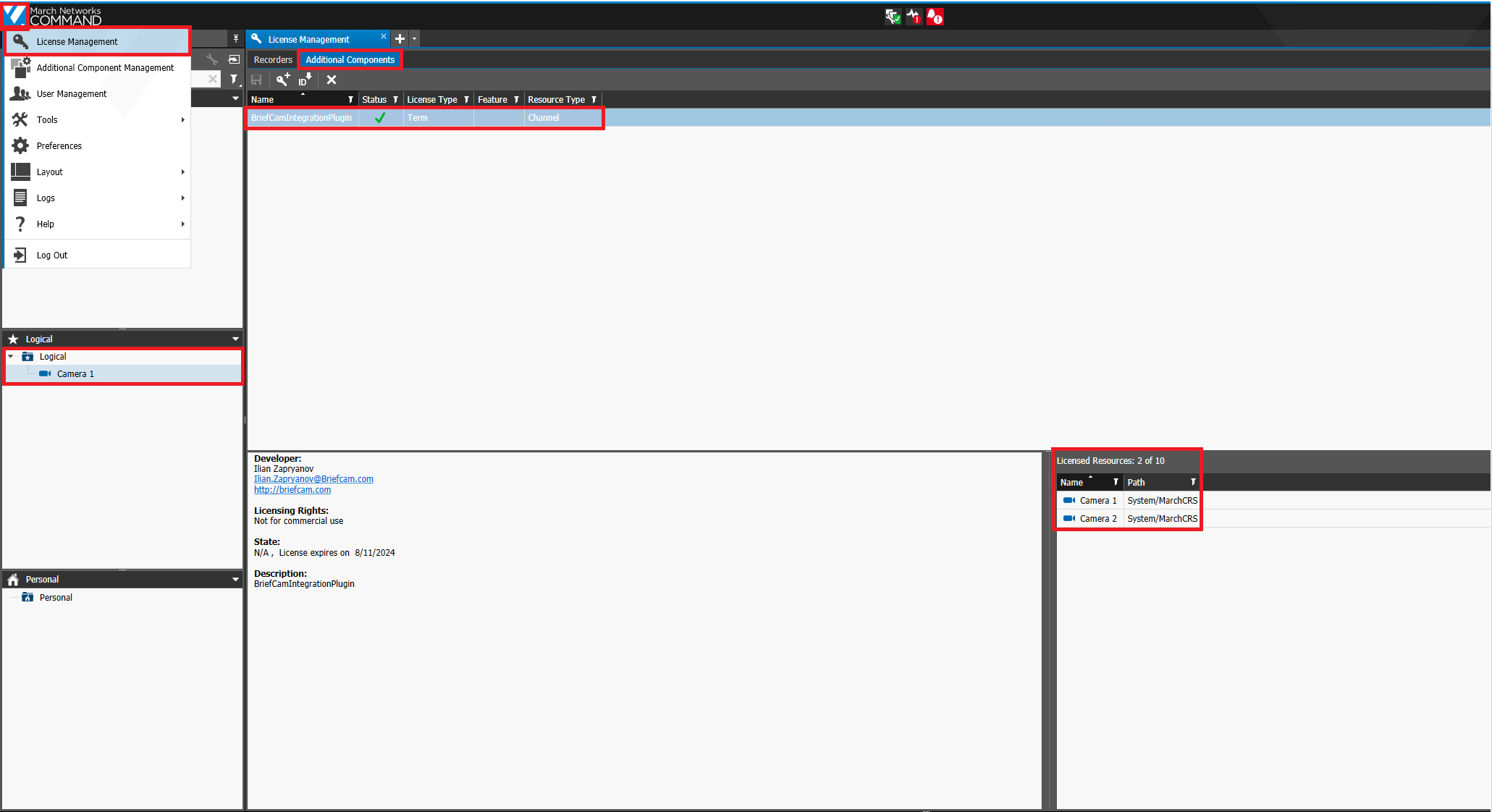
انقر على March Networkشعار في الركن العلوي الأيسر.
من القائمة المنسدلة، حدد خيار إدارة الترخيص.
حدد علامة التبويب المكونات الإضافية.
حدد المكون الإضافي لدمج BriefCam.
قم بسحب وإسقاط جميع الكاميرات المطلوبة من الشجرة المنطقية إلى الموارد المرخصة.
التكوين على الجانبBriefCam
تثبيت BriefCamالمكون March Networkالإضافي .
في BriefCam Administrator Console، افتح قسم الإعدادات وانقر فوق إدارة الكاميرا.
من حقل تكامل الفيديو، حدد تكامل شبكة مارس.
في حقل اسم الدليل، أدخل اسم عرض لدليل المستخدم.
في حقل العنوان، أدخل عنوان IP/المضيف الخاص March Networkبمسجل . لاحظ أنه
https://يجب إضافةhttp://أو قبل العنوان.في حقلي اسم المستخدم وكلمة المرور، أدخل اسم مستخدم March Networkخادم وكلمة المرور اللذين تم إعدادهما في الخطوات السابقة. يجب أن يكون لدى هذا المستخدم أذونات في برنامج إدارة الفيديو (VMS) للوصول إلى الكاميرات المكشوفة .BriefCam
انقر فوق إضافة.
كرر الخطوات المذكورة أعلاه لكل مسجل.
تكوين التكامل
عند تثبيت المكون March Networksالإضافي ، سيكون لديك ملف Briefcam.MarchNetworksIntegration.iniتكوين ، والذي يوجد افتراضيا في: .C:\Program Files\BriefCam\BriefCam Server\plugins
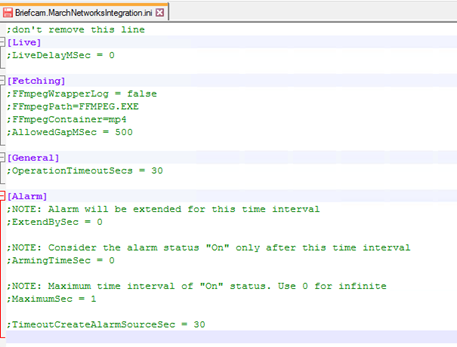
يتضمن هذا الملف المعلمات التالية:
LiveDelayMSec - يعين تأخيرا لعمليات البث المباشر الواردة إذا كانت ساعات VMS و BriefCamغير متزامنة وكانت أوقات البث المباشر مختلفة عن المحدد.BriefCam
FFmpegWrapperLog - يتيح سجلات إضافية ل FFmpegWrapper.
FFmpegPath - المسار إلى
ffmpeg.exeملف .حاوية FFMPEG - نوع الحاوية المستخدمة من قبل FFMPEG.
AllowedGapMSec - عدد الثواني المسموح بها في الفيديو الذي تم إحضاره.
مهلة التشغيل - مهلة جميع العمليات العامة بين نظام إدارة الفيديو و.BriefCam
ExtendBySec - سيتم تمديد الإنذار لهذا الفاصل الزمني.
ArmingTimeSec - لن يتم اعتبار حالة الإنذار "قيد التشغيل" إلا بعد هذا الفاصل الزمني.
MaximumSec - أقصى فاصل زمني للحالة "تشغيل". استخدم ٠ للحصول على عدد لا نهائي.
TimeoutCreateAlarmSourceSec - مهلة لإنشاء الإنذارات.
راجع أيضا: When adding a camera to a March Networks directory, why is the VSServer crashing?