LenelS2 OnGuard التكامل
ملخص التكامل
VMS Partner | المنتج | الإصدار | آخر BriefCamإصدار تم اختباره | مستوى التكامل | دعم H.٢٦٥ |
LenelS2 | OnGuard | 8.2 | ٢٠٢٤ R٢ (بما في ذلك المحرك الكلاسيكي والجيل التالي) | تكامل التنبيهات في الوقت الفعلي (L٢a) فقط | غير متاح |
LenelS2 | OnGuard | ٨.١ السحابة | ٢٠٢٤ R٢ HF٤ (بما في ذلك المحرك الكلاسيكي والجيل التالي) | تكامل التنبيهات في الوقت الفعلي (L٢a) فقط | غير متاح |
LenelS2 | OnGuard | 8.1 | ٢٠٢٤ R٢ HF٤ | تكامل التنبيهات في الوقت الفعلي (L٢a) فقط | غير متاح |
LenelS2 | OnGuard | 8.0 | ٢٠٢٤ R٢ HF٤ (بما في ذلك المحرك الكلاسيكي والجيل التالي) | تكامل التنبيهات في الوقت الفعلي (L٢a) فقط | غير متاح |
المتطلبات الأساسية
يجب تثبيت ترخيص واجهة LenelS2 OnGuardبرمجة التطبيقات على جانب Lenel. لمزيد من المعلومات، راجع: https://www.lenels٢.com/en/security-solutions/third-party-integration/oaap-partners/briecam-video-analytics-platform/.
تتطلب واجهة برمجة تطبيقات Video Analytics Platform ترخيص واجهة LenelS2 OnGuardبرمجة تطبيقات ولديها رقم جزء فريد. تواصل مع شريك التوزيع LenelS2للقيمة المضافة لمعرفة الأسعار.
استلام تنبيهات BriefCam
يشرح هذا القسم كيفية الحصول على تنبيهات من BriefCamإلى OnGuard®نظام التحكم بالوصول عبر .
انقر بزر الماوس الأيمن على
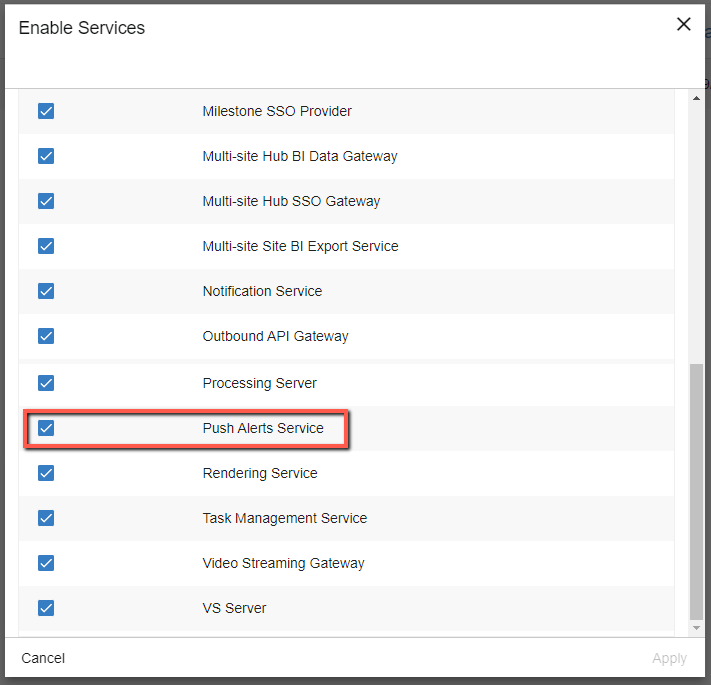
BriefCamLenelS2OnGuardPlugin.exeملف وحدد تشغيل كمسؤول. مسار التثبيت للمكون الإضافي هو:{BriefCam Server Folder}\PushAlertsService\plugins\. بعد التثبيت الناجح، سيتم إنشاء مجلد جديدLenelS2OnGuardداخلpluginsالمجلد.في BriefCam Administrator Console، افتح شاشة المضيفين وانقر على أيقونة إعدادات المضيف.

حدد خانة الاختيار خدمة التنبيهات وانقر فوق تطبيق.
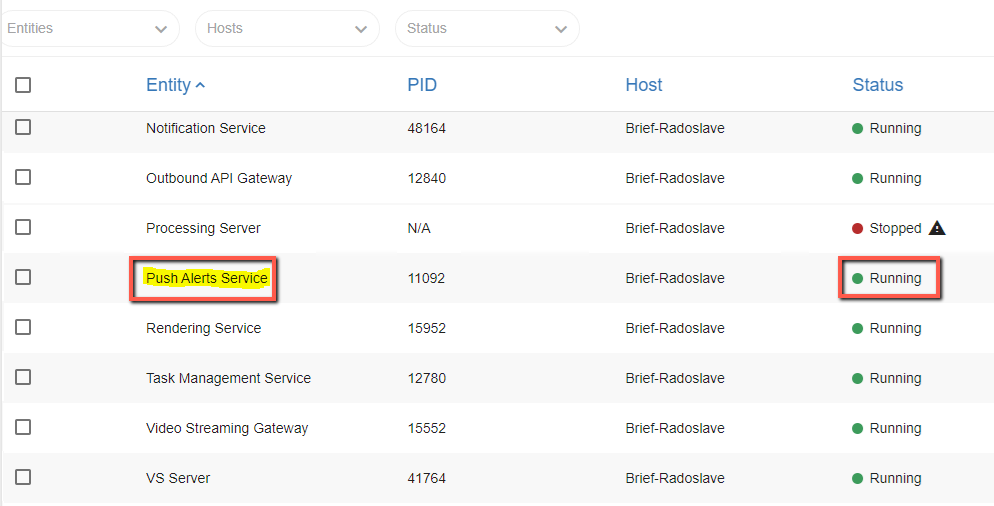
افتح شاشة الخدمات وتأكد من ضبط خدمة التنبيهات الفورية على التشغيل.
من شاشة إعدادات البيئة، ابحث عن النص: PushAlertsService.
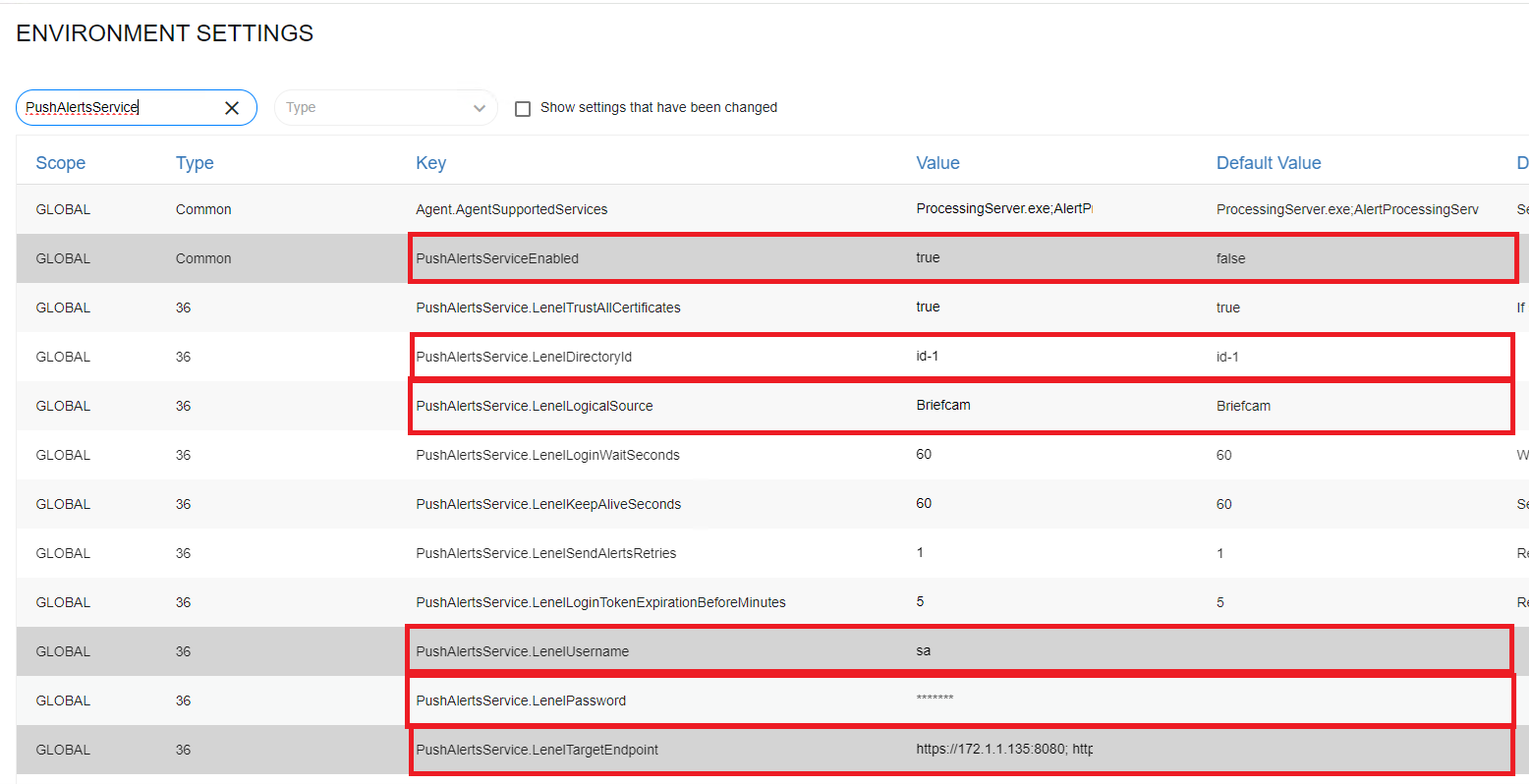
تحديث إعدادات البيئة التالية:
PushAlertsServiceEnabled - تعيين على صواب.
PushAlertsService.LenelDirectoryId - أدخل معرف OnGuardالدليل . للحصول على قائمة بدلائل Lenel المختلفة، استخدم عنوان URL التالي لاسترداد قائمة بمعرفات الدليل: https://OnGuard_server_address:OnGuard_port/api/access/onguard/openaccess/directories?version=١.٠
على سبيل المثال: https://١٧٢.١.١.٢٤٥:٨٠٨٠/api/access/onguard/openaccess/directories?version=١.٠
PushAlertsService.LenelLogicalSource - حدد المصدر المنطقي إذا كان مختلفا عن القيمة الافتراضية (BriefCam).
PushAlertsService.LenelUsername - أدخل اسم مستخدم تم إنشاؤه في نظام Lenel.
PushAlertsService.LenelPassword - أدخل كلمة مرور المستخدم. تتم حماية القيمة من خلال عرض العلامات النجمية فقط.
لاحظ أن بيانات OnGuardالاعتماد (اسم المستخدم وكلمة المرور أعلاه) يجب أن تكون هي نفسها في جميع OnGuardالمثيل، إذا كانت هناك مثيلات متعددة تم إعدادها في إعداد بيئة PushAlertsService.LenelTargetEndpoint.
PushAlertsService.LenelTargetEndpoint - أدخل OnGuardالمثيل/المثيلات التي سيتم إرسال التنبيهات إليها متبوعة بعلامة النقطتين (:) OnGuardوالمنفذ . في حالة إعداد OnGuardمثيلات متعددة، يجب فصل العناوين بفاصلة منقوطة (؛). بالإضافة إلى ذلك، سيتم إنشاء مجموعة من المثيلات المتاحة، حيث يمكن للمستخدمين تعيين قواعد RESPOND. يجب أن OnGuardتتطابق عناوين المثيلات في هذا الإعداد مع العناوين المحددة في
EndpointRuleMapping.jsonملف .مثال على مثيل واحد: "https://{OnGuardAddress}: ٨٠٨٠"
مثال على مثيلات متعددة: https://{OnGuard١Address}:٨٠٨٠؛ https://{OnGuard٢Address}:٨٠٨٠؛ https://{OnGuard٣Address}:٨٠٨٠؛"
من BriefCam Administrator Console، أعد تشغيل خدمة التنبيهات الفورية. يؤدي هذا إلى إعادة تحميل تكوين إعدادات البيئة.
إعداد تعيين قاعدة نقطة النهاية
بشكل افتراضي، لن تقوم خدمة التنبيهات الفورية بإرسال تنبيهات إلى مجموعة OnGuardمثيلات .
لإرسال تنبيهات إلى OnGuardمثيل ، يجب تعيين اسم القاعدة OnGuardوحالات .
يتم ذلك في LenelS2OnGuard.EndpointRuleMapping.jsonملف الموجود في دليل مكون LenelS٢ OnGuard الإضافي.
يتمحور الملف مع أزواج المفاتيح والقيم ("key": "value") حيث:
مفتاح - اسم قاعدة RESPOND
القيمة - قائمة بنقاط OnGuardالنهاية (واحدة أو عدة نقاط)
على سبيل المثال:
{ "RespondRule1": [ "OnGuardInstanceEndpoint1", "OnGuardInstanceEndpoint2", "OnGuardInstanceEndpoint3" ], "RespondRule2": [ "OnGuardInstanceEndpoint1", "OnGuardInstanceEndpoint5" ], "RespondRule3": [ "OnGuardInstanceEndpoint2" ] }

 |
بعد تحديث التعيين في ملف json، يجب إعادة تشغيل خدمة التنبيهات الفورية، حتى تتم إعادة تحميل التكوين الجديد.
بمجرد البدء في تعيين القاعدة، سترسل خدمة التنبيهات الفورية التنبيهات من كل قاعدة RESPOND محددة إلى نقاط نهاية مثيل المحددة على التوالي.OnGuard
يجب أن تتطابق نقاط نهاية مثيل مع تلك التي تم إعدادها في إعداد بيئة PushAlertsService.LenelTargetEndpoint.OnGuard
إذا تم تعيين نقطة النهاية في ملف التعيين وليس في إعداد بيئة PushAlertsService.LenelTargetEndpoint، فسيتم عرض خطأ في PushAlertService.logملف .
إنشاء مصدر منطقيOnGuard
يجب إنشاء مصدر BriefCamمنطقي على كل OnGuardمن المثيلات التي ستتلقى تنبيهات من BriefCam. هذا مطلوب لرسم خرائط التنبيهات الواردة.
لإنشاء مصدر OnGuardمنطقي :
قم بتسجيل الدخول إلى تطبيق إدارة OnGuardنظام .
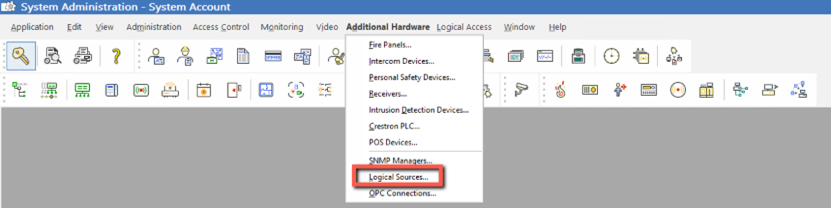
من قائمة الأجهزة الإضافية، حدد المصادر المنطقية.
قم بإنشاء مصدر منطقي باسم
BRIEFCAMوانقر فوق الزر إضافة.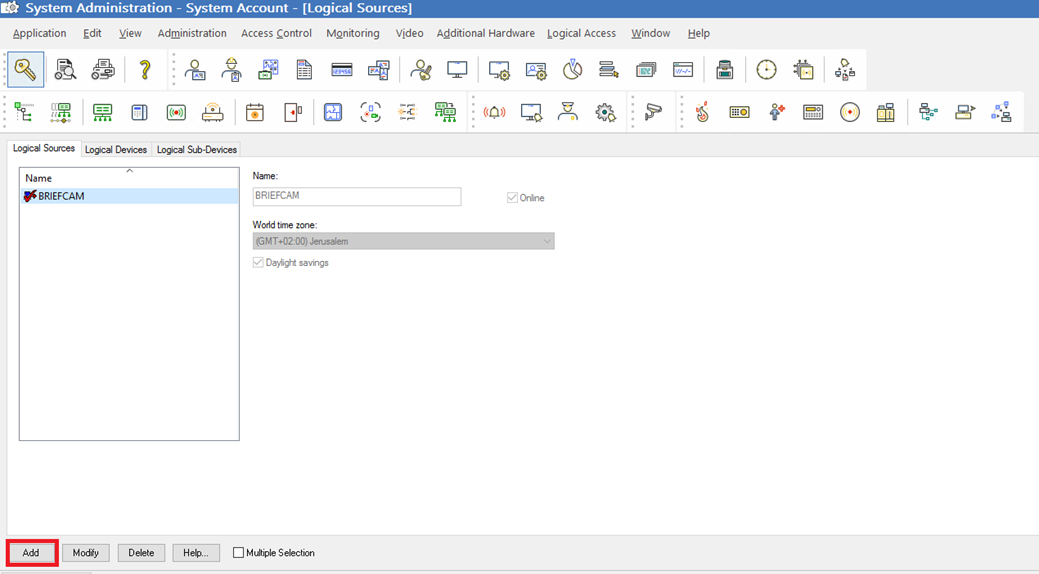
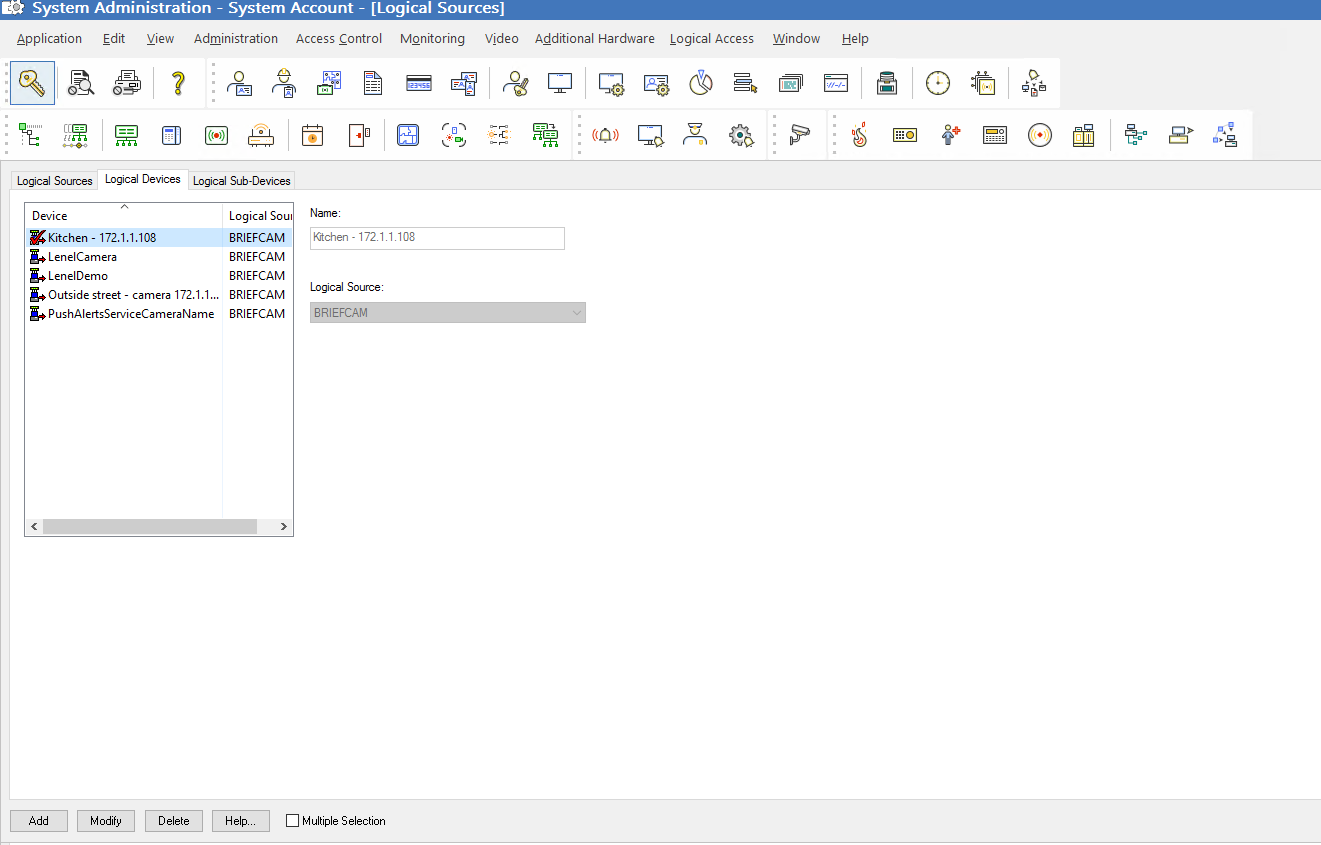
إنشاء جهاز منطقيOnGuard
يجب إنشاء أجهزة منطقية لكل كاميرا سيتم استخدامها لقواعد RESPOND التي تنشئ تنبيهات ويتم إرسالها إلى OnGuardمثيلات .
هذا يعني أنه بناء على التعيين بين قاعدة RESPOND OnGuardونقاط نهاية المثيل ، يجب إنشاء أجهزة منطقية على المثيلات OnGuardالمختلفة تتلقى تنبيهات RESPOND.
لكل تنبيه قاعدة RESPOND يتم إرساله، يجب أن يتم إعداد اسم كاميرا القاعدة لنقطة النهاية المستهدفة كجهاز منطقي ضمن المصدر المنطقي ل BRIEFCAM.
لإنشاء جهاز OnGuardمنطقي :
قم بتسجيل الدخول إلى تطبيق إدارة OnGuardنظام .
من قائمة الأجهزة الإضافية، حدد المصادر المنطقية.
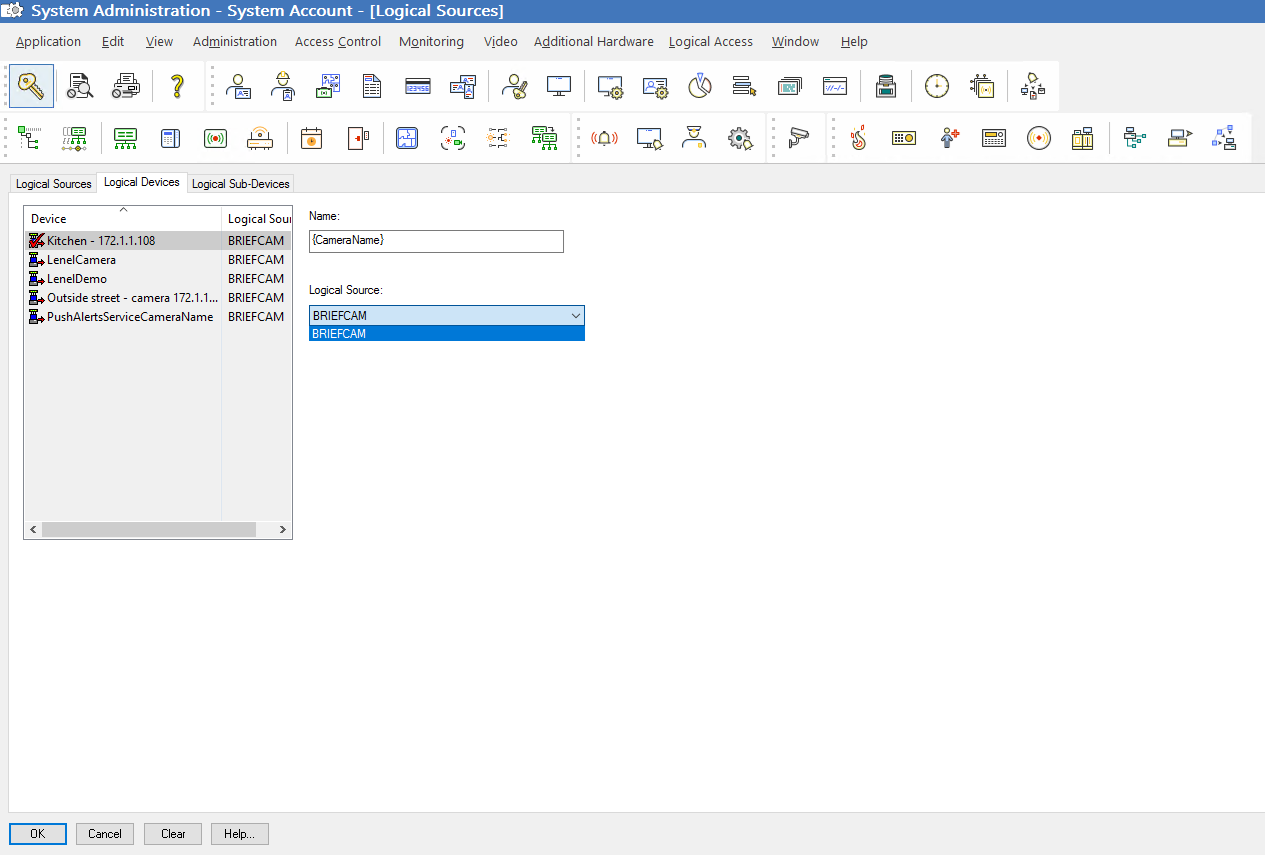
افتح علامة التبويب الأجهزة المنطقية.
في حقل الاسم، عين اسم الجهاز المنطقي على اسم الكاميرا المطلوب. لاحظ أن اسم الكاميرا يجب أن يكون هو نفسه الموجود في برنامج إدارة الفيديو (VMS).
من حقل المصادر المنطقية، حدد المصدر
BRIEFCAMالمنطقي .انقر فوق الزر إضافة.