Hexagon Qognify Ocularis التكاملQognify VMS
ملخص التكامل
VMS Partner | المنتج | الإصدار | آخر BriefCamإصدار تم اختباره | مستوى التكامل | دعم H.٢٦٥ |
Hexagon | Qognify Ocularis | 6.3 | 2025 R1 | تكامل التنبيهات في الوقت الفعلي (L٢a) | |
Hexagon | Qognify Ocularis | ٦.١ SP١ | ٢٠٢٤ R٢ HF٤ (بما في ذلك المحرك الكلاسيكي والجيل التالي) | تكامل التنبيهات في الوقت الفعلي (L٢a) لاحظ أنه تم إنشاء تكامل L٣ بواسطة شريك VMS. | نعم. يلزم وجود تصحيح Ocularis ٦.١ hotfix SP١ لدعم H.٢٦٥. |
Hexagon | Qognify VMS | 7.5 | 2025 R1 | L٢a | نعم. يلزم وجود تصحيح Ocularis ٦.١ hotfix SP١ لدعم H.٢٦٥. |
لتكاملات L٢، قم بتنزيل: .BriefCamOnSSISeeTecPlugin_<version number>.exe
لتكاملات L٢a، قم أيضا بتنزيل: BriefCamQognifySaiPlugin_<version number>.exe
المنافذ مطلوبة
يجب أن تكون المنافذ التالية متاحة عند تثبيت المكون الإضافي:
المنفذ # |
٧٦٧٦ و٩١٠٠ و٦٢٠٠٠ |
تثبيت مكون التكامل الإضافي
لكل من QVMSعمليات Ocularisتكامل و:
تثبيت: .
BriefCamOnSSISeeTecPlugin_<version number>.exeإذا كنت تريد تكامل L٢a، فأنت بحاجة أيضا إلى تثبيت:
BriefCamQognifySaiPlugin_<version number>.exeعلى جهاز VMS.
يجب تثبيت وحدات SGS وTranscoding على برنامج إدارة الفيديو BriefCamحتى تعمل بشكل صحيح. لمزيد من المعلومات، يرجى الاتصال بمسؤول النظام.
بعد تثبيت التكامل:
افتح
BriefCam.SeeTecIntegration.iniملف ، والذي يوجد افتراضيا في: .C:\Program Files\BriefCam\BriefCam Server\pluginsقم بتغيير
StartupFrameSkipCountمعلمة إلى .10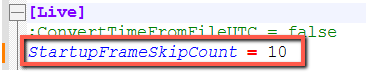
إرسال تنبيهات إلى وOcularisQognify VMS
لتكوين التكامل وتكوين أحداث QAI من BriefCamإلى Ocularis، Qognify VMSاتباع الأقسام أدناه.
المتطلبات الأساسية
تتم جميع الاتصالات بين QVMSوالمكون الإضافي BriefCamSAI وSAI باستخدام اسم المضيف. لن يعمل عنوان IP. تأكد من أن الخطوات الأساسية المفصلة أدناه تتم بشكل صحيح.
المتطلبات الأساسية في BriefCam
على جهاز BriefCamServer، افتح: .
C:\Windows\System32\drivers\etc\hostsأضف مضيف Qognify VMSمثيل إلى الملف.
تسجيل الدخول إلى .BriefCam Administrator Console
انتقل إلى قسم إعدادات البيئة.
تعيين إعداد بيئة Respond.AlertsPublishingEnabled على true.
اضبط إعداد بيئة Respond.ExternalUrlUploadAlerts على عنوان URL الذي يستمع إليه المكون الإضافي SAI. على سبيل المثال: .
http://< QognifyVMS_server_hostname>:7073/Events/يمكن أيضا تغيير عنوان URL في
Briefcam.QognifySai.dll.configملف . بالإضافة إلى ذلك، يمكن أن تكون هناك عناوين URL متعددة مفصولة بفاصلة منقوطة.إذا أجريت تغييرات على الإعدادات في BriefCam Administrator Console، فستحتاج إلى إعادة تشغيل أو بدء خدمة VServer.
المتطلبات الأساسية في Qognify VMS
على جهاز Qognify VMSServer، افتح: .
C:\Windows\System32\drivers\etc\hostsأضف مضيف مثيل BriefCamServer إلى الملف.
تثبيت وإعداد المكون الإضافي SAI
افتح Qognify VMSخادم وقم بتنزيل
BriefCamQognifySaiPlugin.exeملف .انقر بزر الماوس الأيمن على
BriefCamQognifySaiPlugin.exeملف وقم بالتشغيل كمسؤول.افتح أداة إدارة تحليلات الفيديو VMS.
انقر بزر الماوس الأيمن على عقدة جذر VAConfig.
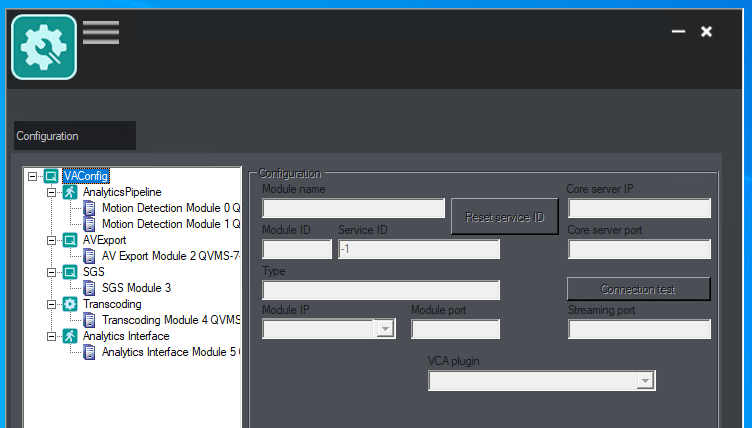
حدد إضافة وحدة نمطية جديدة ثم واجهة Analytics.
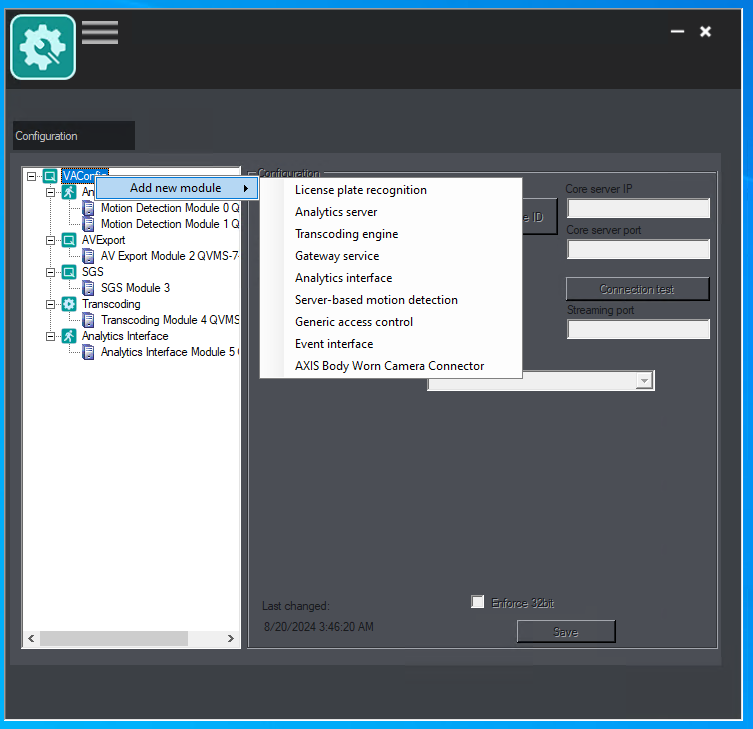
سيتم ملء حقول التكوين نيابة عنك. تحقق من أنه في حقل مكون VCA الإضافي، يتم تحديد مكون BriefCam الإضافي.
انقر على زر حفظ.
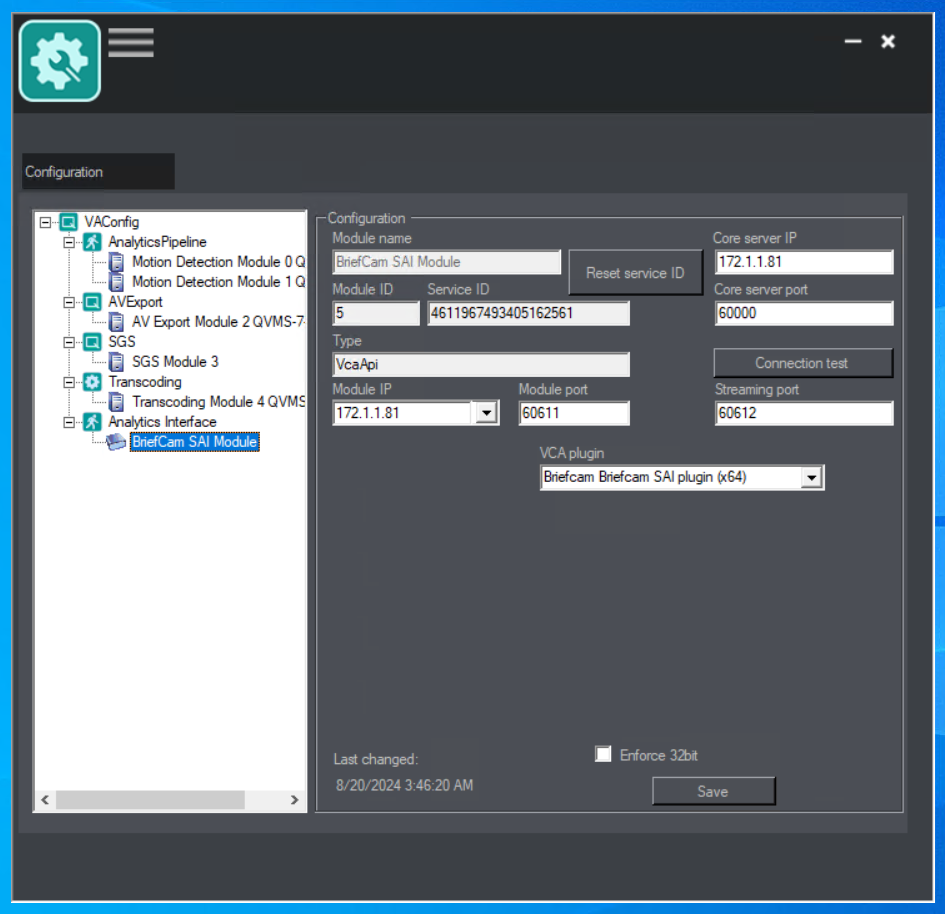
افتح QVMSClient مع المسؤول.
على الجانب الأيسر، انتقل إلى وضع التكوين.
على الجانب الأيمن، افتح قائمة الخادم.
حدد نموذج BriefCam SAI.
تعيين اسم المستخدم وكلمة المرور .BriefCam
لاحظ أنه يجب أن يكون المستخدم مستخدما أساسيا (وليس مستخدما إداريا) وأن يكون لديه حق الوصول إلى القواعد التي يجب إرسالها إلى .QVMS
تعيين اسم المضيف BriefCamلمثيل . (تذكر أن عناوين IP لن تعمل.)
لاحظ أن القيمة الموجودة في حقل المنفذ غير مستخدمة ويجب تركها ك ٠.
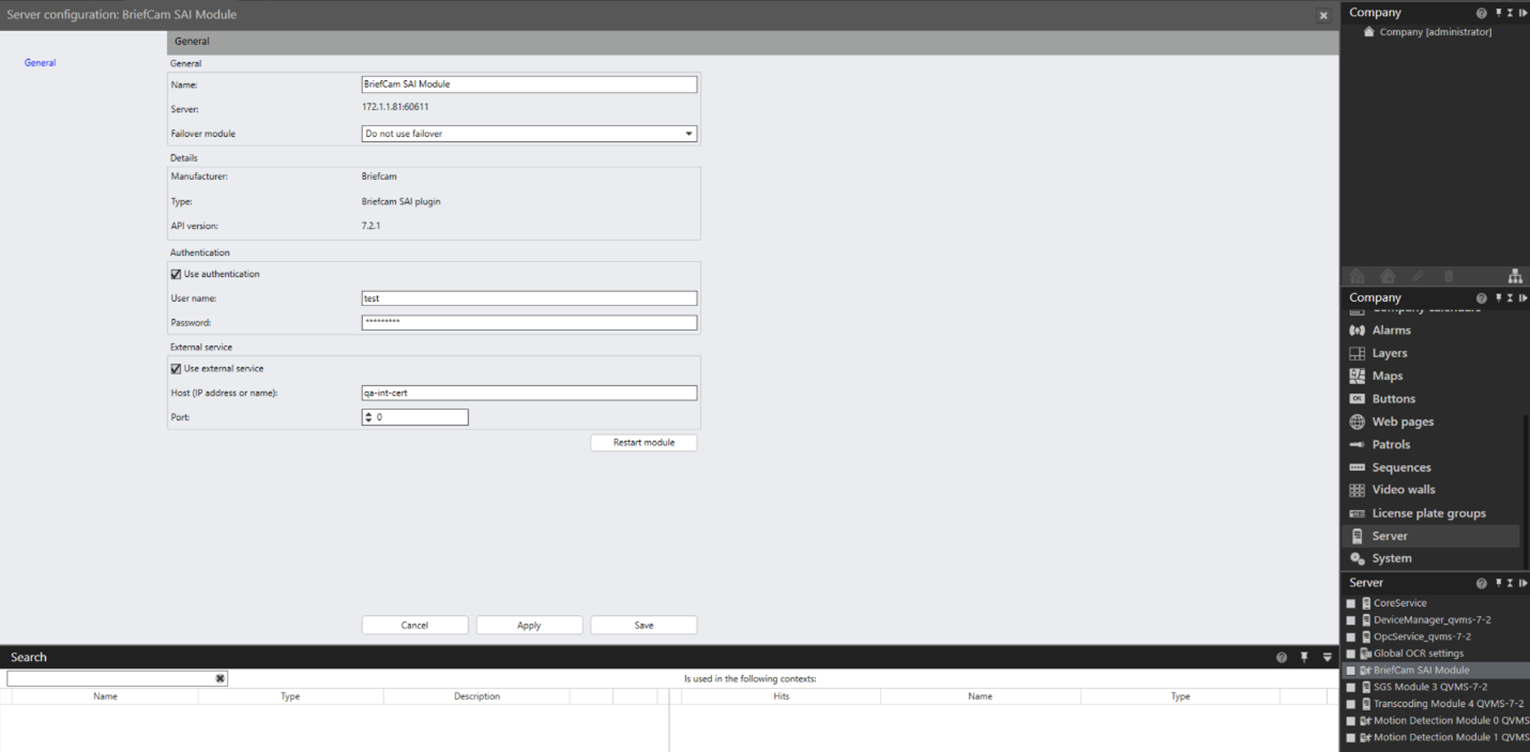
انقر على زر حفظ.
انتقل إلى قائمة الأجهزة الأخرى.
لاحظ أنه ضمن الأجهزة الأخرى، ستتم إضافة جميع الكاميرات من BriefCamالأدلة كقنوات.
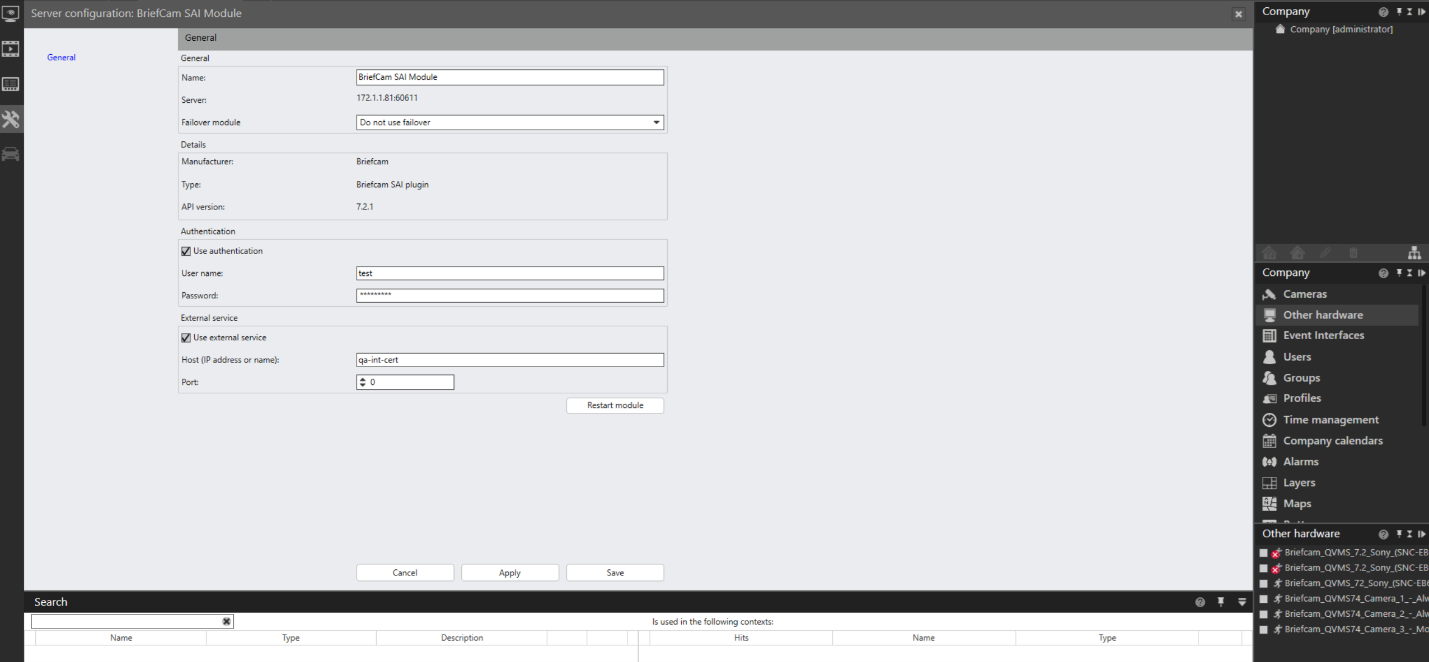
حدد قناة كاميرا.
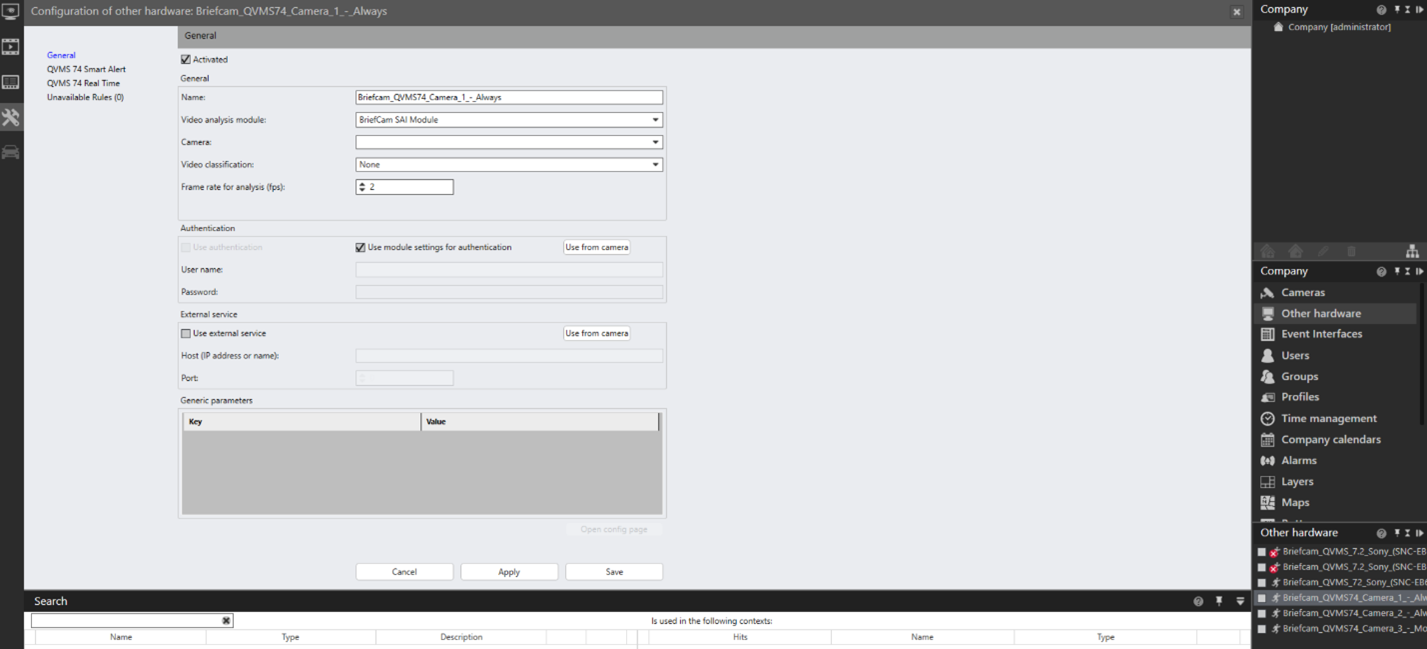
من قائمة قناة الكاميرا، يمكن إجراء رسم خرائط إضافي للأحداث التي يتلقاها .BriefCam
تكوين التكامل
عند تثبيت المكون الإضافي SAI، سيكون لديك Briefcam.QognifySai.dll.configملف ، والذي يوجد افتراضيا في دليل تثبيت SAI.
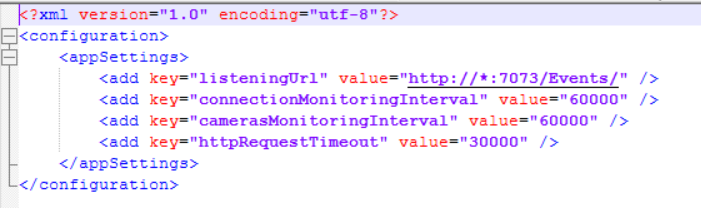
يحتوي هذا الملف على المعلمات التالية:
listeningUrl- عنوان URL الذي يستمع إلى BriefCamأحداث الواردة، والذي يتم ضبطه افتراضيا للاستماع إلى جميع العناوين.connectionMonitoringInterval- الفاصل الزمني بالمللي ثانية بين طلبات الاقتراع وKeepAlive. الافتراضي هو ٦٠٠٠٠ مللي ثانية.camerasMonitoringInterval- الفاصل الزمني بالمللي ثانية بين قائمة جلب الكاميرات. الافتراضي هو ٦٠٠٠٠ مللي ثانية.httpRequestTimeout- مهلة عميل HTTP لإرسال طلب إلى BOA (BriefCam Open API). الافتراضي هو ٣٠٠٠٠ مللي ثانية.
تصفية قنوات الكاميرا
عندما يكون هناك دليل واحد في BriefCam، يمكنك تصفية الكاميرات المطلوبة. يتم ذلك مع الملف. VMSCameraList.jsonالملف موجود في: <QognifyVMSInstallationDirectory>\VersatileApplications64\VcaPlugin\. VMSCameraList.jsonيحتوي الملف على الخرائط بين BriefCamالدلائل والكاميرات الخاصة بها وقنوات الأجهزة الأخرى التي يتم إنشاؤها في الملف Qognify VMS. يمكن تصفية الكاميرات حسب الدليل أو حسب الدليل واسم الكاميرا.
لإضافة دليل إلى الملف، استخدم بناء الجملة التالي:
{

"directory": "<Directory Name>",

"cameras":[]

}

· To add a directory with specific cameras to the file, use the following syntax:

{

"directory": "<Directory Name>",

"cameras":[“<CameraName1>”, “<CameraName2>”,]

}
عندما يكون هناك عدد أكبر من الأدلة في BriefCamمما هو مطلوب في QVMS، يجب عليك تصفية جميع الكاميرات من الدليل المطلوب. يجب تصفية الكاميرات حسب الدليل واسم الكاميرا. يمكن تضمين أدلة متعددة كقائمة في VMSCameraList.jsonالملف.
لإضافة دليل يحتوي على جميع الكاميرات منه إلى الملف، استخدم بناء الجملة التالي:
{

"directory": "<Directory Name>",

"cameras":[“<CameraName1>”, “<CameraName2>”,<…….>,]

}
لإضافة أدلة متعددة مع جميع الكاميرات منها إلى الملف، استخدم بناء الجملة التالي:
{

"directory": "<Directory Name>",

"cameras":[“<CameraName1>”, “<CameraName2>”,]

},

{

"directory": "<Directory Name2>",

"cameras":[“<CameraName3>”, “<CameraName4>”,]

}
يوجد ملف مثال في دليل تثبيت المكون الإضافي يسمى VmsCameraListSample.json. فيما يلي مثال على التكوين:
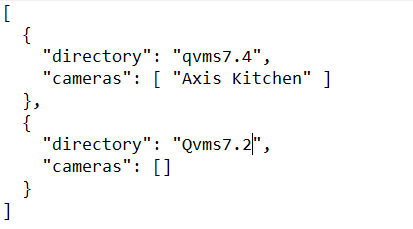
دليل تثبيت المكون الإضافي
يقوم المكون الإضافي بتثبيت الملفات في الموقع التالي: .<QognifyVMSInstallationDirectory> VersatileApplications64\VcaPlugin
على سبيل المثال: C:\Program Files\Qognify\VMS\VersatileApplications64\VcaPlugin
سجلات مكونات SAI الإضافية
توجد ملفات السجلات في المواقع التالية:
<QognifyVMSInstallationDirectory>\VersatileApplications64\VcaPlugin\logs\Briefcam.QognifySai.log<QognifyVMSInstallationDirectory>\log\VA_VCAPI_<ID>.log
القيود المعروفة
زر إعادة تشغيل الوحدة في QVMSلا يعمل. إذا كان المكون الإضافي SAI يحتاج إلى إعادة التشغيل، فاستخدم VMS Service Manager. الخدمة التي تستضيف المكون الإضافي SAI هي خدمة VA.
تتم جميع الاتصالات بين QVMSوالمكون الإضافي BriefCamSAI وSAI باستخدام اسم المضيف. لن يعمل عنوان IP.
مربعات الإحاطة عند تشغيل الفيديو الأصلي غير مدعومة.
يلزم وجود OnSSISP١ (على سبيل OnSSISP٦.١) لدعم H.٢٦٥.
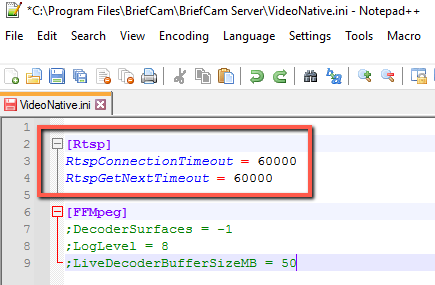
في عمليات Ocularisتكامل ، قد تتعثر القواعد في استعادة الحالة بسبب بطء وقت التحميل. لحل هذه المشكلة، في
VideoNative.iniملف (الموجود فيC:\Program Files\BriefCam\BriefCam Server)، قمRtspGetNextTimeoutبتغيير النص60000والمعلماتRtspConnectionTimeoutوإزالة الفواصل المنقوطة من بداية هذه الصفوف.