Genetec التكامل
VMS Partner | المنتج | الإصدار | آخر BriefCamإصدار تم اختباره | مستوى التكامل | دعم H.٢٦٥ | دعم برنامج إدارة الفيديو الموزع | يلزم وجود ترخيص إضافي |
Genetec | Security Center | 5.14.0 | ٢٠٢٥ R١ SP٣ (محرك كلاسيكي) | تكامل Client (L٣) | نعم | نعم | نعم. راجع Genetec التراخيصقسم أدناه. |
Genetec | Security Center | 5.13.3 | ٢٠٢٥ R١ SP١ (بما في ذلك المحرك الكلاسيكي والجيل التالي) | تكامل Client (L٣) | نعم | نعم | |
Genetec | Security Center | 5.13 | ٢٠٢٥ R١ (بما في ذلك المحرك الكلاسيكي والجيل التالي) | تكامل Client (L٣) | نعم | نعم | |
Genetec | Security Center | 5.12 | ٢٠٢٤ M١ (بما في ذلك المحرك الكلاسيكي والجيل التالي) | تكامل Client (L٣) | نعم | نعم | |
Genetec | Security Center | 5.11.3 | ٢٠٢٤ R٢ HF٤ (بما في ذلك المحرك الكلاسيكي والجيل التالي) | تكامل Client (L٣) | نعم | نعم | |
Genetec | Security Center | 5.11 | ٢٠٢٣ M١ (بما في ذلك المحرك الكلاسيكي والجيل التالي) | تكامل Client (L٣) | نعم | نعم | |
Genetec | Security Center | 5.10.4 | 6.4 | تكامل Client (L٣) | نعم | نعم | |
Genetec | Security Center | 5.10.3 | 6.4 | تكامل Client (L٣) | نعم | نعم |
Genetecامتيازات المطلوبة
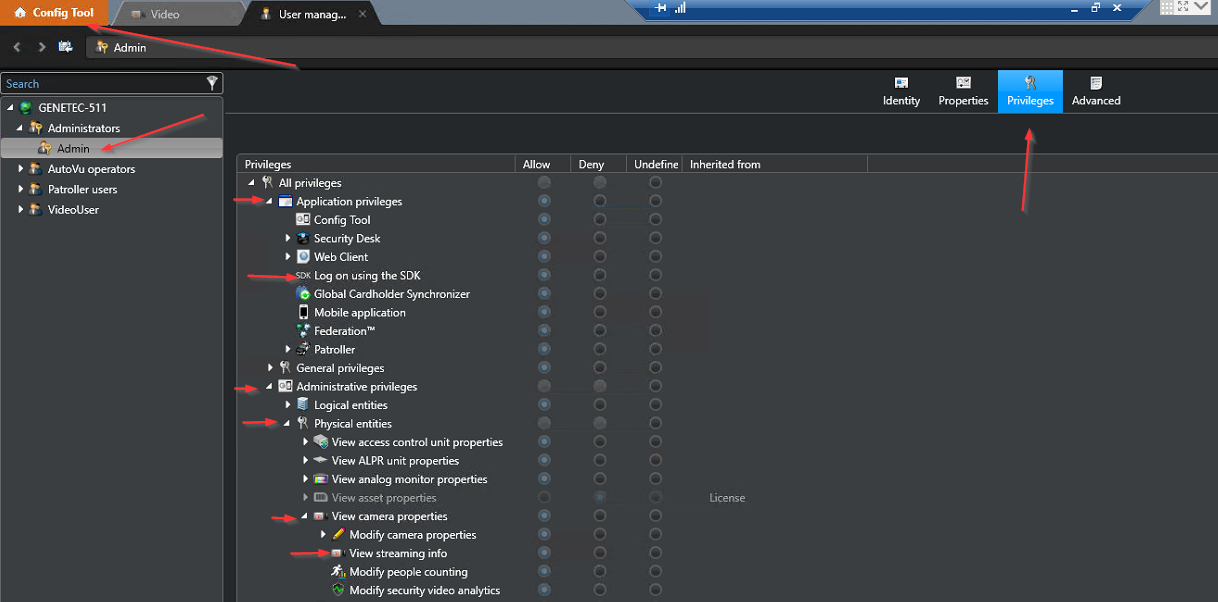
يلزم توفر الامتيازات التالية على Genetecالجانب للاتصال :BriefCam
لتتمكن من الاتصال:
امتيازات التطبيق -> تسجيل الدخول باستخدام SDK
لاسترداد قائمة بالكاميرات:
الامتيازات الإدارية -> الكيانات المادية -> عرض خصائص الكاميرا -> عرض معلومات البث
بالنسبة لعمليات البث المباشر:
امتيازات الإجراء -> الكاميرات -> عرض الفيديو المباشر
للجلب:
امتيازات الإجراء -> الكاميرات -> عرض التشغيل -> تصدير الفيديو
للتنبيهات:
الامتيازات الإدارية -> إدارة الإنذارات -> عرض خصائص الإنذار -> تعديل خصائص الإنذار -> إضافة إنذارات
امتيازات الإجراء -> الإنذارات -> تشغيل الإنذارات
الامتيازات الإدارية -> إدارة النظام -> عرض خصائص المستخدم
الامتيازات الإدارية -> إدارة النظام -> عرض خصائص الخادم
المنافذ مطلوبة
يجب أن تكون المنافذ التالية متاحة عند تثبيت المكون الإضافي.
خادم | المنفذ # | الوصف | |
Processing Server في الوقت الفعلي | 654 | يستخدم لعمليات البث المباشر. | |
5500 | |||
خادم، خادم الجلب | 605 | يستخدم للاتصال Genetec(الحصول على الكاميرات، وما إلى ذلك) وإرسال التنبيهات. | |
606 | يستخدم في تكوينات الخوادم المتعددة للاتصال Genetec(الحصول على الكاميرات، وما إلى ذلك) وإرسال التنبيهات (نفس دور ٥٥٠٠). بالنسبة للمسجلات المتعددة، يلزم وجود منفذ ٦٠٥+ إضافي لكل مسجل. | ||
654 | يستخدمه لعمليات OX6.RealTime Serviceالبث المباشر | ||
5500 | يستخدمه خادم VSS وخدمة الجلب للاتصال Genetec(الحصول على الكاميرات وما إلى ذلك) وإرسال التنبيهات. |
تثبيت المكون الإضافي وVMS SDKs
يوضح لك الجدول أدناه ملف المكون الإضافي الذي تريد استخدامه وSDKs التي ستحتاج إلى تثبيتها على كل جهاز تم تثبيت أي من BriefCamخدمات التالية عليه: خدمة VServer OX6.OnDemand Serviceو و OX6.RealTime Service. لا يلزم تثبيته على جهاز الكمبيوتر العميل.
Genetec Security Center الإصدار | مطلوب Security Center SC SDK | |
5.13.3 | ٥.٧ SR٦ + ٥.١٣ ملاحظةبعد تثبيت المكون Genetecالإضافي ، تحقق من ضبط دليل SDK في |
|
5.13 | ٥.٧ SR٦ + ٥.١٣ ملاحظةبعد تثبيت المكون Genetecالإضافي ، تحقق من ضبط دليل SDK في |
|
5.12 | ٥.٧ SR٦ + ٥.١٢ ملاحظةبعد تثبيت المكون Genetecالإضافي ، تحقق من ضبط دليل SDK في |
|
5.11.3 | ٥.٧ SR٦ + ٥.١١.٣ ملاحظةبعد تثبيت المكون Genetecالإضافي ، تحقق من ضبط دليل SDK في |
|
5.11 | ٥.٧ SR٦ + ٥.١١ ملاحظةبعد تثبيت المكون Genetecالإضافي ، تحقق من ضبط دليل SDK في |
|
5.10.3, 5.10.4 | ٥.٧ SR٦ + ٥.١٠ ملاحظةبعد تثبيت المكون Genetecالإضافي ، تحقق من ضبط دليل SDK في |
|
عند تثبيت المكون Genetecالإضافي ، في حقل مسار Genetec SDK، أدخل المسار إلى SDK المدرج في الجدول أعلاه لإصدار الخاص بكGenetec. استخدم مسار SDK الثاني Genetecv٥.٧ ل SDK ٥.٧ SR٦. المكونات الإضافية التي لا تحتوي على الحقول
sepفي الاسم لها أسماء مختلفة قليلا لهذه الحقول.بعد اكتمال التثبيت، افتح .BriefCam Administrator Console
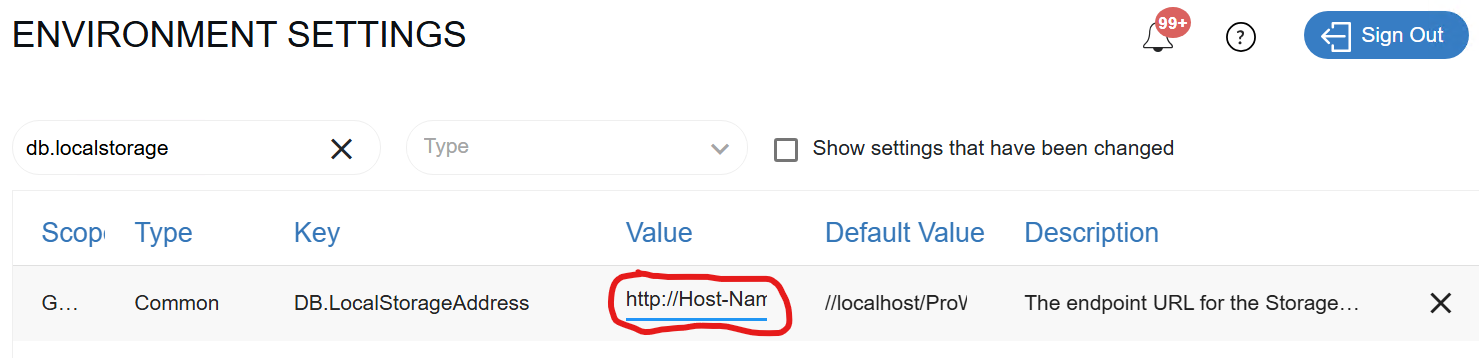
في إعداد بيئة DB.LocalStorageAddress، أضف بادئة، إما
http:أوhttps:إلى القيمة.
Genetecشهادات التالية مطلوبة للتكامل مع BriefCamللعمل بشكل صحيح. يتم استخدامها لاتصال SDK بين تكامل BriefCam .Genetec Security Center
يجب طلب التراخيص من Genetec(انظر Genetecالأجزاء في الجدول أدناه).
Genetec Security Center الترخيص:
شهادة الخادم
Genetec Security Center الجزء #: GSC-١SDK-BRIEFCAM-VSEnterprises
يلزم وجود Genetec Security Centerترخيص لكل مكون من مكونات BriefCam يتكامل مع مجموعة تطوير البرامج GenetecSDK كما هو موضح في الجدول أدناه.
Component | الوصف | عدد التراخيص |
خدمة VServer | يستخدمه BriefCamلإدارة الكاميرات | ١ لكل خدمة VServer مثبتة على جهاز. ترخيص احتياطي إضافي واحد، حيث قد تؤدي عمليات إيقاف التشغيل غير المتوقعة إلى أخذ الشهادة لمدة ١٥ دقيقة، مما يعني أن BriefCamخوادم لن تتمكن من الاتصال خلال ذلك الوقت. |
خدمة الجلب | تستخدمه وحدات BriefCamREVIEW وRESEARCH من لجلب مقاطع الفيديو عند الطلب | ١ لكل خدمة جلب تعمل على جهاز. |
المعالجة في الوقت الفعلي | تستخدمه وحدات BriefCamRESPOND وRESEARCH من لمعالجة مقاطع الفيديو في الوقت الفعلي | ١ لكل خدمة معالجة تنبيهات. لاحظ أنه على خادم متعدد وحدات معالجة الرسومات، ستستخدم كل وحدة معالجة رسومات خدمة معالجة تنبيهات منفصلة. لذلك، سيستهلك خادم متعدد وحدات معالجة الرسومات تراخيص متعددة، ١ لكل وحدة معالجة رسومات. |
مثال: سيستهلك النظام الذي يحتوي على خادم واحد (مع تثبيت جميع BriefCamمكونات عليه) مع ٤ وحدات معالجة رسومات (٢ عند الطلب، و٢ في الوقت الفعلي) التراخيص التالية:
Component | عدد التراخيص |
خدمة VServer | 2 |
خدمة الجلب | 1 |
المعالجة في الوقت الفعلي | 2 |
إجمالي عدد التراخيص: | 5 |
شهادة Client
Genetec Security Centerالجزء #: GSC-١SDK-BRIEFCAM-VSEnterprise
BriefCam المكون: ١ لكل عميل مضمن تم نشره (ترخيص لكل عميل Security Desk). شهادة العميل مطلوبة حتى يظهر عميل BriefCam المضمن ضمن ضمن علامة التبويب ملخص الفيديو الخاصة بتطبيق Genetec Security Desk.
ملاحظة
تأكد من الرجوع إلى قسم "الحد الأقصى لعدد تدفقات كاميرا Media Gateway" في دليل Genetec"متطلبات نظام مركز الأمان" للتأكد من تكوين نظام إدارة الفيديو الخاص Genetecبك صحيح لدعم طلبات البث المباشر عبر .BriefCam
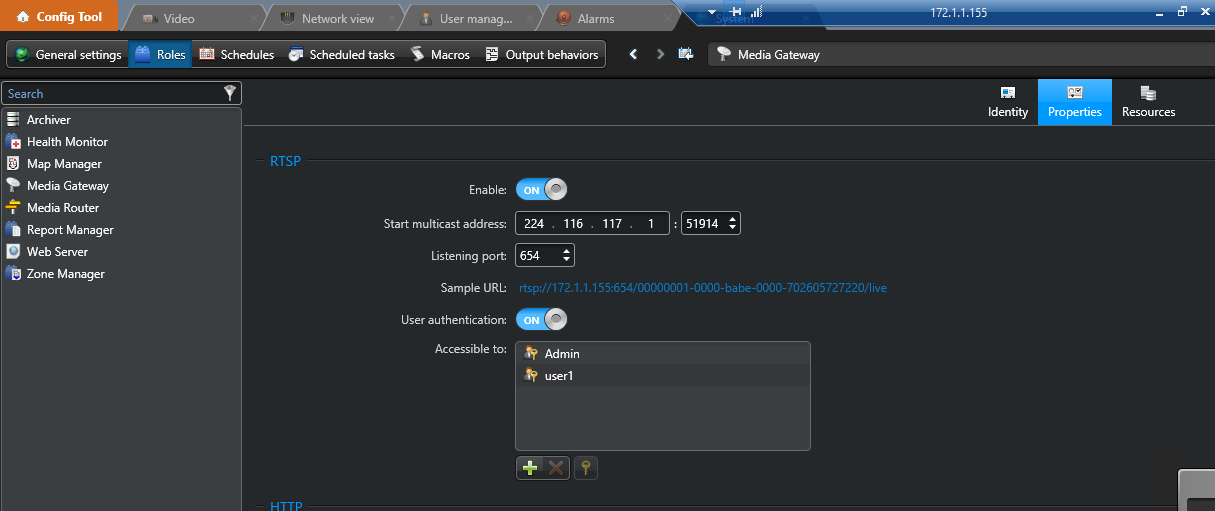
لسحب التدفقات في الوقت الفعلي من Genetecلإنشاء تنبيهات في :BriefCam
تأكد من تكوين مدخل Genetecلتمكين RTSP وأن المصادقة قيد التشغيل.
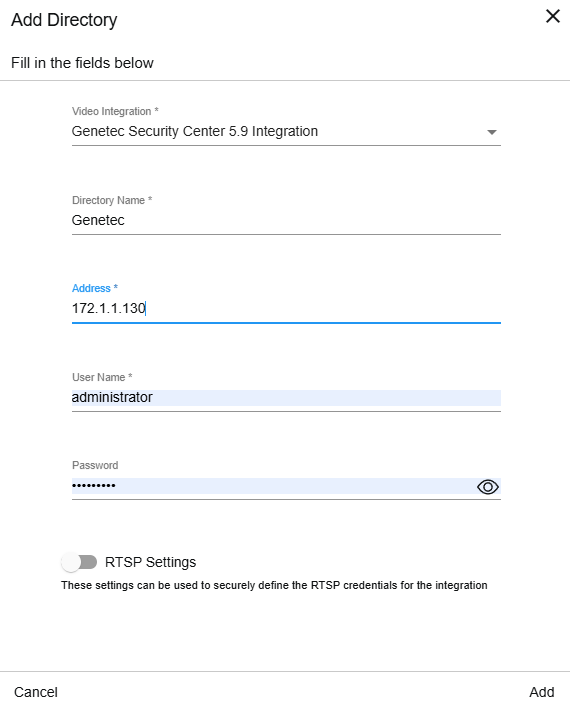
في BriefCam Administrator Console، عند إضافة دليل، تحتاج إلى إدخال المعلومات التالية:
اسم الدليل - أدخل اسما للدليل. سيتم عرض الاسم للمستخدمين النهائيين عند تحديد الكاميرات.
العنوان - أدخل عنوان خادم Genetecدليل (اسم المضيف أو عنوان IP).
اسم المستخدم - أدخل اسم مستخدم سيتم استخدامه لمصادقة Genetecدليل .
كلمة المرور - أدخل كلمة المرور للمستخدم أعلاه.
لاحظ أن عمليات التكامل المستندة إلى RTSP لا تعمل عندما تتضمن بيانات اعتماد المستخدم علامة @.
إعدادات RTSP - قم بتشغيل هذا التبديل. نظرا لأن مصادقة مستخدم RTSP قيد التشغيل، فأنت بحاجة إلى إدخال بيانات اعتماد RTSP. سيتم استخدام اسم مستخدم وكلمة مرور وعنوان RTSP للمصادقة على خادم RTSP.
يصف القسم التالي التثبيت والتكوين اللذين يجب إجراؤهما للسماح لتطبيقات عميل BriefCamالويب بأن تصبح مضمنة في Genetec Security Deskتطبيق .
بعد تثبيت المكون Genetecالإضافي وSDK ذي الصلة على BriefCamServer، ستكون جاهزا لتثبيت GenetecEmbedded Client.
على نفس الكمبيوتر المثبت عليه Genetec Security Deskتطبيق ، قم بتشغيل تثبيت المكون الإضافي للتكامل المضمن بالنقر بزر الماوس الأيمن فوق
BriefCamEmbeddedClientForGenetecSecurityCenter_7.0.xxx.exeملف وتحديد تشغيل كمسؤول.يتحقق التثبيت من المتطلبات الأساسية. إذا كان هناك أي شيء مفقود، فستتم مطالبتك بتثبيت المتطلبات الأساسية المفقودة وانقر فوق تثبيت.
في شاشة الترحيب، انقر فوق بدء الاستخدام.
اقرأ شروط اتفاقية الترخيص واقبلها، ثم انقر فوق التالي.
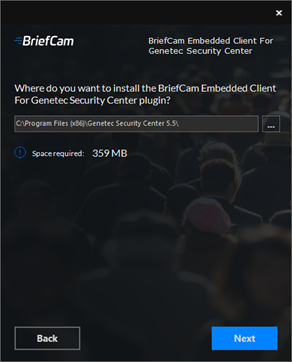
حدد مسار وجهة التثبيت وانقر فوق التالي.
لاحظ أن مسار التثبيت يجب أن يكون نفس الدليل حيث تم تثبيت Genetec Security DeskApplication.
في حقل عنوان خادم الويب، أدخل عنوان URL لتطبيق BriefCamالويب . بالنسبة لبيئات https، أضف https:// إلى بداية عنوان URL.
تغيير كلمة الملخص إلى .
appتحقق من صحة عنوان URL المقدم بالنقر فوق زر التحقق من عنوان URL (يمكن تحديد كل من عنوان IP أو قيم اسم المضيف).
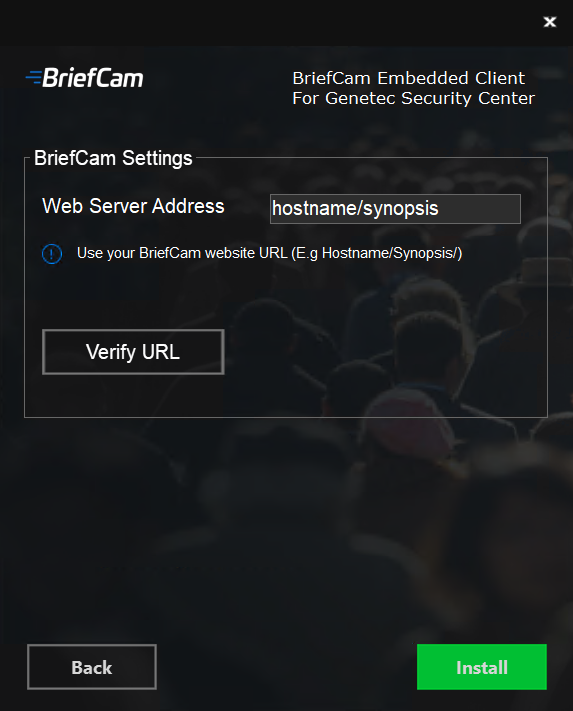
سيتم حفظ عنوان URL في
BriefCam.GenetecEmbeddedViewer.dll.config، والذي يوجد افتراضيا في .C:\Program Files (x86)\Genetec Security Center x\Plugins\BriefCamبمجرد اكتمال التثبيت، يمكن تعديل تكوين عنوان URL يدويا حسب الحاجة.
على سبيل المثال:
<appSettings> <add key="serverAddress" value="x.x.x.x/app/" /> </appSettings>ملاحظة
يمكن تحديد كل من عنوان IP أو قيم اسم المضيف.
انقر فوق تثبيت.
اكتمل التثبيت الآن. انقر فوق إنهاء.
لإنشاء اتصال من BriefCamعميل المضمن في Genetec Security Deskالتطبيق إلى خادم BriefCam:
قم بتشغيل Genetec Security Deskتطبيق وقم بتسجيل الدخول إلى Genetecالخادم.
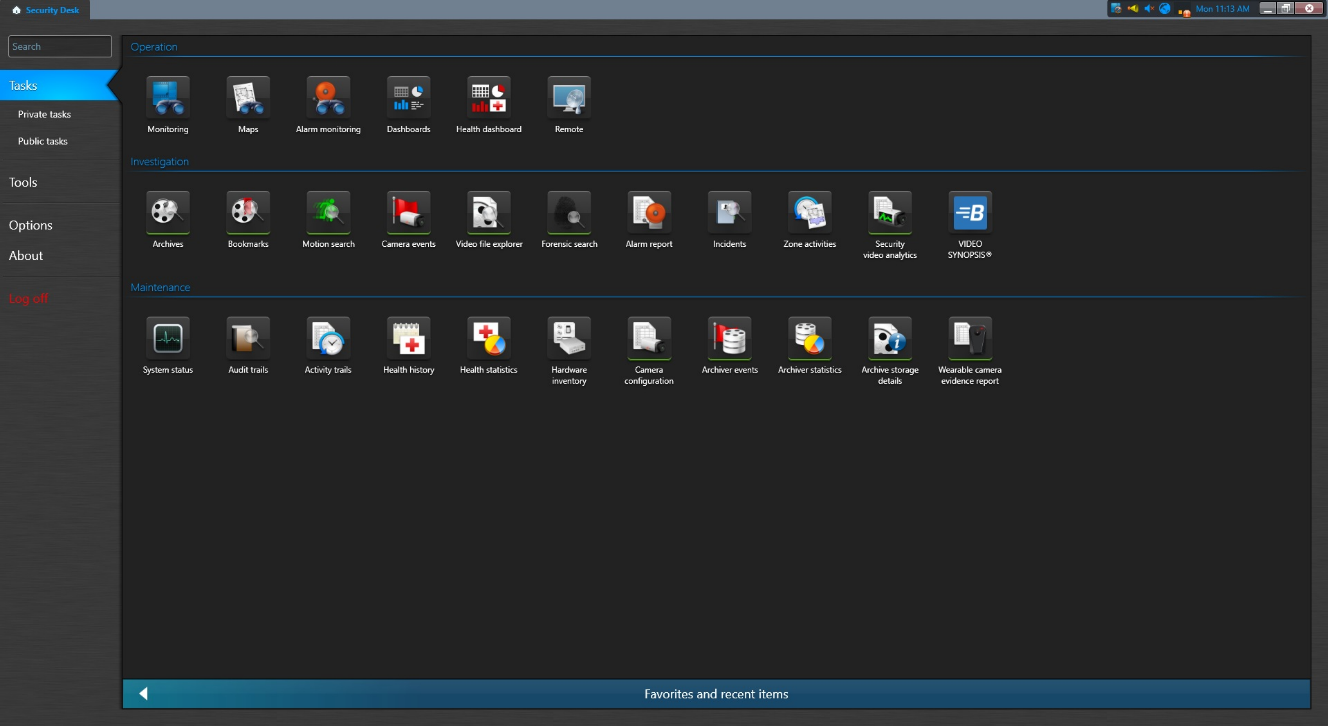
بمجرد تشغيله، قم بالوصول إلى طريقة عرض المهام Genetec Security Deskالرئيسية . ستظهر VIDEO SYNOPSISأيقونة لعميل التكامل المضمن BriefCamقسم التكامل. انقر على VIDEO SYNOPSISأيقونة للوصول إلى BriefCamعميل البحث المضمن علامة تبويب تطبيق منفصلة.
سيطلب منك تسجيل الدخول إلى عند النقر BriefCamعلى VIDEO SYNOPSISالتسجيل. أدخل اسم المستخدم وكلمة المرور وانقر فوق تسجيل الدخول.
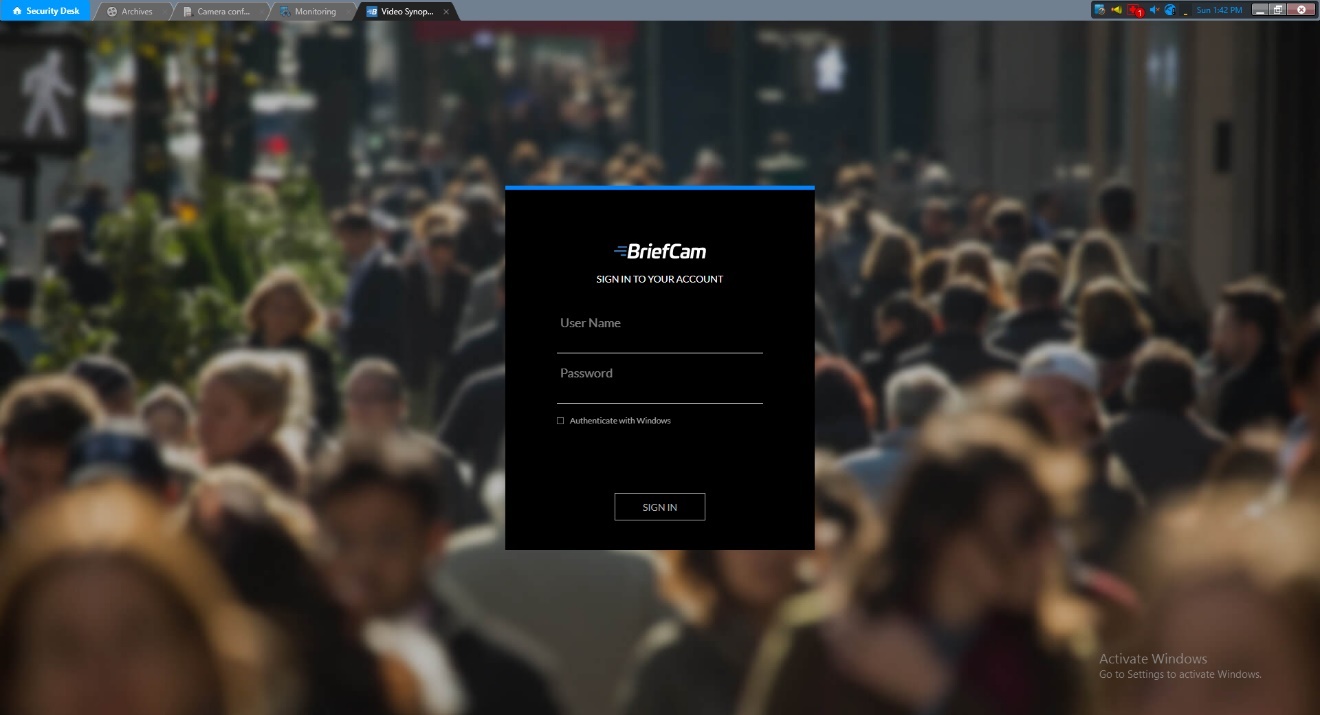
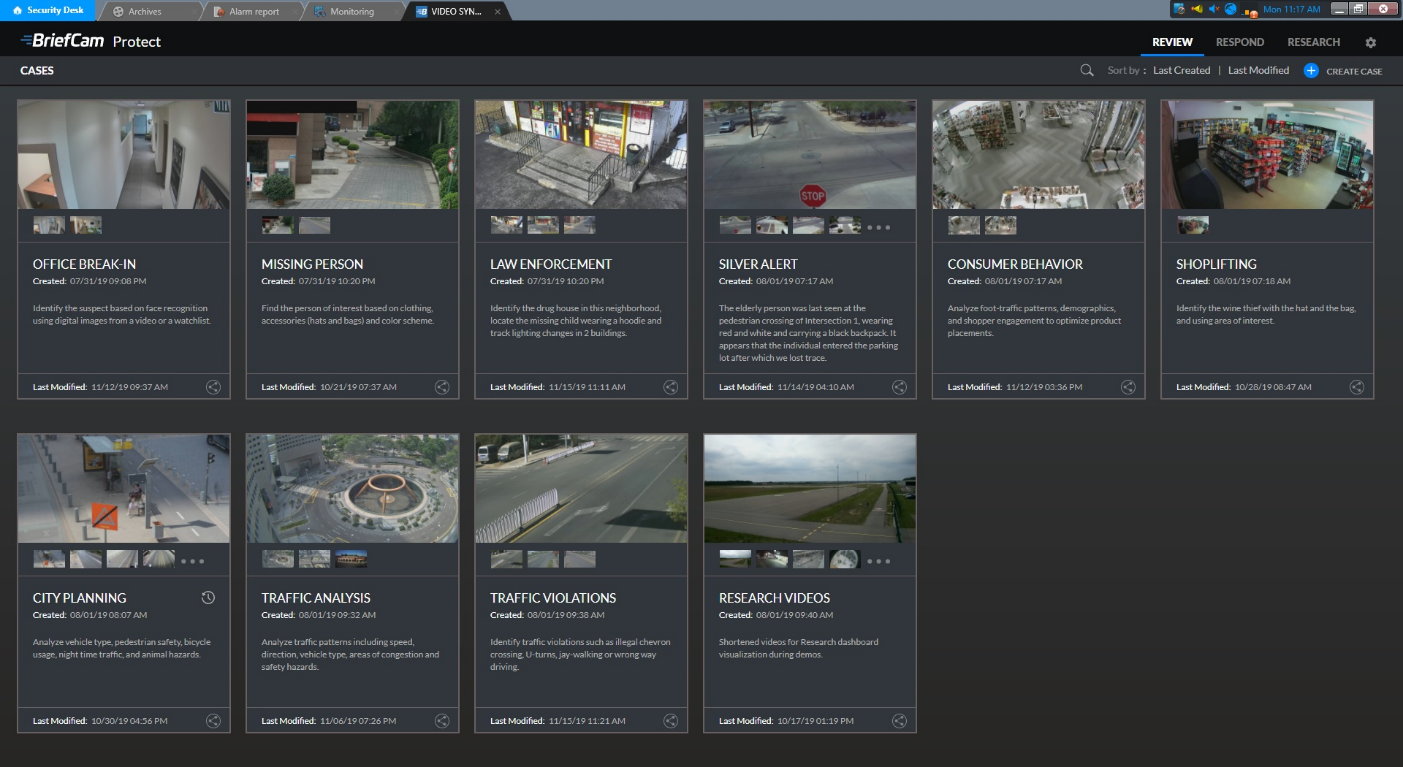
عند تسجيل الدخول، سيظهر BriefCamعميل المضمن ضمن ضمن علامة VIDEO SYNOPSISالتبويب "" في تطبيق Genetec Security Desk.
ملاحظة
لن BriefCamيتم عرض الإشارات المرجعية التي تم إنشاؤها في غضون على .Genetec Security Desk
لتشغيل تثبيت صامت BriefCamGenetecPlugin.exeلملف ، استخدم سطر الأوامر التالي:
{ GenetecInstaller file name} /qn APPDIR="$env:ProgramFiles\briefcam" SDK_PATH="{path to 5.8 SDK}" SD_5_7_PATH="{path to 5.7 SDK}"
لتشغيل تثبيت صامت BriefCamGenetecPlugin5_9.exeلملف ، استخدم سطر الأوامر التالي:
./{ GenetecInstaller file name} /qn APPDIR="$env:ProgramFiles\briefcam" SDK_PATH="{path to 5.9 SDK}" SD_5_7_PATH="{path to 5.7 SDK}"
التثبيت الصامت لبرنامج GenetecEmbedded Client
لتشغيل تثبيت صامت لبرنامج GenetecEmbedded Client، استخدم سطر الأوامر التالي (إذا كنت تريد تثبيت إصدار أحدث، فراجع القسم التالي أدناه):
.\{Genetecembedded client installer} /qn BC_WEB_SERVER_ADDRESS="{host ofBriefCamweb}/app"
التثبيت الصامت لبرنامج GenetecEmbedded Client - Upgrade
لتثبيت إصدار أحدث، تحتاج إلى إلغاء تثبيت الإصدار السابق.
افتح CMD كمسؤول وقم بتشغيل الأمر التالي:
wmic product get nameستحصل على قائمة بالبرامج المثبتة على جهازك. التنفيذ:
wmic product where name="<program_name>" call uninstall
حيث <program_name>يكون هو اسم المكون الإضافي الذي تريد إلغاء تثبيته تماما كما هو مدرج في الأمر الأول. على سبيل المثال:
wmic product where name="BriefCam Embedded Client for Genetec SecurityCenter 64bit" call uninstall
في المرة القادمة التي تقوم فيها بإلغاء تثبيت هذا البرنامج، يمكنك استدعاء الأمر الثاني فقط، لأنك تعرف بالفعل الاسم الدقيق للبرنامج.
إذا تم تكوين Genetec Auxiliary Archiver على VMS وتم BriefCamتكوين للاتصال به، فسيقوم كل طلب من VMS تلقائيا بجلب الفيديو من الأرشيف المساعد. إذا كنت تريد الاتصال ب Genetec Assistant، فتأكد من تحرير BriefCam.GenetecSc52Fetcher32.iniملف ، الموجود افتراضيا في C:\Program Files\BriefCam\BriefCam Server\32\plugins- ;UseAuxiliaryArchiver = falseاضبط معلمة على true، وقم بإلغاء التعليق على الخط واحفظ الملف.
يمكن إرسال التنبيهات إلى Genetec Security Centerعلامة تبويب مراقبة الإنذار في .
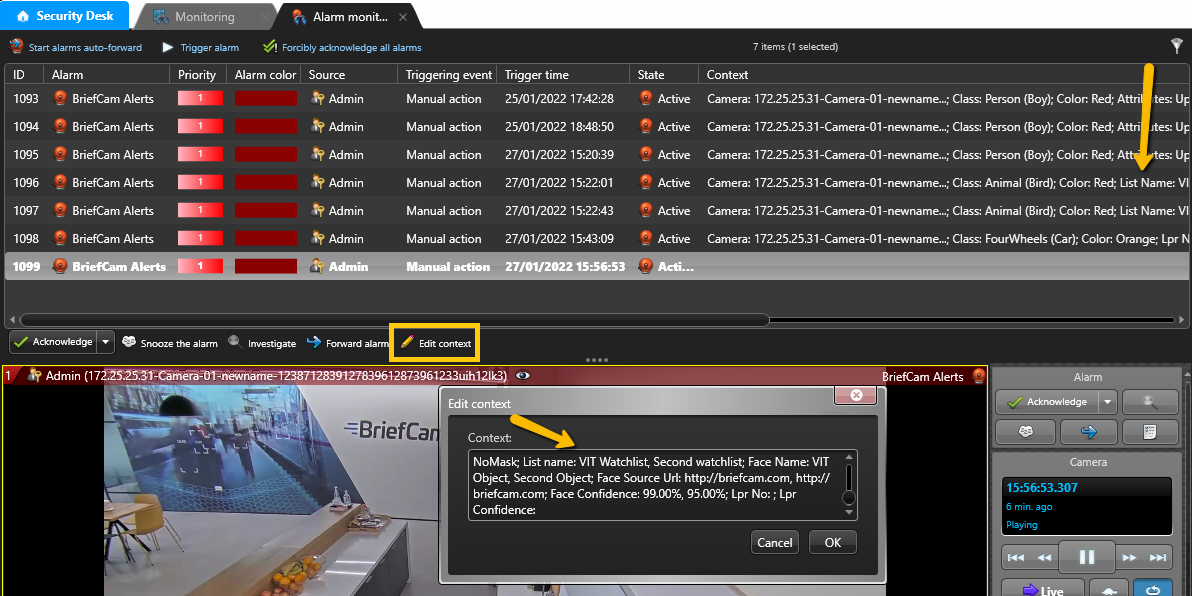
يتم إرسال المعلومات التالية إلى :Genetec
اسم الكاميرا
الفئة
اللون
سمات الشخص (ملابس الجزء العلوي، ملابس الجزء السفلي، حقيبة، قبعة، قناع)
قائمة المراقبة
التعرف على الوجه / التعرف على لوحة الترخيص
الثقة
Genetecعلى الجانب ، تحتاج إلى مستخدم مسؤول كامل.
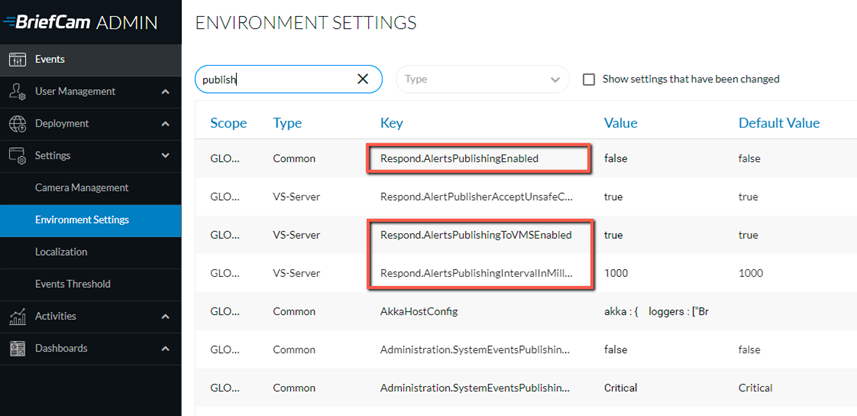
في قسم إعدادات البيئة، توجد ثلاثة إعدادات ذات صلة بإرسال التنبيهات خارج BriefCam(انظر الصورة أدناه):
لإرسال تنبيهات خارج BriefCam، عين إعداد Respond.AlertsPublishingEnabled على true.
لإرسال تنبيهات إلى برنامج إدارة الفيديو، تحقق من تعيين إعداد Respond.AlertsPublishingToVMSnabled على true.
لتغيير الفاصل الزمني للاستطلاع، استخدم إعداد Respond.AlertsPublishingIntervalIn Milliseconds.
إذا أجريت تغييرات على الإعدادات، فستحتاج إلى إعادة تشغيل أو بدء خدمة VServer.
عند تثبيت المكون Genetecالإضافي ، يتم إنشاء BriefCam.GenetecSc58Fetcher.iniملف الإضافي علىBriefCam.GenetecSc59Fetcher.ini: C:\Program Files\BriefCam\BriefCam Server\plugins. يحتوي [Alerts]القسم على عدد من المعلمات بما في ذلك:
DefaultAlarmName- تستخدم هذه المعلمة كحلقة وصل بين BriefCamو .GenetecTruncateCameraName- تتيح لك هذه المعلمة إرسال معرف إنذار فريد لكل كاميرا.
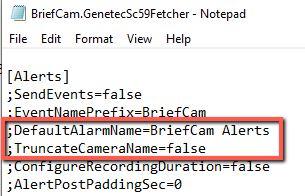
إذا كانت TruncateCameraNameمعلمة غير موجودة في الملف .ini، فسيكون السلوك الافتراضي كما لو تم تعيين المعلمة على false. إذا تم ضبط المعلمة على true، فسيكون لكل إنذار Genetecيتم إرساله إلى المعرف التالي:
<DefaultAlarmName> - <Camera name> على سبيل المثال: إنذار BriefCam - Camera-٥٥.
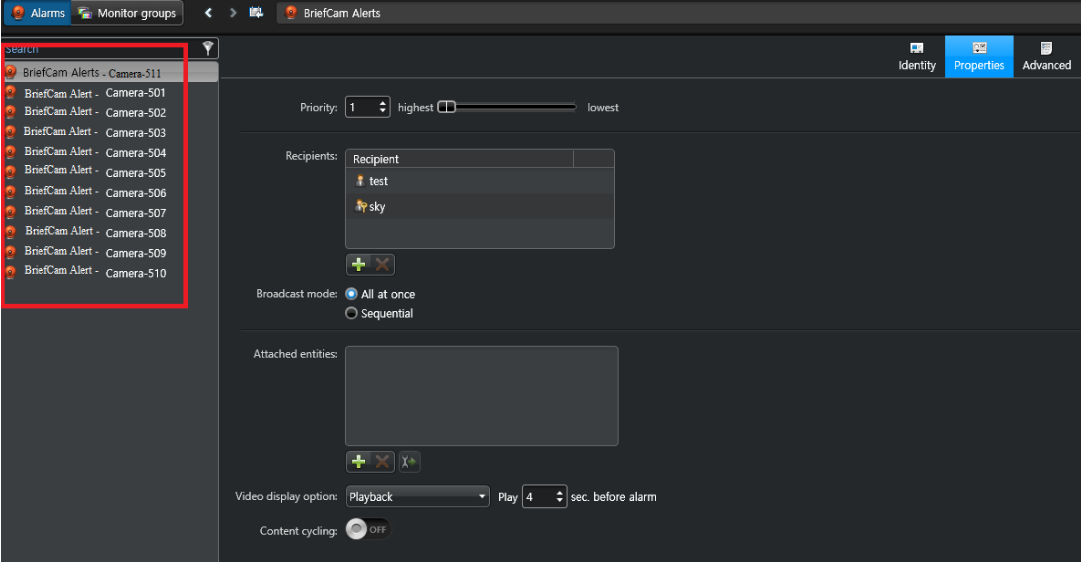
ملاحظة
إذا كنت تتوقع حدوث عدد كبير من الإنذارات في وقت واحد، فاضبط ReactivationThresholdSecمعلمة على 0. هذا يضمن عدم تفويت أي تنبيهات.
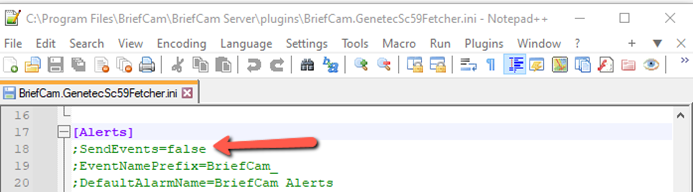
يمكنك إرسال الأحداث بدلا من التنبيهات. يمكنك القيام بذلك عن طريق تعيين معلمة SendEventsعلى trueوإلغاء التعليق على الصف عن طريق إزالة الفاصلة المنقوطة (؛). توجد المعلمة في BriefCam.GenetecSc58Fetcher.iniBriefCam.GenetecSc59Fetcher.iniملف أو ملف ، الموجود افتراضيا في: .C:\Program Files\BriefCam\BriefCam Server\plugins
لتفعيل ميزات تحديد الموقع الجغرافي في BriefCamنظام ، أضف القسم التالي إلى BriefCam.GenetecSc59Fetcher.iniملف ، والذي يوجد افتراضيا في: .C:\Program Files\BriefCam\BriefCam Server\plugins
[General]
GeoLocationEnabled = true
ملاحظة
تتعامل Genetec تلقائيا مع موازنة التحميل داخليا طالما أن جميع الخوادم تنتمي إلى نفس دور Media Gateway. في هذا الإعداد، لا يلزم اتباع خطوات التكوين اليدوي الموضحة أدناه.
إذا كنت لا تستخدم Genetecموازنة التحميل المدمجة في ، فيمكنك توصيل Genetecمداخل متعددة BriefCamيدويا لمشاركة حمل إدارة الكاميرات. يتم ذلك عن طريق إضافة إدخالات إلى Media Gatewaysقسم BriefCam.GenetecSc59Fetcher.iniالملف.
بناء الجملة لإضافة الإدخالات هو:
<username:password@MediaGatewayAddress=NumberOfSupportedCameras>
لاحظ usernameأنه passwordيجب أن تكون وعلامات هي نفسها لكل من البوابات.
على سبيل المثال:
[MediaGateways]

username:password@1.0.0.0:654=100

username:password@1.0.0.1:654=100

username:password@1.0.0.2:654=100
يقوم هذا بتكوين ثلاث مداخل مع username/ passwordالمجموعة ويعين سعة ١٠٠ كاميرا لكل منها.
بشكل افتراضي، BriefCamيستخدم البث المباشر لجميع الكاميرات. يمكنك تغيير هذا الإعداد للكاميرات الفردية أو عالميا.
نوع الدفق الشامل
حدد موقع
DefaultStreamProfileمعلمة فيBriefCam.GenetecSc59Fetcher.iniملف .اضبط نوع الدفق المطلوب. الخيارات الصالحة هي:
live(افتراضي)archiving(تسجيل)highres(دقة عالية)lowres(دقة منخفضة)remote
دفق الكاميرا الفردي
تحرير
GenetecCamerasMap.jsonملف . يحتوي هذا الملف على قائمة بالكاميرات التي تم التعرف عليها من خلالCameraNameأو .CameraIdحدد المطلوب
StreamTypeلكل كاميرا.
العثور على معلومات الكاميرا
CameraName: ابحث عنه في برنامج إدارة Genetecالفيديو .CameraId: ابحث عنه باستخدام BriefCamVideo Integration Tester (VIT)في عمود المعرف الخارجي. يستخدم هذا بشكل أساسي إذا كان لديك كاميرتان تحملان نفس الاسم.
على سبيل المثال:
    {
    "CameraName": "Kitchen Camera",
    "StreamType": "lowres"
    }
ملاحظات إضافية
تستخدم بنية GenetecCamerasMap.jsonملف مصفوفة JSON تسمى Itemsتحتوي على كائنات الكاميرا هذه. يرد أدناه مثال مع كائن فارغ لتوضيح التنسيق:
{
"Items": [
{
"CameraName": "",
/* OR */
"CameraId": "",
/* live, archiving, highres, lowres, remote */
"StreamType": ""
}
]
}
القيود المعروفة
لن يعمل إصداران مختلفان من المكون Genetecالإضافي المثبت على نفس الجهاز مع .BriefCam
مربعات الإحاطة عند تشغيل الفيديو الأصلي غير مدعومة.
في عمليات Genetecتكامل ، لا يعمل تدوير الفيديو حاليا. لحل هذه المشكلة، قم بتكوين الكاميرا لإرسال فيديو غير مدوار إلى .Genetec
في Genetecعمليات تكامل ٥.١٠، توجد أخطاء عند محاولة الاتصال بالكاميرا المباشرة لأول مرة أو بعد إعادة تشغيل الخادم. لحل هذه المشكلة، أعد تشغيل IIS (عن طريق فتح خدمات Windows، والنقر بزر الماوس الأيمن فوق خدمة نشر الويب العالمية والنقر فوق إعادة تشغيل).
في Genetecعمليات تكامل ٥.١٠، عندما تم إدخال عنوان URL الخاص ب Rtsp في حقل كلمة مرور إعداد اتصال الدليل: "اسم مستخدم كلمة مرور VmsPassword Rtsp: RtspPassword@GenetecRtspServer"، لم يتم إرسال التنبيهات في بعض السيناريوهات. لحل هذه المشكلة، عين
LiveStreamWarmupFrameCount= ١٩ في ملف تكوين المكون BriefCam Administrator Consoleالإضافي وLive.GetLiveImageRetryInterval=٥٠٠ في إعدادات البيئة.في Genetecعمليات تكامل ٥.١٠.٢ على كاميرات H.٢٦٥، يتم عرض إطار رمادي بدلا من صورة RESPOND المباشرة. لحل هذه المشكلة، يجب ألا يكون الفاصل الزمني للإطار الرئيسي للكاميرا في الصور أكبر من قيمة LiveStreamWarmupFrameCount في
BriefCam.GenetecSc59Fetcher.iniملف .