Dallmeier التكامل
ملخص التكامل
VMS Partner | المنتج | الإصدار | آخر BriefCamإصدار تم اختباره | مستوى التكامل | دعم H.٢٦٥ | يلزم وجود ترخيص إضافي |
Dallmeier | SemMy | 5 | ٢٠٢٤ R٢ HF٤ | التكامل عند الطلب وفي الوقت الفعلي (L٢) | نعم | يلزم وجود ترخيص عائم لكل مسجل. |
Dallmeier | SemMy | 5 | ٢٠٢٤ M١ (لمحرك الجيل التالي) | التكامل عند الطلب وفي الوقت الفعلي (L٢) | نعم | يلزم وجود ترخيص عائم لكل مسجل. |
التراخيص
يلزم وجود ترخيص Dallmeierعائم لكل مسجل يستخدمه BriefCamخادم . للحصول على هذه التراخيص، يرجى الاتصال بفريق Dallmeierدعم .
Dallmeier SeMSy III التثبيت والتكوين
بعد تشغيل المكون الإضافي، تحتاج إلى تكوين BriefCam.Dallmeier.SeMSy3.iniملف ، والذي يوجد افتراضيا في: .C:\Program Files\BriefCam\BriefCam Server\plugins
ملاحظة
إذا كان لديك أكثر من خادم فعلي واحد يقوم بتشغيل خدمة خادم BriefCam، فيجب أن تكون جميع التكوينات في BriefCam.Dallmeier.SeMSy3.iniملفات (بما في ذلك سلاسل الاتصال) متطابقة.
أقسام المسجلات والمسجلات
يدعم هذا التكامل العديد من المسجلات وتحتاج إلى إدخال بيانات الاعتماد لكل من المسجلات في BriefCam.Dallmeier.SeMSy3.iniملف .
تذكر إزالة الفاصلة المنقوطة (؛) من بداية كل صف تقوم بتغييره.
إذا كانت جميع المسجلات تشترك في نفس بيانات الاعتماد:
اضبط بيانات الاعتماد
DefaultUserNameفيDefaultPasswordحقلي و، كما هو موضح في الصورة أدناه.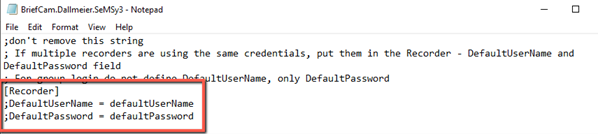
إذا كنت تستخدم تسجيل دخول المجموعة:
ضبط
DefaultPasswordفقط. اتركDefaultUserNameصف كما هو.
إذا كان لكل مسجل بيانات الاعتماد الخاصة به:
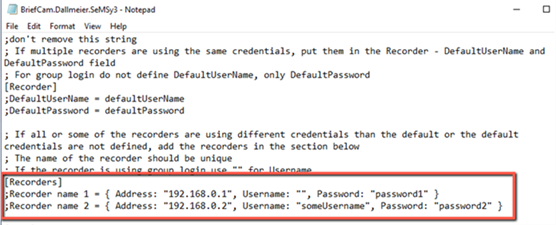
إذا كانت جميع المسجلات أو بعضها تحتوي على بيانات اعتماد مختلفة عن الافتراضي، فادرج كل منها في [Recorders]قسم مع اسم المسجل وعنوان IP واسم المستخدم وكلمة المرور.
لاحظ ما يلي:
يجب أن يكون كل اسم مسجل فريدا.
إذا كان المسجل يستخدم تسجيل دخول المجموعة، فاستخدم مجموعتين من علامات الاقتباس المزدوجة (" ") .
Username
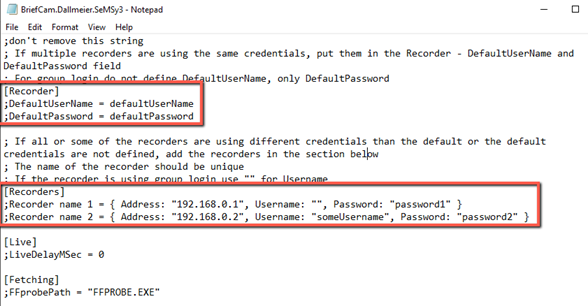
إذا كان بعض المسجلات له بيانات اعتماد خاصة به:
قم بتعيين بيانات الاعتماد المشتركة
DefaultUserNameفيDefaultPasswordحقلي و.بالنسبة للمسجلات التي تحتوي على بيانات اعتماد مختلفة عن الافتراضي، أضف كل منها إلى
[Recorders]قسم .
القسم المباشر
عند استلام صورة مباشرة من المسجل/الكاميرا، يتم أيضا استلام وقت الإطار. إذا كان هذا الوقت غير صالح، فسيقوم BriefCam بتعيين إطار الوقت على الوقت الحالي مطروحا منه القيمة المحددة في LiveDelayMSecمعلمة . على سبيل المثال، إذا تم استلام إطار مع الوقت ٠١/٠١/١٩٠٠ ٠٠:٠٠:٠٠، فستتجاوز BriefCam هذا الوقت إلى الوقت الحالي للجهاز وستطرح التأخير المكون، والذي يكون افتراضيا ٠.
قسم الجلب
FFprobePathمعلمة هي المسار إلى ffprobe.exeملف ، الموجود في مجلد BriefCamخادم . تم تعيين المسار الافتراضي على مسار BriefCamخادم .
قسم قواعد البيانات
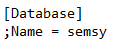
إذا لم يكن اسم قاعدة البيانات semsy(الافتراضي)، فقم بتغييره في Databaseالملاحظات وأزل الفاصلة المنقوطة.
الكاميرات
تحتاج فقط إلى إضافة الدليل الرئيسي في .. BriefCam Administrator Consoleلا تحتاج إلى إضافة المسجلات بشكل منفصل. للحصول على معلومات حول إضافة دليل، راجع Camera and VMS Configurationقسم دليل BriefCamالمسؤول.
عند إضافة الدليل في BriefCam، استخدم بيانات الاعتماد التي يتم استخدامها للاتصال بقاعدة البيانات عبر أداة تكوين Dallmeier SeMSy٣ DB.
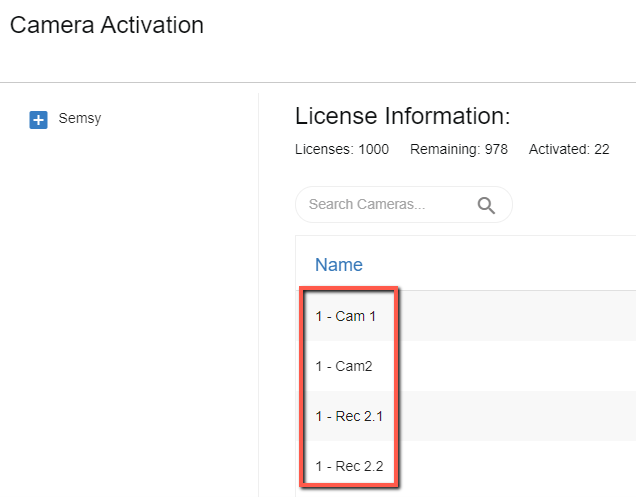
في BriefCam Administrator Console، ستسبق أسماء الكاميرات من VMS برمز المنطقة وواصلة. في الصورة أدناه، رمز المنطقة هو ١.
إرسال تنبيهات إلى قاعدة بيانات IIIDallmeier SeMSy
ملاحظة
يتم إرسال التنبيهات إلى قاعدة البيانات فقط ولا تظهر Dallmeierفي واجهة برنامج إدارة الفيديو .
لتكوين إرسال BriefCamتنبيهات إلى قاعدة البيانات Dallmeier SeMSyIII، نفذ الخطوات التالية:
قم بتمكين إرسال التنبيهات خارج BriefCam، من خلال BriefCam Administrator Consoleفتح بيئة Respond.AlertsPublishingEnabled وضبطها على true.
على الجهاز الذي قمت بتشغيل المكون الإضافي BriefCam’s SeMSyIII عليه، افتح
BriefCam.Dallmeier.SeMSy3.iniالملف (الموجود، افتراضيا، في:C:\Program Files\BriefCam\BriefCam Server\plugins).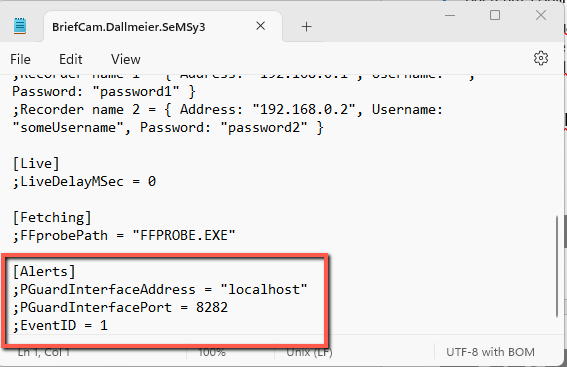
قم بتعيين المعلمات الثلاث التالية وإزالة الفاصلة المنقوطة من بداية كل صف من الصفوف:
PGuardInterfaceAddress- عنوان IP أو اسم المضيف للجهاز المثبت عليه خدمة GuardInterface (المضيف المحلي افتراضيا).PGuardInterfacePort- منفذ HTTP الخاص بخدمة PGuard Interface (يتم تكوينه أثناء تثبيت الخدمة؛ ٨٢٨٢ افتراضيا).EventID- هذا هو معرف الإنذار الفرعي الذي يجب إنشاؤه في PGuard في قسم "١٠٠٣٦ رسالة خارجية". يمكن أن يكون هذا أي رقم من ١ إلى ٩٩٩٩٩ طالما أنه ليس قيد الاستخدام بالفعل. لمزيد من المعلومات، راجع Dallmeierوثائق واجهة PGuard من .
في BriefCam Administrator Console، قم بتشغيل / إعادة تشغيل خدمة VServer.
التنبيهات المستلمة
ستظهر التنبيهات المستلمة في قاعدة بيانات Dallmeier SeMSyIII كقائمة قيم مفصولة بفاصلة بالترتيب التالي:
Alert IDTimestamp- وقت UTC في صيغة الطابع الزمني UNIX (ثوان منذ ٠١-٠١-١٩٧٠)Rule NameAlert Type- "FA" للتنبيهات السريعة؛ "SA" للتنبيهات الذكيةType- "FR" لتنبيهات التعرف على الوجوه؛ "LPR" لتنبيهات التعرف على لوحة الترخيص؛ "GEN" للتنبيهات الأخرىObject ClassConfidence %DescriptionImage URLWatchlistLicence PlateColorUpper WearLower WearBagHatMask
ملاحظات إضافية:
إذا كانت أي من القيم فارغة، فستظل تظهر محددات الفاصلة في الرسالة.
عند الوصول إلى حد رسالة التنبيه البالغ ٢٥٤ حرفا، سيحدث تنقية للبيانات لضمان إمكانية إرسال التنبيه.
قد يحدث تنقية البيانات في الحقول التالية: اسم القاعدة، وعنوان URL للصورة، وقائمة المراقبة.
Dallmeier SeMSy ٥ التثبيت والتكوين
العمل مع SeMSy٥ على البيئات الموزعة
إذا كنت تعمل مع SeMSy٥ في بيئة موزعة، فستحتاج إلى تنفيذ الخطوات التالية:
الخطوة ١. إنشاء محطة عمل افتراضية في تكوين ٥SeMSy
للاتصال بالخادم الأساسي في تثبيت SeMSy٥ Distributed، يجب توفير محطة عمل، كجزء من بيانات الاعتماد.
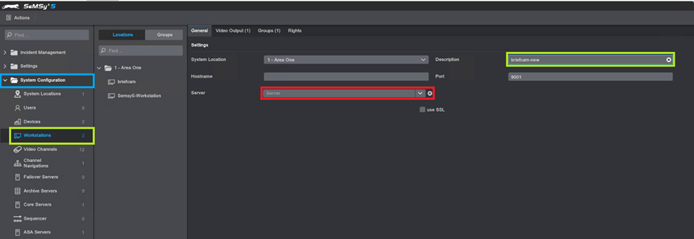
يتم ذلك عن طريق إنشاء محطة عمل افتراضية على النحو التالي:
في تطبيق وضع التكوين SeMSy٥، افتح مجلد تكوين النظام.
انقر على قائمة محطات العمل.
في حقل الوصف، أدخل اسما لمحطة العمل. يلزم وجود اسم لمحطة العمل فقط. لا تحدد خادما من القائمة المنسدلة للخادم، بل يجب أن يظل فارغا.
الخطوة ٢. إنشاء مستخدم مسؤول جديد ل BriefCam في ٥SeMSy
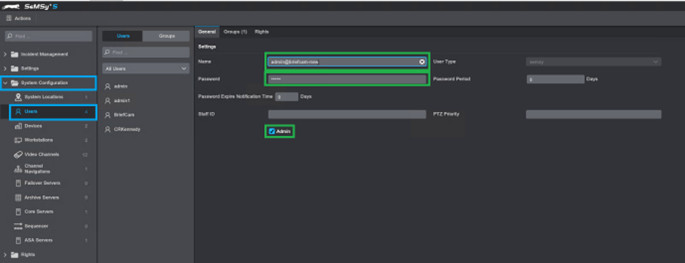
في تطبيق وضع التكوين SeMSy٥، افتح مجلد تكوين النظام.
انقر على قائمة المستخدمين.
إضافة مستخدم جديد.
في حقل المستخدم، أدخل اسم المستخدم باستخدام بناء الجملة التالي:
[REST API user]@[workstation name]حيث
REST API userيكون هو اسم المستخدم الذي تم تكوينه للوصول إلى واجهة برمجة تطبيقات Rest (هذا في مستخدم تسجيل دخول الموقع الموجود في تطبيق SeMSyإعداد الموقع) ويكونworkstation nameهو محطة العمل الذي تم إنشاؤه حديثا من الخطوة ١ أعلاه (إنشاء محطة عمل افتراضية في SeMSy٥ Config).على سبيل المثال:
admin@briefcam-newفي حقل كلمة المرور، قم بإنشاء كلمة مرور.
امنح المستخدم الجديد حقوق المسؤول عن طريق تحديد خانة اختيار المسؤول.
الكاميرات
لإضافة كاميرات:
فتح ..BriefCam Administrator Console
افتح قسم إدارة الكاميرا (انظر الصورة أدناه)، والذي يسرد جميع خوادم VMS المتصلة على اليسار والكاميرات المرتبطة بالخوادم على اليمين.
انقر فوق الزر إضافة دليل.
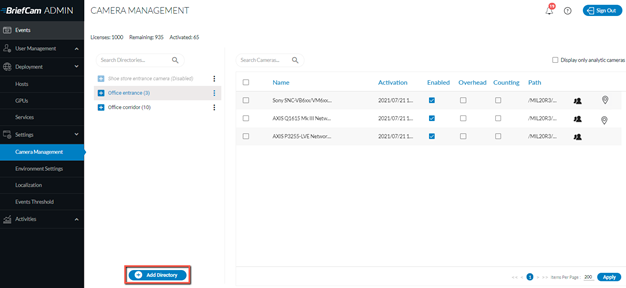
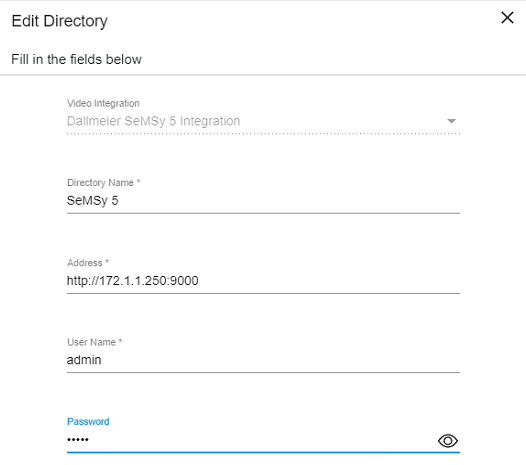
ستفتح شاشة تحرير الدليل:
ملاحظة
تحتاج فقط إلى إضافة الدليل الرئيسي في .. BriefCam Administrator Consoleلا تحتاج إلى إضافة المسجلات بشكل منفصل.
من حقل تكامل الفيديو، حدد Dallmeier SeMSy٥ تكامل.
في حقل اسم الدليل، أدخل اسما.
في حقل العنوان، أدخل مخطط URI التالي، وهو مطلوب للاتصال بخادم REST SeMSy٥:
مخطط URI هو
http(s)://{SeMSy5-address}:{RestServerPort}ستجد RestServerPort في علامة التبويب SeMSyCore في تطبيق SeMSyإعداد ٥. المنفذ الافتراضي هو .
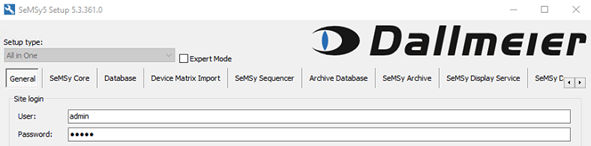
9000في حقلي اسم المستخدم وكلمة المرور، أدخل اسم المستخدم وكلمة المرور الخاصين بتسجيل الدخول إلى الموقع SeMSy٥. ستجد هذه في علامة التبويب عام في تطبيق الإعداد SeMSy٥ (كما هو موضح في الصورة أدناه). إذا كنت تستخدم بيئة موزعة، فأدخل اسم المستخدم وكلمة المرور اللذين قمت بإنشائهما في تطبيق وضع التكوين SeMSy٥ (راجع الخطوة ٢. قم بإنشاء مستخدم مسؤول جديد ل BriefCam في SeMSy٥ أعلاه).
في BriefCam Administrator Console، ستسبق أسماء الكاميرات من VMS برمز المنطقة وواصلة. في الصورة أدناه، رمز المنطقة هو ١.
بعد تشغيل المكون الإضافي، يمكنك تكوين BriefCam.Dallmeier.SeMSy5.iniملف ، والذي يوجد افتراضيا في: .C:\Program Files\BriefCam\BriefCam Server\plugins
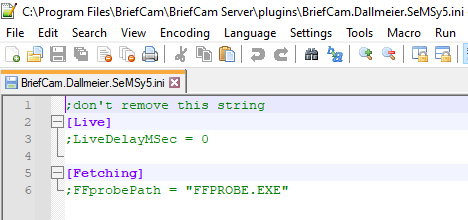
القسم المباشر
عند استلام صورة مباشرة من المسجل/الكاميرا، يتم أيضا استلام وقت الإطار. إذا كان هذا الوقت غير صالح، فسيقوم BriefCam بتعيين إطار الوقت على الوقت الحالي مطروحا منه القيمة المحددة في LiveDelayMSecمعلمة . على سبيل المثال، إذا تم استلام إطار مع الوقت ٠١/٠١/١٩٠٠ ٠٠:٠٠:٠٠، فستتجاوز BriefCam هذا الوقت إلى الوقت الحالي للجهاز وستطرح التأخير المكون، والذي يكون افتراضيا ٠.
قسم الجلب
FFprobePathمعلمة هي المسار إلى ffprobe.exeالملف، الموجود في مجلد خادم BriefCam. يتم تعيين المسار الافتراضي إلى مسار خادم BriefCam.
ملاحظة
Dallmeier SeMSy تم اعتماد ٥ مع DallmeierRecorder الإصدار ٩.١٥.١٢.
القيود المعروفة
كشف الحركة غير مدعوم حاليا.