CASD التكامل
ملخص التكامل
VMS Partner | المنتج | الإصدار | آخر BriefCamإصدار تم اختباره | مستوى التكامل | دعم H.٢٦٥ | دعم برنامج إدارة الفيديو الموزع |
CASD | VisiMAX NVR-RTSP | 9.12 | ٢٠٢٥ R١ SP١ | التكامل عند الطلب وفي الوقت الفعلي (L٢) | لا | نعم |
CASD | VisiMAX NVR-RTSP | 9.10 | ٢٠٢٤ R٢ HF٤ | التكامل عند الطلب وفي الوقت الفعلي (L٢) | لا | لا |
ملاحظة
تأكد من مزامنة أنظمة تشغيل VMS وخوادم BriefCamمع نفس بروتوكول وقت الشبكة (NTP).
المنافذ مطلوبة
يجب أن تكون المنافذ التالية متاحة عند تثبيت المكون الإضافي.
المنفذ # |
٥٥٤, ٢٠٨٨, ٣٣٣٣, ٢٠٥٥٤...N٠٥٥٤, و٢٢٠٨٨...N٢٠٨٨ |
تثبيت مفتاح تسجيل VisMAX.OCX
قبل تثبيت المكون الإضافي، تحتاج إلى إضافة VISIMAX.OCXمعلمة المناسبة إلى سجل Windows.
خطوات ل VisiMAX ٩.١٢
على الجهاز المثبت عليه برنامج إدارة الفيديو (VMS)، انتقل إلى المجلد التالي: .
C:\Program Files (x86)\VisiMAX Videoانسخ الملفات التالية من المجلد إلى جهاز BriefCam Server الخاص بك:
libcrypto-3.dlllibssl-3.dllVISIMAX.OCX
تشغيل موجه الأوامر (CMD) كمسؤول. للقيام بذلك، انقر فوق زر البدء، واكتب
cmd، وحددcmd.exeمن قائمة البحث على اليمين، متبوعا ب تشغيل كمسؤولأدخل
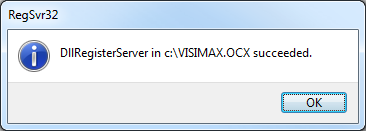
Regsvr32 <full path to the location where you put visimax.ocx>(أيRegsvr32 C:\VISIMAX.OCX).ستشير النافذة المنبثقة إلى أنه تمت إضافة التسجيل بنجاح. انقر فوق موافق.
خطوات للإصدار ٩.١٠
لإضافة
VISIMAX.OCXمعلمة إلى التسجيل، انسخVISIMAX.OCXملف التسجيل جهاز الكمبيوتر الشخصي BriefCamServer.تشغيل موجه الأوامر (CMD) كمسؤول. للقيام بذلك، انقر فوق زر البدء، واكتب
cmd، وحددcmd.exeمن قائمة البحث على اليمين، متبوعا ب تشغيل كمسؤول.أدخل
Regsvr32 <full path to the location where you put visimax.ocx>(أيRegsvr32 C:\VISIMAX.OCX).ستشير النافذة المنبثقة إلى أنه تمت إضافة التسجيل بنجاح. انقر فوق موافق.
للحصول على معلومات إضافية حول كيفية إضافة VISIMAX.OCX، يرجى الاتصال بمدير تكامل النظام أو BriefCamدعم .
العمل مع VisiMAXخادم يحتوي على أكثر من منفذين
في VisiMAX، يمثل كل منفذ على VMS ١٦ كاميرا. يمكن أن يحتوي كل نظام من أنظمة إدارة الفيديو على ما يصل إلى ٦ منافذ (٩٦ كاميرا).
عند إضافة VisiMAXدليل ، يمكنك جعل جميع الكاميرات من جميع المنافذ تظهر على الشاشة في قائمة طويلة واحدة.
هناك طريقتان للقيام بذلك:
من خلال
address:portإدخال مجموعة (على سبيل المثال "Visimax Server: ٢٠٨٨")، BriefCamVMS على هذا المنفذ المحدد، واسترداد الكاميرات ال ١٦ الموجودة على هذا المنفذ.عن طريق إدخال العنوان في بناء جملة محدد وتحرير
VisimaxIntegration32.iniملف كما هو موضح أدناه:أدخل العنوان في شريط العناوين متبوعا اختياريا بمفتاح الباوند (#) وعدد العناوين المراد البحث عنها. لاحظ أنه في هذه الطريقة، لا يطلب منك تحديد المنفذ في العنوان ولكن فقط
<IP>#<number of addresses>. فيما يلي مثالان:سيقوم ١٧٢.٢٥.٢٥.٢٩#٢ بالمسح الضوئي لكل من ١٧٢.٢٥.٢٥.٢٩ والرقم التالي: ١٧٢.٢٥.٢٥.٣٠ وإضافتهما إلى الدليل الذي تقوم بإنشائه.
١٠.٠.٠.٩٩#١٠ سيتم فحص عناوين IP ١٠.٠.٠.٩٩-١٠٨
عندما يحتوي VisiMAXخادم على أكثر من BriefCamمنفذين (مثيلين)، تحتاج إلى تمكين منافذ إضافية في الملف عن طريق إلغاء التعليق على المنافذ (إزالة الفاصلة المنقوطة) في
TCP،UDPRTSPوأقسامVisimaxIntegration32.iniملف (الموجود في:C:\Program Files\BriefCam\BriefCam Server\32\plugins).على سبيل المثال، إذا كان VisiMAXخادم يستخدم أربعة منافذ، فابحث عن المنافذ ٣ و٤ في الملف وألغ التعليق عليها (أزل الفاصلة المنقوطة) في جميع الأقسام.
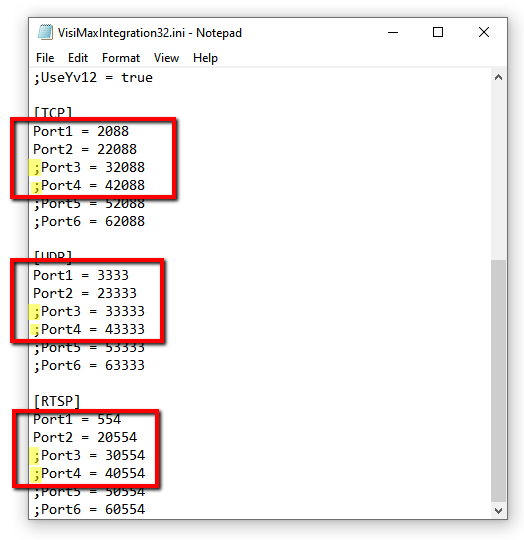
سيؤدي تمكين منفذ دون اتصال إلى إبطاء عملية الاتصال بشكل كبير.
القيود المعروفة
عند جلب كاميرات متعددة في وقت واحد، يجب ضبط عدد عمال الجلب على ١، مما يقلل من الأداء (يعمل عمال الجلب المتوازيان بشكل صحيح فقط مع كاميرا واحدة).
قد يتم تعويض الطوابع الزمنية للكائنات.
قد تكون بداية الفيديو الأصلي غير صحيحة في بعض الأحيان.
قد تؤدي انقطاعات الشبكة على جانب برنامج إدارة الفيديو إلى إحضار غير مكتمل بسبب قيود VMS SDK.
مربعات الإحاطة عند تشغيل الفيديو الأصلي غير مدعومة.