Bosch التكامل
ملخص التكامل
VMS Partner | المنتج | الإصدار | آخر إصدار تم اختباره من BriefCam | مستوى التكامل | دعم H.٢٦٥ |
Bosch | BVMS Bosch Video Security | 13.0 | ٢٠٢٥ R١ SP١ | تكامل التنبيهات في الوقت الفعلي (L٢a) | نعم |
Bosch | BVMS Bosch Video Security | 12.2 | ٢٠٢٥ R١ SP١ | تكامل التنبيهات في الوقت الفعلي (L٢a) | نعم |
Bosch | BVMS Bosch Video Security | 11 | 6.3 | التكامل عند الطلب وفي الوقت الفعلي (L٢) | نعم |
Bosch ١٣-٠ Bosch١٢-٢
المتطلبات الأساسية
قبل تثبيت BoschSDK ومكونات BriefCam الإضافية، تأكد من ما يلي:
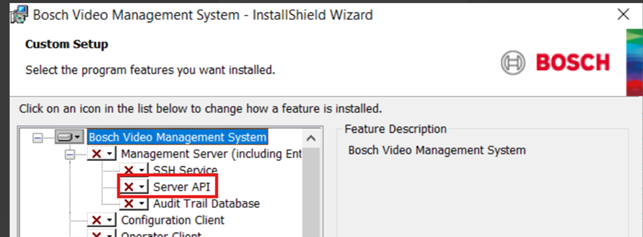
تم تثبيت واجهة برمجة تطبيقات BoschServer على كل من خوادم BoschManagement Server.
تقوم واجهة برمجة تطبيقات الخادم بالتنصت على المنفذ ٥٣٩٩.
BriefCam لديه حق الوصول إلى الجهاز / الأجهزة والمنفذ ٥٣٩٩ حيث تم تثبيت Server API.
VMS SDK
قبل تثبيت المكون الإضافي، قم بتثبيت VideoSDK.٠٧.٠٠.٠٠٤٦.x٦٤ Bosch SDK على جميع الأجهزة التي سيتم تثبيت المكون الإضافي BriefCam BVMS عليها.
Bosch بيانات المصادقة
لإعداد Boschتكامل ، ستحتاج إلى بيانات الاعتماد التالية:
Bosch بيانات اعتماد مستخدم مسؤول VMS
Bosch بيانات اعتماد حساب خدمة VRM
Bosch بيانات اعتماد حساب خدمة جهاز VRM
Bosch بيانات اعتماد خدمة VSG
يمكن استرداد جميع بيانات الاعتماد من عميل تكوين BVMS.
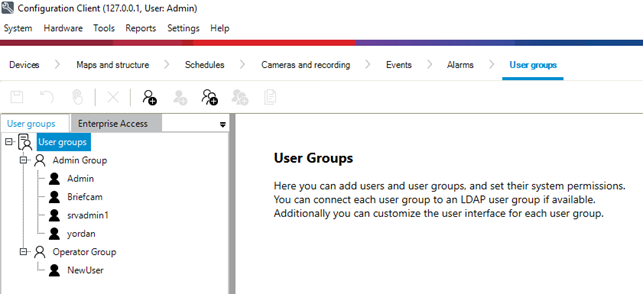
Bosch بيانات اعتماد مستخدم مسؤول VMS
بيانات الاعتماد هذه متوفرة في: مجموعات المستخدمين > مجموعات المشرفين.
Bosch بيانات اعتماد حساب خدمة VRM
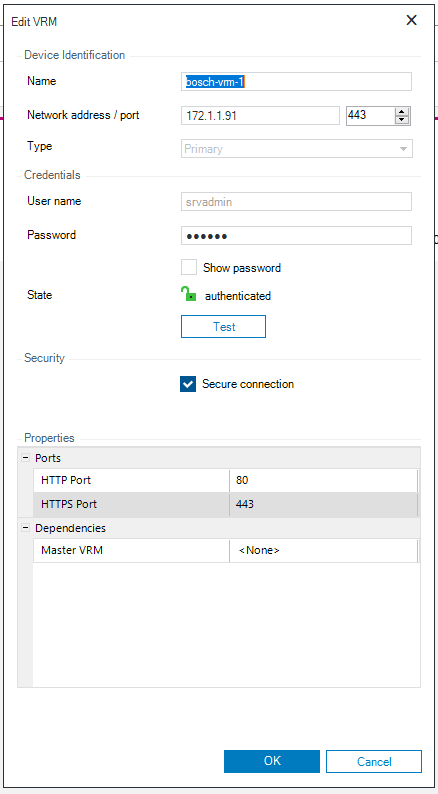
بيانات الاعتماد هذه متوفرة في: الأجهزة > شجرة الأجهزة > أجهزة VRM > VRM معينة.
انقر بزر الماوس الأيمن فوق VRM المطلوب.
حدد تحرير جهاز VRM.
لرؤية كلمة المرور، انقر فوق خانة الاختيار إظهار كلمات المرور.
Bosch بيانات اعتماد حساب خدمة جهاز VRM
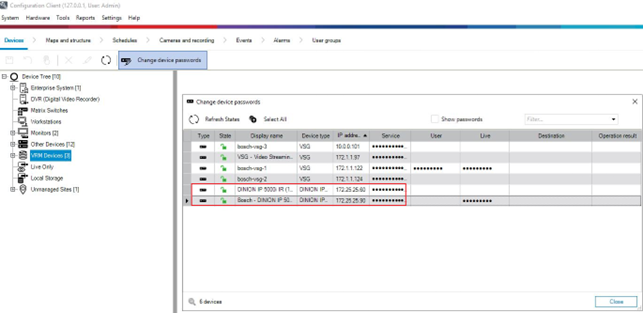
تتوفر بيانات الاعتماد هذه في: الأجهزة > شجرة الأجهزة > أجهزة VRM > جهاز VRM محدد (Boschكاميرات ).
حدد جهاز VRM وانقر فوق علامة التبويب تغيير كلمات مرور الجهاز.
لرؤية كلمة المرور، انقر فوق خانة الاختيار إظهار كلمات المرور.
Bosch بيانات اعتماد حساب خدمة VSG
بيانات الاعتماد هذه متوفرة في: الأجهزة > شجرة الأجهزة > أجهزة VRM > خدمة VSG (VSG ONVIF) المحددة.
حدد VSG وانقر على تغيير كلمات مرور الجهاز.
لرؤية كلمة المرور، انقر فوق خانة الاختيار إظهار كلمات المرور.
تثبيت وتكوين تكاملBosch
تثبيت BriefCamالمكون Boschالإضافي .
انتقل إلى
{BriefCamServerDirectory}/plugins، وانقر بزر الماوسBriefCam.Bosch.Configurator.exeالأيمن وحدد تشغيل كمستخدم مختلف.لتمكين البث المباشر، ستقوم بتشغيل BriefCam BoschConfigurator على كل خادم VServer وجهاز Alert Processing Server.أدخل بيانات الاعتماد لمستخدم Windows الذي يقوم بتشغيل خدمات BriefCam. عادة ما يكون هذا هو مستخدم المتصفح الافتراضي.
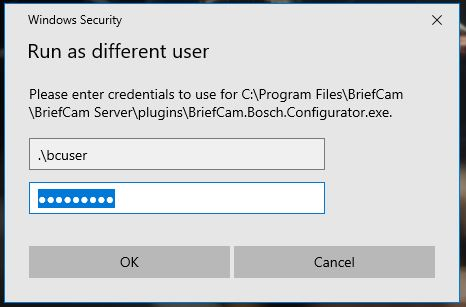
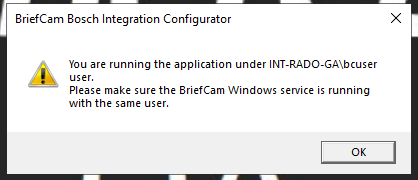
عند بدء التطبيق بنجاح، يجب أن ترى مطالبة تؤكد استخدام المستخدم المحدد.
تظهر الشاشة الأولية للتطبيق.
انقر فوق الزر تحميل لتحميل بيانات التكوين الموجودة، أو في حالة عدم وجود بيانات، قم بإنشاء ملف بيانات تكوين جديد.
إذا لم تكن هناك بيانات، فاملأ علامات التبويب المتعددة في BriefCam BoschIntegration Configurator.
يجب نسخ بيانات JSON وتوزيعها على جميع الأجهزة التي ستقوم بتشغيل خدمات BriefCam والمكون Boschالإضافي .
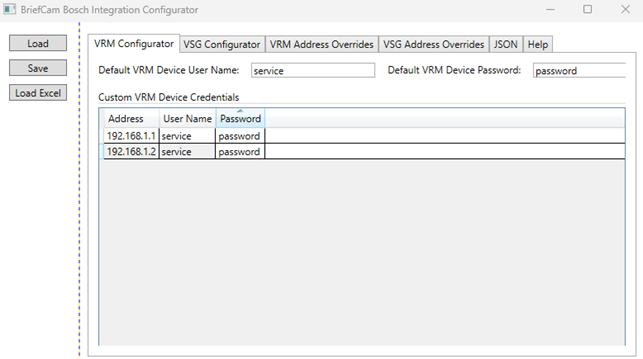
مكون VRM - تستخدم علامة التبويب هذه لإعداد بيانات الاعتماد الافتراضية والمخصصة لجميع الكاميرات المضافة كأجهزة VRM (Boschالكاميرات ). للعثور على بيانات الاعتماد هذه، راجع قسم بيانات اعتماد حساب خدمة جهاز Bosch VRM في موضوع تكامل Bosch.
مكون VRM - تستخدم علامة التبويب هذه لإعداد بيانات الاعتماد الافتراضية والمخصصة لجميع الكاميرات المضافة كأجهزة VRM (Boschالكاميرات ). للعثور على بيانات الاعتماد هذه، راجع قسم بيانات اعتماد حساب خدمة جهاز Bosch VRM في موضوع تكامل Bosch.
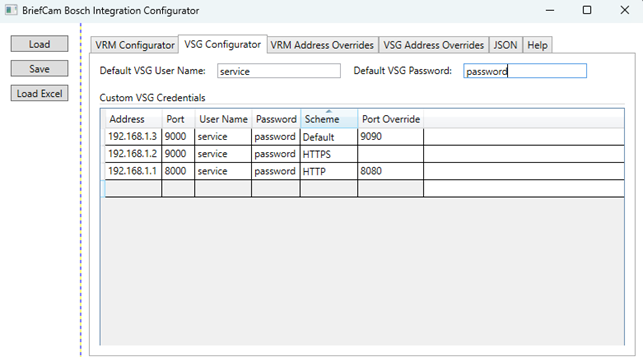
VSG Configurator - تستخدم علامة التبويب هذه لإعداد بيانات الاعتماد الافتراضية والمخصصة لجميع مثيلات VSG Server. للعثور على بيانات الاعتماد هذه، راجع قسم بيانات اعتماد حساب خدمة Bosch VSG في موضوع تكامل Bosch. عند النقر فوق حفظ، يتم الالتزام بالتكوينات في ملف configuration.data وتشفيرها.
ملاحظة
يلزم وجود تجاوزات العناوين لدعم الكاميرات متعددة أدوات الاستشعار.
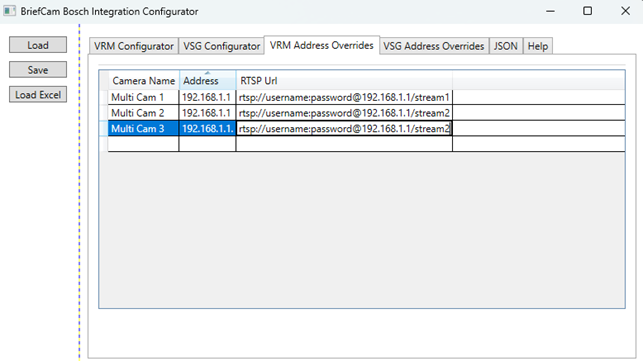
تجاوزات عنوان VRM - تستخدم علامة التبويب هذه لإعداد عنوان RTSP تجاوز صريح لاسم كاميرا VRM معين.
لكل بث، من كاميرا متعددة أدوات الاستشعار، يجب تحديد صف باستخدام اسم الكاميرا، وعنوان الكاميرا، وعنوان URL RTSP الصالح.
يجب أن تكون أسماء الكاميرات كما هي معروضة بالضبط في VMS. أي مسافات لاحقة أو بداية، على سبيل المثال، لن تتطابق مع اسم الكاميرا.
يجب أن تحتوي عناوين URL ل RTSP على بيانات اعتماد مضمنة في عنوان URL، إذا كان RTSP آمنا.
سيتم استخدام عناوين URL التي تم تجاوزها عندما يطلب BriefCam عناوين URL للدفق المباشر لكاميرات محددة.
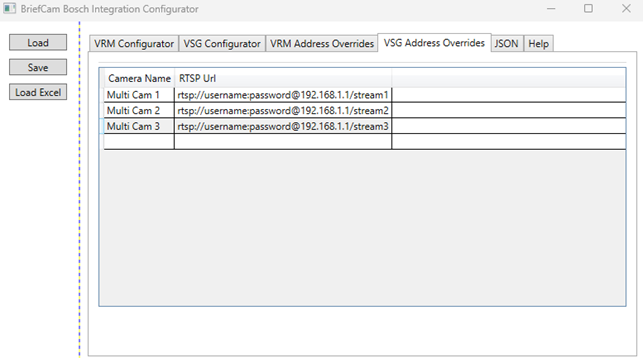
تجاوزات عنوان VSG - تستخدم علامة التبويب هذه لإعداد عنوان RTSP تجاوز صريح لاسم كاميرا VRM معين.
لكل بث، من كاميرا متعددة أدوات الاستشعار، يجب تحديد صف باستخدام اسم الكاميرا، وعنوان الكاميرا، وعنوان URL RTSP الصالح.
يجب أن تكون أسماء الكاميرات كما هي معروضة بالضبط في VMS. أي مسافات لاحقة أو بداية، على سبيل المثال، لن تتطابق مع اسم الكاميرا.
يجب أن تحتوي عناوين URL ل RTSP على بيانات اعتماد مضمنة في عنوان URL، إذا كان RTSP آمنا.
سيتم استخدام عناوين URL التي تم تجاوزها عندما يطلب BriefCam عناوين URL للدفق المباشر لكاميرات محددة.
JSON - هذا هو تكوين JSON العادي الذي تم إنشاؤه من علامات التبويب الأربعة السابقة. من الجهاز الرئيسي، تحتاج إلى نسخ وتوزيع أجهزة بيانات JSON التي ستقوم بتشغيل خدمات BriefCam والمكون Boschالإضافي .
تعليمات - معلومات التعليمات لعلامات التبويب ١-٥.
انقر فوق حفظ. سيتم حفظ التكوينات في
configuration.dataملف وتشفيرها. يمكن العثور على محتوياتconfiguration.dataملف في علامة التبويب JSON في التطبيق.انسخ البيانات من علامة التبويب JSON.
قم بتشغيل أداة التكوين على كل جهاز آخر وفي علامة التبويب JSON على الأجهزة الأخرى، انسخ البيانات من علامة التبويب JSON الخاصة بالجهاز الأول كما هي تماما.
هام
يجب نسخ بيانات JSON وتوزيعها على جميع الأجهزة التي ستقوم بتشغيل خدمات BriefCam والمكون Boschالإضافي .
يمكن تحرير الإعدادات في كل من ملف JSON وفي علامات تبويب ملفات الإدخال والتكوينات الخاصة به.
بدلا من ذلك، يمكن تحميل بيانات الاعتماد في تطبيق Configurator باستخدام ملفات Excel كما هو موضح أدناه.
تحميل بيانات المصادقة باستخدام ملف Excel
يمكن تحميل جميع بيانات اعتماد VRM وVSG في تطبيق Configurator باستخدام ملفات Excel (تنسيق xlsx أو xls) في الهيكل التالي:

يجب أن يبدأ كل صف بنوع بيانات الاعتماد إما VRM أو VSG.
يجب أن تحتوي صفوف VRM على أربع قيم - النوع {VRM}، عنوان جهاز VRM، اسم مستخدم جهاز VRM، كلمة مرور جهاز VRM
يجب أن تحتوي صفوف VSG على خمس قيم - النوع {VSG}، عنوان خادم VSG، منفذ مثيل VSG، اسم مستخدم VSG، كلمة مرور VSG
سيتم تحميل القيم من ملف Excel صفا بصف في علامات تبويب التكوين الخاصة بها، ويمكن عرضها / تعديلها بعد التحميل.
بمجرد الانتهاء من هذا التكوين، يمكنك المتابعة بإضافة الدلائل في .BriefCam Administrator Console
الاتصال ببرنامج إدارة الفيديو VMS من Bosch
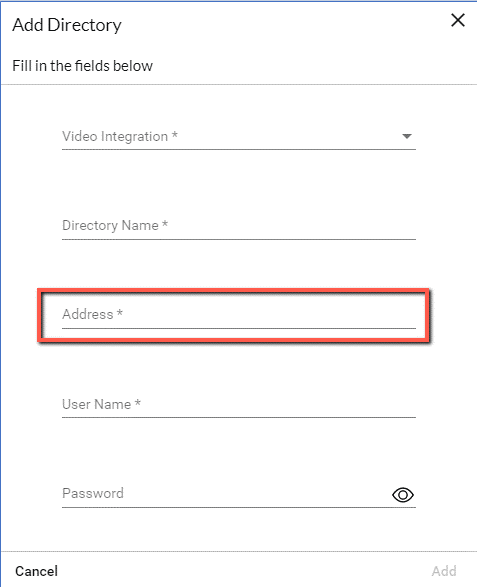
في BriefCam Administrator Console، افتح قسم إدارة الكاميرا.
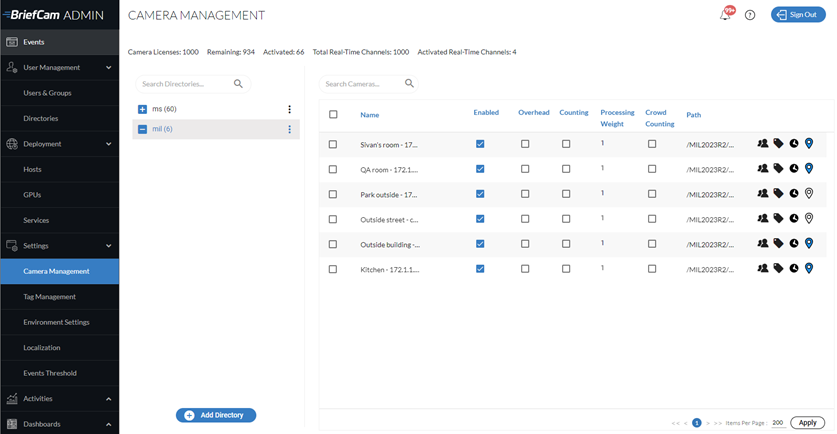
انقر على زر إضافة دليل.
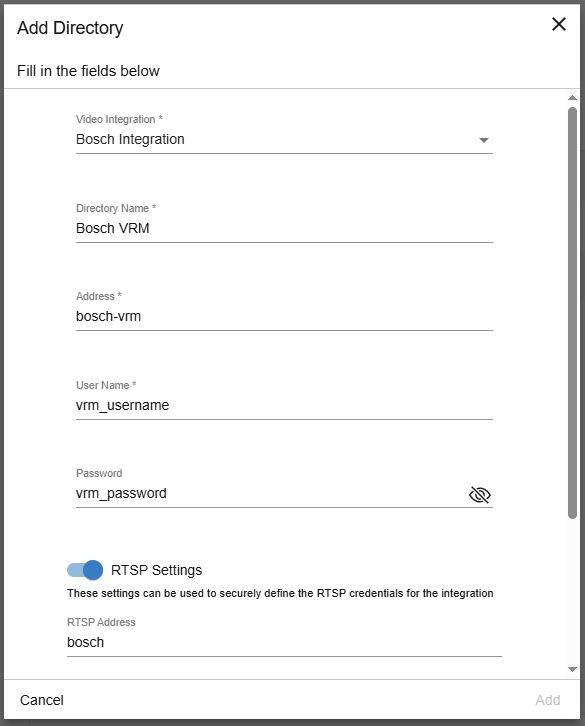
من حقل تكامل الفيديو، حدد تكامل Bosch
في حقل اسم الدليل، أدخل اسما.
في حقول العنوان، واسم المستخدم، وكلمة المرور، أدخل بيانات اعتماد حساب خدمة Bosch VRM.
قم بتمكين تبديل إعدادات RTSP.
في قسم إعدادات RTSP، أدخل بيانات اعتماد مستخدم مسؤول برنامج إدارة الفيديو من Bosch.
انقر فوق إضافة.
تمكين إرسال التنبيهات (L٢a) على برنامج إدارة الفيديوBosch
الإرشادات أدناه مخصصة لإرسال التنبيهات في Bosch١٣.٠. لإرسال تنبيهات في Bosch١٢.٢، راجع قسم Bosch١٢.٢.
افتح عميل Boschتكوين وقم بما يلي:
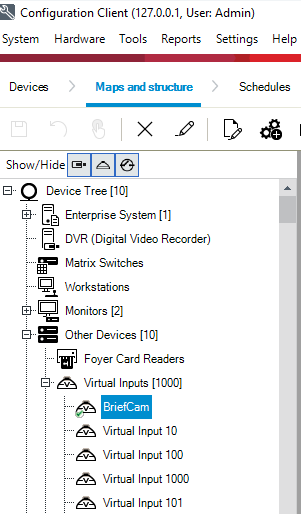
الانتقال إلى الخرائط والبنية.
من شجرة الأجهزة، انتقل إلى الأجهزة الأخرى -> الإدخالات الافتراضية.
أعد تسمية أحد الإدخالات الافتراضية المتاحة أو أضف إدخالا جديدا، مثل الإدخال الافتراضي إلى
BriefCam. سيتم استلام جميع تنبيهات RESPOND في هذا الإدخال الافتراضي المسمى .BriefCamقم بسحب وإسقاط الإدخال الظاهري المعاد تسميته إلى الشجرة المنطقية.
احفظ التغييرات.
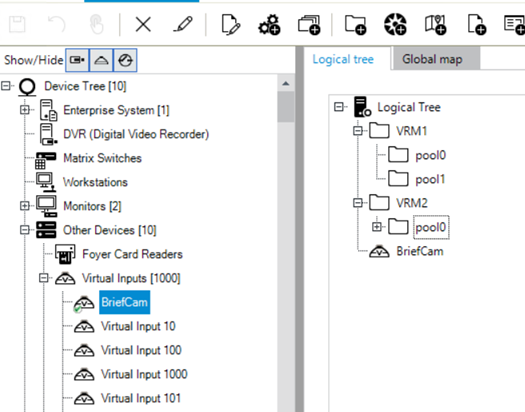
إذا لم تكن هناك إدخالات افتراضية متاحة، فقم بما يلي:
انتقل إلى شجرة الأجهزة.
الانتقال إلى أجهزة أخرى -> الإدخالات الافتراضية.
انقر فوق زر إدخالات وأضف إدخالا افتراضيا جديدا يحمل الاسم
BriefCam. سيتم استلام جميع تنبيهات RESPOND في هذا الإدخال الافتراضي المسمى .BriefCamالانتقال إلى الخرائط والبنية.
من شجرة الأجهزة، انتقل إلى الأجهزة الأخرى -> الإدخالات الافتراضية.
قم بسحب وإسقاط الإدخال الظاهري المعاد تسميته إلى الشجرة المنطقية.
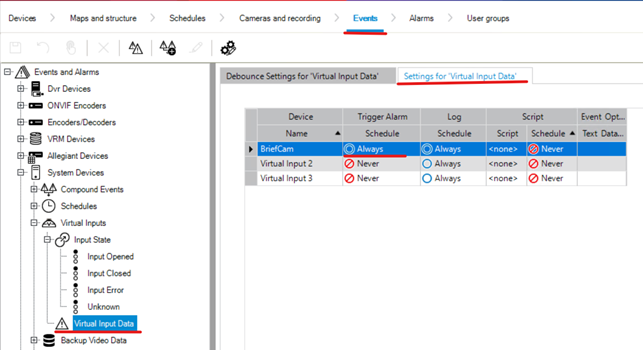
الانتقال إلى الأحداث.
من شجرة الأجهزة، انتقل إلى الأجهزة الأخرى -> الإدخالات الافتراضية -> حالة الإدخال -> بيانات الإدخال الافتراضية.
حدد الإعدادات لعلامة التبويب بيانات الإدخال الظاهري.
اضبط جدول تشغيل الإنذار على الوضع دائماللإدخال الظاهري المضاف حديثا المسمى .
BriefCamاحفظ التغييرات.
في عميل المشغل، ستبدو الإنذارات مشابهة للصورة أدناه.
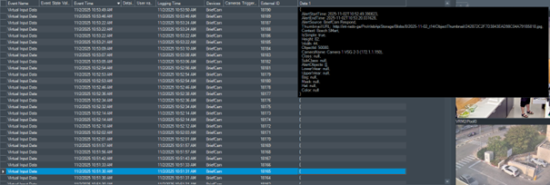
عندما يحوم المشغل فوق حقل البيانات، سيظهر نص الإنذار.
أو إذا حدد المشغل إنذارا وانقر على زر بيانات النص، فسيتم عرض نافذة منبثقة مع نص الإنذار.
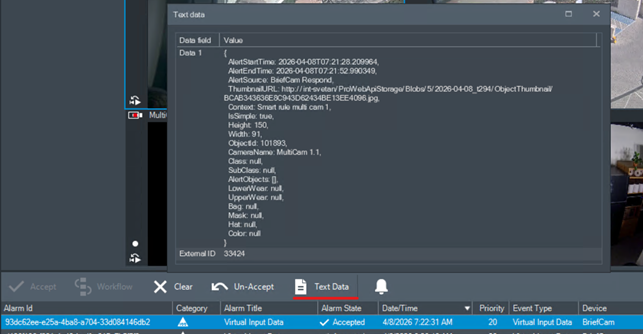
عمود المعرف الخارجي هو معرف الإنذار قيد .BriefCam
عمود الأجهزة هو جهاز الإدخال الظاهري الذي تم إعداده في الخطوات السابقة.
افتح عميل Boschتكوين وقم بما يلي:
الانتقال إلى الخرائط والبنية.
من شجرة الأجهزة، انتقل إلى الأجهزة الأخرى -> الإدخالات الافتراضية.
أعد تسمية أحد الإدخالات الافتراضية المتاحة، مثل الإدخال الافتراضي ١ إلى
BriefCam. سيتم استلام جميع تنبيهات RESPOND في هذا الإدخال الافتراضي المسمى BriefCam.احفظ التغييرات.
في عميل المشغل، ستبدو الإنذارات مشابهة للصورة أدناه.
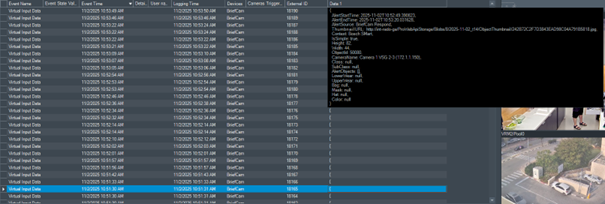
عندما يحوم المشغل فوق حقل البيانات، سيظهر نص الإنذار.
عمود المعرف الخارجي هو معرف الإنذار في BriefCam.
عمود الأجهزة هو جهاز الإدخال الافتراضي الذي تم إعداده في الخطوات السابقة.
استكشاف الأخطاء وإصلاحها مع Custom Version Video Integration Tester
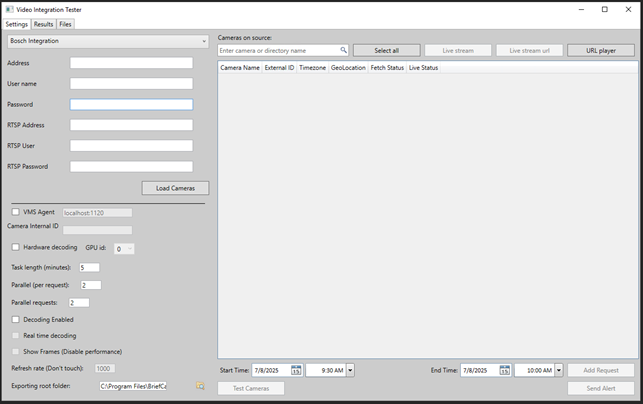
هناك إصدار مخصص من Video Integration Tester (VIT) يدعم المكون Boschالإضافي . سيوفر هذا القدرة على استكشاف أخطاء تسجيل الفيديو وعمليات البث المباشر والوظائف العامة للمكون الإضافي Boschوإصلاحها.
يمكنه توفير بيانات اعتماد RTSP والعمل مع تنفيذ المكون Boschالإضافي .
قم بتشغيل VIT كمستخدم BriefCam Service لتمكين فك تشفير ملف configuration.data.
استخدم نفس بيانات اعتماد VRM وVMS التي تم تكوينها في لضمان الوصول BriefCam Administrator Consoleوالمصادقة بشكل متسق.
Bosch ١١
VMS SDK
قبل تثبيت المكون الإضافي، قم بتثبيت BoschSDK (
6 videosdk06120078x64) ذي الصلة على BriefCamالخادم.إذا تم تثبيت OX6.OnDemand Serviceو/أو OX6.RealTime Serviceعلى جهاز مخصص، فقم أيضا بتثبيت حزمة BoschSDK الافتراضية على هذا الجهاز.
الاتصال VMSBosch
ملاحظة
إذا تم تثبيت BoschVRM على جهاز منفصل وليس على VMS، في حقل BriefCam Administrator Consoleعنوان شاشة إضافة دليل VMS، عنوان IP الخاص ب VRM وليس عنوان IP الخاص ب VMS.
قم بتسجيل الدخول إلى Bosch١١ VMS باستخدام المستخدم الافتراضي ل BoschVRM الجديد المسمى srvadmin (هذا هو المستخدم الوحيد الذي يمكنك استخدامه).
في Boschتكوين العميل، انتقل إلى الأجهزة.
في شجرة الأجهزة، انتقل إلى أجهزة VRM وانقر بزر الماوس الأيمن فوق الجهاز الرئيسي.
حدد تحرير جهاز VRM.
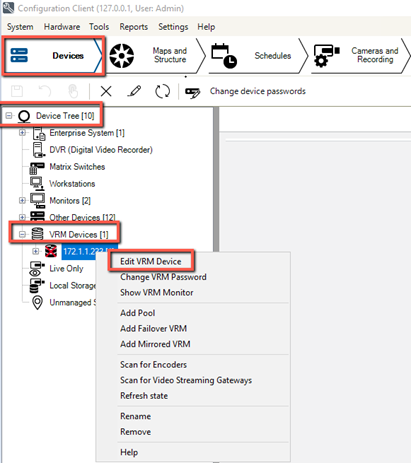
في شاشة تحرير VRM، حدد خانة الاختيار إظهار كلمة المرور. يجب استخدام اسم المستخدم (
srvadmin) وكلمة المرور التي قمت بتعيينها هنا للاتصال ب BoschVMS واسترداد الكاميرات وتصدير الفيديو.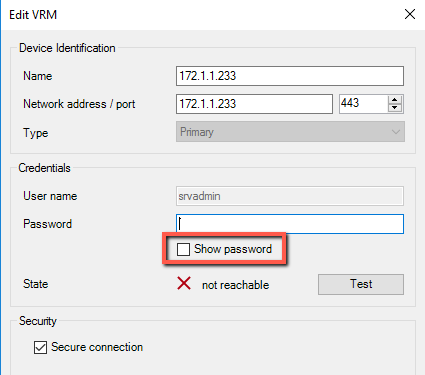
انتقل إلى أجهزة VRM، وVRM الرئيسي، وPool ٠.
انقر بزر الماوس الأيمن على بوابة بث الفيديو (
vsg2في الصورة أدناه) وحدد تحرير Video Streaming Gateway.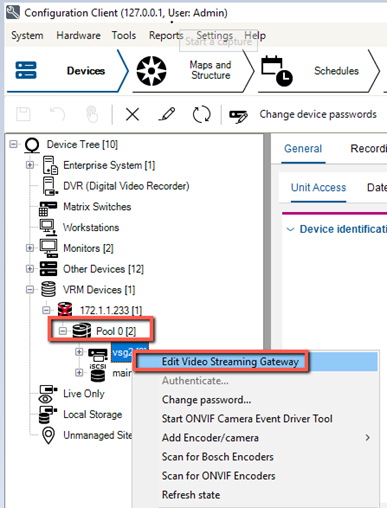
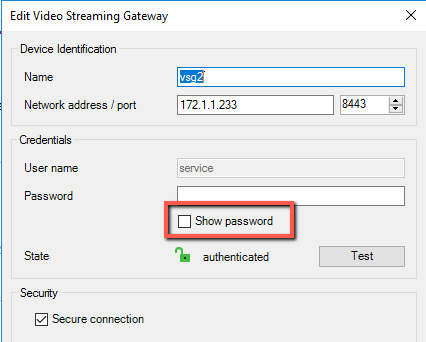
في شاشة تحرير Video Streaming Gateway، حدد خانة الاختيار إظهار كلمة المرور.
ملاحظة
لدعم كل من كاميرات VRM وVSG، تحتاج إلى استخدام نفس كلمة المرور ل VSG وجميع أجهزة VRM.
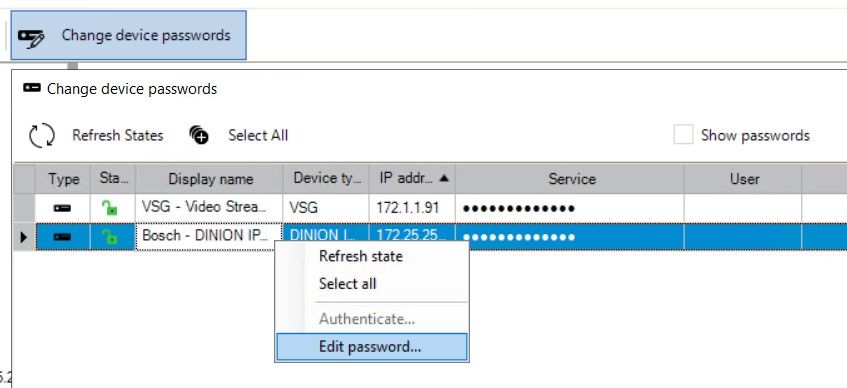
تمكين بث الفيديو المباشر ل ١١Bosch
لتمكين بث الفيديو المباشر Bosch١١، قم بإجراء التغييرات التالية في ملف BriefCam.Bosch٦Fetcher.ini:
تأكد من
Userضبط إعداد علىservice.. بالنسبة Boschللإصدارات السابقة، لا تغير هذا الإعداد.User NameفيPasswordوإعدادات ، أدخل كلمة المرور من شاشة تحرير Video Streaming Gateway (كما هو موضح في الصورة أدناه).ملاحظة
ستعمل جميع الكاميرات التي تم تكوينها في VMS باسم المستخدم وكلمة المرور مع دفق الفيديو المباشر.
في
Portإعداد ، أدخل المنفذ من حقل منفذ الشبكة من شاشة تحرير Video Streaming Gateway (كما هو موضح في الصورة أدناه).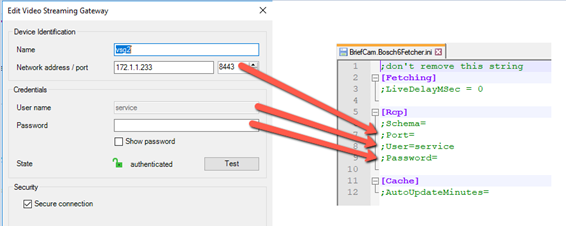
في حالة إلغاء تحديد خانة الاختيار الاتصال الآمن في الشاشة أعلاه، قم بتعيين
Schemaإعداد على .httpأدخل القسم التالي لملف .ini واملأ بيانات الاعتماد:
[Live] OnvifUser=service OnvifPassword=xxxxxxxxxxxxxxxأزل الفاصلة المنقوطة قبل أي إعداد قمت بتغييره.
أعد تشغيل BriefCamخدمات .
Bosch الإعدادات في BriefCam
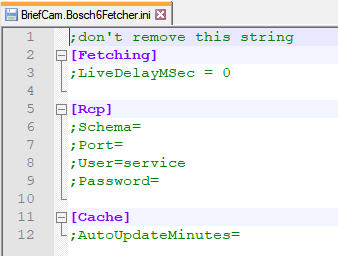
يتضمن BriefCam.Bosch6Fetcher.iniملف (الموجود افتراضيا في C:\Program Files\BriefCam\BriefCam Server\plugins) الإعدادات التالية:
إعداد | الوصف |
| عند تكوين وحدة RESPOND لاستخدام Boschكاميرات ، لا يتم تسليم الطابع الزمني كجزء من دفق RTSP. نتيجة لذلك، يستخدم BriefCam وقت النظام المحلي كوقت الدفق مطروحا منه تأخر زمني قابل للتكوين لتمثيل وقت استجابة الشبكة والأنظمة. يمكن تكوين هذا الفارق الزمني في |
| تعيين المخطط المراد استخدامه: |
| منفذ بوابة بث الفيديو. الافتراضي هو |
| اسم المستخدم لبوابة بث الفيديو. بالنسبة Bosch١١ وما بعدها، اضبط هذا الإعداد الفاصلة |
| كلمة مرور بوابة بث الفيديو للمستخدم. بالنسبة Bosch١١ وما بعدها، عين كلمة مرور وأزل الفاصلة المنقوطة. تذكر أنك بحاجة إلى استخدام نفس كلمة المرور ل VSG وجميع أجهزة VRM. هذا الإعداد مناسب فقط Bosch١١. |
| كم مرة في دقائق للتحقق مما إذا تم إجراء تغيير على تكوين كاميرا ONVIF وتحديث ذاكرة التخزين المؤقت. |
القيود المعروفة
في Bosch ١١، يتم دعم مجموعة واحدة فقط مثبتة على نفس الجهاز الذي يدعم برنامج إدارة الفيديو VMS.
مربعات الإحاطة عند تشغيل الفيديو الأصلي غير مدعومة.
عند تكوين وحدة RESPOND لاستخدام Boschكاميرات ، لا يتم تسليم الطابع الزمني كجزء من دفق RTSP. نتيجة لذلك، يستخدم BriefCam وقت النظام المحلي كوقت الدفق مطروحا منه تأخر زمني قابل للتكوين لتمثيل وقت استجابة الشبكة والأنظمة. يمكن تكوين هذا الفارق الزمني في
BriefCam.Bosch6Fetcher.ini->LiveDelayMSecمرور (الإعداد الافتراضي هو0، مما يعني عدم وجود تأخير).