Axis التكامل
ملخص التكامل
VMS Partner | المنتج | الإصدار | آخر إصدار تم اختباره من BriefCam | مستوى التكامل | دعم H.٢٦٥ |
Axis | Axis ACS | 6.3 | ٢٠٢٤ R٢ HF٤ | تكامل التنبيهات في الوقت الفعلي (L٢a) | لا |
Axis | Axis ACS | 6.16 | ٢٠٢٥ R١ SP١ | تكامل التنبيهات في الوقت الفعلي (L٢a) | لا |
Axis | Axis ACS | 5.33 | ٦.٤ الإصلاح العاجل ١ | تكامل التنبيهات في الوقت الفعلي (L٢a) | لا |
لاحظ أن اسم المكون الإضافي هو: .BriefcamACSPlugin_[version number].exe
المنافذ مطلوبة
يجب أن يكون المنفذ التالي متاحا عند تثبيت المكون الإضافي.
Axis الإصدار | المنفذ # |
Axis ACS v٥.X | 55756 |
Axis ACS v٦.X | 29204 |
Axis ACSv٦.X:
افتح
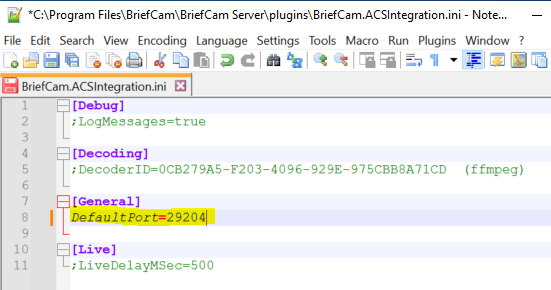
BriefCam.ACSIntegration.iniملف ، الموجود افتراضيا في: .C:\Program Files\BriefCam\BriefCam Server\pluginsقم بتغيير
DefaultPortمعلمة لإضافة29204وإلغاء التعليق عليه.
إرسال تنبيهات إلى Axis
يمكن إرسال التنبيهات إلى Axis ACS.. لتمكين هذه الوظيفة، نفذ الخطوات أدناه.
BriefCam التكوين
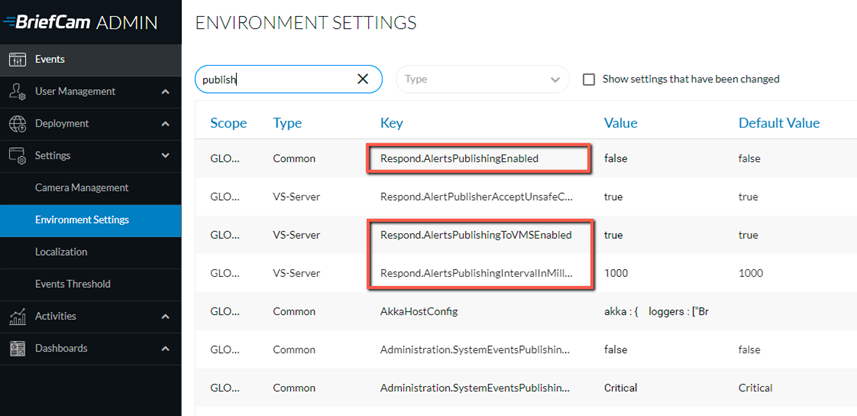
في قسم إعدادات البيئة، توجد ثلاثة إعدادات ذات صلة بإرسال التنبيهات خارج BriefCam(انظر الصورة أدناه):
لإرسال تنبيهات خارج BriefCam، عين إعداد Respond.AlertsPublishingEnabled على true.
لإرسال تنبيهات إلى برنامج إدارة الفيديو، تحقق من تعيين إعداد Respond.AlertsPublishingToVMSnabled على true.
لتغيير الفاصل الزمني للاستطلاع، استخدم إعداد Respond.AlertsPublishingIntervalIn Milliseconds.
إذا أجريت تغييرات على الإعدادات، فستحتاج إلى إعادة تشغيل أو بدء خدمة VServer.
Axis التكوين
على Axisالجانب ، تحتاج إلى مستخدم مسؤول كامل.
على خادم ACS (قادم):
بالنسبة Axis ACSv٥.X، افتح منفذ UDP ٥٥٧٥٦.
بالنسبة Axis ACSv٦.X، افتح منفذ UDP ٢٩٢٠٤.
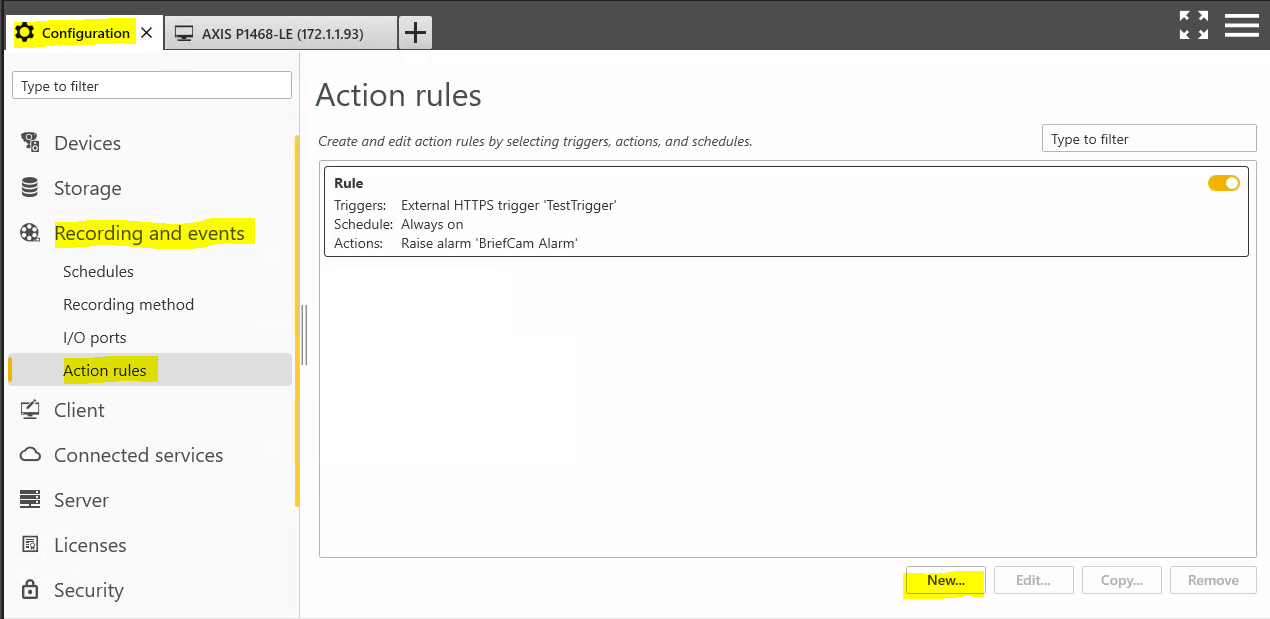
لتكوين مشغل جانب VMS، انتقل إلى علامة التبويب تكويننظام كاميرا Axis، وافتح مجلد التسجيل والأحداث ثم خيار قواعد الإجراء.
انقر فوق جديد.
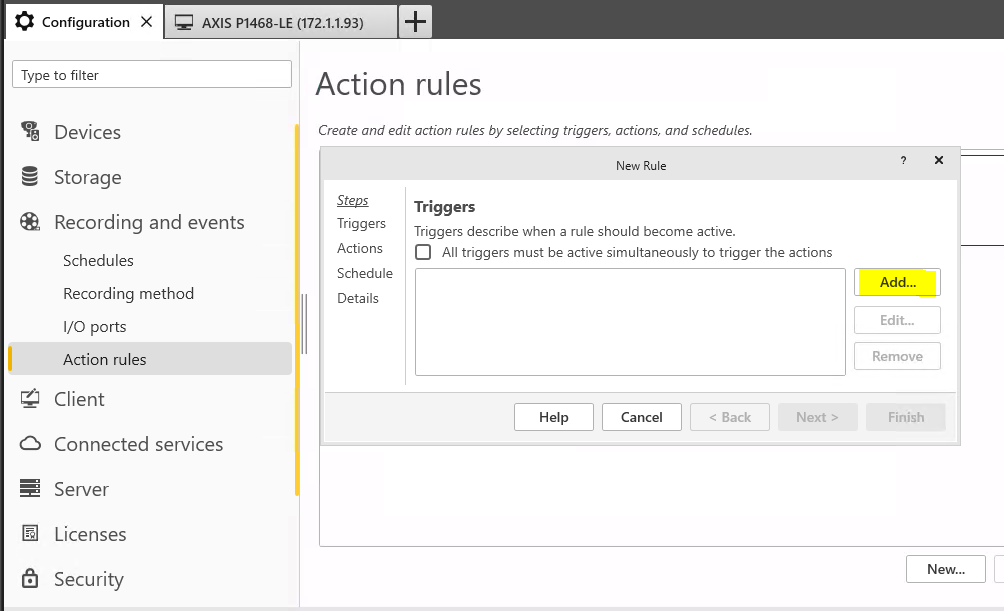
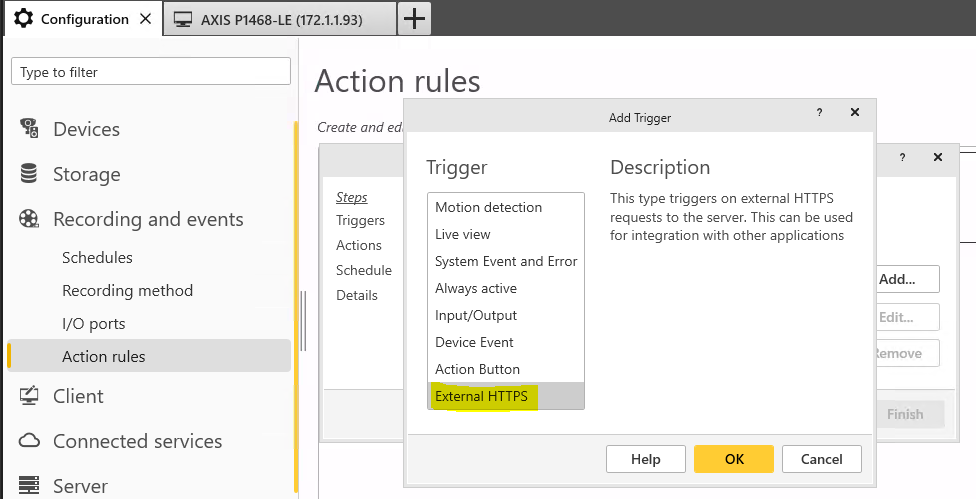
أضف مشغلا جديدا بالنقر فوق إضافة.
حدد HTTPS الخارجي وانقر فوق موافق.
أدخل اسم المشغل. سيتم استخدام هذا الاسم في ملف json mapping، الموضح أدناه.
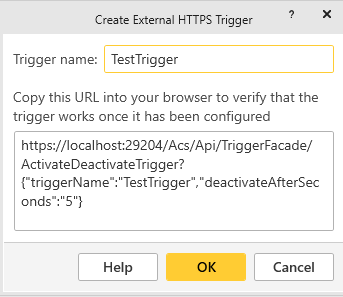
انقر فوق موافق ثم انقر فوق التالي.
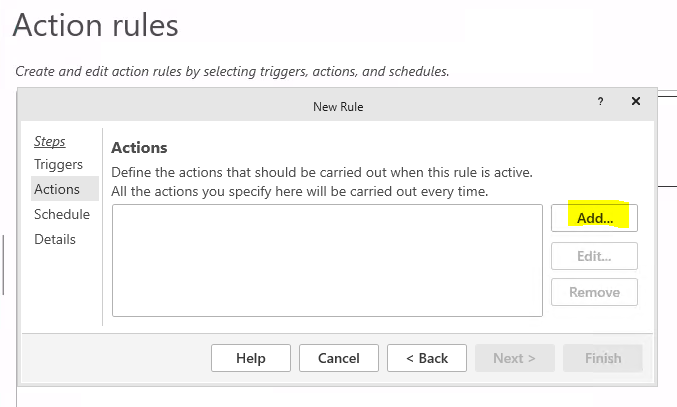
إضافة إجراء.
حدد الإجراء المطلوب (عادة رفع الإنذار) وانقر فوق موافق.
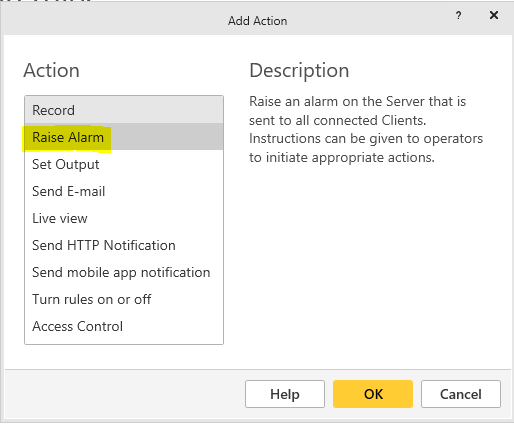
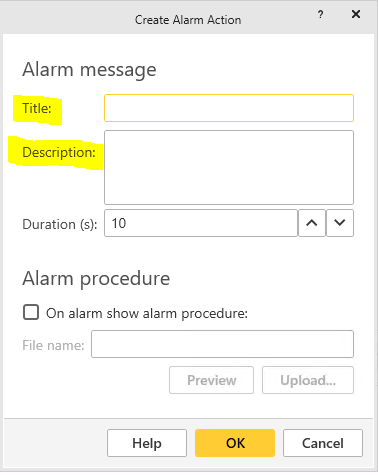
املأ حقلي عنوان الإنذار ووصفه. ستظهر هذه المعلومات للمشغل بمجرد تشغيل التنبيه.
افتح
AxisCamerasMap.jsonملف ، الموجود في:C:\Program Files\BriefCam\BriefCam Server\plugins. يقوم هذا الملف بتعيين الخرائط بين الكاميرات والإنذارات. لاحظ أنه يجب أن يكون هذا الملف دائما في نفس المجلد الذي يوجد فيه ملف DLL الخاص بالمكون الإضافي.في
AxisCameraMap.jsonملف ، أدخل اسم المشغل من الخطوة ٦.قم برفع المشغل إما عن
CameraIdطريق ملء بالمعرف الخارجي من ACS أو عن طريق إدخال اسم قاعدة الاستجابة.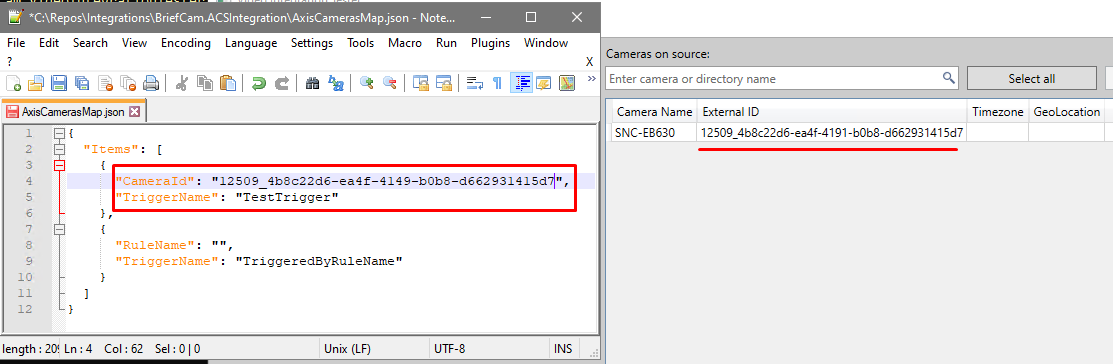
كرر لأي قواعد تحتاجها.
القيود المعروفة
مربعات الإحاطة عند تشغيل الفيديو الأصلي غير مدعومة.
بسبب وجود قيد على Axis API، لا يمكن إرسال أي بيانات إلى .Axis ACS