Arcanes Technology التكامل
ملخص التكامل
VMS Partner | المنتج | الإصدار | آخر BriefCamإصدار تم اختباره | مستوى التكامل | دعم H.٢٦٥ |
Arcanes Technology | VXCore | 6.5.4 | 6.4 Hot Fix 1 | التكامل عند الطلب وفي الوقت الفعلي (L٢) | نعم |
التثبيت والتهيئة
قم بتشغيل المكون الإضافي.
قم بإنشاء وإعداد رمز الوصول إلى واجهة برمجة تطبيقات VXCore.
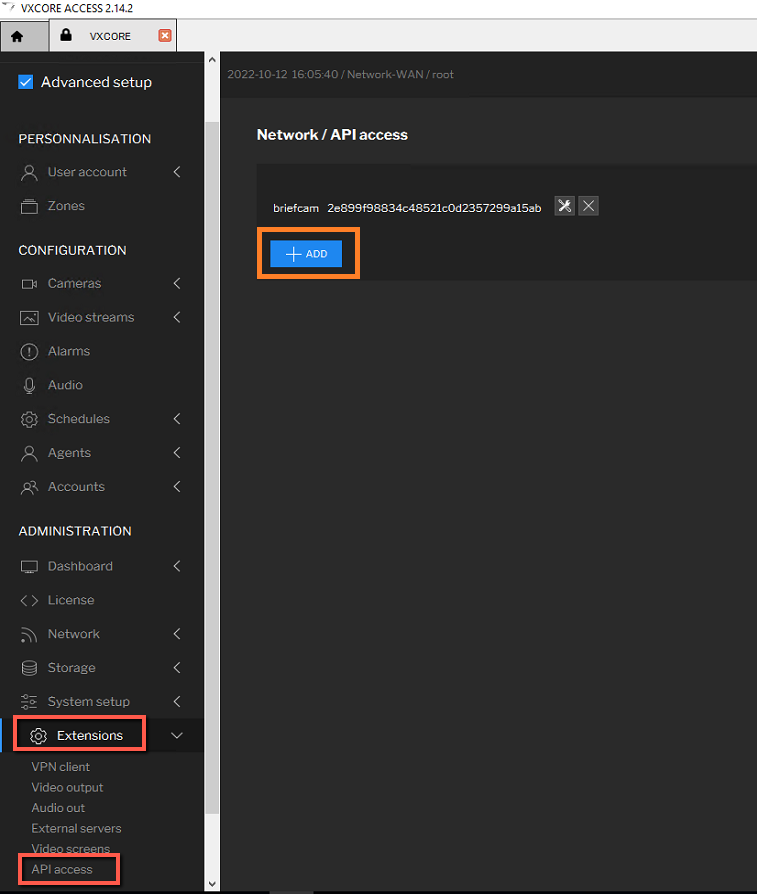
في VXCore، انتقل إلى ملحقات البرامج > الوصول إلى واجهة برمجة التطبيقات وانقر فوق زر إضافة.
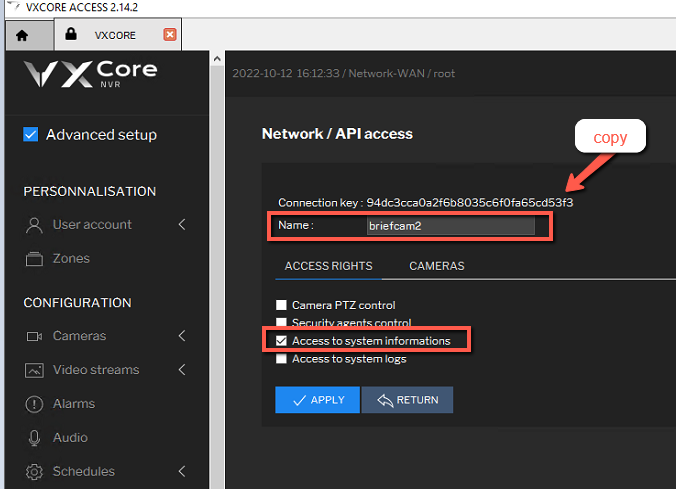
انسخ مفتاح الاتصال. ستحتاج إلى هذا المفتاح عند تكوين الاتصال على ..BriefCam
أدخل اسم رمز الوصول إلى واجهة برمجة التطبيقات وحدد خانة الاختيار الوصول إلى معلومات النظام.
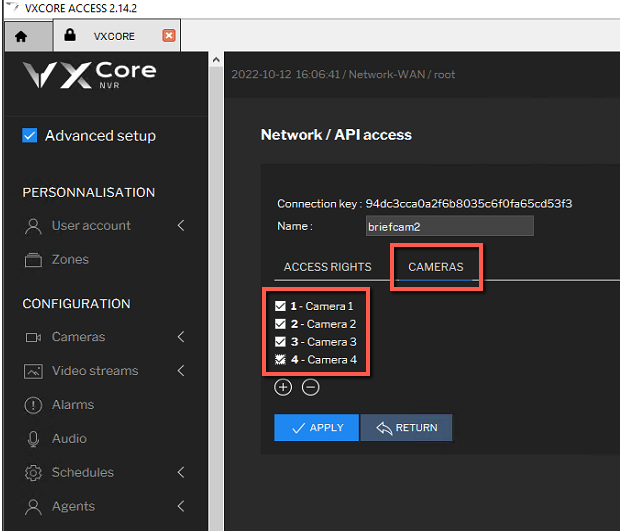
من علامة التبويب الكاميرات، حدد جميع الكاميرات التي BriefCamسيستخدمها وانقر فوق تطبيق.
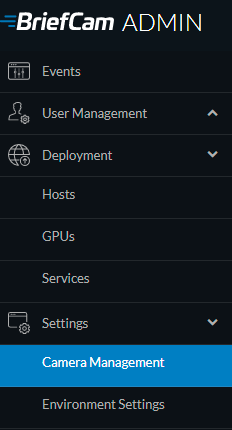
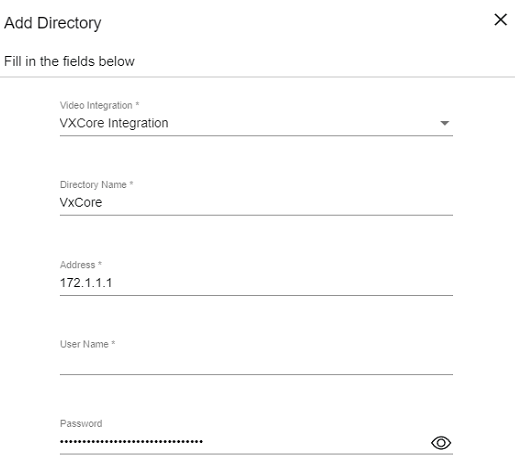
في BriefCam Administrator Console، افتح قسم الإعدادات وانقر فوق إدارة الكاميرا.
انقر فوق الزر إضافة دليل.
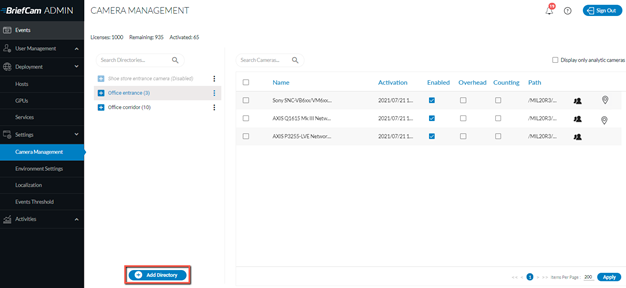
في مربع الحوار إضافة دليل، املأ تفاصيل VXCore.
في حقل اسم المستخدم، تحتاج إلى إدخال مسافة واحدة فقط. لا يلزم وجود اسم مستخدم للاتصال.
في حقل كلمة المرور، أدخل رمز وصول واجهة برمجة التطبيقات الذي تم إنشاؤه في VXCore VMS.
تأكد من أن جدار الحماية يقبل اتصالات RTSP.
ملف التكوين
بعد تشغيل المكون الإضافي، يمكنك تخصيص BriefCam.VXCore.iniملف ، والذي يوجد افتراضيا في: .C:\Program Files\BriefCam\BriefCam Server\plugins
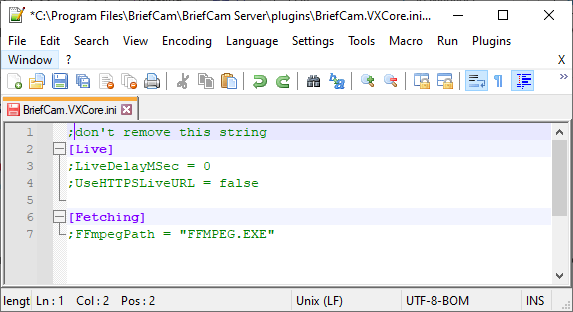
الإعدادات في الملف هي:
LiveDelayMSec- إعداد تأخير زمني عندما يكون لدى VMS وRSTP أوقات غير متطابقة.عند استلام صورة مباشرة من المسجل/الكاميرا، يتم أيضا استلام وقت الإطار. إذا كان هذا الوقت غير صالح، فسيقوم BriefCam بتعيين إطار الوقت على الوقت الحالي مطروحا منه القيمة المحددة في معلمة LiveDelayMSec.
على سبيل المثال، إذا تم استلام إطار مع الوقت ٠١/٠١/١٩٠٠ ٠٠:٠٠:٠٠، فستتجاوز BriefCam هذا الوقت إلى الوقت الحالي للجهاز وستطرح التأخير المكون، والذي يكون افتراضيا ٠.
UseHTTPSLiveURL- يستخدم HTTPS لاتصال البث المباشر.FFmpegPath- إعداد موقع FFMPEG، إذا لم يتم تثبيته في الموقع الافتراضي.
أرشفة الملف المصدر من VXCore
يتم الأرشيف لأن التصدير يتكون من ملفات متعددة تحتاج إلى التعامل معها معا بواسطة جهاز فك التشفير. إذا تم تحميلها بشكل منفصل، فلن يعرف جهاز فك التشفير أن هذه الملفات جزء من نفس التصدير.
على سبيل المثال، سيحتوي تصدير مدته ١٠ دقائق على ١٠ أزواج من ملفات VXSEEK وVXVIDEO، زوج واحد لكل دقيقة من التصدير. يحتوي ملف VXSEEK على بيانات التعريف اللازمة لقراءة ملف VXVIDEO.
إنشاء الأرشيف
لإنشاء الأرشيف الذي يجب تحميله على :BriefCam
قم بإنشاء تصدير الفيديو من VXCORE ACCESS.
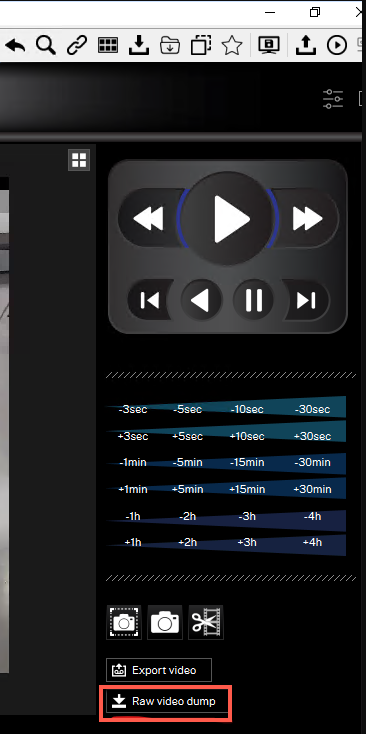
في VXCORE ACCESS، في شريط الأدوات الأيسر، انتقل إلى علامة التبويب الفيديو.
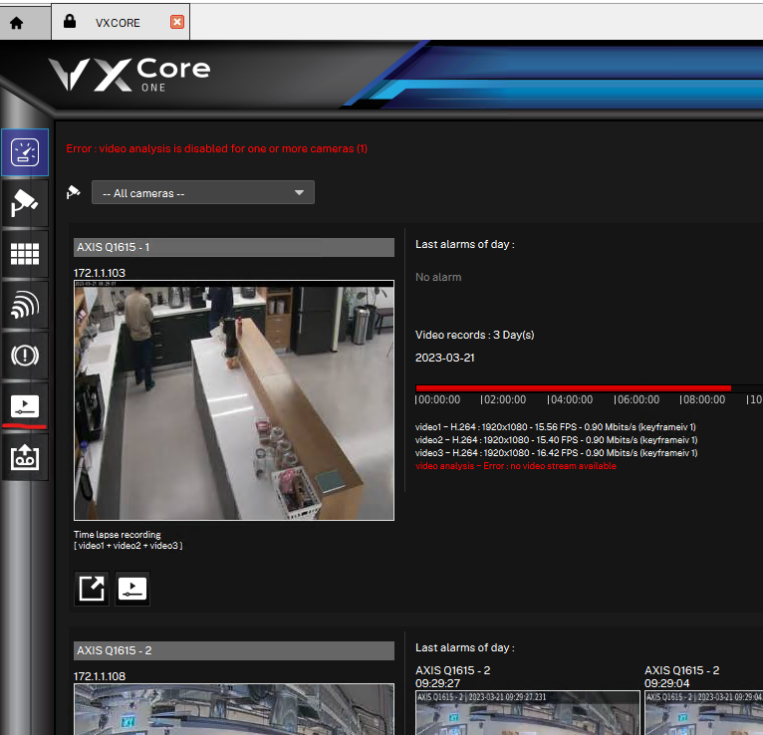
في الجزء الأيمن، انقر على زر تفريغ الفيديو الخام.
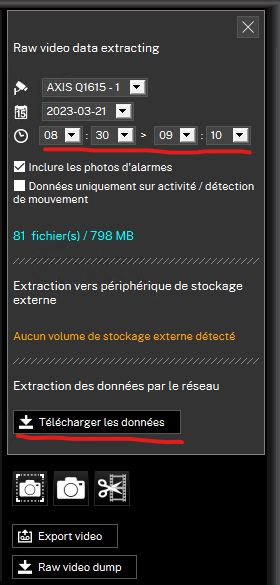
اضبط وقت بدء التصدير وانتهائه وانقر فوق Telecharger les donneesزر لبدء التصدير.
حدد المجلد الموجود على القرص حيث يجب حفظ التصدير وأكد ذلك. يجب أن يكون اسم المجلد الناتج مشابها لاسم "".vxcore_b3c1-9d25-53ca-4d51
انسخ كل من البرامج النصية (
.ps1و.bat)، الموجودة فيpluginsمجلد دليل BriefCamالتثبيت، إلى نفس المجلد الذي يوجد به مجلد تصدير VXCore. يجب أن يبدو المجلد كما يلي:
انقر نقرا مزدوجا فوق
vxcore_archiver.batملف . ستبحث البرامج النصية عن مجلد تصدير VXCore في نفس الدليل حيث يوجد البرنامجان النصيان.بمجرد أن يصبح الأرشيف جاهزا، ستفتح نافذة مستكشف الملفات الجديدة للمسار الذي يوجد به ملف
.vxcorezipالأرشيف . (تم إنشاء .vxcorezipملف بواسطة البرنامج النصي.) يمكن بعد ذلك تحميل هذا الملف إلى BriefCamلفك التشفير.لكي يتمكن BriefCamمن فك تشفير التصدير بشكل صحيح، يجب إلغاء التعليق على التالي في ملف
RenderingService.iniتكوين التصدير:
يمكن استدعاء vxcore_archiver.ps1ملف كملف مستقل من محطة PowerShell. لمزيد من المعلومات، قم بتشغيل أمر المساعدة: .vxcore_archiver.ps1 -help
إعدادات تكوين VXCore
في pluginsالمجلد الرئيسي دليل BriefCamتثبيت ، ستجد Decodingقسم BriefCam.VXCore.iniالتثبيت. يمكنك استخدام هذه الإعدادات لتكوين النظام لديك بشكل أكبر.
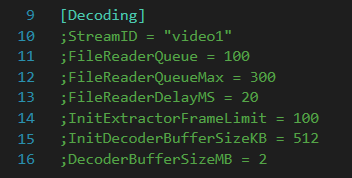
StreamID- دفق الفيديو الذي يجب فك تشفيره من تصدير VXCore. يستخدم هذا في الحالات التي تقوم فيها الكاميرا، التي يتم تصدير الفيديو الأصلي منها، بتسجيل تدفقات متعددة (على سبيل المثال، بدقة متعددة). تتم تسمية الدفق الأول دائما باسم "video١" (كما هي القيمة الافتراضية لهذا الإعداد) وسيتم تسمية التدفقات الإضافية باسم "video٢" و"video٣" وما إلى ذلك.FileReaderQueue- عدد الإطارات التي يجب تخزينها مؤقتا من التصدير الأصلي قبل انتظار فك تشفير الإطارات المعلقة. قم بزيادة هذا الإعداد إذا قام جهاز فك تشفير ffmpeg (المستخدم بواسطة جهاز فك تشفير VXCore لفك تشفير الإطارات المفردة) بالإبلاغ عن زيادة المخزن المؤقت الخاص به في السجلات. ابحث عن التحذير التالي: " FFMpegDecoder::AppendChunkToBuffer.زيادة حجم المخزن المؤقت من <x> إلى <y>".FileReaderQueueMax- سيتم زيادة القيمة القصوى لقائمة انتظار قارئ الملف أثناء فك التشفير. يجب تعيين هذه القيمة أعلى من .FileReaderQueueFileReaderDelayMS- كم من الوقت يجب أن ينتظر جهاز فك التشفير قبل محاولة استخراج المزيد من الإطارات من التصدير الأصلي بمجرد الوصول إلى حد التخزين المؤقت.InitExtractorFrameLimit- كم عدد الإطارات التي يجب أن يفحصها جهاز فك التشفير بحثا عن إطار أول صالح قبل تجاهل التصدير الأصلي على أنه غير صالح. قم بزيادة هذا الإعداد إذا كان هناك عدد كبير من عمليات فك التشفير غير الصالحة المبلغ عنها. ابحث عن الخطأ التالي: "[VXCore Decoder] فشلت التهيئة.".InitDecoderBufferSizeKB- كم كيلو بايت من بيانات الإطار يجب أن يستخدمها جهاز فك التشفير لتهيئة صالحة قبل تجاهل التصدير الأصلي على أنه غير صالح. قم بزيادة هذا الإعداد إذا كان هناك عدد كبير من عمليات فك التشفير غير الصالحة المبلغ عنها. ابحث عن الخطأ التالي: "[VXCore Decoder] تعذر فك تشفير <uploaded native export path>".DecoderBufferSizeMB- الحجم الأولي لمخزن أداة فك الترميز FFMPEG. قم بزيادة هذا الإعداد إذا أبلغ جهاز فك الترميز ffmpeg عن زيادة المخزن المؤقت الخاص به في السجلات. ابحث عن التحذير التالي: " FFMpegDecoder::AppendChunkToBuffer.زيادة حجم المخزن المؤقت من <x> إلى <y>".