視覺圖層
“视觉化图层控制( )”可让使用者在摘要中看见物件活动和停留区域以及热门事件路径的统计视觉分析。
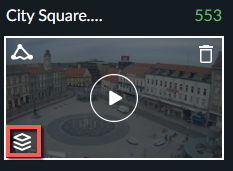
视觉化图层只有在大纲处理完成后才能检视。单击控件将打开VIDEO SYNOPSIS®,每个可视图层的屏幕左下角有四个图标(如下图所示)。
可以根据特定搜寻条件建立视觉化图层。例如,当使用者调整搜寻并筛选自行车时,将根据筛选的物件建立产生的视觉层。
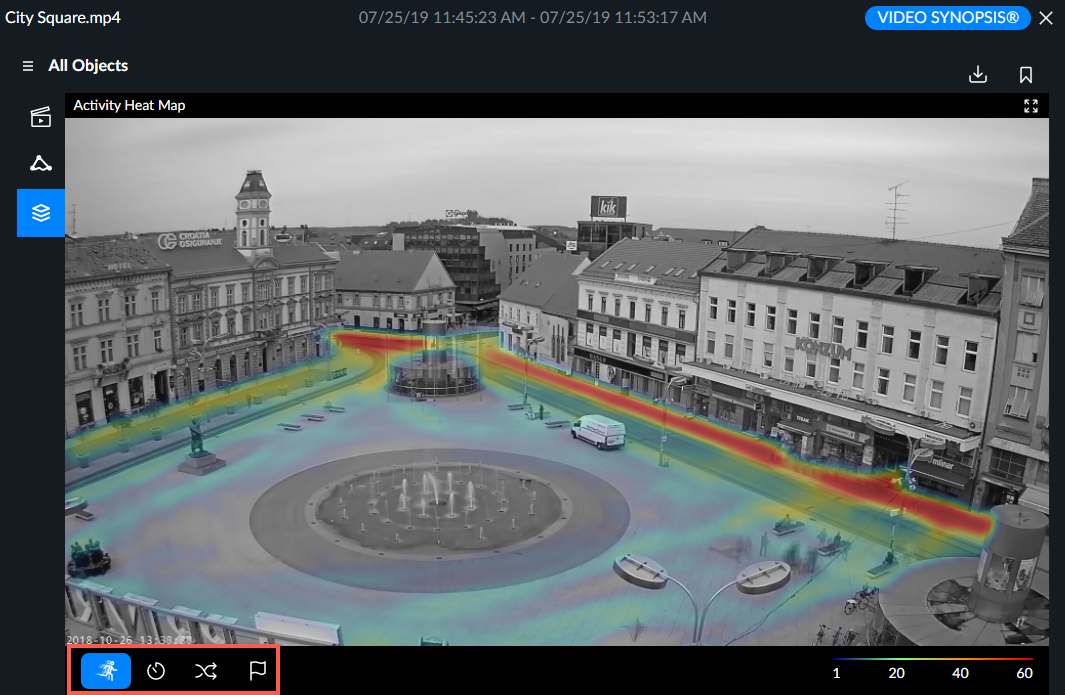
对于每个视觉化图层,按一下关闭图示( )可关闭视觉化图层并继续事件缩图检视。
您也可以按一下任何视觉化图层中的全荧幕图示( )。
)。
請參閱:
显示特定视觉层 在RESEARCH解决方案中