來源
在“源”選項卡中,定義要在儀表板中使用的所有視頻和數據源。
您可以針對任何VMS視訊來源,排程每日、一次性或連續的儀表板產生,並能夠定義自訂維度,以啟用KPI的進階、詳細分析。為了利用自訂尺寸,需要在開始處理視訊之前設定尺寸。
注意
RESEARCH源的數據在創建時開始收集。如果您先前使用相同的攝影機在REVIEW模組中建立案例,則在建立RESEARCH來源之前從案例收集的資料將無法在RESEARCH模組中使用。
創建/編輯源
要創建或編輯源,請執行以下操作:
單擊“創建源”按鈕。
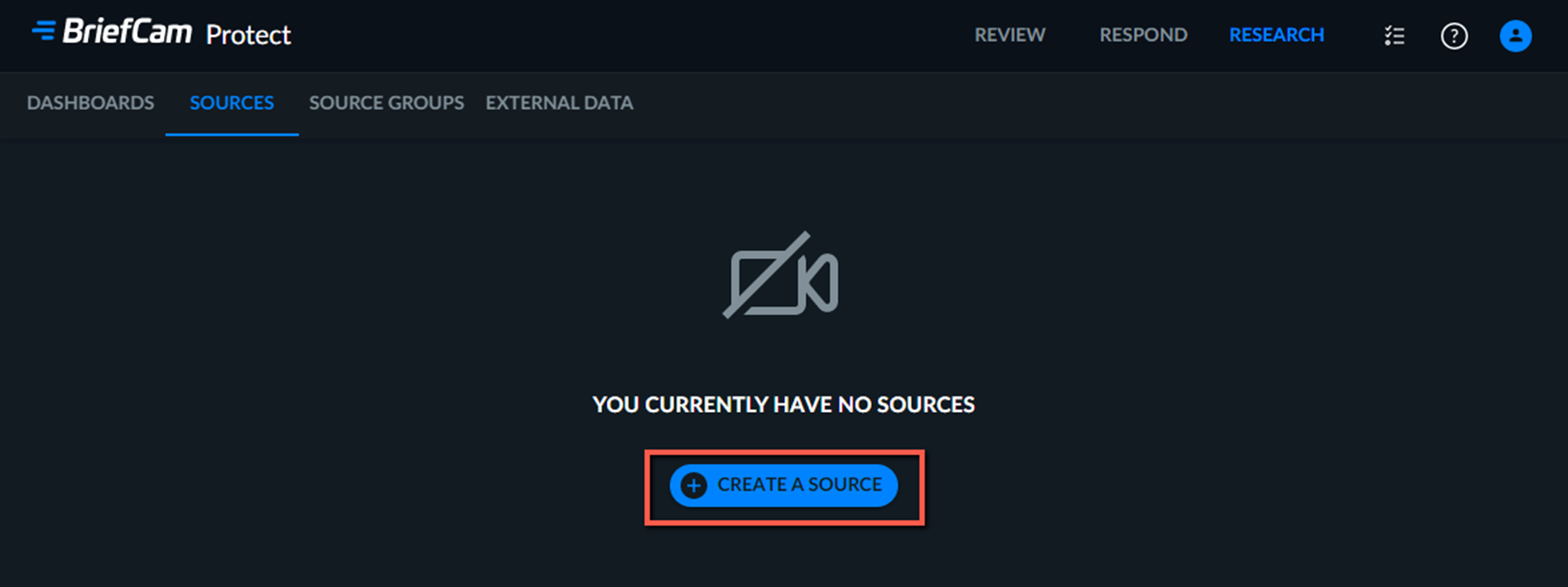
為來源命名。來源名稱必須是唯一的。
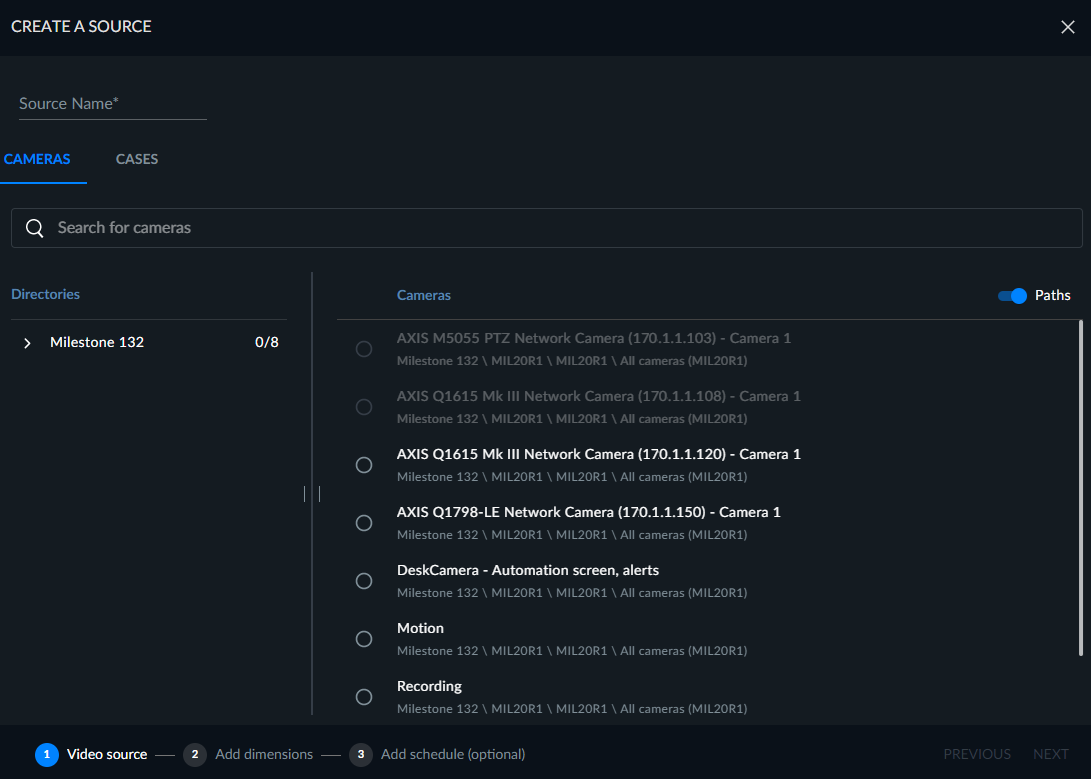
選取視訊來源,攝影機或外殼。
如果選取攝影機,您可以設定單一攝影機的來源(尚未與其他來源關聯)。如果攝影機已新增至其他來源,則會呈現灰色。
如果選擇“案例”,則可以使用REVIEW案例中的視頻文件配置源,包括與您共享的案例。請注意,此功能不適用於攝影機來源。因此,如果您無法選擇案例,這是因為沒有與案例相關的上傳文件或上傳的文件未成功處理。
對於從REVIEW案例創建的源:
只能將檔案設定一次,作為RESEARCH來源。
未對此類型的源啟用計劃,因為數據已在REVIEW解決方案中處理。
支援最多100,000個物件的視訊。還支援超過100,000個物件的視訊。但是,它可能會消耗大量硬件資源,並且可能需要額外的時間來將對象添加到儀表板。上傳100,000個或更多對象時,建議先諮詢您的管理員,以確保所需的硬件資源可用。
如果視頻已從案例中刪除,則此源(包括其數據)仍將出現在RESEARCH解決方案中。
在下一個屏幕中,您可以單擊“下一步”或首先設置自定義尺寸。可以使用在REVIEW模塊中定義的預設(有關詳細信息,請參閱使用REVIEW預設部分)或從以下維類型中進行選擇:
區域–計算進入一個或多個使用者定義區域的物件數量。區域可以設置為三邊(三角形)或四邊(正方形)多邊形區域。按一下“包含/排除”按鈕,選擇計算區域中包含的物件數量,還是從區域中排除的物件數量。
路徑–計算沿一條或多條使用者定義路徑行進的物件數量。
越線–計算在預先定義方向上越過線的物件數量。
您可以透過按一下齒輪
 圖示並設定最短持續時間時間,來設定“路徑”或“區域中的持續時間”。例如,通過將持續時間設置為10秒,您可以計算路徑中持續時間至少為10秒的對象數。
覆蓋容錯設定(低、中、高)也可套用至“區域”、“路徑”或“越線”設定(預設值為“中”)。高涵蓋容錯層級將導致僅包含與繪製的路徑、區域或越線非常接近的物件,而低涵蓋容錯設定將導致包含僅大致遵循已定義路徑、區域或越線的其他物件。
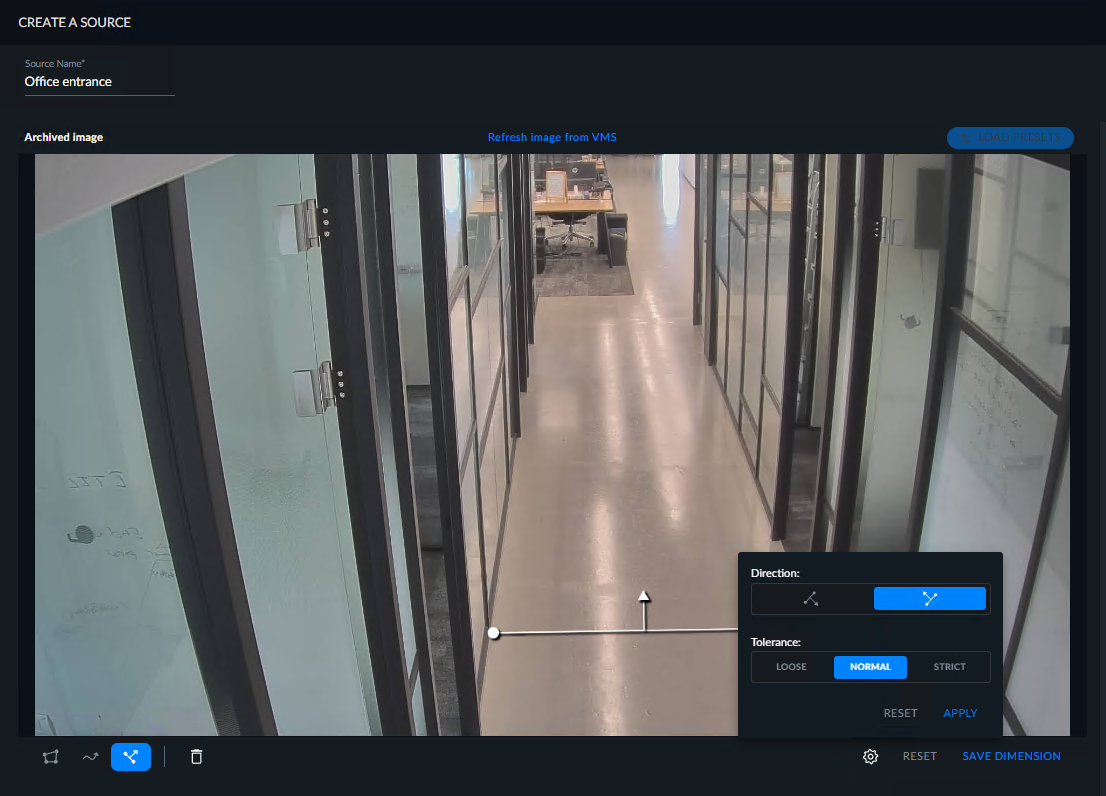
請注意,顯示的影像是歸檔影像(如影像左上角所示)。由於視訊管理軟體的緣故,從攝影機取得新影像可能需要一些時間,因此會顯示歸檔影像。處理串流時,預設每五分鐘儲存一次背景影像–設定規則/維度時暫時使用最新的背景影像。可以在
OX.ini文件的參BGImageGenerationIntervalMinutes數中更改默認的5分鐘時間。如果有更新的圖像可用,您可以單擊左上角的“從VMS刷新圖像”按鈕。
按一下“套用”。
單擊“保存維”併為自定義維命名(此名稱對於源而言必須是唯一的)。
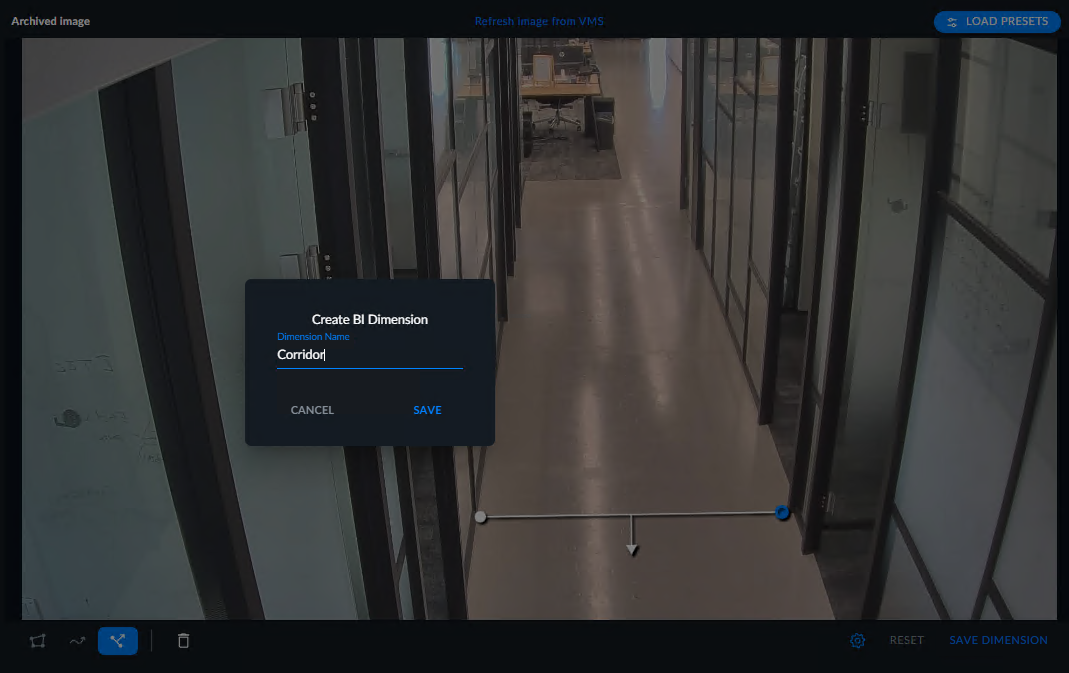
按一下儲存。
命名後,自定義尺寸將出現在左上角。
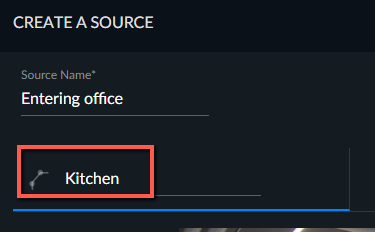
現在,您可以通過單擊“添加計劃”按鈕添加計劃,也可以單擊“創建”按鈕跳過此步驟。
如果要添加計劃,請選擇計劃類型(持續、運行一次、每日或每週)並單擊保存。
持續排程用於排程RESEARCH來源以即時模式執行,這對於最新的儀表板非常實用。
若要使用連續模式,您必須擁有RESPOND解決方案(包括專屬GPU)。
注意
當連續計劃源發生故障時,將在6分鐘後嘗試恢復,然後在故障間隔時間呈指數級增長,最長可達60分鐘,然後每60分鐘嘗試一次恢復。可以在MaxRetryDelaytimeMinutes環境設定中變更預設值。
若要停止來源重試,請停用排定的來源。
當建立持續排程因授權檢查而失敗時(狀態為“已停用”),若要啟用排程,您需要刪除持續排程並重新建立。
對於“運行一次”和“每日”計劃,您還可以通過在“運行”字段中輸入日期和時間來設置計劃任務的運行時間。
單擊“創建”按鈕。
可以為同一個源創建多個維度。
對於從REVIEW案例創建的源,如果要添加、編輯或刪除自定義維度,則需要從REVIEW解決方案中重新加載視頻。
如果刪除自定義維,則收集到的有關自定義維的數據將保存在數據庫中,但不再顯示在儀表板中。
注意
Research Editors可以檢視和編輯由其他使用者和自己建立的來源。他們還可以創建、編輯和發佈儀表板。
研究檢視者可以編輯他們建立的來源,並檢視其他使用者建立的來源,包括建立的區域和路徑。他們可以檢視和篩選已發佈的儀表板,並建立故事。
Research Viewers和Research Editors都由管理員定義。
請注意,您可以右鍵按一下以存取動作圖示,包括複製表格中的文字。
使用REVIEW預設點
如果您在REVIEW模組中建立包含場景篩選器(區域、路徑或越線)的預設點,則可在建立RESEARCH自訂維度時使用它。
創建源並選擇REVIEW模塊中使用的相同攝像機。
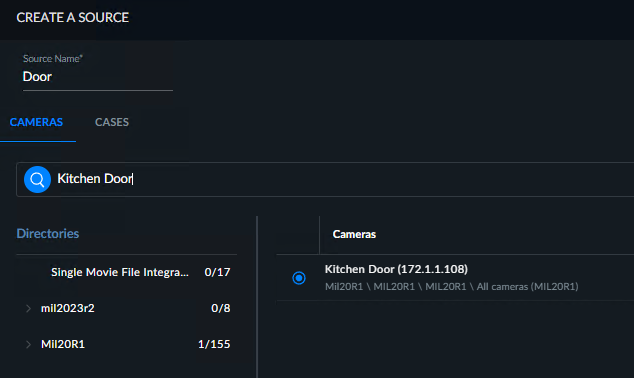
單擊“加載預設”按鈕。

選擇包含預設點的案例,然後選擇預設點。
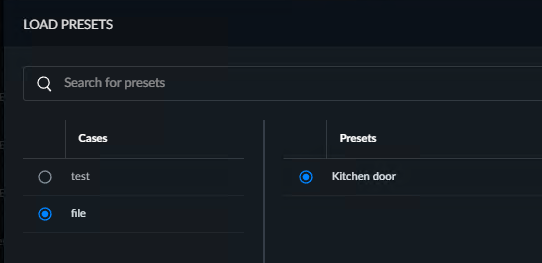
單擊應用,然後單擊確認。
屏幕上會出現在REVIEW模塊中創建的場景過濾器。單擊“保存維”。
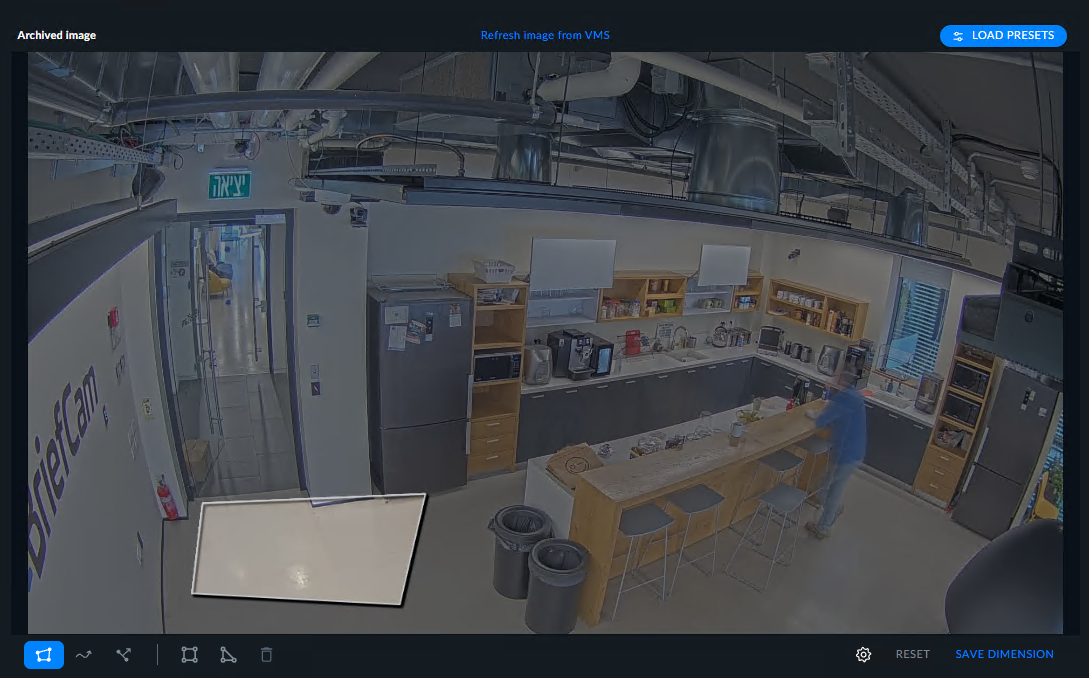
為維指定名稱並單擊“保存”。
單擊“下一步”並添加一個計劃(如上節所述)。
狀態
在源選項卡中,每個源的計劃狀態顯示為以下之一:
活躍–由用戶(或調度程序)激活,運行無誤。對於處於活動狀態的連續計劃,附加信息將顯示在括號中:處理、排隊或恢復。
非活躍–由使用者或排程器停用。
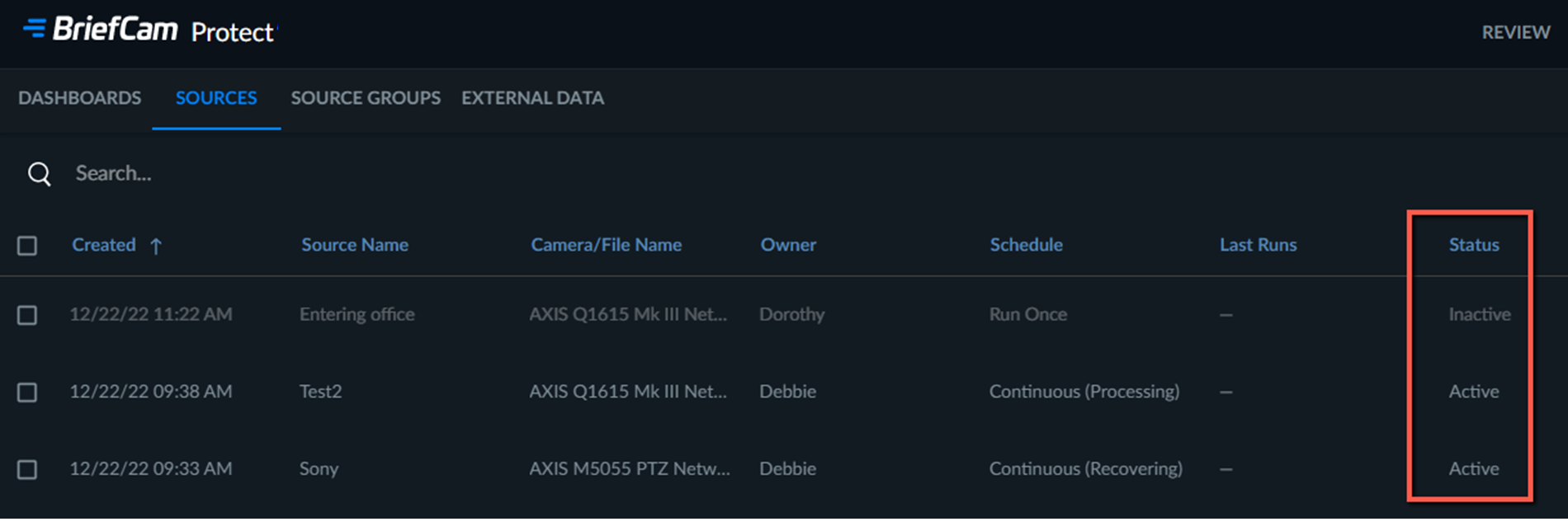
您可以透過將游標停在來源上並按一下“停用” 或“啟用”按
 鈕來變更來源的狀態。
如果禁用RESEARCH源,則其所有計劃任務區域也將禁用。
上次執行來源
您可以從兩個位置獲取有關源代碼在RESEARCH平台中運行的時間的信息。
在源選項卡的“上次運行”列中,可以查看上一次處理源數據的時間。

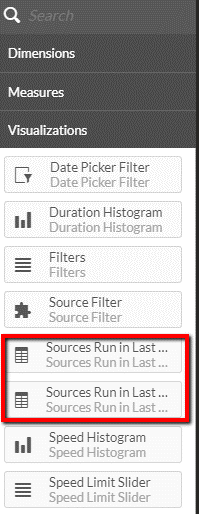
在儀表板中,您可以從主項的可視化部分添加“前30天的源運行”或“前30天的源運行”(按小時)表,以監控每個源和日期加載到BI平台的對象數。
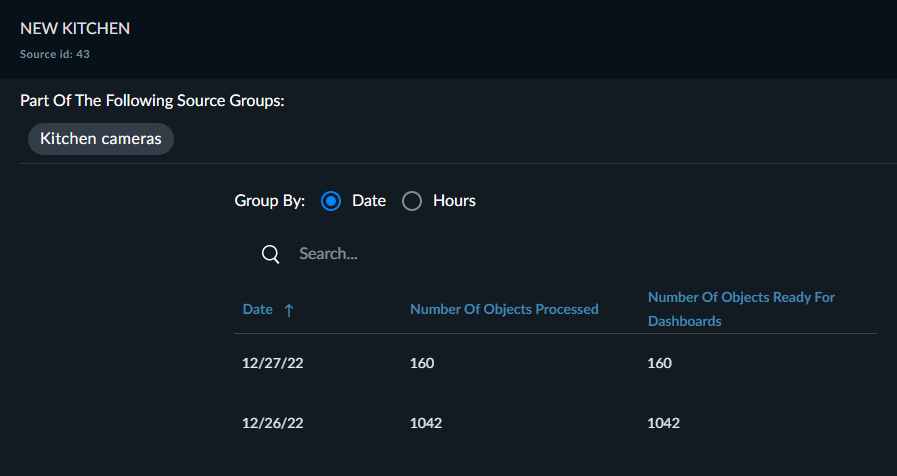
來源資訊
您可以通過點擊信息圖標獲取有關向RESEARCH平台加載數據的信息。

出現的表列出了與源相關的所有組,並包括過去30天的有關為源處理的對象數與準備上載到RESEARCH模塊中儀表板的對象數的信息。該表可以按日期或小時進行分組,並且每列可以進行排序。搜尋也可用。