來源組
“來源組”選項卡用於創建源組,以便在儀表板內用於人臉匹配和其他分組需求,例如對一樓的所有攝像機或所有ATM攝像機進行分組。
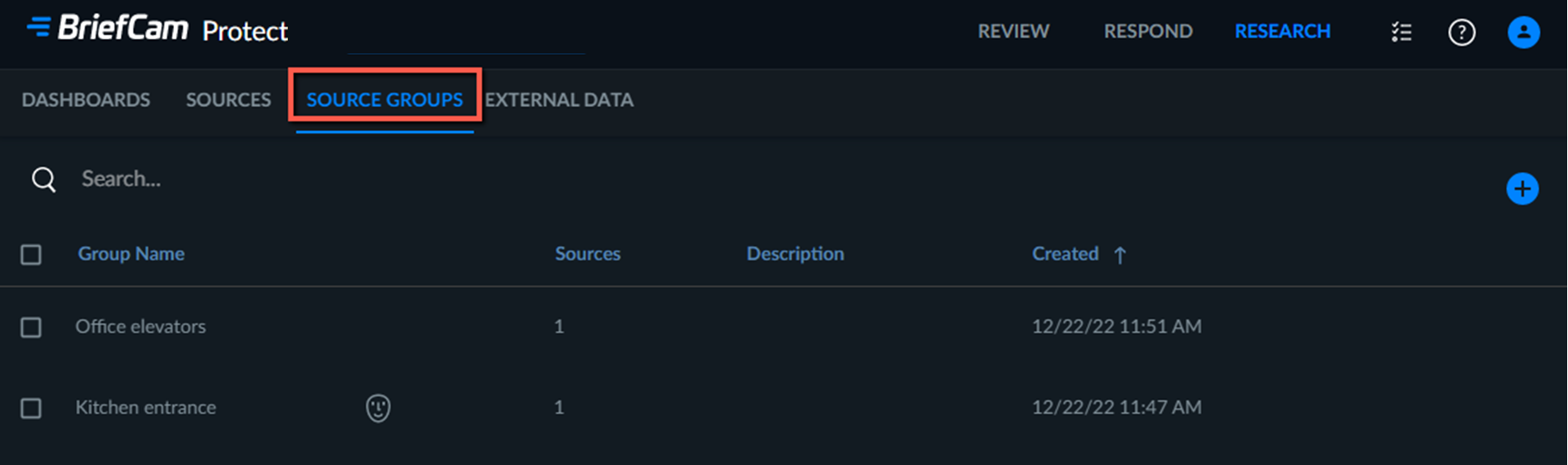
創建/編輯源組
要創建或編輯源組,請執行以下操作:
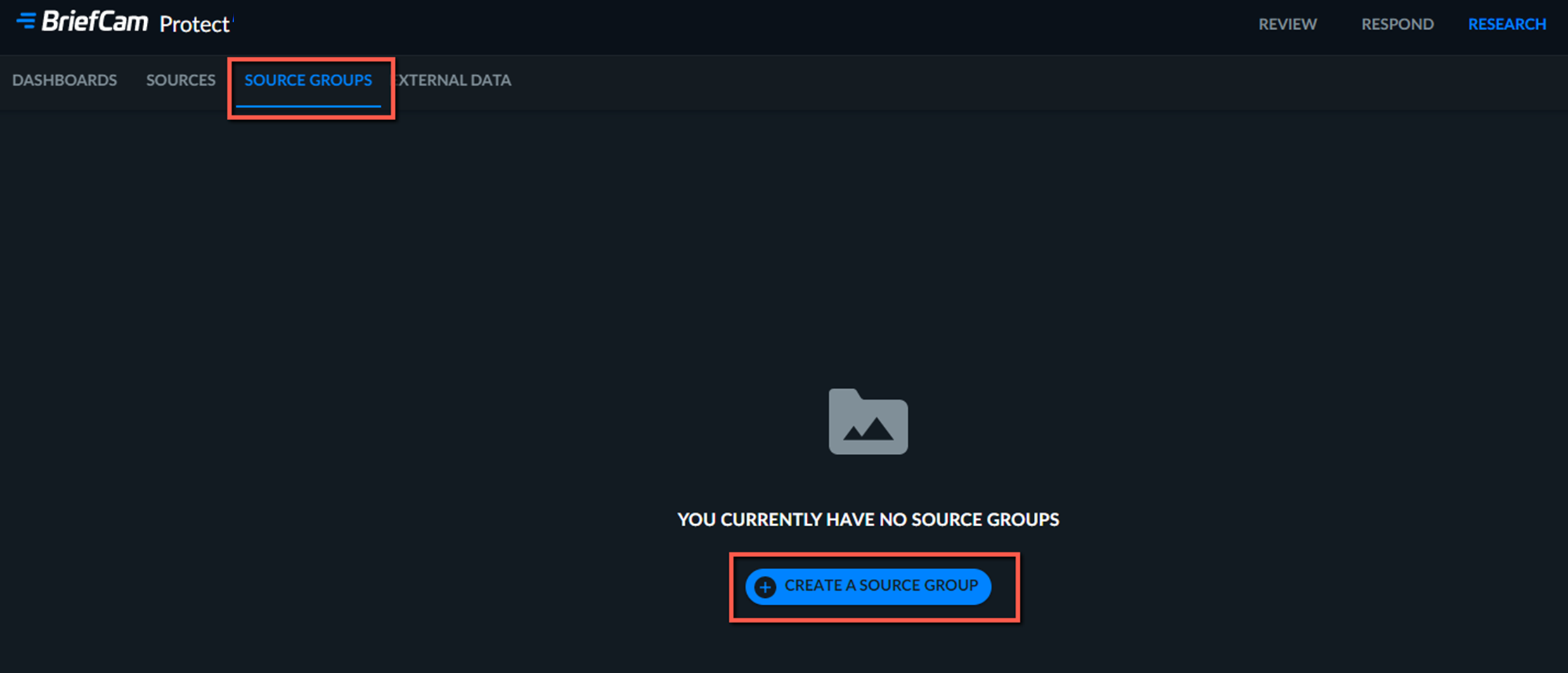
從“源組”選項卡中,單擊“創建源組”按鈕。
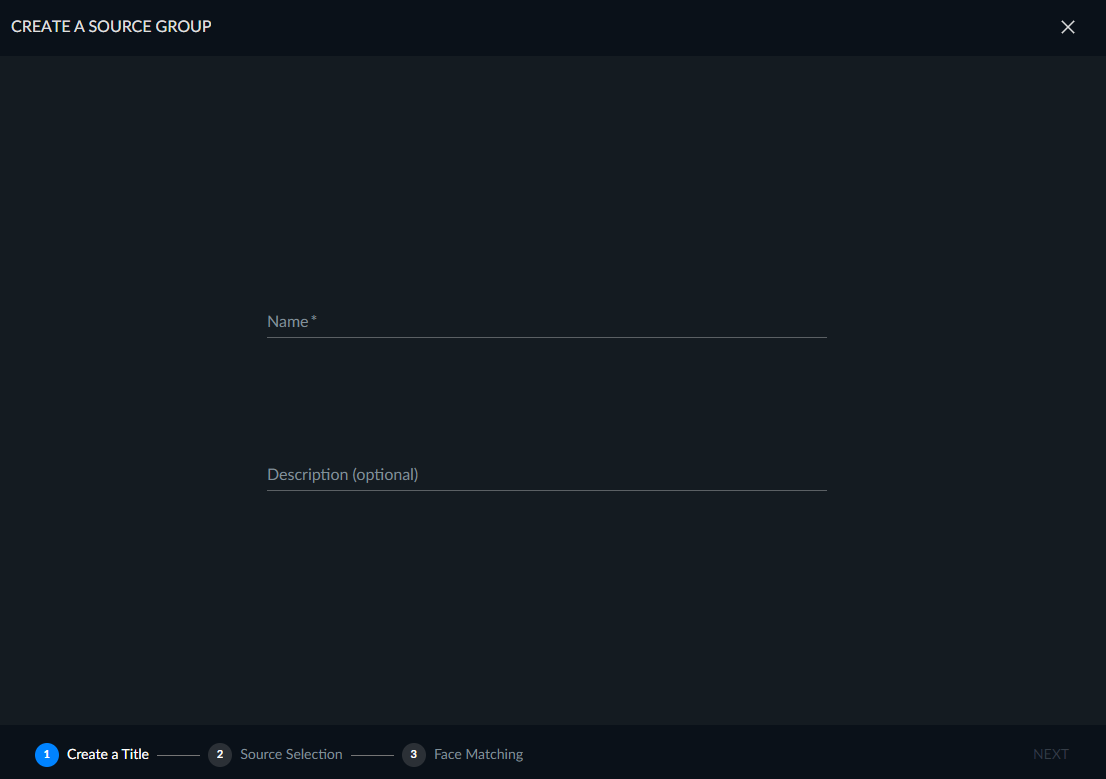
為源命名並單擊“下一步”。來源名稱必須是唯一的。
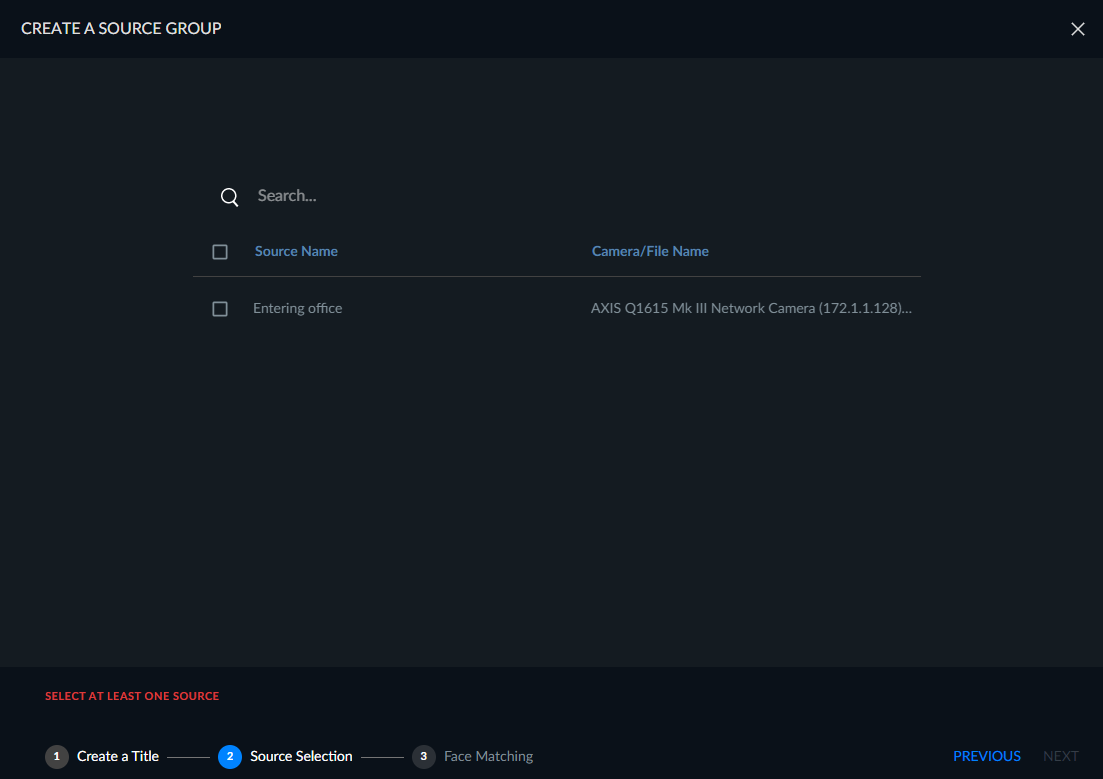
選擇要添加到組中的源(攝像機或文件),然後單擊“下一步”。請注意,同一個攝影機可以連結到多個群組。
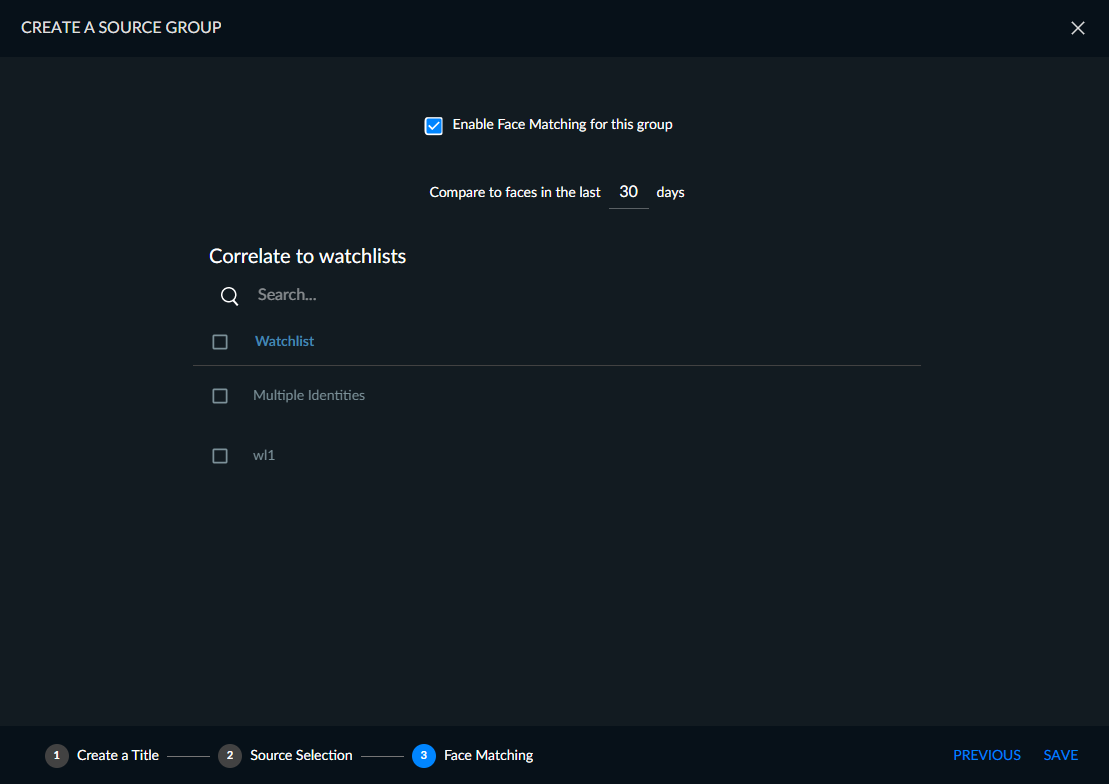
選擇是否為群組啟用人臉匹配。請注意,啟用人臉匹配適用於不超過50個源的組。
注意
管理員可以停用臉部辨識功能。
如果您勾選此組的“啟用人臉匹配”複選框,請設置人臉比較的天數。建議為每個組將此值設置為3天或更少。增加天數會增加所需資源的數量,並降低準確性。請注意,允許的數量必須小於或等於您的管理員設置的RESEARCH維護設置。
注意
當攝影機的排程為持續、每日或每週(非一次)時,“啟用人臉比對”適用於屬於攝影機(非檔案)的來源。
在此畫面中,選取相關的觀察清單,以將特徵與(若需要)關聯,例如員工。設定是否要搜尋觀察清單中包含或排除的人員將在儀表板中完成。此畫面顯示您有權使用的觀察清單。
按一下儲存。
注意
如果您將RESEARCH源(來自攝像機)添加到源組中,人臉匹配將僅從源添加到組的時間開始。
如果您將來自案例的RESEARCH源添加到源組中,人臉匹配將從將源添加到REVIEW模塊的時間開始。
請注意,您可以右鍵按一下以存取動作圖示,包括複製表格中的文字。
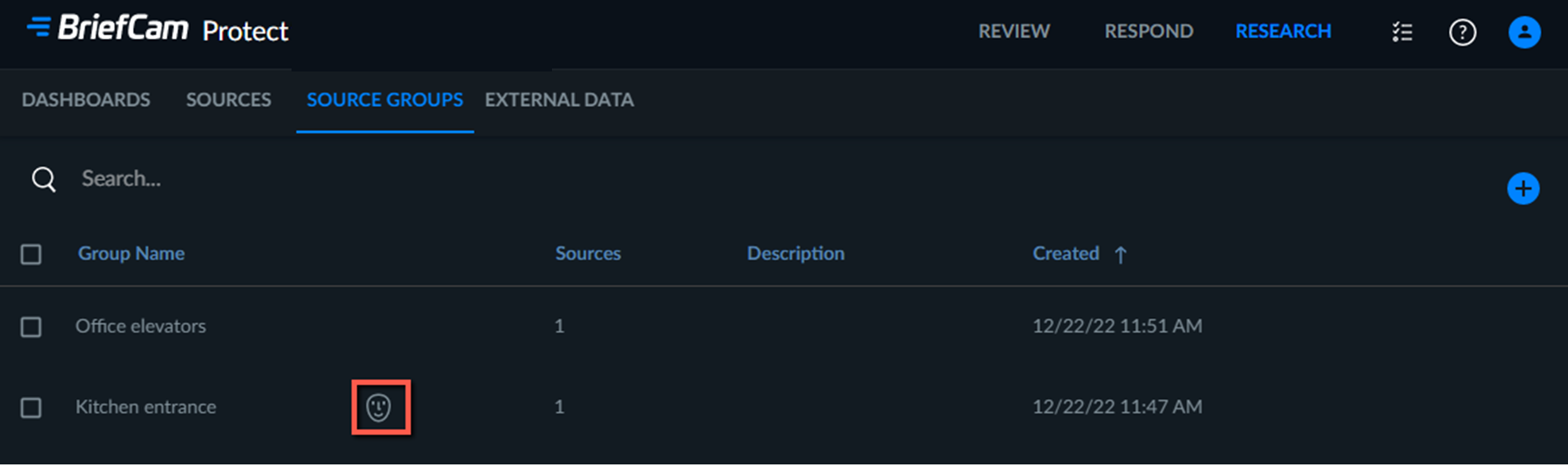
如果您選擇啟用人臉匹配,在源組選項卡中,人臉圖標( )將顯示在組名稱旁邊。
源組權限
屬於Research-Editors組的用戶可以查看和編輯源組(由其他用戶及其自己創建)。
屬於Research Viewers群組的使用者可以編輯他們建立的群組的來源群組,並檢視其他使用者建立的群組的來源群組。
系統管理員可將使用者新增至群組中。