場景過濾器(區域、路徑和越線)
您可以使用場景過濾器來識別區域內包含或排除的對象、沿路徑行進的對象或越線的對象。
場景過濾器特定於單個視頻源,而全局過濾器應用於一個案例中的所有視頻。
若要使用場景篩選器:
從VIDEO SYNOPSIS®清單中,將游標停在VIDEO SYNOPSIS®您要調查的上方,然後按一下“場景篩選器”圖示。
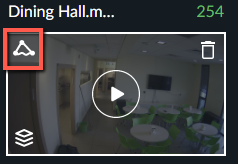
默認情況下,將選擇“區域
 過濾器”。如果您要使用其他篩選器之一,請從螢VIDEO SYNOPSIS®幕底部,按一下個人下方的“路徑”
 或“越線”圖
 VIDEO SYNOPSIS®示。
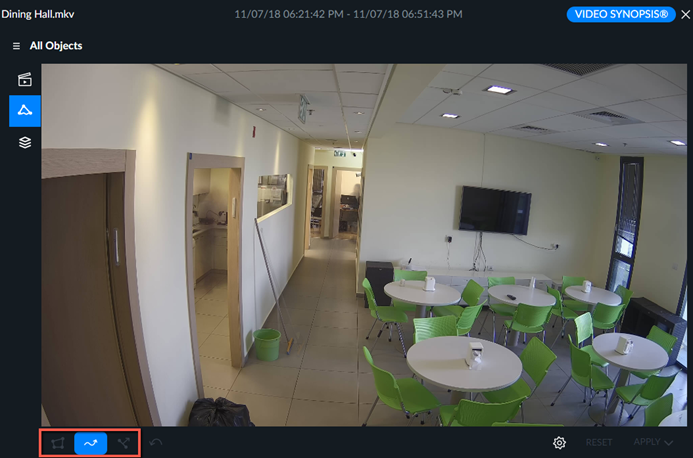
區域篩選器
區域篩選可以套用,以包含或排除在一個或多個使用者定義的三邊形或四邊形區域中偵測到的物件。
要查找區域中的對象,也稱為感興趣區域(AOI):
單擊區域過濾器(
)。單擊屏幕左下角的三角形
 圖標可創建三邊形區域。按一下方塊
 圖示以建立四邊形區域(預設)。您可以新增多個區域。
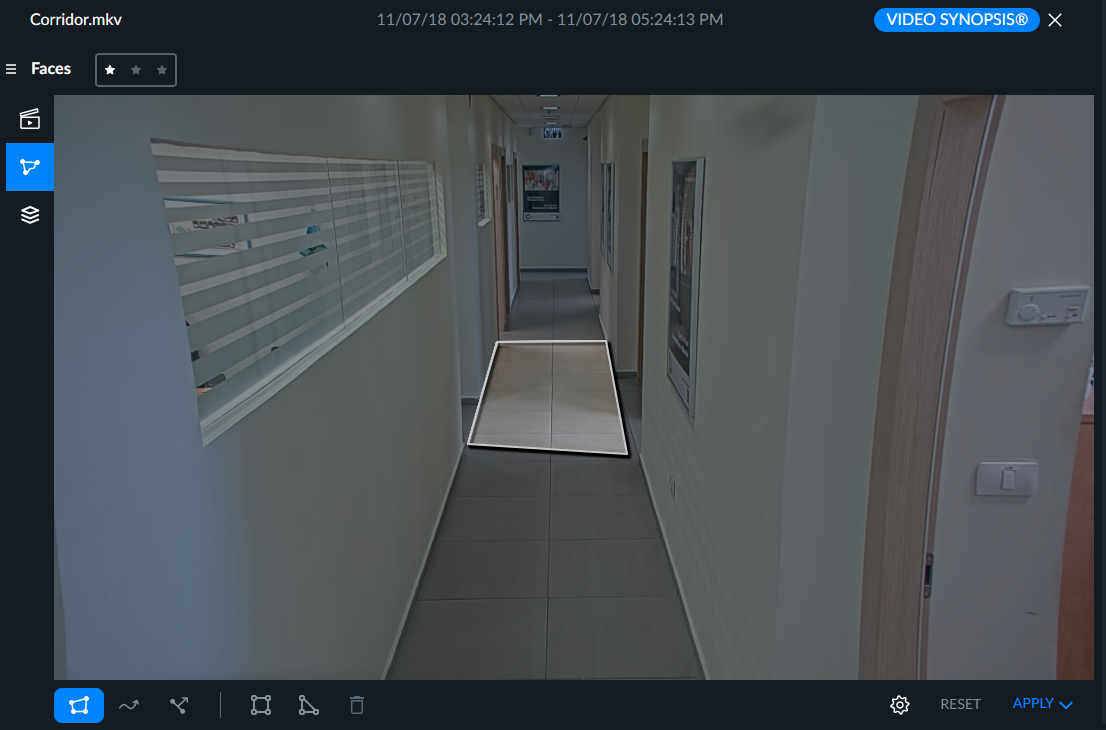
若要將某個區域從搜尋中排除(也稱為排除區域(AOE)),請在繪製區域後,按一下齒輪圖示,然後按一下“反轉選取”圖示。不會顯示排除區域中出現的任何物件。
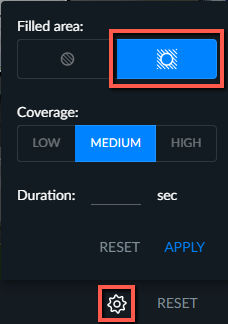
通過單擊齒輪圖標,您可以設置對象在區域內必須停留的最短時長。您也可以設定覆蓋容差設定(低、中、高),也可以套用到需要注意的區域(AOI)和排除區域(AOE)。
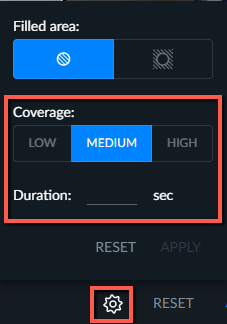
設置完篩選器後,單擊“應用”。
單擊“應用並關閉”或“應用並播放”以播放設置了篩選器的VIDEO SYNOPSIS®。
路徑篩選器
使用路徑篩選器,您可以繪製自由形狀路徑來偵測其下半身(腿、輪)沿著這些路徑移動的物件。對於路徑過濾器,BriefCam會考慮對象的底部,而不是對象的中心。整體和特定於大綱的對象計數將相應更新。
若要繪製路徑:
單擊路徑圖標(
)。在您希望路徑開始的畫面上按一下,然後拖曳滑鼠來繪製路徑。
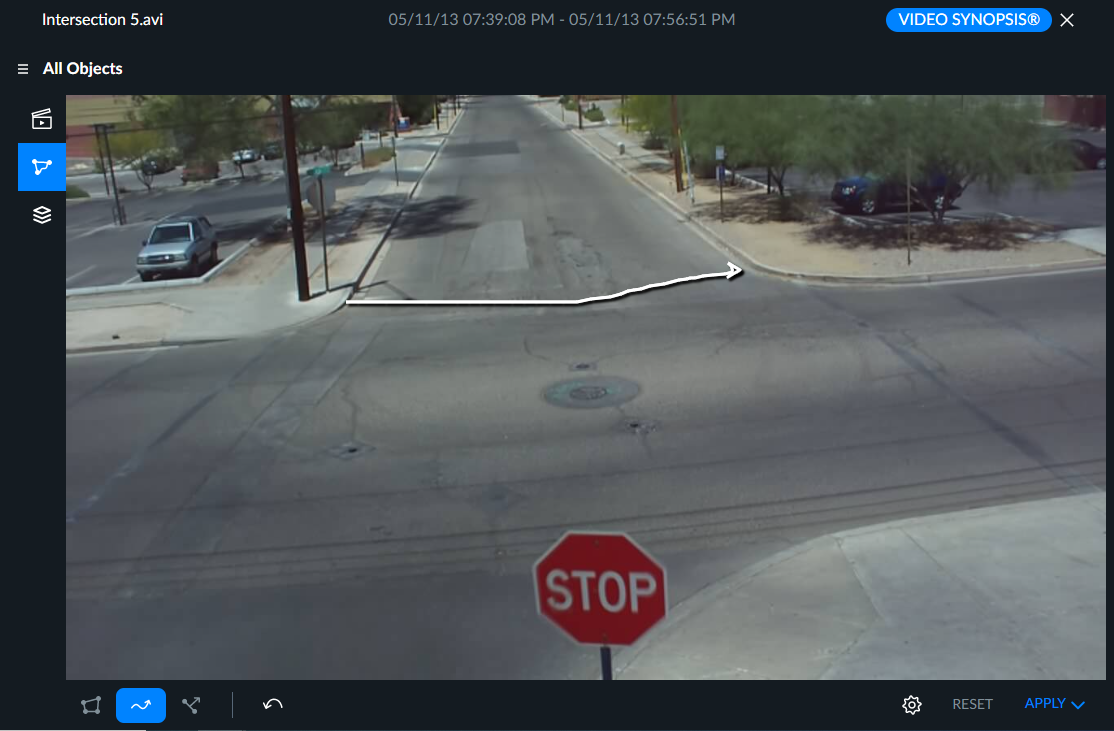
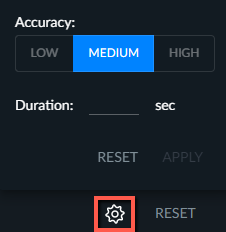
通過單擊齒輪圖標,您可以設置對象在繪製路徑上花費的最短時長。
依照預設,準確性設定為中。選擇“高準確度”層級只會篩選與繪製路徑非常相符的事件,而“低準確度”設定則會篩選僅大致遵循定義路徑的其他事件。
您可以按一下“復原”圖示來復原上次繪製的路徑。
 .
設置完篩選器後,單擊“應用”。
按一下“套用並關閉”或“套用並播放”,以使用設定的篩選器VIDEO SYNOPSIS®播放。
越線篩選器
使用“越線”篩選器,您可以偵測、篩選和計數在特定方向上越過標示線的物件,以進行邊界保護和定向物件計數。
若要繪製線條:
單擊“越線”圖標(
),然後單擊希望越線開始的屏幕。點將出現在該位置。單擊第二個位置,兩個點之間將出現一條線。
您最多可以放置9個點(點)。例如,在圖像中繪製了以下線條以查找進入城市廣場的對象。
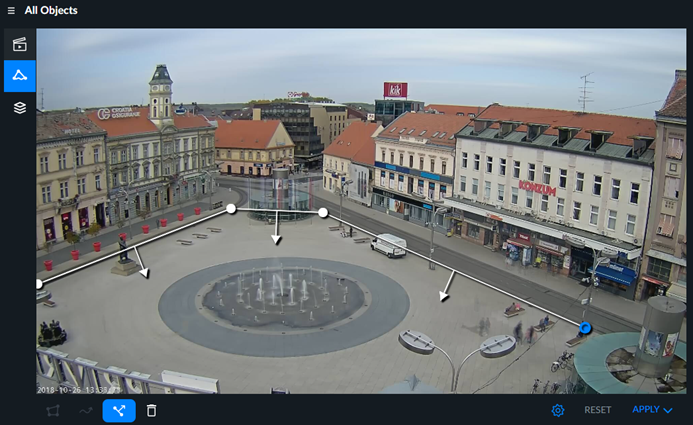
若要刪除點,請按一下點,然後按一下垃圾桶(
 )圖示。
若要選取或移動點,請按一下該點。若要移動點,請將其拖曳到新位置。
所有線段中的越線方向均相同。若要切換方向,請按一下齒輪圖示,然後按一下未標記為藍色的方向,即可切換所有區段的方向。
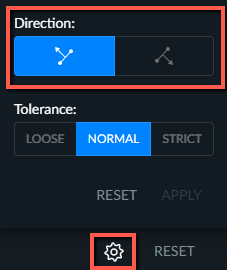
您可以使用“容錯”選項來微調搜尋。容錯會影響周框方塊中哪些點與線條互動:
嚴格–搜尋周框方塊的兩個點(底部5%,兩側30%)與直線交叉的物件。
正常–搜尋周框方塊的兩個點之一(從底部向內5%,兩側向內30%)越過線條的物件。
疏鬆–搜尋周框方塊角落中四個點中任何一個點與線條相交的物件。
例如,在下面的圖像中,兩個點表示從底部的5%和從兩側向內的30%。這個女人將以正常的容忍度出現在搜尋中(因為她觸摸了其中一個點),並且可能不會以嚴格的容忍度出現(因為兩個點都沒有觸摸所繪製的線)。
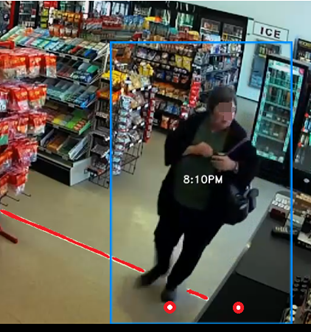
按一下“套用並關閉”或“套用並播放”,以使用設定的篩選器VIDEO SYNOPSIS®播放。
設置完篩選器後,單擊“應用”。