BriefCam用戶指南

工作流程範例

最後更新日期: 閱讀時間 2 分鐘
版本2025 R1
語言中文(繁體)

建立儀表板

按照中的說明創建新工作表創建新工作表(儀表板),然後執行以下步驟。

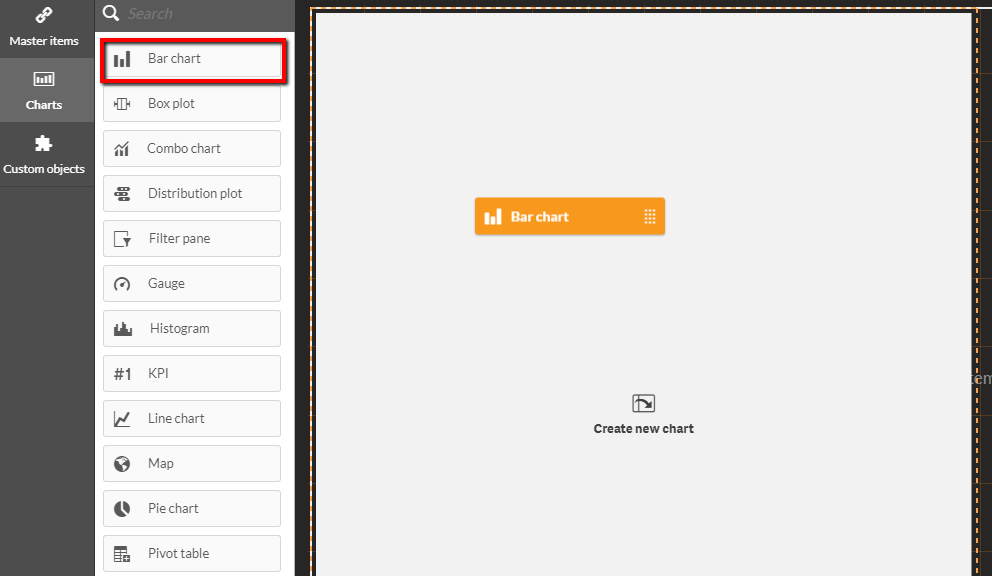
  1. 將條形圖拖至工作表。

    Bar chart drag.png
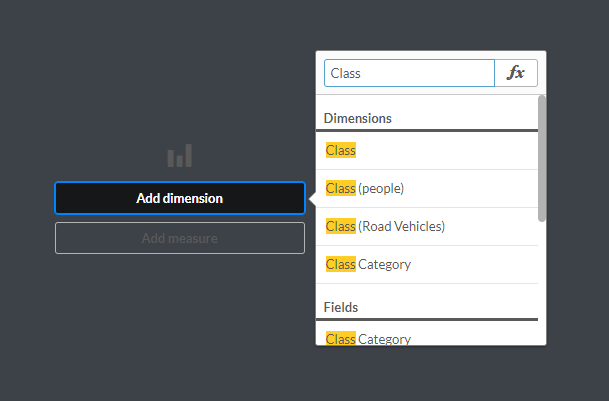
  2. 單擊添加維並選擇類。

    Add dimension class.png
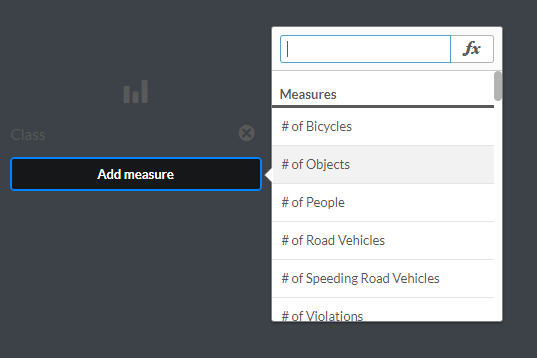
  3. 單擊添加度量並選擇對象數量。

    Add No of Objects.png
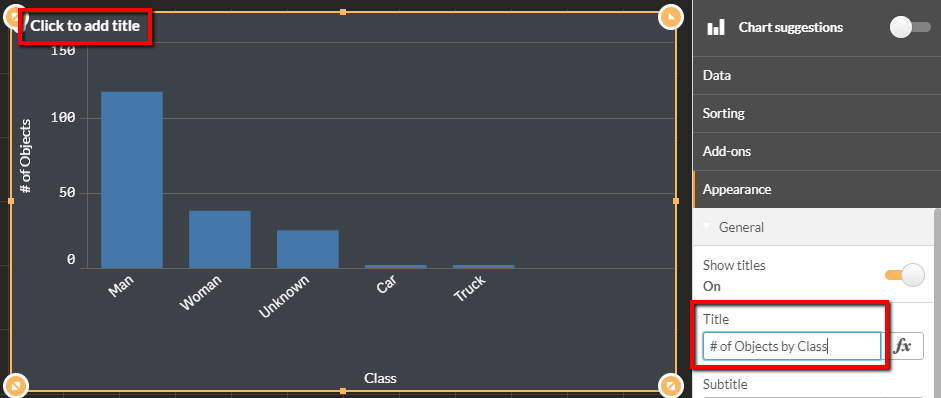
  4. 將標題新增至圖表。

    Add title.png
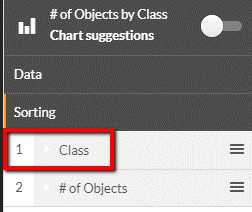
  5. 透過拖曳右側功能表中的項目來變更排序,使類別優先於物件數量。

    Sorting measures.png
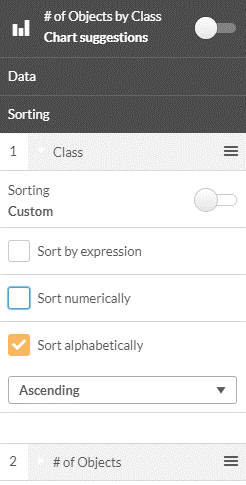
  6. 展開類,選擇自定義排序並選中按字母順序排序。

    Sort alphabetically.png
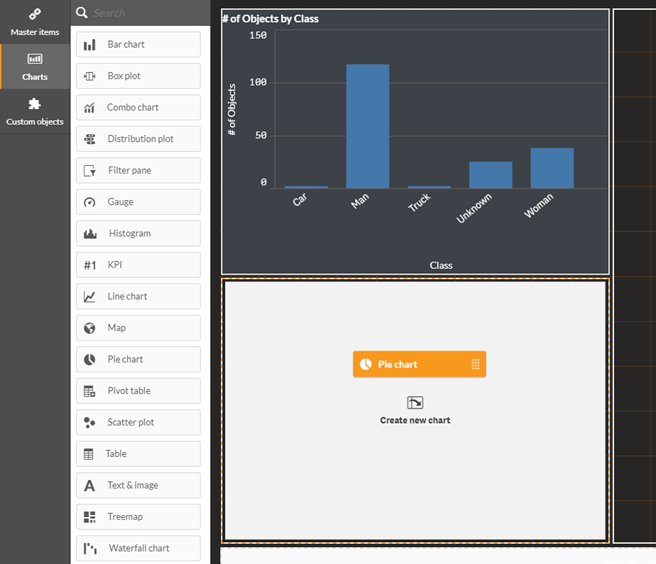
  7. 將餅圖拖曳到儀表板上。

    Pie chart drag.png
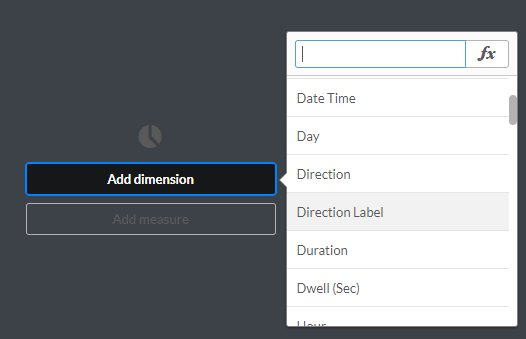
  8. 單擊添加尺寸並選擇方向標籤。

    Add direction label.png
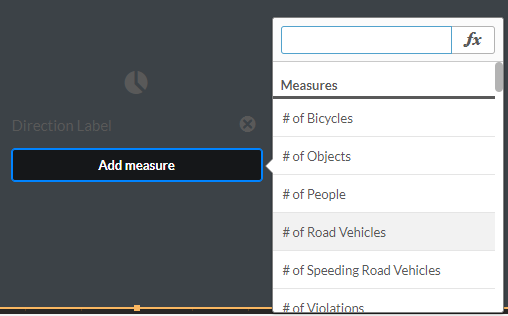
  9. 單擊添加度量並選擇道路車輛數量。

    Add road vehicles.png
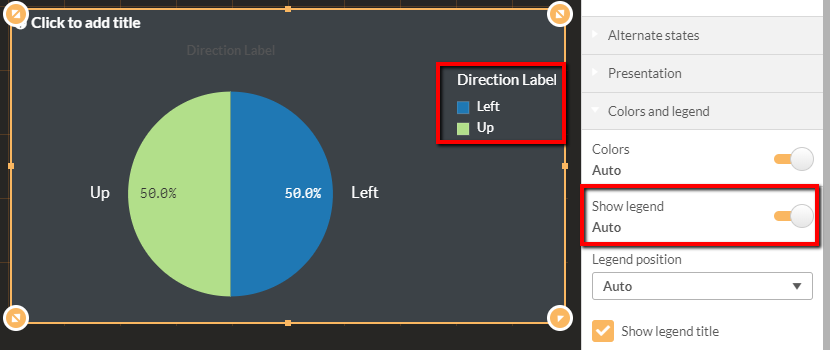
  10. 如果您看不到圖例,請將“顯示圖例”變更為“已啟用”。

    Show legend measure.png
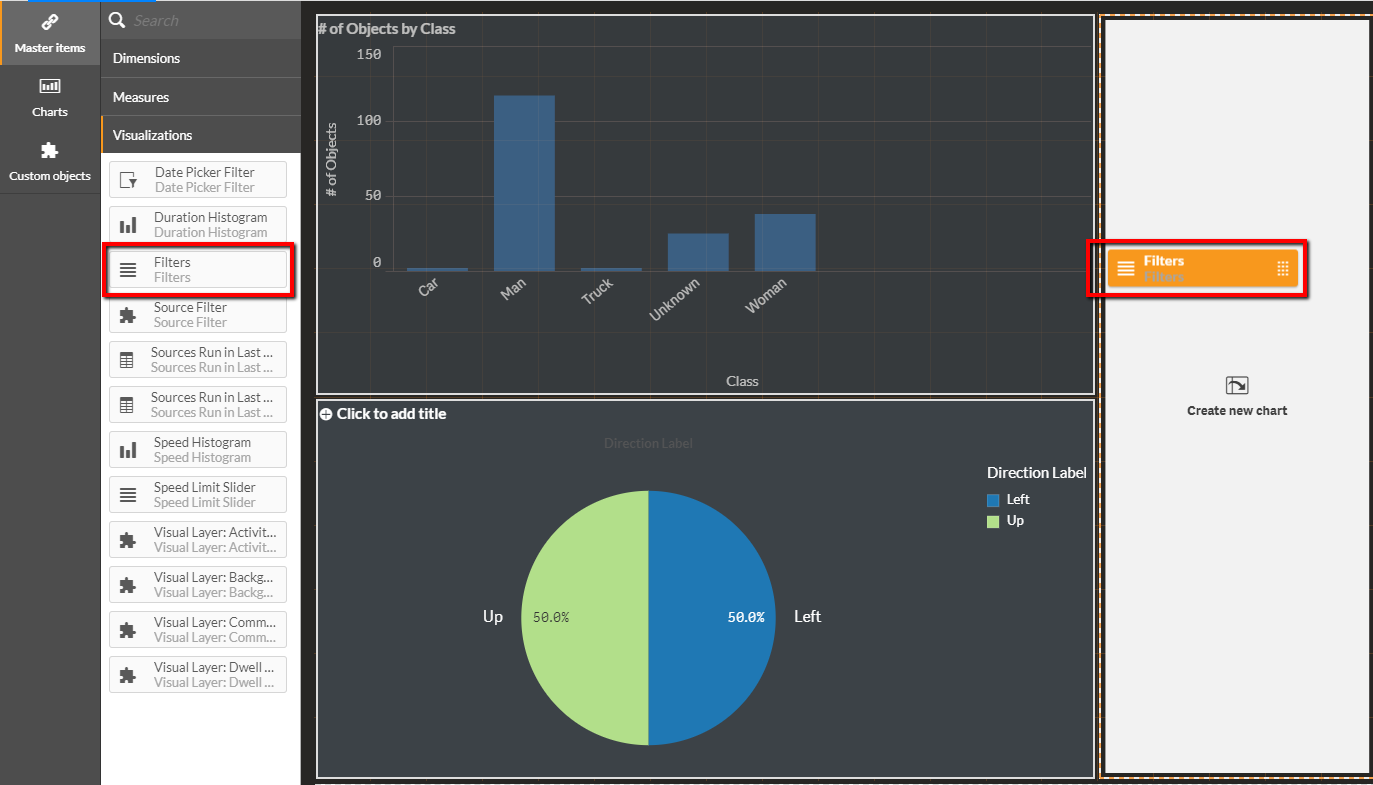
  11. 將篩選器視覺效果拖曳到儀表板。

    Filters visualization drag.png
  12. 單擊“完成編輯”按鈕。

    DoneEditing blank.png

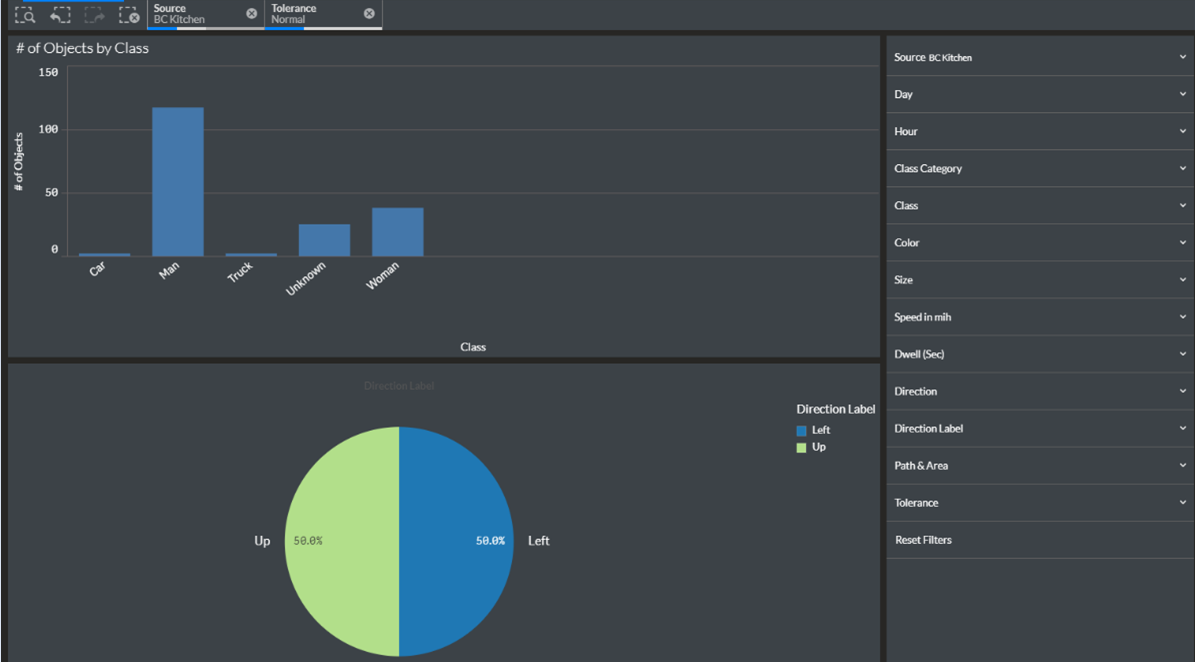
    恭喜!您已建立新的儀表板。

    NewDashboardCreated.png

多攝影機儀表板

若要建立在同一表單中顯示多個來源之物件計數的多攝影機儀表板,請遵循以下步驟:

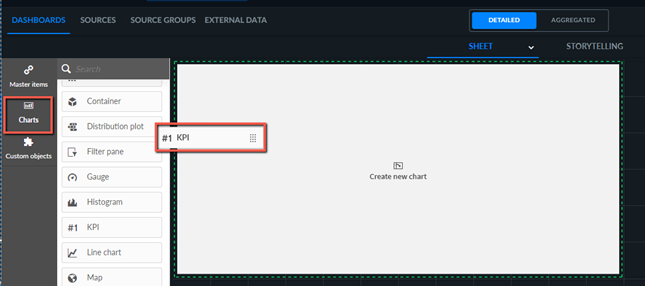
  1. 將KPI圖表拖曳到儀表板上。

    KPI chart drag.png
  2. 選取特定源測量中的物件數量。

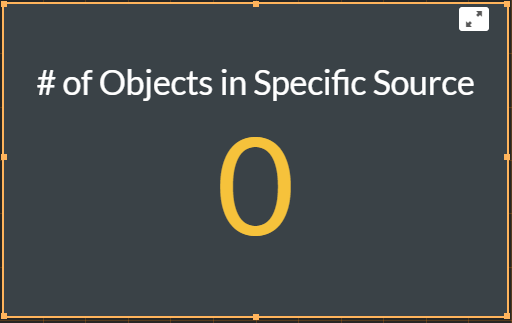
  3. 結果目前將為0個對象。

    No ob objects 0.png
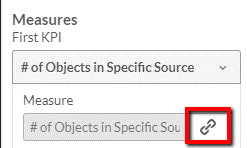
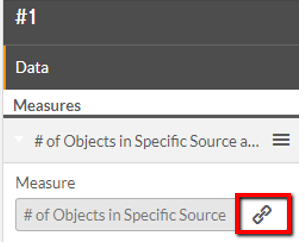
  4. 按一下取消連結(Unlink icon.png )圖示,取消連結視覺化物件內的度量。

    Unlink icon in objects measure.png
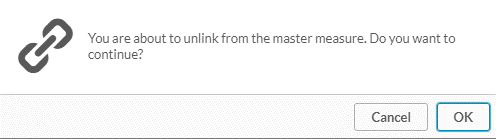
  5. 按一下確定。

    Research unlink message.png
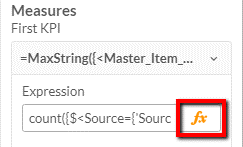
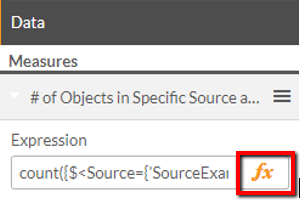
  6. 在表達式字段中,單擊函數(Expression icon.png )按鈕。

    Expression icon count.png
  7. 以要求SourceExample的來源名稱取代字串。

    SourceExample before.png
    SourceExample after.png
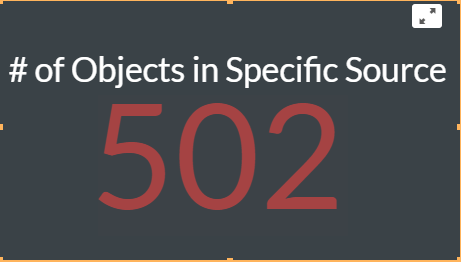
  8. 查看結果。

    Objects in Source 502.png

多路徑、區域或越線儀表板

要創建在同一工作表中顯示多個路徑/區域/越線的對象計數的多路徑、區域或越線儀表板,請執行以下步驟:

  1. 將KPI圖表拖曳到儀表板上。

    KPI chart drag.png
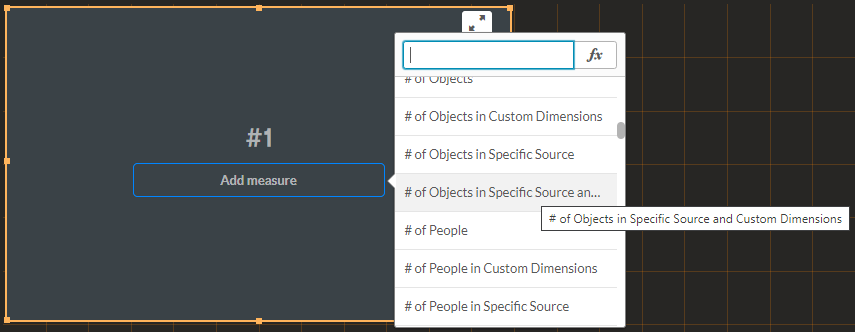
  2. 選取特定源和自訂維度測量中的物件數量。

    Objects in source drag.png
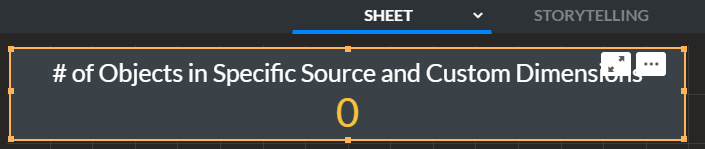
  3. 結果目前將為0個對象。

    NumberOfObjects.png
  4. 按一下取消連結(Unlink icon.png )圖示,取消連結視覺化物件內的度量。

    Unlink measure.png
  5. 按一下確定。

    Research unlink message.png
  6. 在表達式字段中,單擊函數(Expression icon.png )按鈕。

    Expression icon in measure.png
  7. 以要求的來源和自訂維度名稱取代字串SourceExample和CustomDimensionsExample。

    Count expression part 1.png
    Count expression part 2.png
  8. 查看結果。

    Objects in source and dimensions.png