数据保护
为管理员新增至Data-Manager群组的使用者启用“资料保护”区段。本节允许数据管理员查看、导出和删除系统中存储的个人数据。
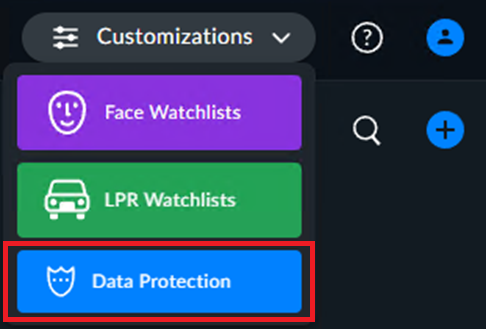
此外,数据管理员可以从案例中导出和删除数据。当数据管理器选择案例中的对象时,有两个额外的图标被紫色包围,用于导出和删除。
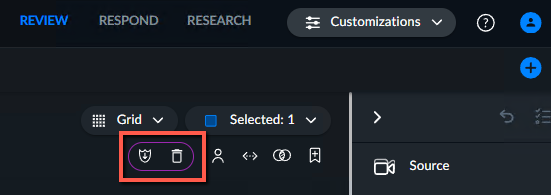
在“数据保护”部分,找到人员或车辆所在的摄像机或文件。选取您要检视、汇出或删除的一个或多个项目。
请注意,您可以使用“选择时间范围”筛选器来缩小结果范围。
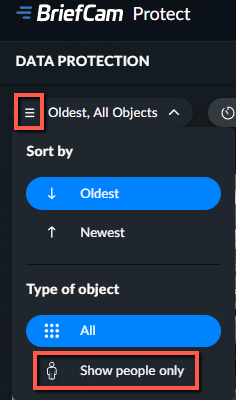
若要将搜寻范围缩小至仅限人员,请按一下三行功能表 ,然后选取“仅显示人员”选项。
数据管理员可以通过单击下载图标( )下载项目并将其作为报告发送。

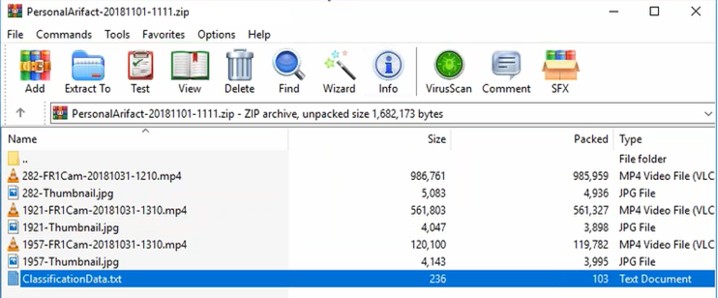
BriefCam 创建包含特写剪辑(mp4文件)、缩略图(jpg文件)和文本文件的zip文件,其中包含个人个人信息的元数据(个人的分类,如性别,由BriefCam的算法确定)。
要删除数据,标记要删除的项目并单击删除图标。
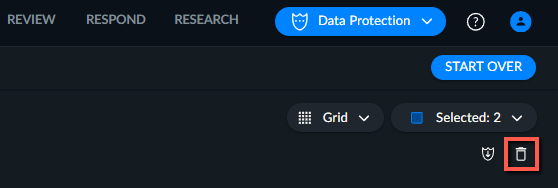
以下是已删除项目的清单:
对象元数据(时间、分类、颜色、速度、大小等)
物件内部二进位人工因素(路径、周框方块、遮蔽等)
物件视觉化人工因素–缩图和电影片段
书签资料(若有书签,则基于此物件)–中继资料和缩图
原始视讯–上传的档案或录影,从视讯管理软体撷取–覆盖所选物件所需的最低层级(取决于实际档案的粒度)。但是,其他对象的原始视频也很有可能会被删除,在某些情况下,甚至整个原始视频。在此情况下,此视讯将不再供其他人基于其他调查目的使用。
请注意,物件会立即从资料库中移除,并在物件超过一小时未使用后,从记忆体快取中移除。如果您需要立即从快取中移除,请联络您的系统管理员。如果您需要立即从快取中移除,可以使用ShardPassivationInMinutes环境设定来变更。