Custom ClassifID
注意
“Custom ClassifID”部分已为管理员授予所需权限的用户启用,仅适用于新一代用户。
您可以建立自己的类别,例如穿制服的员工、的士或救护车,并使用自己的视讯串流训练类别,仅需少量训练范例(资料集)。
训练新类别
重要备注
训练时,请务必牢记以下几点:
建议训练视讯/摄影机应与您使用新类别时的视讯/摄影机相似(室内或室外、相同照明条件、相同解析度)。如果您移动摄影机或新增摄影机,这些类别可能无法搭配这些摄影机使用。
因此,如果您要在不相似的摄影机上训练,建议您训练两个不同的类别。例如,不要同时训练室外摄影机和室内摄影机。如果您有两种摄影机,请将它们训练为个别类别。
训练一个类来学习一个不独特的特性是行不通的。例如,为警官培训一门课程可能效果不佳,因为警察制服通常是蓝色的,这也是平民服装上经常出现的颜色。
培训应尽可能具体。例如,如果每个军事单位都有一套不同颜色的制服,那么训练一般的军事制服就无法奏效。在这种情况下,您需要为每种颜色的制服训练一个等级。
如果区别特征太小,例如普通衣服上的公司徽章/标签、车辆上的公司徽标或不同类型的鞋子,则培训效果不佳。与文字相比,鲜明独特的色彩是更好的区分特征。
以下是目前无法通过Custom ClassifID创新技术进行良好训练的其他项目示例:
動物
火灾和烟雾
您可以训练邻居、骑马或推送物品的人员,例如轮椅、踏板车、购物车和推车。但是,如果这些项目不与人员相邻,则无法对它们进行分类。因此,在这些情况下,请根据Person类定义一个类,并仅当这些对象与某人一起出现时(当您查看该人的特写剪辑时)才选择这些对象。然而,由于检测不是针对物体本身,该类别的准确性可能略低于根据一个人的独特特征训练的类别,例如衬衫颜色。
GPU的类型不影响生成网络的终端精度。
要求的范例数目
独特的Custom ClassifID能力的优势之一是,BriefCam需要相对较少的示例来训练负责分类的深度神经网络。
适当(或需要)的样本数量(正向和负向)在很大程度上取决于场景和分类器面临的挑战。
例如,如果消极的例子是穿着白衬衫的人,积极的例子是穿着红衬衫的人——这就是场景的人群,那么网络几乎不需要区分这两种外观。
如果分类是基于对人外貌特征的更复杂的分析,那么正确的分类需要更多的例子。
一般来说,大约100个正向和至少100个负向示例(对象)的数据集大小是可以接受的-有1,000个对象被认为是大数据集。请注意,您必须至少有32个正面范例和32个负面范例。
一个非常重要的因素不是样本的数量,而是质量。您应该使用范例来更好地表示场景中的对象,并捕获自定义类与父类其余部分之间的差异。例如,如果某个帽子与众不同,则该帽子应在范例和输入视讯中以高解析度显示。
创建类的步骤
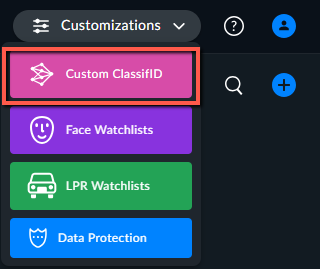
从自定义菜单中,选择Custom ClassifID选项。
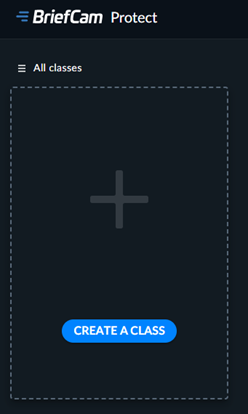
单击“创建类”按钮。
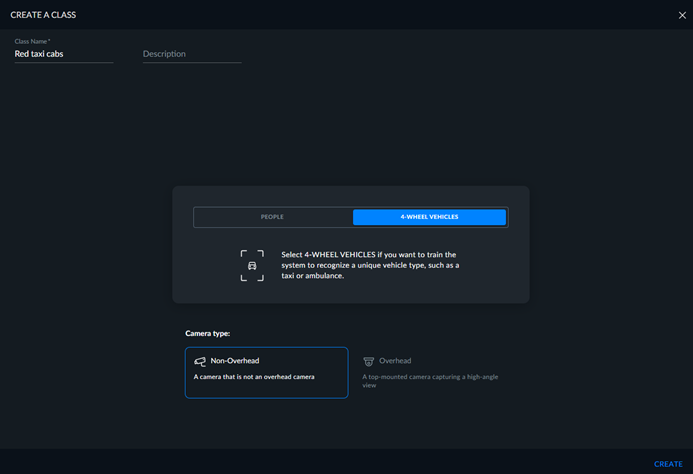
为类提供一个名称。该名称必须是唯一的,不应与任何内置类(如“女性”或“卡车”)相同,包括内置类的翻译名称(如德语中的“男性”)。
选取您要训练的是人员类型还是车辆类型。
选取摄影机是非俯视摄影机还是俯视摄影机。
单击“创建”按钮。
注意
建议将自定义类的数量限制为15个。
新增项目的步骤
打开REVIEW模块。
在屏幕的右上角,打开训练模式开关。

选择能够很好地表示要训练的类的对象。请记住以下几点:
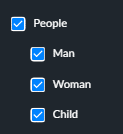
在训练人员类时,强烈建议按人员及其所有子类筛选。
在训练基于车辆的类时,强烈建议在其他车辆中选择以下子类:汽车、皮卡、厢型车、卡车和Bus。请勿选取其他子筛选器。
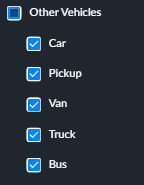
浏览目前页面上显示的所有物件,并选取您要新增至正在训练的特定自订类别中的物件,务必仔细检视您的选项。
请务必检阅页面上的所有物件,因为所有未选取的物件都会新增到否定类别中。例如,如果您有“黄色出租车”类,则您选择的所有项目将添加到此类,而您未选择的所有项目将添加到“无黄色出租车”类。如上文“所需示例数”部分所述,建议选择至少100个正(匹配)对象以获得最佳结果。同样重要的是,还要有负面的例子,这是正确训练类所需要的。
注意
请务必在移至其他页面之前,选取并套用选项。
提示
为了确保您有足够数量的正面和负面示例,特别是在创建非常具体的类时,请尝试以下操作:
筛选侦测到的物件以协助寻找正面范例。例如,如果您正在寻找来自特定旅游公司的巴士,仅按巴士筛选。
查找要添加到类的对象,将其添加到外观相似性过滤器,然后单击应用。
标记至少100个正面示例,确保单击每个页面的应用。
将所有四轮车辆添加到过滤器中,如汽车、皮卡、厢型车、卡车和Bus。
在至少另外三个页面上查找正面范例的实例,并在每个页面上单击“应用”。这将确保你得到各种负面的例子,这是正确训练课程所需BriefCam要的。
如果您不确定如何对对象(类的一部分或非部分)进行分类,请播放对象剪辑以更好地查看对象,然后决定是否将其添加到类中。如果您确定它可能是类的一部分,则将其添加到类中。
单击“Class training(课堂训练)”选项。
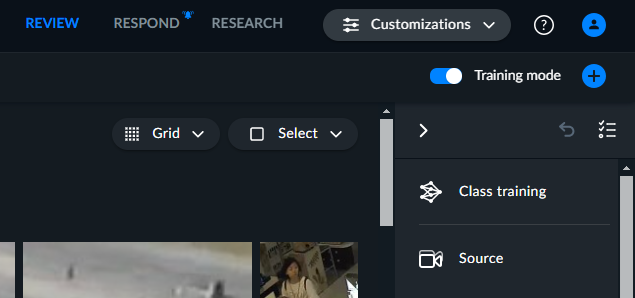
选择要训练的类,然后单击应用。
如果有其他页面,如果要向类添加其他对象,可以继续下一页。完成每个页面的设置后,单击“应用”。

培训新班级
注意
与管理员确认,系统是否已设定为可训练自订类别。
在主屏幕中,单击要训练的类的“训练”按钮。
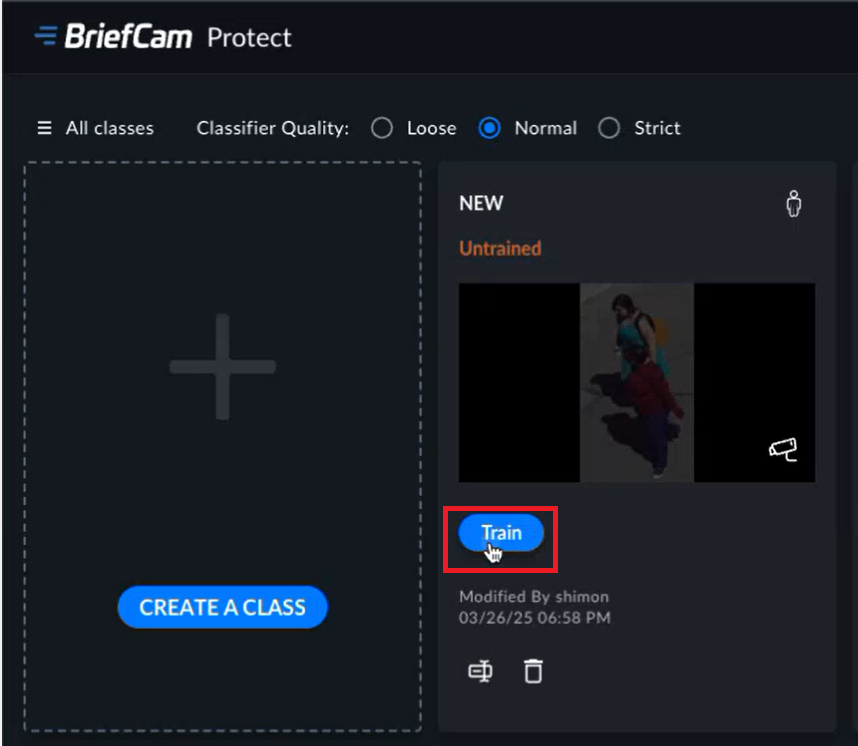
定义设定系统的小时数。
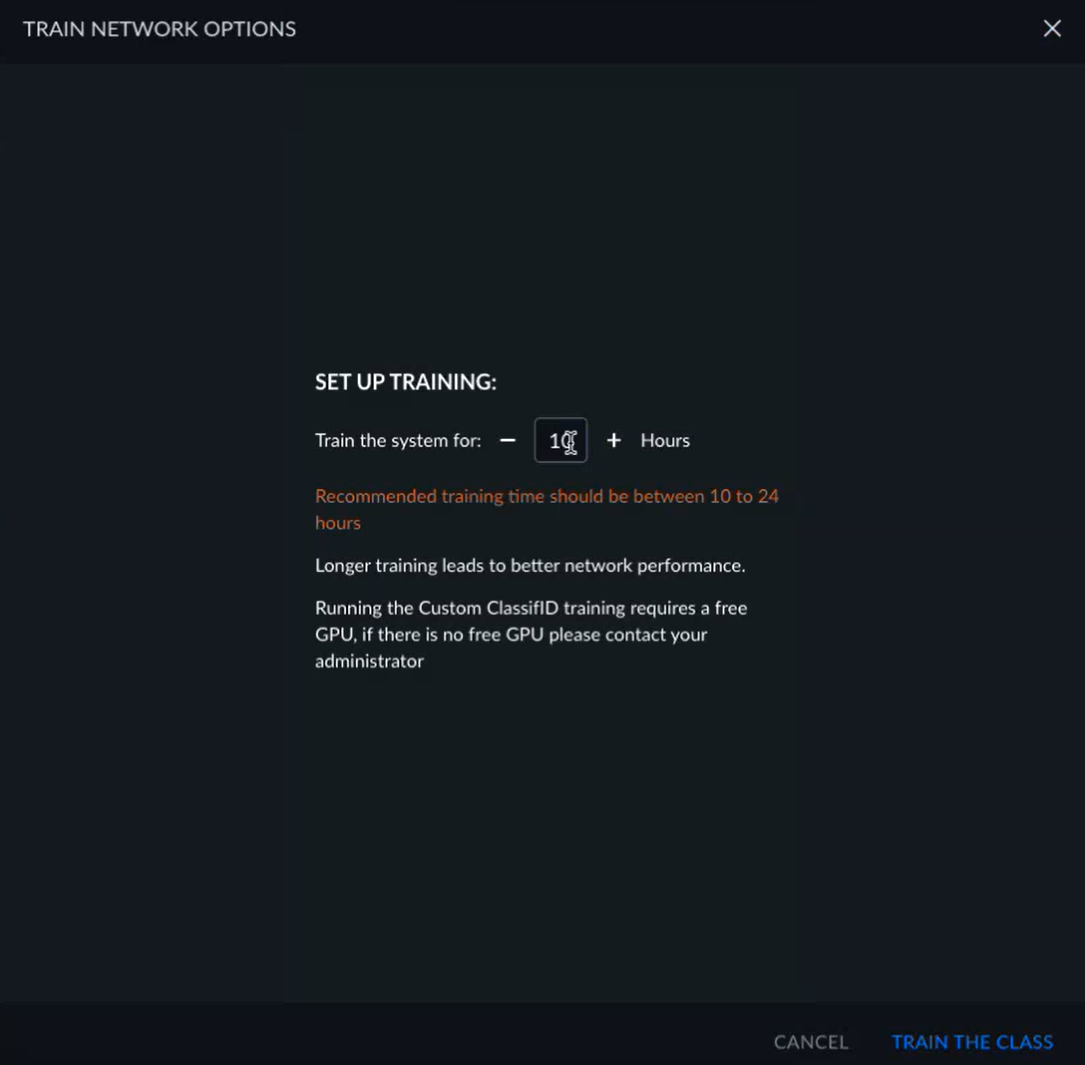
单击“TRAIN THE CLASS(训练类)”按钮。
训练课程后,您可以:
在类别中新增更多正面和负面的范例以改善品质。
单击“重置”按钮重置类的所有标记数据。
重新命名或删除类别。