儀表板
BriefCam 包含儀表板庫,可通過RESEARCH解決方案開箱即用,快速輕鬆地進行入職培訓。
只有屬於Research-Editors或Research-Viewers組的用戶才能訪問RESEARCH解決方案的儀表板選項卡。管理員可以將使用者新增到群組中。
RESEARCH主屏幕
當你點擊RESEARCH標籤時,你會看到RESEARCH主屏幕,它允許你在針對特定用例定製的不同版本的主頁之間切換,包括客戶體驗、運營、安全城市和交通。在此熒幕上,您還可以找到與每個用例相關的常用關鍵指標、作用中攝影機以及儀表板連結。
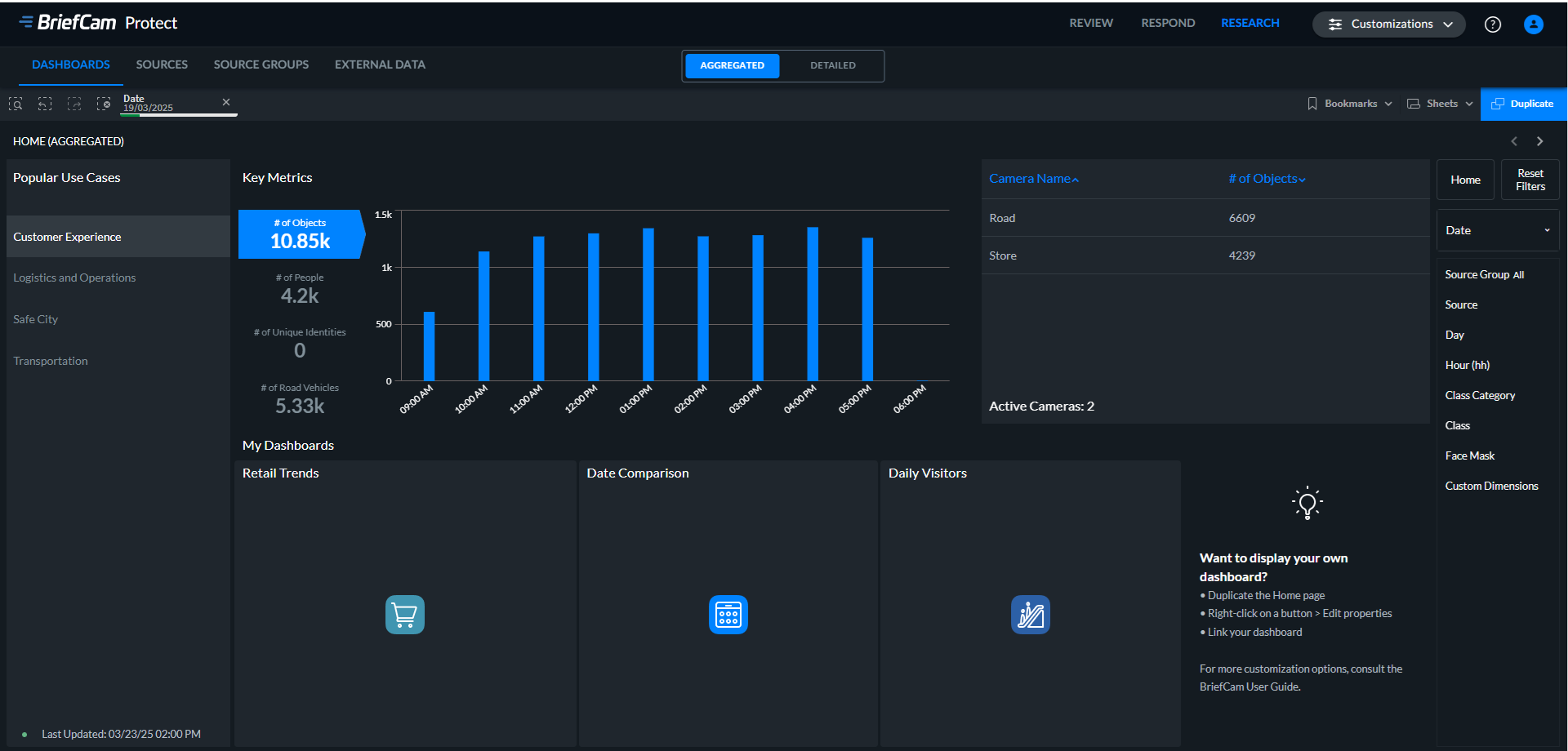
Research-Editors可以添加自定義儀表板(如變更主熒幕上的儀表板部分所述),並且可以像其他任何儀表板一樣編輯主屏幕。如需更多資訊,請參閱一建立您自己的分析節。
管理員可設定預設使用案例。
注意
對於阿拉伯語、捷克語、丹麥語、芬蘭語、希伯來語、泰語、烏克蘭語和越南語,RESEARCH儀表板中有部分翻譯。(不會翻譯UI,但會翻譯內部值。) RESEARCH儀表板翻譯不適用於保加利亞語和俄語。
彙總儀表板和詳細儀表板
RESEARCH數據分為兩種模式:
Aggregated (summary) -彙總每小時捕獲的所有對象的數據的彙總小時級別數據模型。此數據模型可用於更長的保留期(年)。此模型顯著降低了存儲消耗,實現了更長的保留期(跨多年),同時優化了RAM使用。因此,它還可以降低總體硬件成本,使其成為更具成本效益和可擴展的長期數據存儲和分析解決方案。
詳細–包含所有對象及其詳細信息的完整數據模型。此數據模型旨在支持較短的保留期(最長一個月)。
您將在屏幕頂部中央看到兩個選項,您可以在其中在聚合和詳細儀表板之間切換。

聚合模式中不包含以下相關資料:近距離、車牌辨識、顏色、大小和速度。聚合模式的最小容錯層級為正常容錯。
請注意,“詳細首頁”可能包含不同的一組儀表板。
篩選器
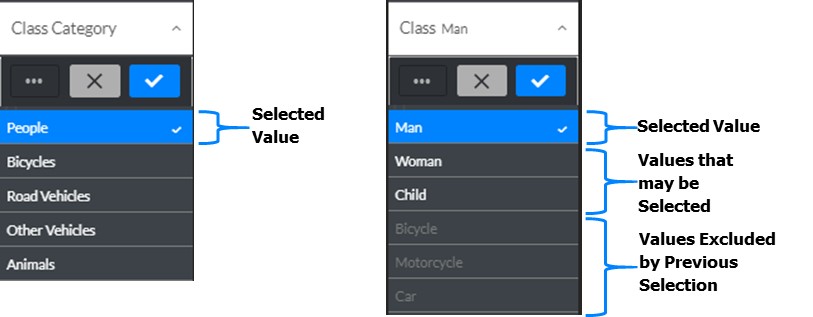
篩選器選取狀態
進行選擇時,選擇字段的顏色及其值會根據是選擇字段還是排除字段以及可以為這些字段選擇哪些值而變化。例如,在類別類別篩選器中選擇人員時,以下顯示的值將出現在類篩選器中。
篩選器運算式搜尋
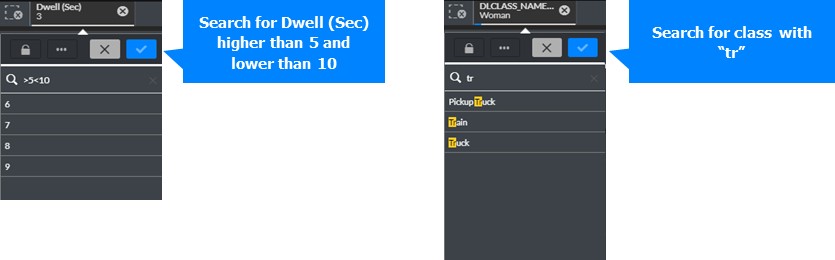
您可使用運算式執行搜尋,並在篩選器窗格與可選項目中進行選擇。將針對搜尋欄位中的每個欄位值評估搜尋運算式(請參閱下方範例)。
圖表篩選器
在圖表中選擇篩選器的方法有多種。若要確認選擇,請在視覺效果外按一下 ,或按Enter鍵;若要取消選擇,按一下
 或按Esc鍵。
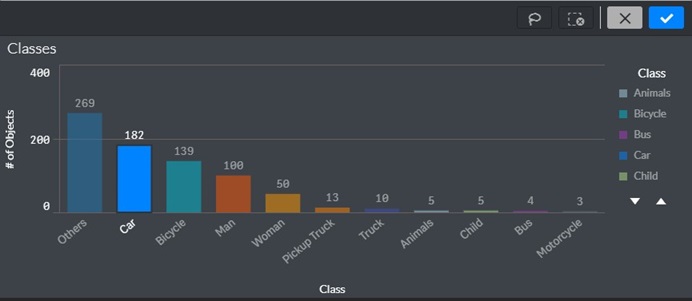
按一下選取範圍
您可以逐一按一下列,以選取或取消選取列。
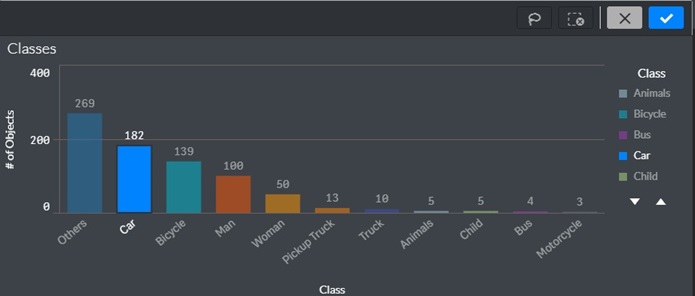
圖例選擇
您還可以通過單擊圖例項逐一選擇和取消選擇圖例項。
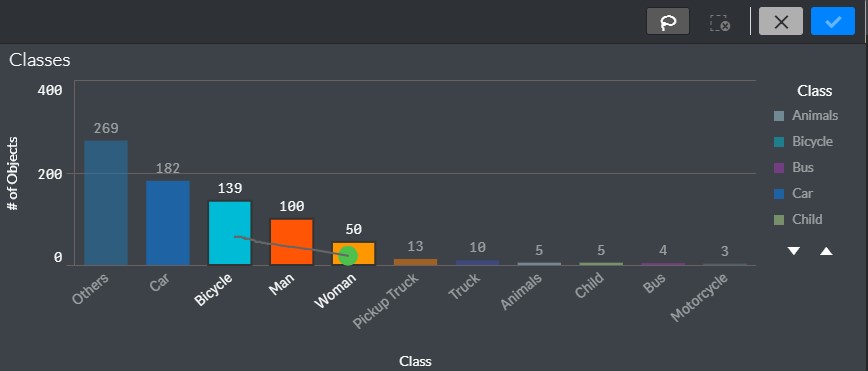
繪製選取範圍
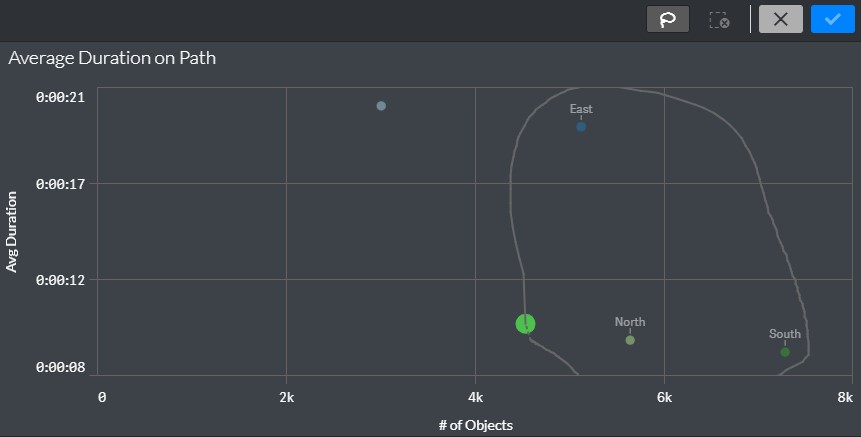
也可以通過在圖表中繪製一條或多條線來選擇條形,如下所示:
在視覺效果內按一下。
按一下套索選取工具。
繪製一條手繪線,一次選擇多個值/數據點。
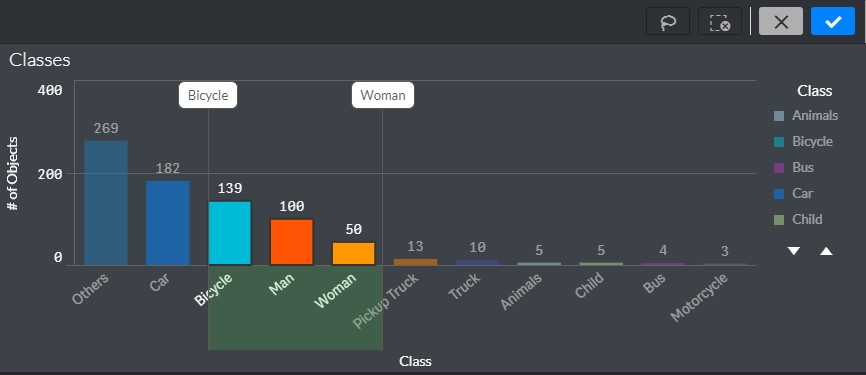
範圍選擇
在x軸或y軸上進行選擇,如下所示:
在視覺效果內按一下。
在想要的軸上繪製您的選擇。
套索選擇
在視覺效果內按一下。
按一下套索選取工具。
繪製一個手繪圓圈來捕獲和選擇數據點。請務必返回手繪中的選取起點,關閉選取的區域。
書籤
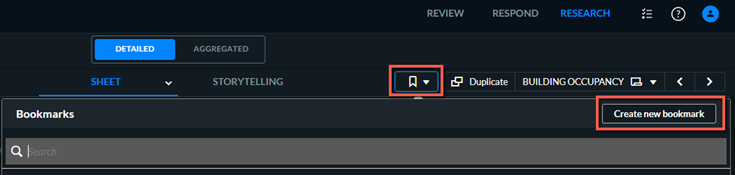
您可以新增書籤以將選取內容儲存在表單中。書籤可在稍後還原您的篩選條件和儀表板選項。若要建立或還原書籤,請按一下 ,然後按一下“建立新書籤”按鈕。
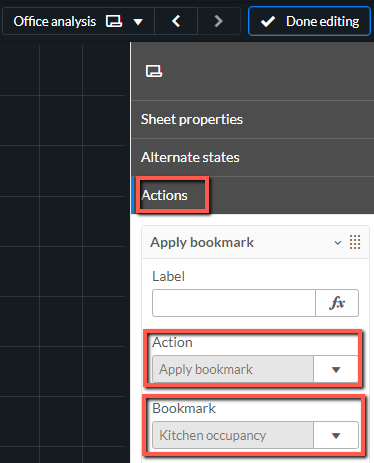
您可以設定在開啟儀表板時自動啟動書籤,如下所示:
在儀表板中,單擊“編輯工作表”按鈕。
開啟表單屬性。
選擇操作選項卡。
單擊“添加操作”按鈕。
從“動作”下拉式清單中選取“套用書籤”。
從“書籤”欄位中,選取開啟儀表板時要使用的書籤。
單擊“完成編輯”按鈕。
正在下載圖表
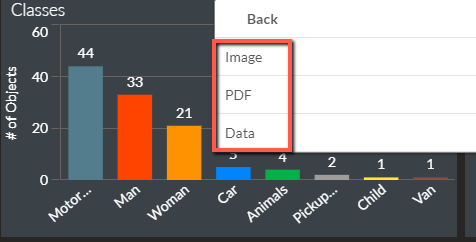
要下載圖表,右鍵單擊圖表,然後選擇下載為。
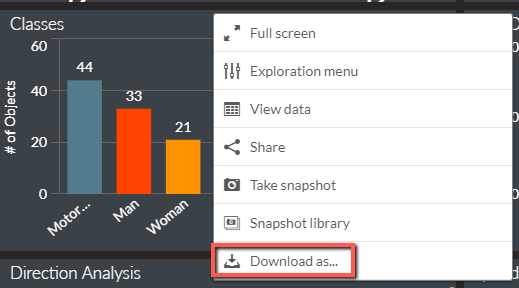
然後選擇是將圖表下載為圖像還是PDF,還是將數據導出為.xlsx文件(數據)。
正在拍攝快照
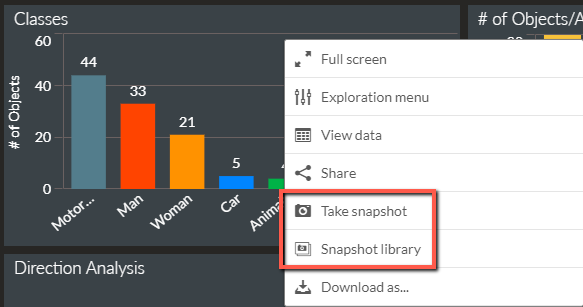
若要拍攝圖表的快照,請以右鍵按一下圖表,然後按一下“拍攝快照”選項來拍攝快照。接著您可以按一下“快照庫”選項,檢視您儲存的影像。
使用瀏覽菜單編輯屬性
從任何圖表中,右鍵單擊並選擇探索菜單選項,以放大圖表並更改屬性,而無需進入編輯模式。
若要關閉功能表,請按一下 圖示。
檢視圖表資料
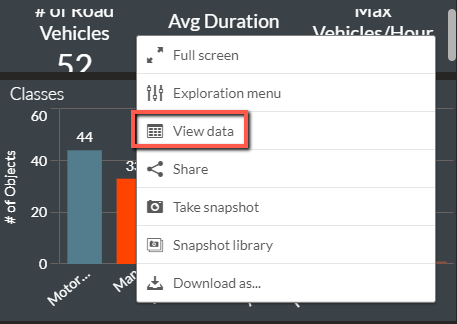
右鍵單擊圖表並選擇“查看數據”選項,可以快速以表格格式查看任何圖表的數據。
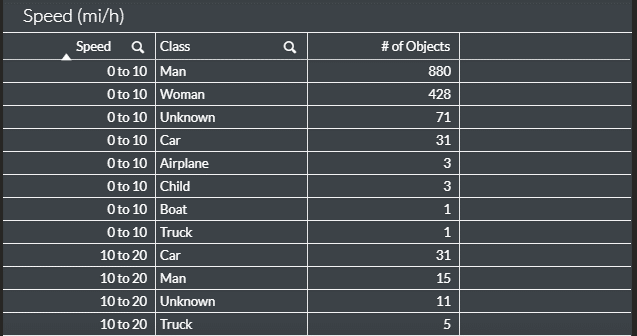
圖表數據將顯示在類似於下圖的表中。