对象缩略图
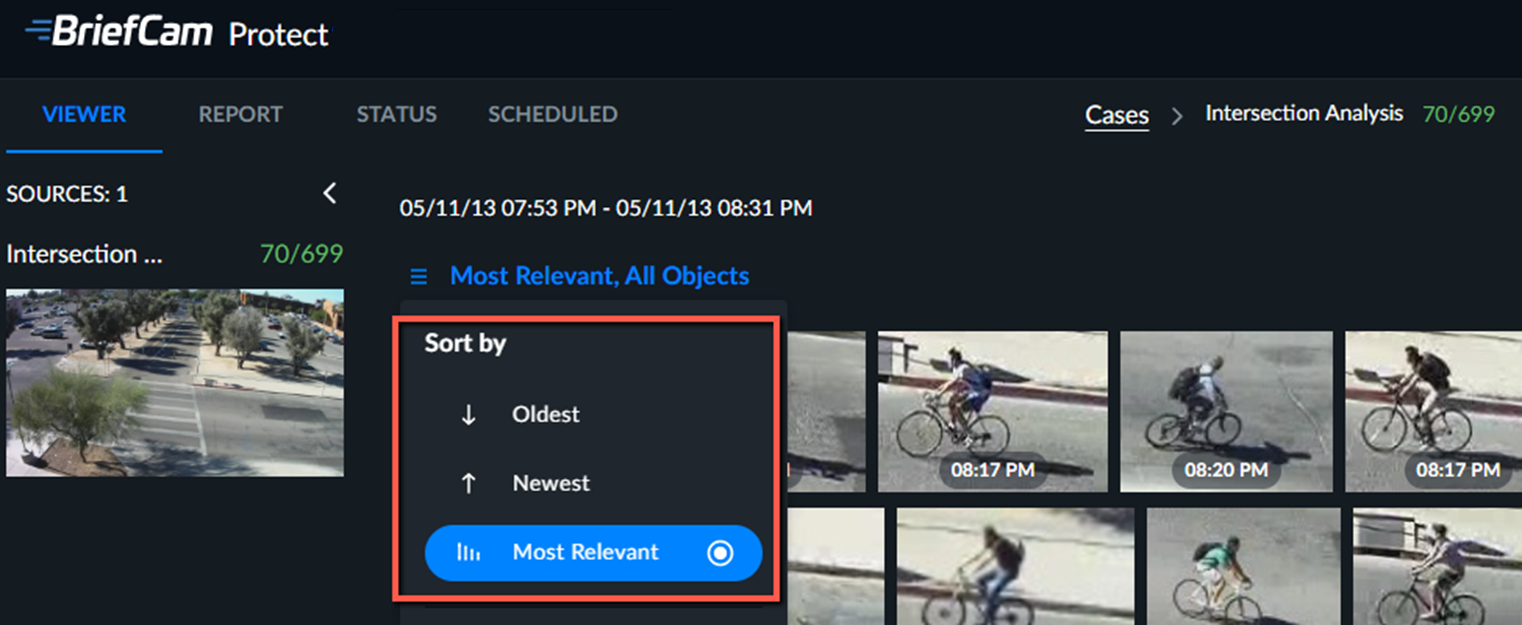
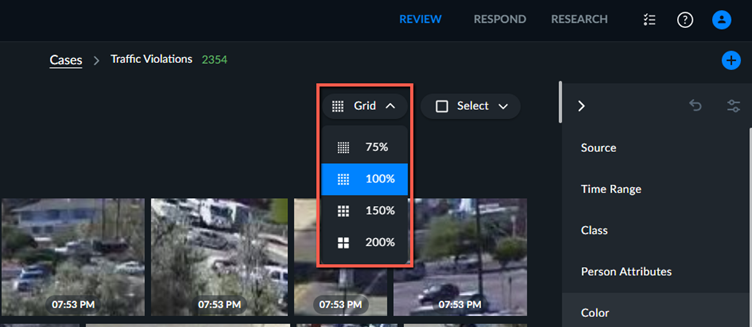
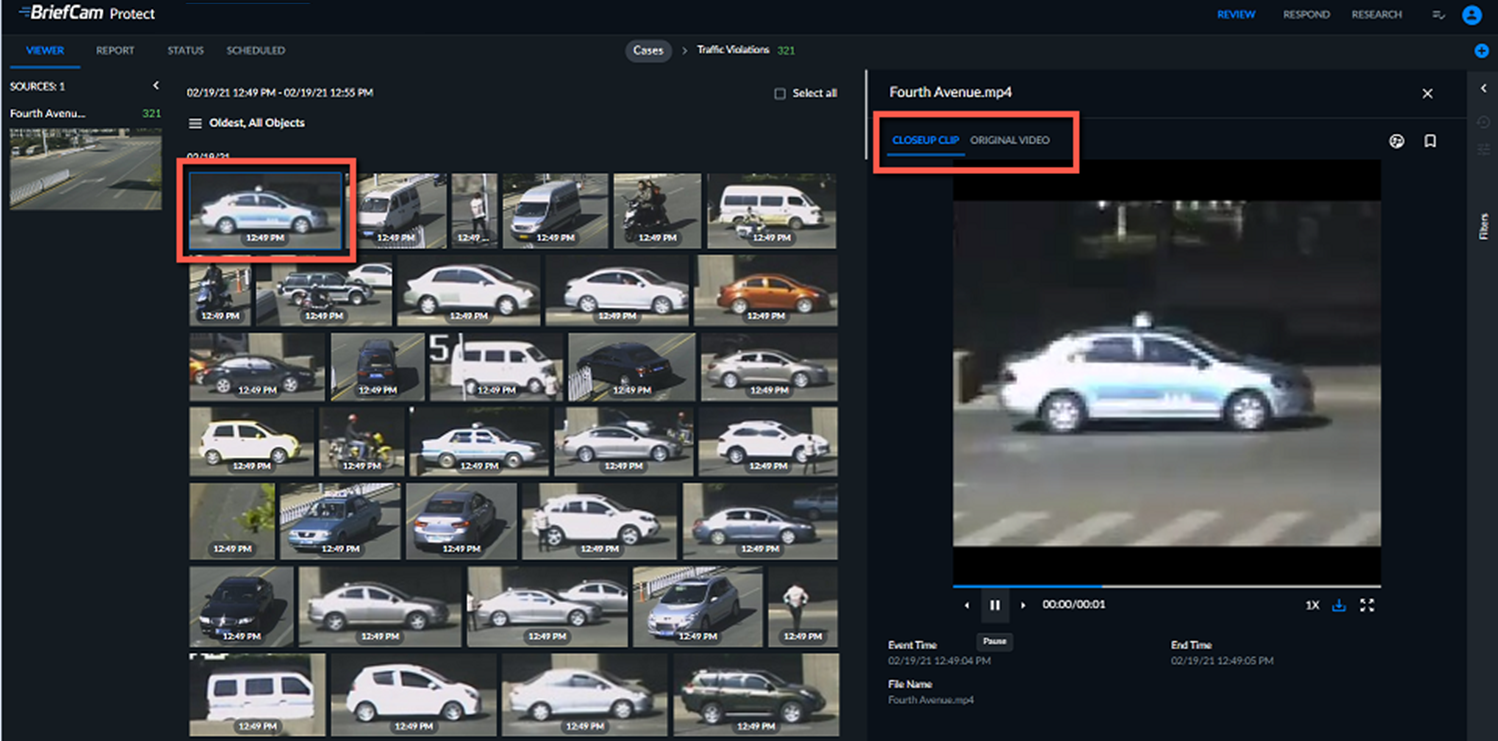
“查看器”选项卡的主内容区域具有从添加到案例的所有摄像机来源提取的视频的缩略图。默认情况下,缩略图按时间排序,并在应用筛选器时按相关性排序。
您可以使用“网格”下拉列表更改缩略图的大小。
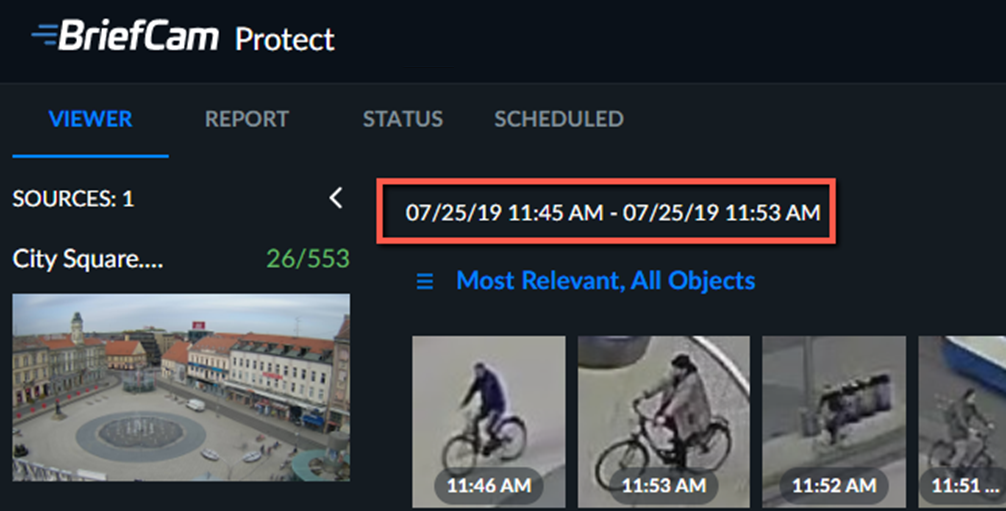
“对象”窗格顶部的时间范围栏表示过滤的对象中的第一个和最后一个对象。
 |
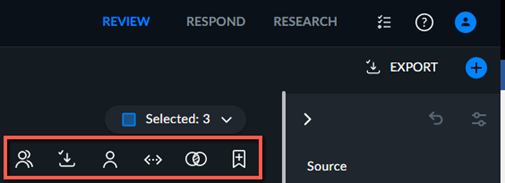
将鼠标悬停在对象缩略图上时,单击选择按钮可选择一个或多个对象。然后,您可以使用右上角的操作按钮(参见下文)将这些对象包含在牌照识别、面部识别、近距离或外观相似性过滤器中,将它们添加为案例报告的书签或导出面部缩略图。
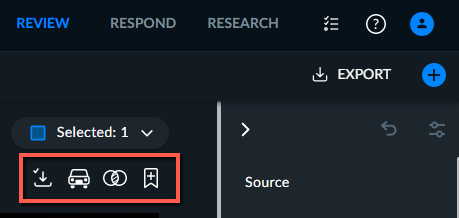
图标 | 说明 |
 | 导出选定的牌照或人脸。请注意,您可以通过单击屏幕右上角的“导出” |
 | 添加到筛邻近选器。 |
 | 添加到筛牌照识别选器。 |
 | 添加到筛相似外表选器。 |
 | 作为相同身份添加到筛面部识别选器。 |
 | 添加至人脸识别筛选器作为多个身份。 |
 | 添加至报告。此操作将添加到“书签”选项卡中。 |

当您单击缩略图时,查看器选项卡将一分为二,缩略图在左侧窗格中仍然可见,而右侧窗格中会自动播放特写镜头的剪辑。在右侧窗格中,您还可以切换到“原始视频”选项卡。
请注意,您可以VIDEO SYNOPSIS通过将鼠标悬停在名称上并单击复制图 标来复制名称。
当您单击来自的特写镜头剪辑时,将在剪辑下的已停止场景中看到对VIDEO SYNOPSIS®象缩略图。
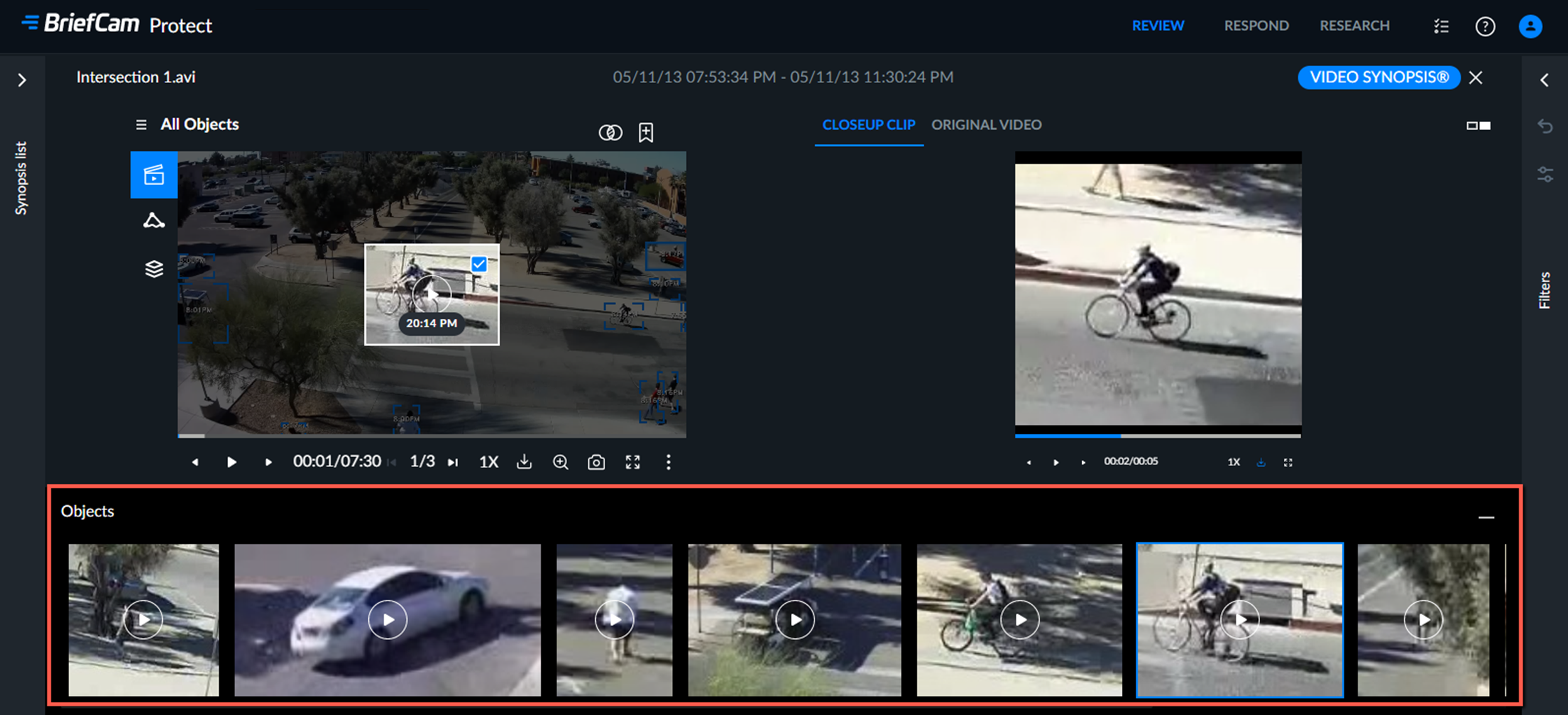
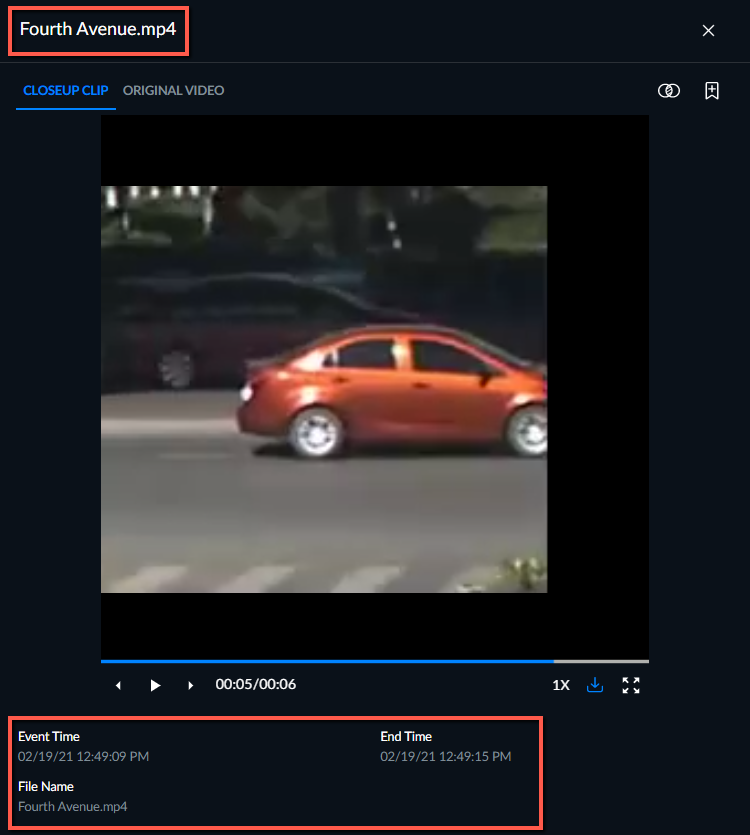
特写剪辑显示
名称将显VIDEO SYNOPSIS®示在特写镜头剪辑区域上方。
以下信息将在相关时出现在特写镜头播放区域下:
事件时间–最初在原始视频中记录事件的日期和时间。
结束时间–事件结束的日期和时间。
文件名–表示参考的原始文件名,即使在同一摄像机的多文件大纲中也是如此。
牌照-如果对象具有检测到的牌照,则会显示牌照编号。
使用人脸或牌照监视列表时,还会显示有关监视列表的附加信息。
原始视频显示
在“原始视频”选项卡中,您可以查看以该对象为特征的原始视频剪辑的播放。当您播放原始视频时,默认情况下,在特写镜头中的对象周围会出现一个边界框。
注意
BriefCam 可以检测场景中持续时间非常短(少于10帧)的对象。但是,对于此类对象,不会生成任何原始视频剪辑。
在原始视频的顶部,您将看到以下选项(如果可用):
图标 | 说明 |
| 如果对象是一个人,并且该人的面部以足够的质量捕捉,则可以使用此选项将面部添加到筛面部识别选器。 |
| 单击此按钮可将对象添加到筛相似外表选器。 |
| 单击此按钮可将捕获的牌照添加到筛牌照识别选器。 |
| 单击此按钮可将对象添加到筛邻近选器。 |
| 单击此处,为对象添加书签并将其添加到报告中(将要求您输入标题和可选说明)。 |
在原始视频的底部,您将看到选视频播放器项。
对象缩略图排序和筛选
默认情况下,缩略图按时间排序,并在应用筛选器时按相关性排序。
但是,也可以按时间排序(最早到最新,反之亦然)。要更改排序,请单击该 图标。
图标。