Web BriefCam Client'a giriş yapın
Desteklenen Tarayıcılar
Şu anda desteklenen tarayıcılar şunlardır:
Google Chrome v. 77.* ve üzeri
Microsoft Edge v. 80 ve üzeri
Oturum Açma
Web tarayıcısı adres çubuğunda, sistem yöneticinizden aldığınız BriefCam sunucunun internet adresini girin (örnek: http://[server name or IP address]/app veya https://[[server name or IP address]/app)Enter tuşuna basın.
İpucu
Her seferinde sadece bir BriefCam istemci örneğinin açılması önerilir. Bulut sunucuları arasında geçiş yapmak kullanıcı arayüzü sorunlarına neden olabilir.
Ardından size BriefCam oturum açma sayfası sunulacaktır.
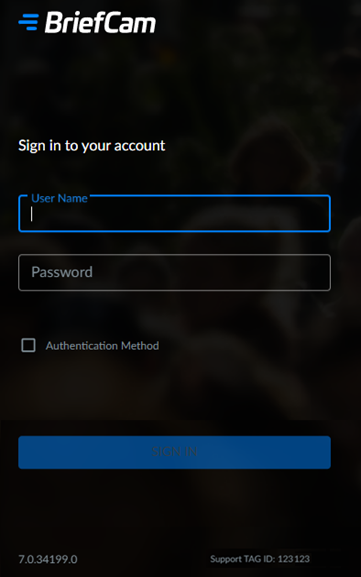
Kullanıcı Adı ve Parola alanlarına sistem yöneticinizden aldığınız oturum açma bilgilerini girin.
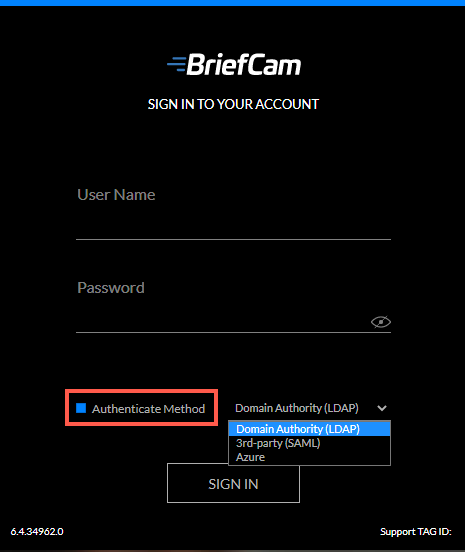
Kimlik doğrulamalı bir yöntemle oturum açmak isterseniz Kimlik Doğrulama Yöntemi onay kutusunu seçin ve Etki Alanı Yetkilisi (LDAP), 3. taraf (SAML) veyaAzureSign InInBox seçeneğini seçin. Bunun önce yönetici tarafından yapılandırılması gerektiğini unutmayın. Ayrıca yönetici, istemci oturumunu tek bir yöntemle sınırlayabilir ve bu, oturum açma sayfasına yansıtılır.
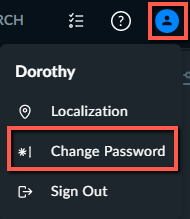
Oturum açtıktan sonra, Hesap kullanıcısı ( ) simgesine ve Parolayı Değiştir'e tıklayarak parolanızı değiştirebilirsiniz. İngilizce olmayan karakterlerin parolalar için desteklenmediğini unutmayın.
Ekranın altındaki TAG ID, destek amaçları için bir sayıdır. Bir Destek temsilcisiyle iletişime geçtiğinizde, bu numarayı vermeniz istenebilir.
20 dakika boyunca hiçbir etkinlik algılanmazsa (makine başına) kullanıcılar otomatik olarak oturumdan çıkar. Bu, kuruluşların kullanıcı uygulamayı artık kullanmadığında kullanılan lisansları kaldırmasına izin verir ve ardından diğer kullanıcılar için kullanılamaz. Yönetici bu varsayılanı değiştirebilir.
Ancak, RESPOND modülünün UYARILAR sekmesi açıkken, oturum zaman aşımı yoktur.
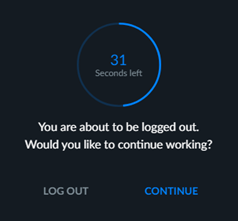
Otomatik oturumu kapatmadan önce aşağıdaki mesaj görüntülenir.