Rapor Sekmesi
Vaka bulguları, ilgili tüm sergilerle birlikte özlü raporlarda özetlenebilir.
Raporları görüntülemek için, REVIEW modülünün RAPOR sekmesine erişin.
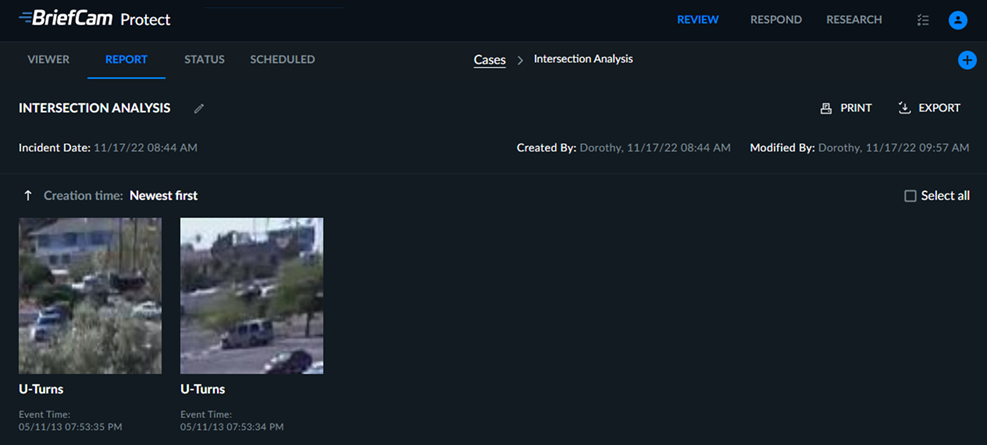
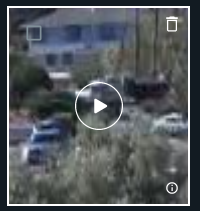
Reports feature a case title and description as well as bookmark thumbnails for all objects and visual layer images added via the Add to Report button ( ), each with a title and description (entered when adding objects to the report on the VIEWER tab). Seçim, düzenleme ve oynatma düğmelerini göstermek için yer imi küçük resimlerinin üzerine gelin.
Zaman aralığının üzerine gelip kopyala  simgesine tıklayarak zaman aralığını kopyalayabileceğinizi unutmayın.
Tekrar oynatma düğmesine tıkladığınızda, sağ tarafta ilgili nesneyi ve yakın çekimi içeren orijinal videoyu da görüntüleyebileceksiniz. Mevcut eylem düğmeleri Video Oynatıcı bölümde açıklananla aynıdır. Ayrıca, kaynak adının üzerine gelip kopyala simgesine tıklayarak kaynak adını kopyalayabilirsiniz.
Yer iminin üzerine geldiğinizde, bir yer iminin başlığını ve açıklamasını düzenlemek için düzenleme simgesine ( ) tıklayabilirsiniz.
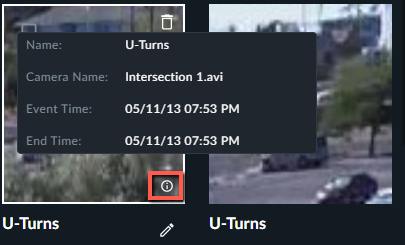
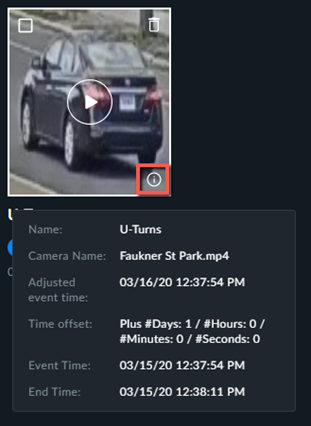
Bilgi simgesinin üzerine gelindiğinde, yer imi hakkındaki bilgileri göreceksiniz (aşağıdaki resimde gösterildiği gibi).
DURUM sekmesinde video saati ayarlanmışsa olay saati yerine ayarlanan saati görürsünüz.
Ayarlanmış zaman içeren her yer işareti, olay zamanı yerine onu gösterecektir. Yer imi oluşturulduktan sonra bir düzeltme eklenmişse, yer imi zaman ayarlamasını göstermeyecektir.
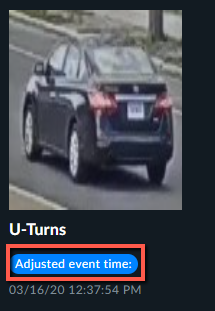
Ek bilgileri görüntülemek için bilgi  simgesinin üzerine de gelebilirsiniz.
Bir veya daha fazla yer işaretini seçerek veya geçerli sayfadaki tüm yer işaretlerini seçmek için Tümünü seç seçeneğini seçerek ve ardından Rapor sekmesinin sağ tarafındaki dışa aktarma simgesini ( ) tıklatarak, yer işaretlerini dışa aktarabilirsiniz.  Daha fazla bilgi için.
Sil simgesinin yanındaki dışa aktarma simgesini tıklatarak, yalnızca seçilen yer işaretlerini dışa aktarabilirsiniz.
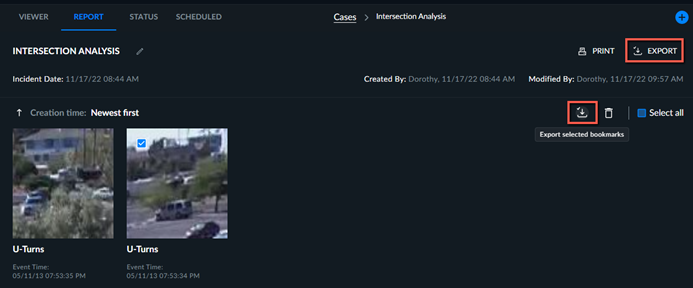
Bir nesne dışa aktarıldığında, seçilen nesnelerin orijinal videosunu, yakın çekim klibini ve küçük resimlerini içeren bir zip dosyası oluşturulur. Bir görsel katman dışa aktarıldığında, görsel katmanın bir jpg'sini içeren bir zip dosyası oluşturulur.
Bir veya daha fazla yer işaretini seçip Yazdır simgesine ( ) tıklayarak yer işaretlerini yazdırabilirsiniz.
Silmek üzere bir veya daha fazla yer işaretini seçerek ve ardından seçilen tüm yer işaretlerini silmek için Rapor sekmesinin sağ üst köşesindeki çöp tenekesi simgesini ( ) tıklatarak yer işaretlerini silebilirsiniz.
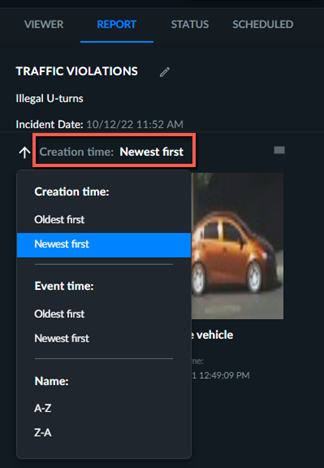
Mevcut seçili sırayı (aşağıdaki resimde kırmızı ile işaretli) tıklatarak, yer işaretlerini oluşturma saatine, olay saatine veya ada göre yeniden sıralayabilirsiniz
Sırayı değiştirmek için ok düğmesini de tıklatabilirsiniz.