Video Oynatıcı
Bir video oynatırken, sağlanan standart oynatma kontrollerinden herhangi birini kullanabilirsiniz.
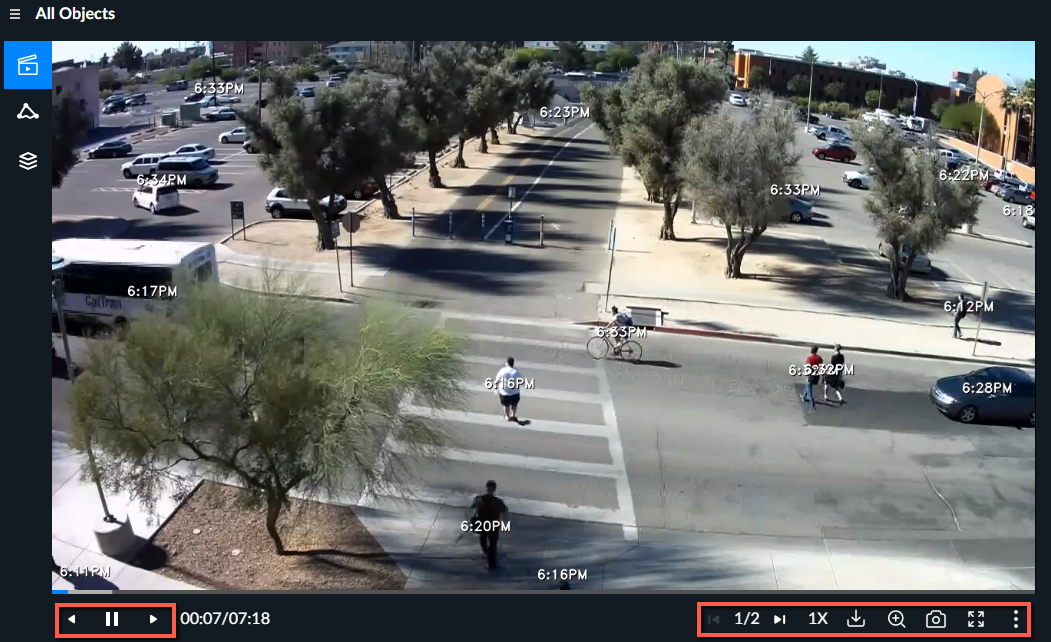
Aşağıdakiler kullanılabilir seçeneklerdir. Ek bilgi için, aşağıdaki bölümlere bakın.
Simgeler | İşlevsellik | Açıklama |
 | Daha fazla video seçeneği | Ek seçenekleri genişletip daraltın. |
 | Bir VIDEO SYNOPSIS®. oynatılırken eş zamanlı olarak gösterilen olayların sayısını kontrol eder. | |
 | Saatin ve tarihin mi, yalnızca saatin mi, yoksa zaman damgasının mı gizleneceğini (kapalı) belirler. | |
 | Videoyu sırala | İlgiye ve zamana VIDEO SYNOPSIS® (eskiden yeniye) göre sıralar. Burada seçtiğiniz seçenek sadece geçerli VIDEO SYNOPSIS®olan için geçerlidir. Kullanılabilir seçenekler İlgiye Göre ve Kronolojiye Göre (en eskiden en yeniye algılanan nesneler) şeklindedir. |
 | Sınırlayıcı kutuların görüntülenip görüntülenmeyeceğini belirler. | |
 | Geri, duraklat/sürdür ve ileri | Video çerçevesinde hem geri hem de ileri doğru kare kare ilerler. Sağ ve sol klavye tuşları da videoda ilerlemek için kullanılabilir ve boşluk çubuğu duraklatmak ve devam etmek için kullanılabilir. |
 | Oynatma hızı seçimi | Oynatma hızını kontrol eder. Kullanılabilir seçenekler dört kat hız (4X), çift (2X), normal hız (1X), hızın% 50'si (0.5X) ve hızın çeyreği (0.25X) şeklindedir. Oynatma hızını değiştirdiğinizde, yeni hız oturumunuz kapatılana kadar (modüller arasında geçerken bile) kalır. |
 | Yakınlaştır | İlgi alanlarına yaklaştırır ve uzaklaştırır. Fareyle sürüklemek, yakınlaştırma alanını hareket ettirir. |
 | Videoyu dışarı aktarın | 'e ait bir .mp4 VIDEO SYNOPSIS®dosyasını indirir. |
 | Yakala | Görüntüyü veya bir kısmını yakalayın ve kaydedin. |
 | Tam ekran ve pencereli geçiş | Ekranın tam ekran mı yoksa pencereli modda mı görüntüleneceğini belirler. |
 | Bölümler | Bölüm VIDEO SYNOPSIS® otomatik olarak bölümlere ayrılır. Filtreler uygulandığında, algılanan nesnelerin sayısını azaltarak, bölümlere ayırma otomatik olarak buna göre değiştirilir. |
Videoyu kapatmak için ya ekranın sağ üst köşesindeki X tuşuna tıklayın ya da Esc tuşuna basın.
Görüntüleme zamanını en uygun hale getirmek için nesnelerin kronolojik olmayan bir sırayla oynatıldığını unutmayın. Bir nesnenin orijinal videosunu oynatmanızı veya bir vaka raporuna eklemenizi sağlayan ek kontrollere erişim sağlamak için tek tek nesnelere tıklayın.
HLS'BriefCamyi temel alan uyarlanır yayın akışı teknolojisi, optimum video akışı görüntülemeyi sağlamak için (mevcut bant genişliğine göre) iki çözünürlük seviyesinden birini otomatik olarak seçer.
Bir videoyu çalıştırırken veya dışa aktarırken, VIDEO SYNOPSIS®4K videolar, daha yüksek performans için çözünürlüğün yarısında oluşturulur. Bir 4K videonun orijinal videosu tam boyutta işlenir ve dışa aktarılır.