Fliken REGLER
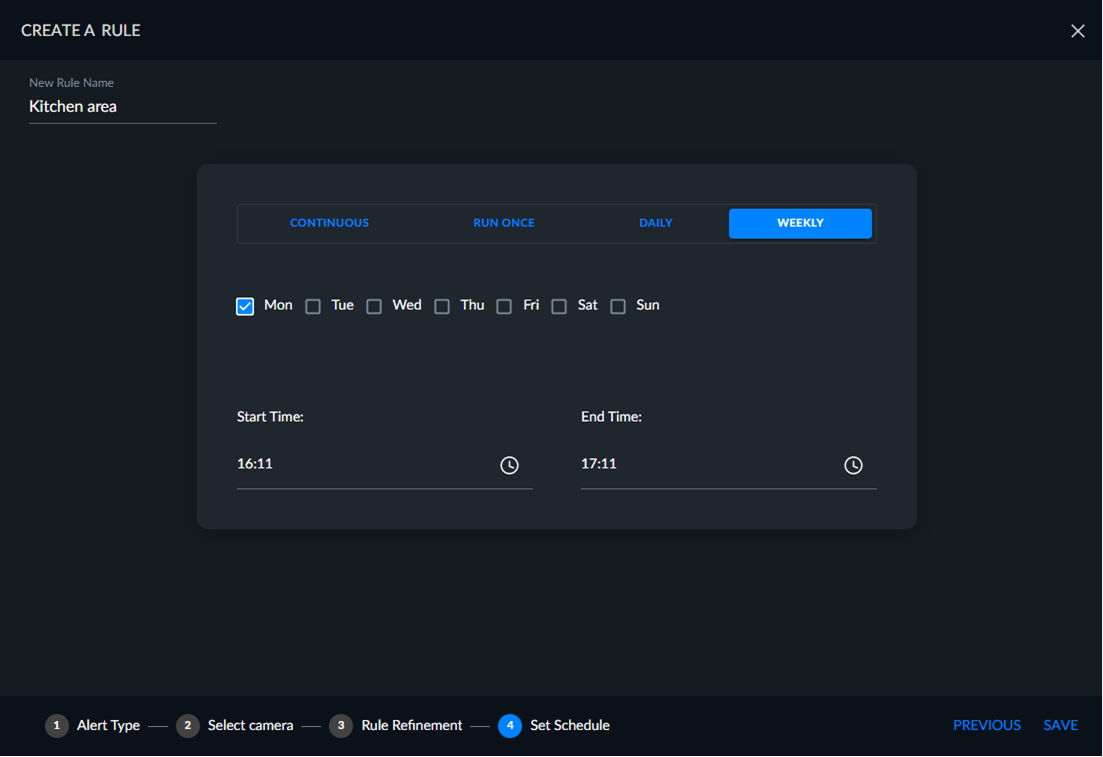
På RESPOND-lösningens flik REGLER visas en sökbar lista med angivna regler som utlöser larm när händelser som fångats av specifika kameror matchar fördefinierade filtervillkor. Denna lista blir tom om inga regler har lagts till.
Notera
RESPOND-regler går bara att ställa in om det finns tillgängliga RESPOND-licenser (vilket även anger det tillgängliga antalet GPU-arbetare i realtid). För schemalagda RESPOND-regler kan olika regler och kameror konsumera samma licens så länge de inte överlappar tidsmässigt. Till exempel, en ny regel kan ställas in om det finns tillgängliga licenser vid önskat schema.
Skapa En Regel
Så här skapar du en regel som utlöser en avisering:
På fliken REGLER klickar du på knappen SKAPA EN REGEL.
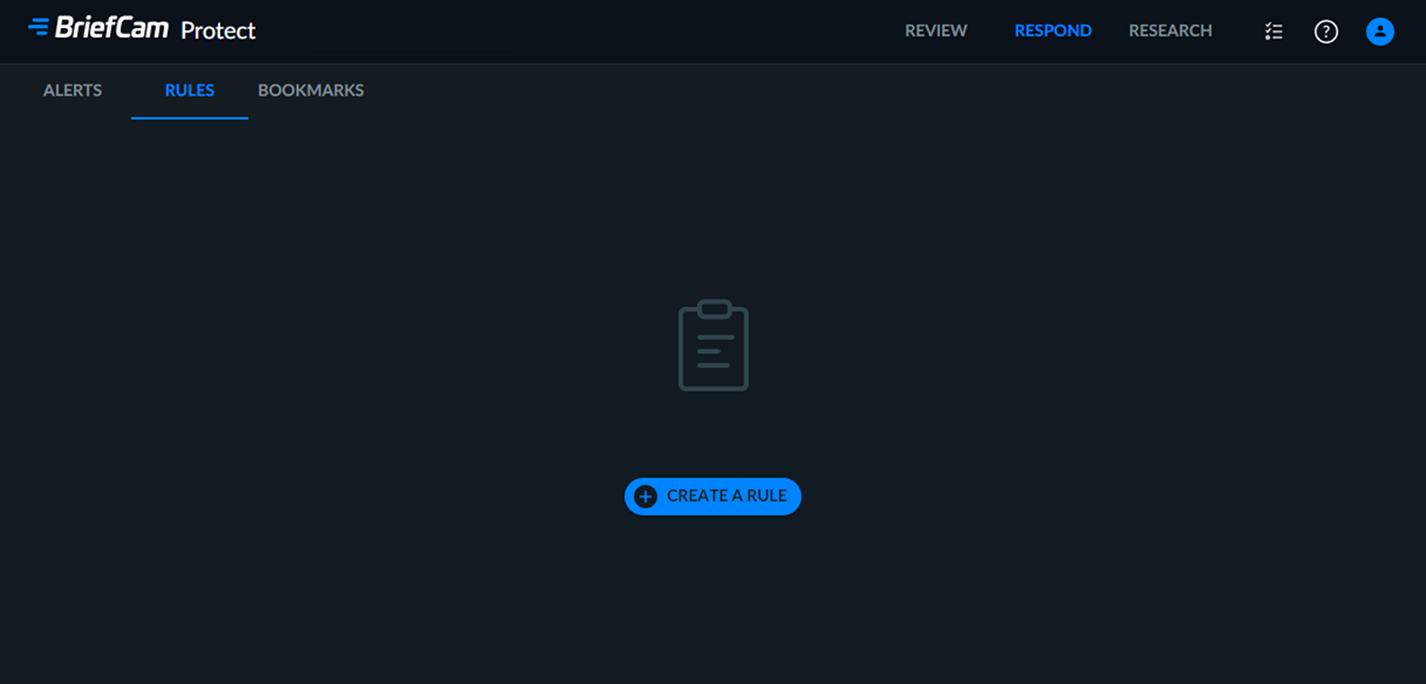
Välj antingen Smartaviseringar, Realtidsaviseringar eller Människoräkningsaviseringar. Observera att om du använder Next-Gen-motorn kommer du inte att se denna skärm. För mer information, se BriefCam Next-Gen Engine Guide.
Klicka på .
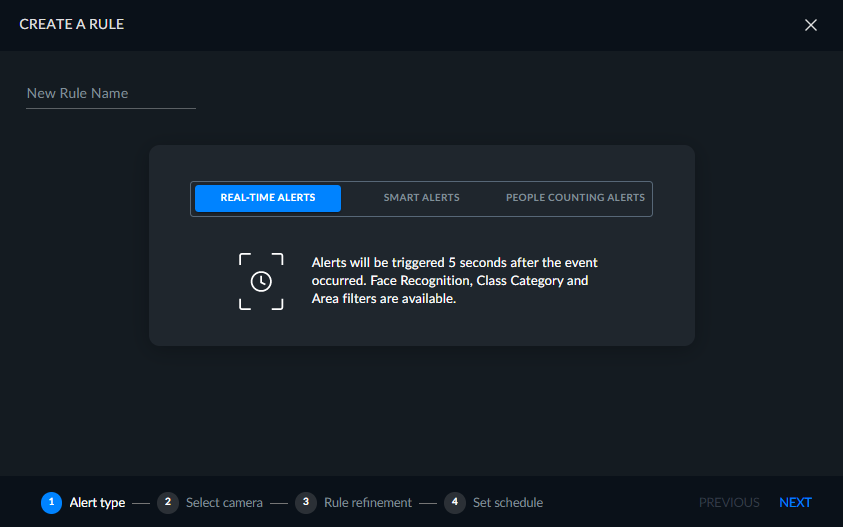
Ange ett namn för regeln på skärmen som öppnas.
Välj önskad källkamera i listan och klicka på NÄSTA.
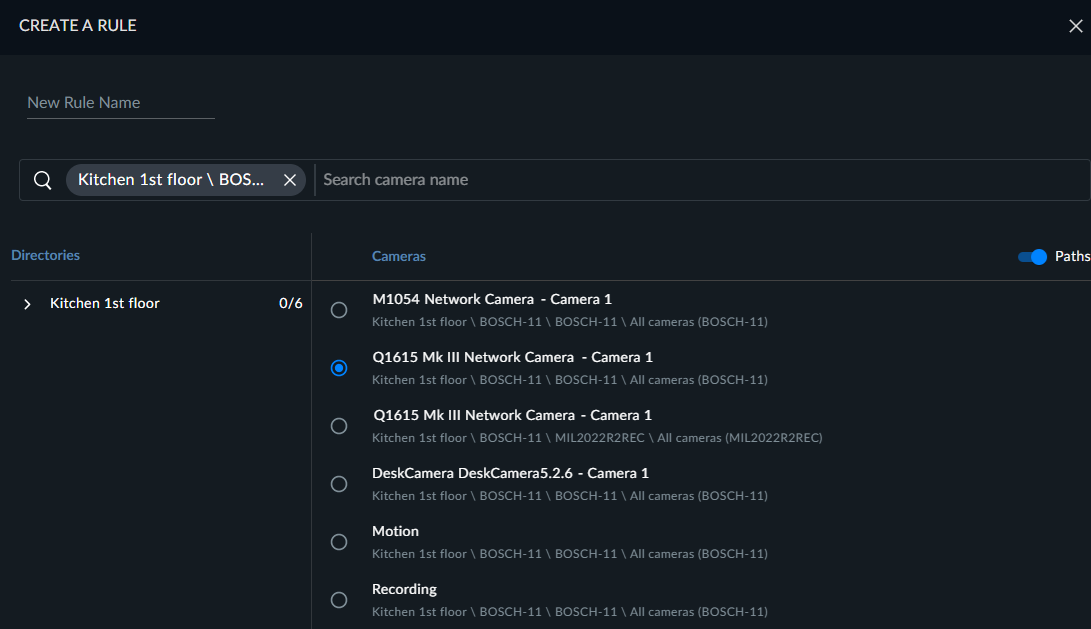
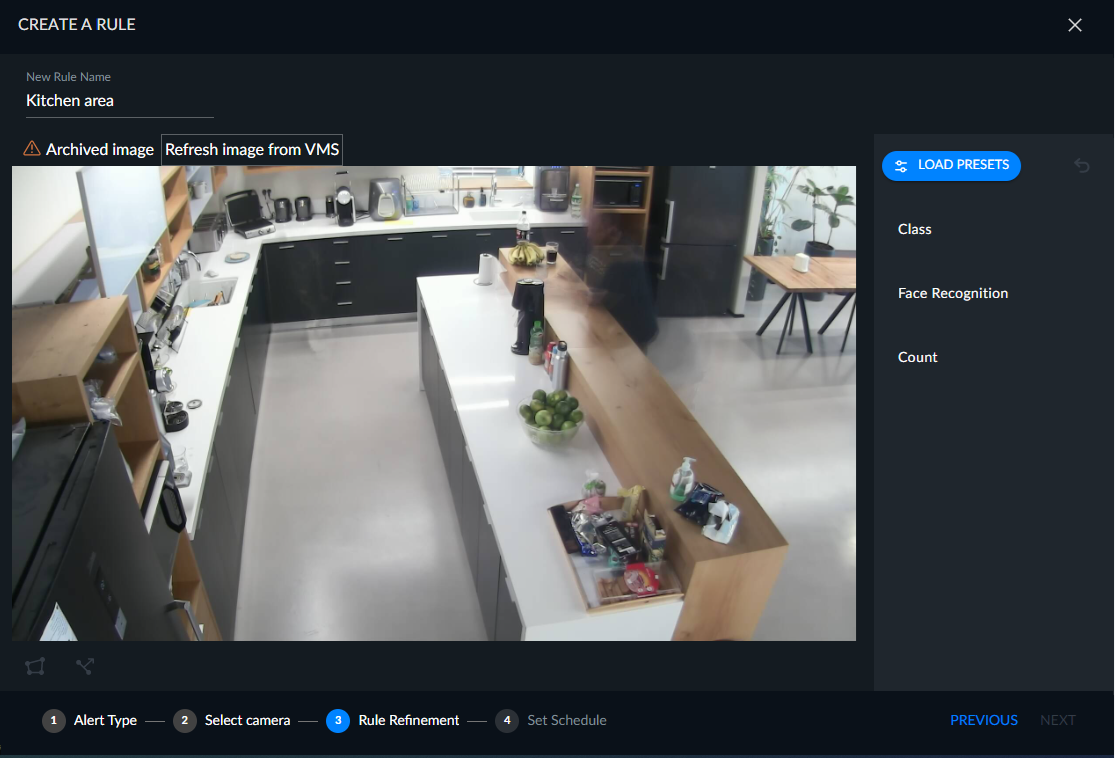
Ge regeln ett namn och applicera eventuella önskade filter.
Du kan också klicka på knappen LADDA FÖRINSTÄLLNINGAR och använda en förinställning som angavs i REVIEW-modulen.
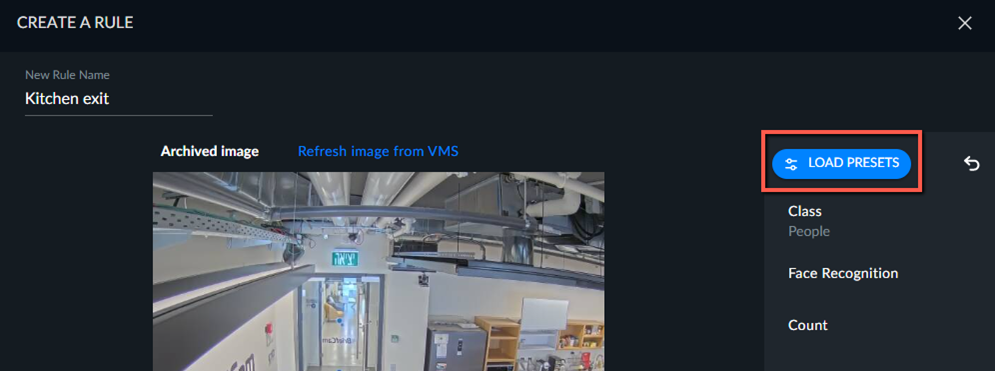
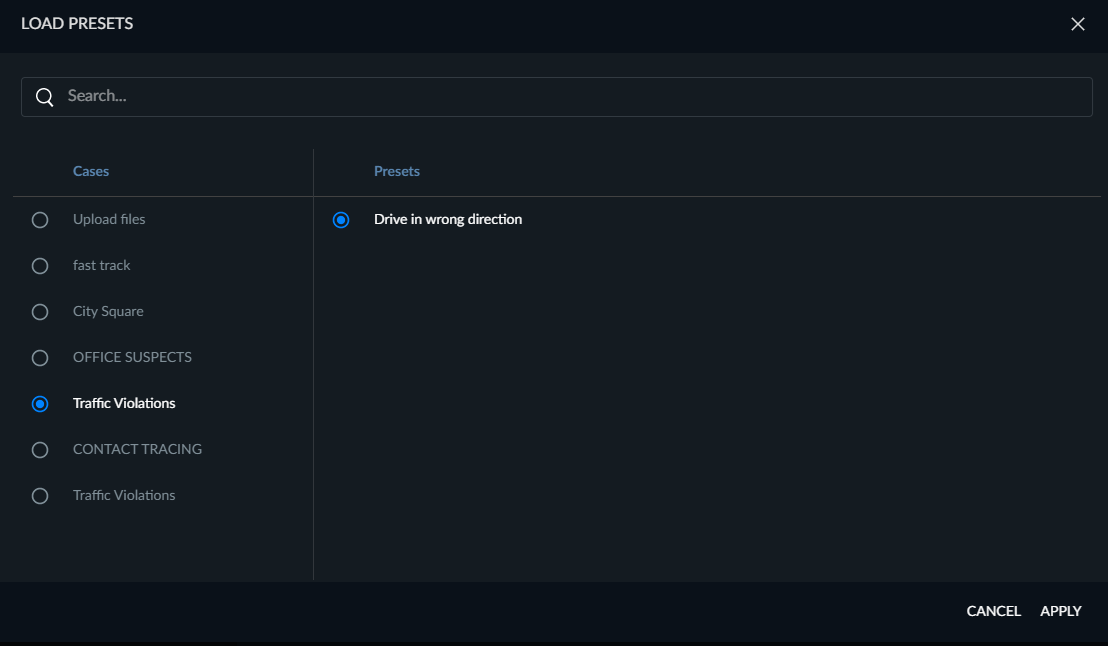
Från skärmen Ladda förinställningar, välj det fall där förinställningen angavs.
Välj den förinställning du vill använda. Observera att om filtren Källa, Tidsintervall, och/eller Utseende är sparade i förinställningen, kommer de att ignoreras eftersom dessa filter inte är tillgängliga i RESPOND-modulen.
Klicka på knappen APPLICERA.
Klicka på NÄSTA.
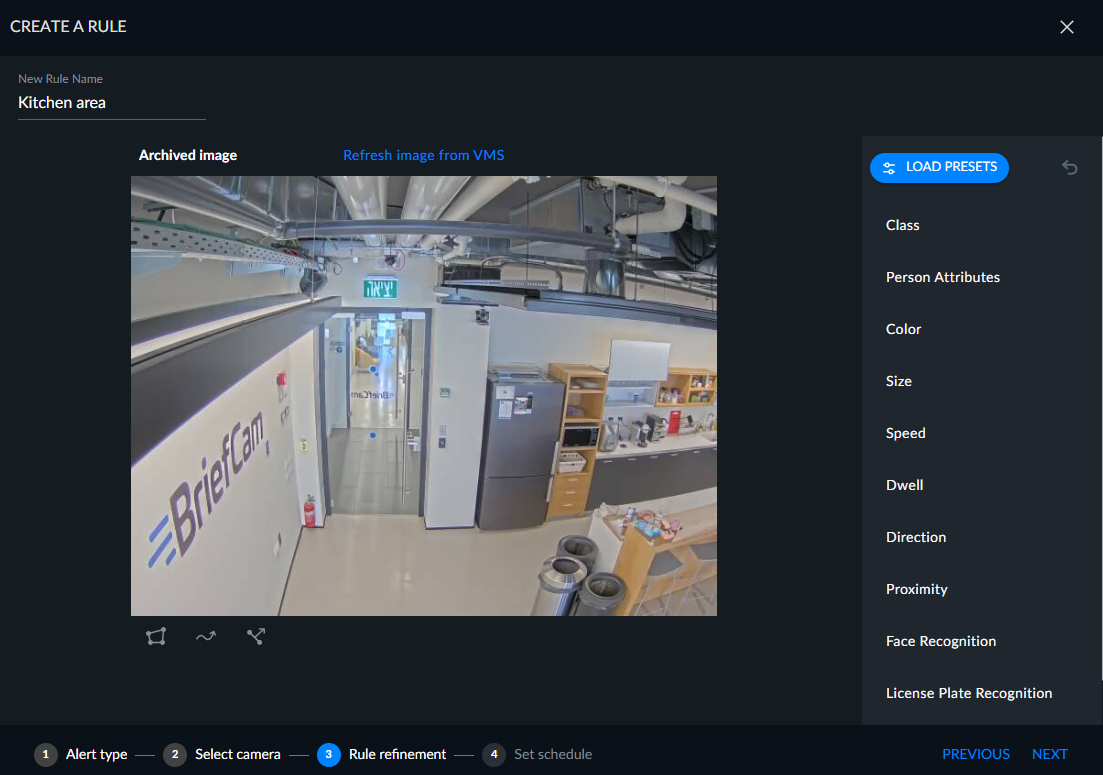
Observera att bilden som visas är en arkiverad bild (som visas i det övre vänstra hörnet av bilden). Arkivbilden visas för att det kan ta tid att hämta en ny bild från kameran på grund av VMS. Bakgrundsbilden sparas som standard var femte minut medan strömmen bearbetas – den senaste bakgrundsbilden används tillfälligt när en regel/dimension konfigureras. Standardvärdet på fem minuter kan ändras i
OX.inifilensBGImageGenerationIntervalMinutesparameter.När det finns en nyare bild tillgänglig kan du klicka på knappen Uppdatera bild från VMS även i det övre vänstra hörnet.
Du kan inte skapa en regel om det inte finns någon tillgänglig live-bild. I detta fall inaktiveras knappen NÄSTA.

Observera att för aviseringar i realtid:
Alla filter är inte tillgängliga för realtidsaviseringar.
Du kan inte välja både filtret Klass och Ansiktsigenkänning i samma regel.
Filtret Antal kan väljas i tillägg till antingen filtret Klass eller Ansiktsigenkänning.
Ange ett schema för regeln: Kontinuerlig, Kör en gång, dagligen eller varje vecka och klicka sedan på NÄSTA.