Scenfilter (Område, Bana och Linjekorsning)
Du kan använda scenfilter för att identifiera objekt inkluderade eller exkluderade inom ett område, objekt som färdas längs en bana eller objekt som korsar en linje.
Scenfiltren är specifika för en enda videokälla, medan de globala filtren tillämpas för all video i ett ärende.
För att använda scenfiltren:
Från VIDEO SYNOPSIS® listan, hovra över det VIDEO SYNOPSIS® du vill utreda och klicka på ikonen Scenfilter.
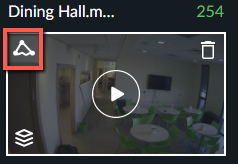
Områdesfiltret
 markeras som standard. Om du vill använda ett av de andra filtren, klicka från nederkanten av VIDEO SYNOPSIS® skärmen på ikonerna Bana
  eller Linjekorsning
  under en individ VIDEO SYNOPSIS®.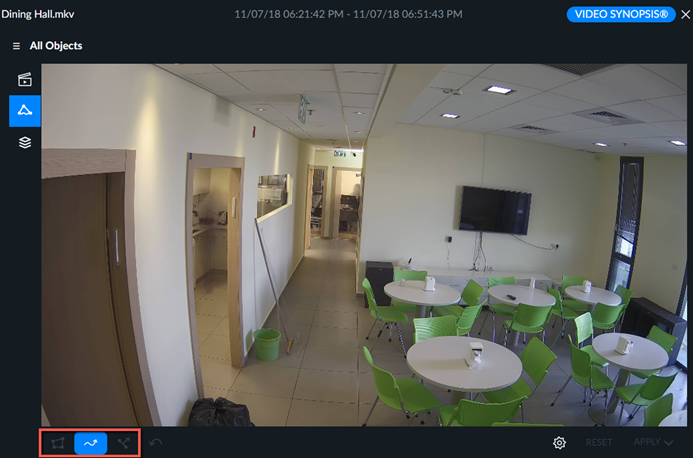
Områdesfilter
Områdesfilter kan användas för att inkludera eller exkludera objekt identifierade inom en eller fler användardefinierade tre- eller fyrsidiga polygona områden.
Så här hittar du objekt i ett område, även kallat områden av intresse (AOI):
Klicka på områdesfiltret (
).Klicka på triangelikonen
 längst ner till vänster på skärmen för att skapa ett tresidigt område. Klicka på den fyrkantiga
  ikonen om du vill skapa ett fyrsidigt område (detta är standard). Du kan lägga till flera områden.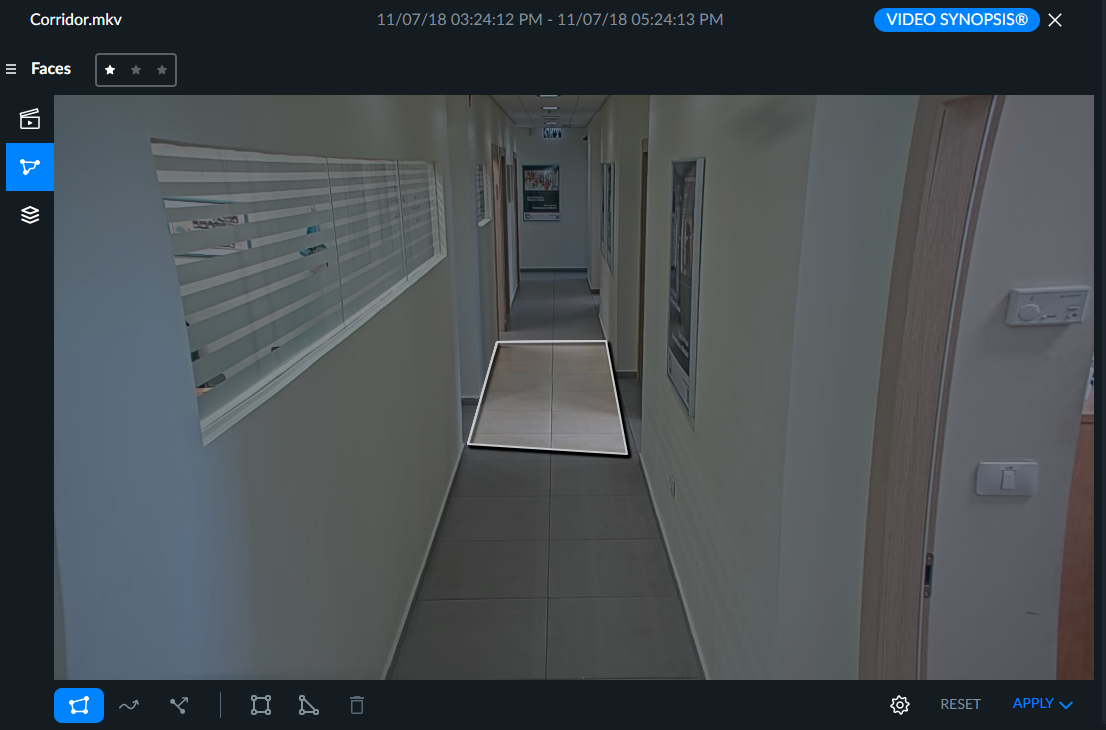
För att exkludera ett område från sökningen, även kallat områden med exkludering (AOE), efter att du har ritat området, klickar du på kugghjulsikonen och sedan på ikonen Invertera markering. Objekt som visas i det exkluderade området visas inte.
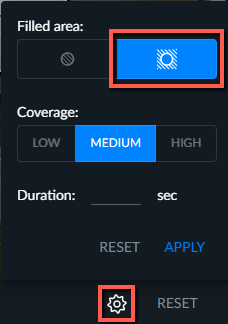
Genom att klicka på kugghjulsikonen kan du ställa in den minsta varaktighet som objektet måste tillbringa inom området. Du kan även ställa in toleransinställningarna för täckning (låg, medel och hög) som även kan tillämpas på områden av intresse (AOI) och områden av uteslutande (AOE).
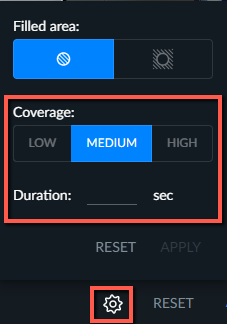
När du är klar med installationen av filtret klickar du på APPLICERA.
Klicka antingen på APPLICERA OCH STÄNG eller APPLICERA OCH SPELA för att spela upp VIDEO SYNOPSIS® med inställt filter.
Sökvägsfilter
Med filtret Bana kan du rita frihandsbanor för att detektera objekt vars nedre del (ben, hjul) färdades längs dessa banor. BriefCam tar hänsyn till den nedre delen av objektet för filtret Bana och inte till objektets mitt. Både det totala antalet objekt och antalet synopsis-specifika objekt uppdateras i enlighet med detta.
Så här ritar du en bana:
Klicka på ikonen Sökväg (
).Klicka på skärmen där du vill att banan ska börja och dra musen för att rita banan.
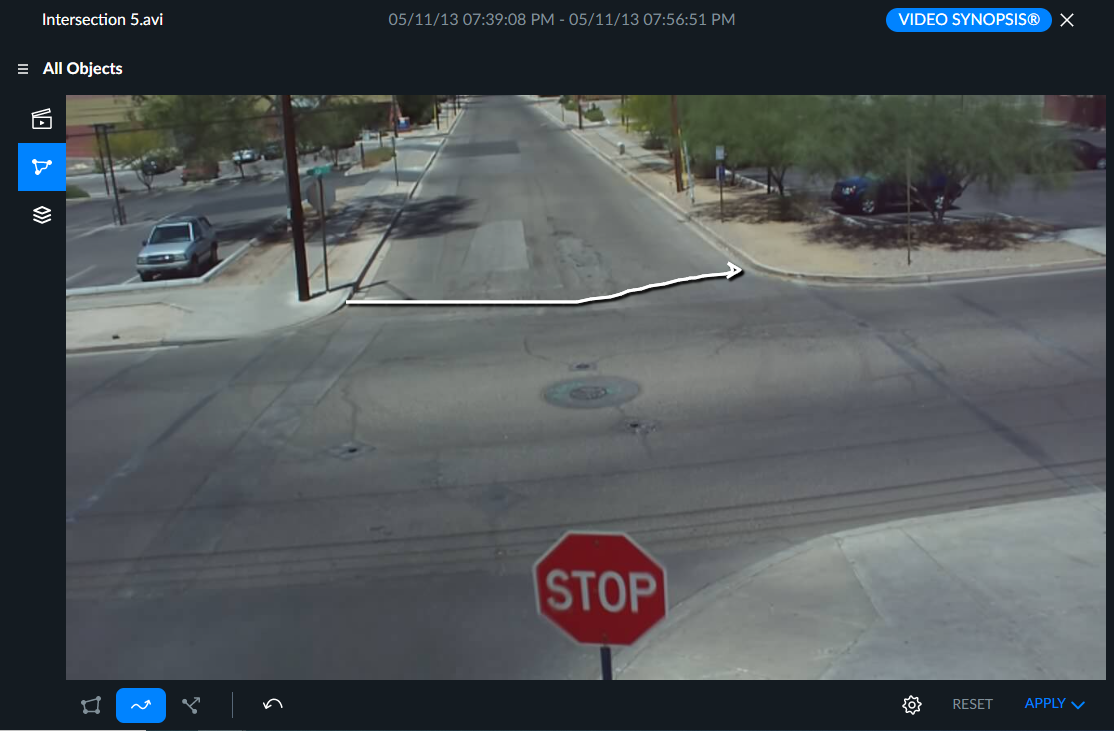
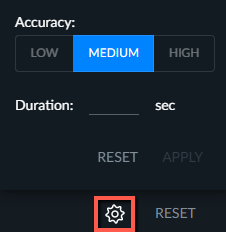
Genom att klicka på kugghjulsikonen ställer du in den minsta varaktighet som objektet tillbringar på den ritade banan.
Som standard är noggrannhetenMedium. Om du väljer den höga noggrannhetsnivån filtreras bara händelser som ligger nära den ritade banan, medan en låg noggrannhetsinställning resulterar i att ytterligare händelser inkluderas som bara ligger löst efter den angivna banan.
Du kan ångra den senaste banan du ritade genom att klicka på ikonen Ångra.
 .
.När du är klar med installationen av filtret klickar du på APPLICERA.
Klicka antingen på APPLICERA OCH STÄNG eller APPLICERA OCH SPELA för att spela upp VIDEO SYNOPSIS® det inställda filtret.
Linjekorsningsfilter
Med filtret Linjekorsning kan du detektera, filtrera och räkna objekt som korsar en markerad linje i en viss riktning för perimeterskydd och antal riktade objekt.
Så här ritar du en linje:
Klicka på ikonen Linjekorsning (
) och klicka på den skärm där du vill att linjen ska börja. En punkt kommer att visas på den platsen.Klicka på en andra plats så visas en linje mellan de två punkterna.
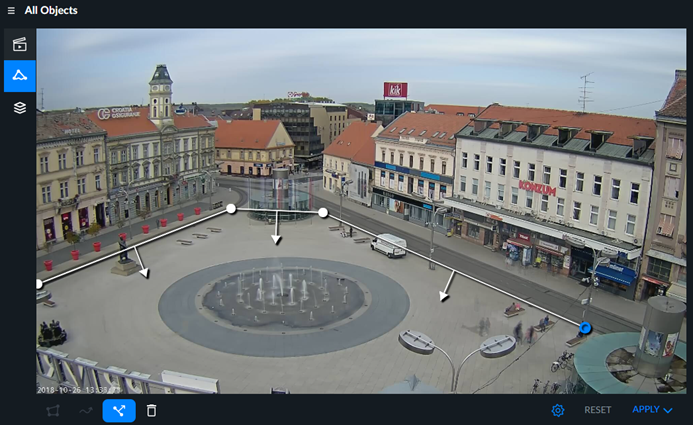
Du kan placera upp till 9 punkter (punkter). Till exempel, i bilden nedan ritades linjer för att hitta objekt som kom in i stadens torg.
För att ta bort en punkt, klicka på punkten och klicka sedan på papperskorgsikonen (
 ).
).För att välja eller flytta en punkt, klicka på den punkten. För att flytta en punkt, dra den till dess nya plats.
Riktningen på linjekorsningen kommer att vara densamma i alla linjesegment. För att växla riktning, klicka på kugghjulsikonen och klicka sedan på den riktning som inte är markerad i blått för att växla riktning på alla segment.
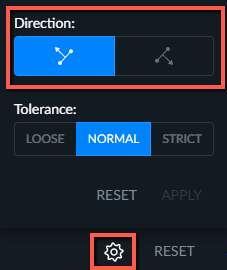
Du kan använda alternativen Tolerans för att finjustera din sökning. Toleransen påverkar vilka punkter i omslutande rutor som interagerar med linjen:
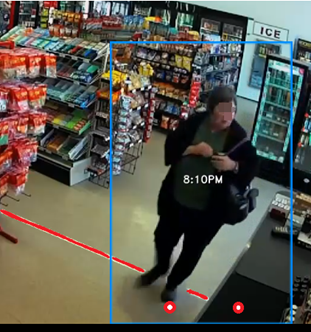
Sträng – Sök efter objekt där två punkter i den omslutande rutan (5 % från botten och 30 % inåt från vardera sida) korsar linjen.
Normal – Sök efter objekt där en av de två punkterna i den omslutande rutan (5 % från botten och 30 % inåt från vardera sida) korsar linjen.
Lös – Sök efter objekt där en av fyra punkter i hörnen på den omslutande rutan korsar linjen.
Till exempel, i bilden under de två punkterna indikerar de 5% från botten och 30% inåt från vardera sida. Denna kvinna kommer att visas i sökningen med normal tolerans (eftersom hon rör vid en av punkterna) och kanske inte visas med strikt tolerans (eftersom båda punkterna inte rör vid den linje som ritades).
Klicka antingen på APPLICERA OCH STÄNG eller APPLICERA OCH SPELA för att spela upp VIDEO SYNOPSIS® det inställda filtret.
När du är klar med installationen av filtret klickar du på APPLICERA.