Fliken Rapport
Fallresultaten kan sammanfattas i kortfattade rapporter med alla relevanta utställningsföremål.
För att visa rapporter, gå till REVIEW-modulens flik RAPPORT.
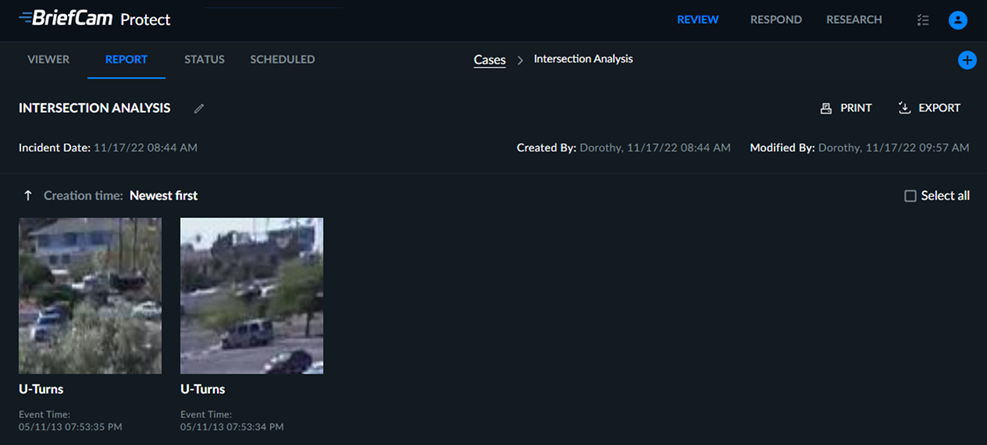
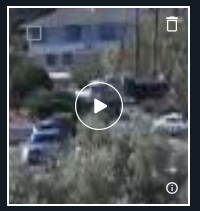
Rapporter innehåller en skiftlägestitel och -beskrivning samt bokmärkesminiatyrer för alla objekt och visuella lagerbilder som lagts till via knappen Lägg till i rapport ( ), var och en med en titel och beskrivning (anges när objekt läggs till i rapporten på fliken VISNINGSPROGRAM). Hovra över bokmärkesminiatyrer för att visa markerings-, redigerings- och uppspelningsknappar.
Observera att du kan kopiera tidsintervallet genom att hovra över tidsintervallet och klicka på kopians  ikon.
ikon.
När du klickar på uppspelningsknappen till höger kommer du även att kunna se originalvideon med relevant objekt och närbildsklipp. Tillgängliga åtgärdsknappar är samma som beskrivs i Videospelare avsnittet. Du kan också kopiera källnamnet genom att hovra över källnamnet och klicka på kopians ikon.
När du hovrar över bokmärket kan du klicka på ikonen redigera ( ) för att redigera ett bokmärkes titel och beskrivning.
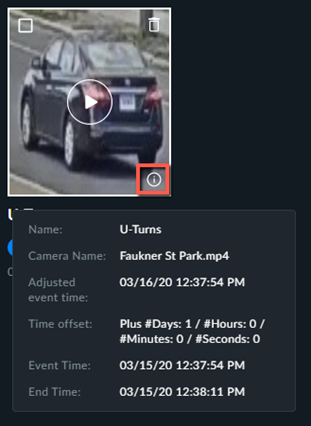
Du kan se information om bokmärket (se bilden nedan) genom att hovra över informationsikonen.
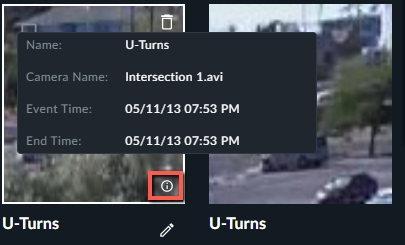
Om videotiden justerades på fliken STATUS ser du den justerade tiden i stället för händelsetiden.
Varje bokmärke som innehåller justerad tid visar den istället för händelsetid. Om en justering lades till efter att bokmärket skapades, visar bokmärket inte tidsjusteringen.
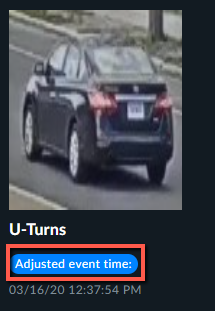
Du kan också hovra över informationsikonen för  att visa ytterligare information.
Du kan exportera bokmärken genom att markera ett eller fler bokmärken eller genom att markera alla bokmärken på den aktuella sidan och sedan klicka på exportikonen (  ) till höger på fliken Rapport.
Du kan också exportera de markerade bokmärkena genom att klicka på ikonen för export bredvid ikonen för radering.
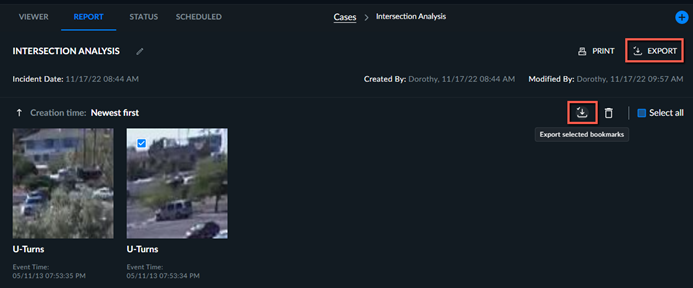
När ett objekt exporteras skapas en zip-fil som innehåller de markerade objektens originalvideo, närbild, klipp och miniatyrbild. När ett visuellt lager exporteras skapas en zip-fil som innehåller en jpg av det visuella lagret.
Du kan skriva ut bokmärken genom att markera ett eller flera bokmärken och klicka på ikonen Skriv ut ( ).
).
Du kan radera bokmärken genom att markera ett eller flera bokmärken som ska raderas och sedan klicka på papperskorgsikonen ( ) i det övre högra hörnet av fliken Rapport om du vill radera alla markerade bokmärken.
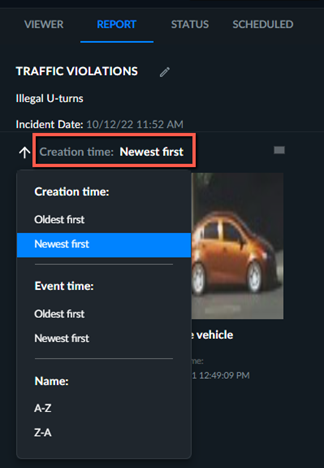
Du kan arrangera om bokmärkena efter skapandetid, händelsetid eller namn genom att klicka på den ordning som för närvarande är vald (markerad i rött i bilden nedan)
Du kan också klicka på pilknappen för att byta ordning.