Kartvy
I REVIEW-modulen kan du visa källor på en karta om din systemadministratör har konfigurerat systemet att tillåta detta. I kartvyn kan du se varningar på en karta enligt kamerans position.
Medan standardvyn är rutnätsvyn, om du vill att kartvyn ska vara standard, be din BriefCam administratör att konfigurera den.
På kartan ser du olika ikoner, som förklaras i tabellen nedan.
| En kamera som lagts till i ärendet och har koordinater angivna i BriefCam. Siffran representerar antalet objekt som detekterats för kameran. När du tillämpar filter visar detta antal objekt som matchar de valda filtren. Du kan hovra över kameraikonerna för att se kamerans namn samt antalet objekt per synopsis (om mer än en behandling utfördes per kamera). Observera att källor som inte har koordinater inte visas på kartan. | |
| En fil som laddas upp till ärendet och har koordinater angivna i BriefCam. | |
| Kameror utan identifierade objekt eller utan objekt när filtreringen tillämpats. Det blå är mörkare för att göra det enkelt för användare att snabbt identifiera kameror med eller utan objekt. | |
| Kameror som inte laddats upp till ärendet men som konfigurerats i BriefCam. |



Du kan zooma in och ut ur kartan med zoomikonerna på kartan eller genom att dra kartan med musen.
Du kan söka efter adresser med hjälp av  sökikonen.
För att lägga till koordinater till en källa (kamera eller fil):
Klicka på ikonen Lägg till koordinater
 till höger om namnet på videokällan.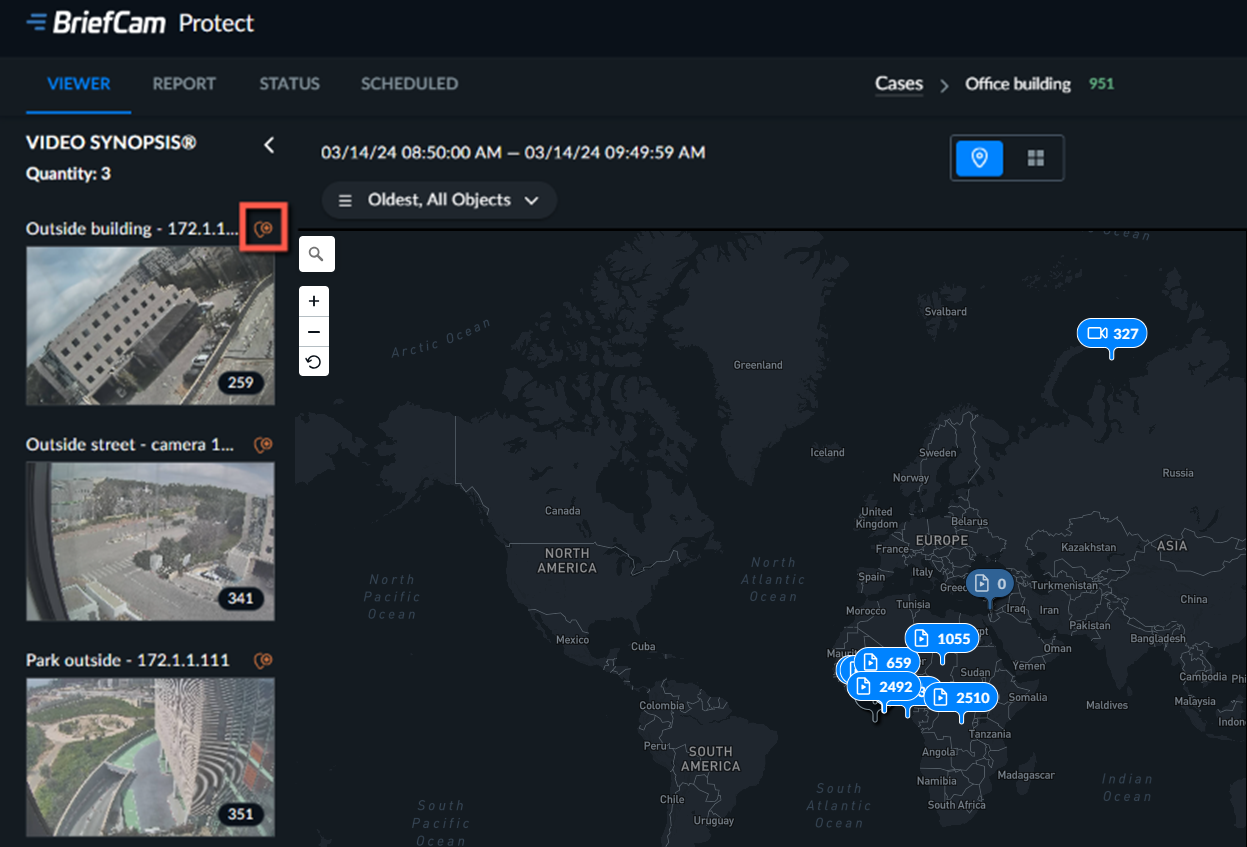
Ange latitud och longitud för källan och klicka på TILLÄMPA.
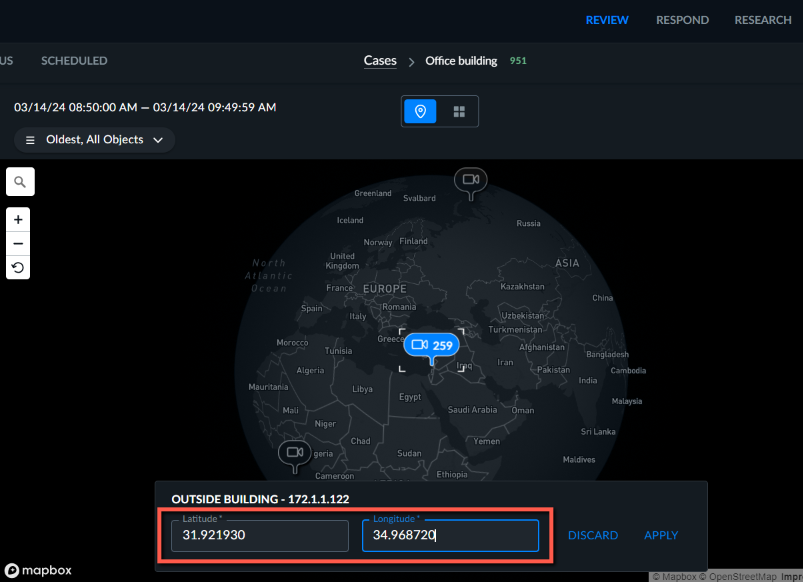
Om du inte vet latitud och longitud, kontakta din organisations BriefCam administratör.
För att lägga till en kamera till fallet direkt från kartan:
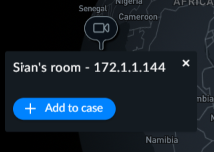
Klicka på kameraikonen
 för kameran som du vill lägga till.
Klicka på knappen Lägg till i ärende.
Kameran kommer att väljas automatiskt. Klicka på NÄSTA.
Vid behov, ange ett schema och klicka på PROCESS.
När du klickar på en kamera:
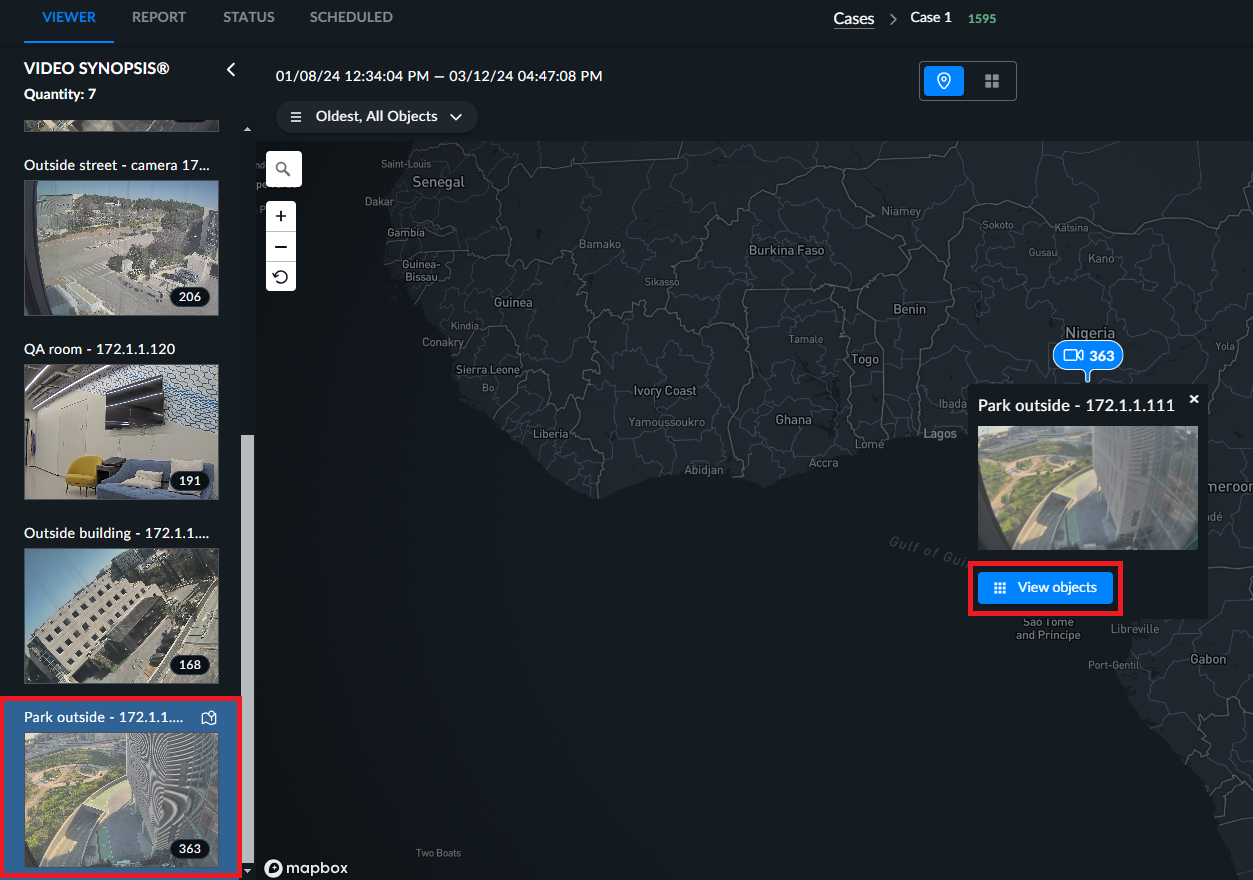
Relevant källa på vänster sida visas med en blå bakgrund och du kan klicka på källans
 kartikon för att visa källan på kartan.
Du ser ytterligare information om källan inklusive källnamnet, en bild på källvyn och knappen Visa objekt. Klicka på knappen Visningsobjekt för att öppna rutnätsvyn som filtrerats automatiskt för den specifika källan. Om du klickar tillbaka till kartvyn kommer kartvyn att inkludera objekt från alla källor (resten av filtren kommer att vara orörda).