Lägga till Videor
Tips
Det rekommenderas att antalet källor begränsas till 200. Detta beror på att belastningen som filtreringen lägger på systemet beror på antalet källor och inte bara på antalet objekt.
Lägga till Video från Kameror
Viktigt
Det finns stöd för att lägga till kameravideor i följande BriefCamplattformsversioner: Rapid REVIEW, Insights och Protect. Om du har Investigator-utgåvan ser du inte fliken KAMEROR.
Klicka på
 knappen för att öppna en dialogruta som aktiverar tillägg av nya videokällor till ett ärende.
Som standard öppnas fliken KAMEROR. På den här fliken visas videor från integrerade VMS-kameror.
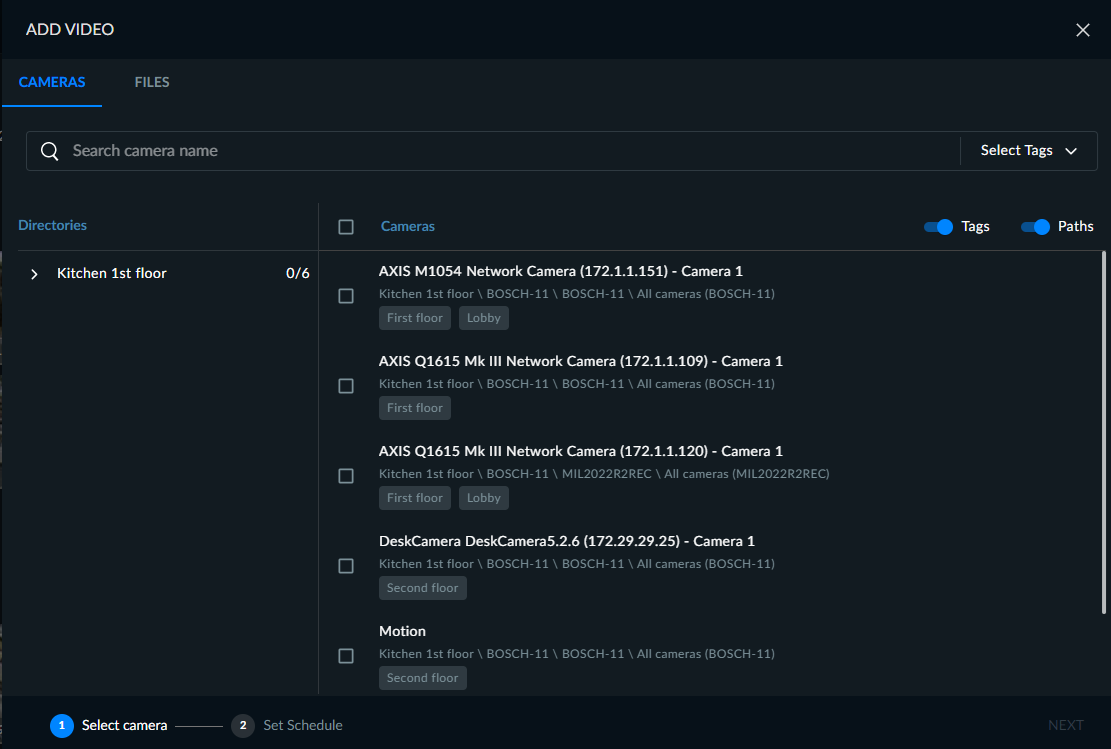
Välj en eller fler kameror. Observera att du kan markera alla kameror på den aktuella sidan genom att markera
 kryssrutan.
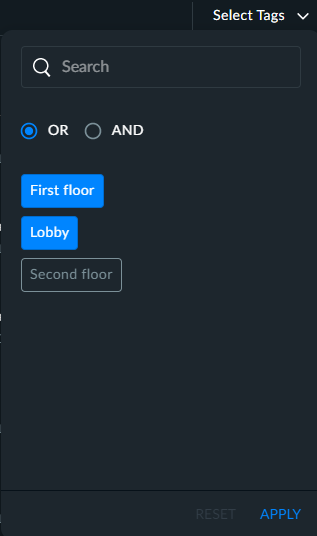
För att förbättra din sökning av kamerorna kan du välja de taggar du vill söka efter. Din administratör kan till exempel ha markerat alla kameror på första våningen med taggen ”Första våningen”. Du kan enkelt söka efter dessa kameror genom att öppna listan Välj taggar i övre högra hörnet och välja de taggar du vill använda. Du kan även använda alternativen OR och AND för att förbättra dina sökmöjligheter.
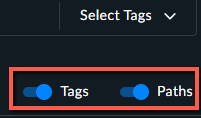
Observera att du kan visa listan över kameror med eller utan taggar och sökvägar (som visar hierarkin för kamerorna inom katalogen) genom att använda alternativen för Taggar och Sökvägar.
Klicka på Nästa.
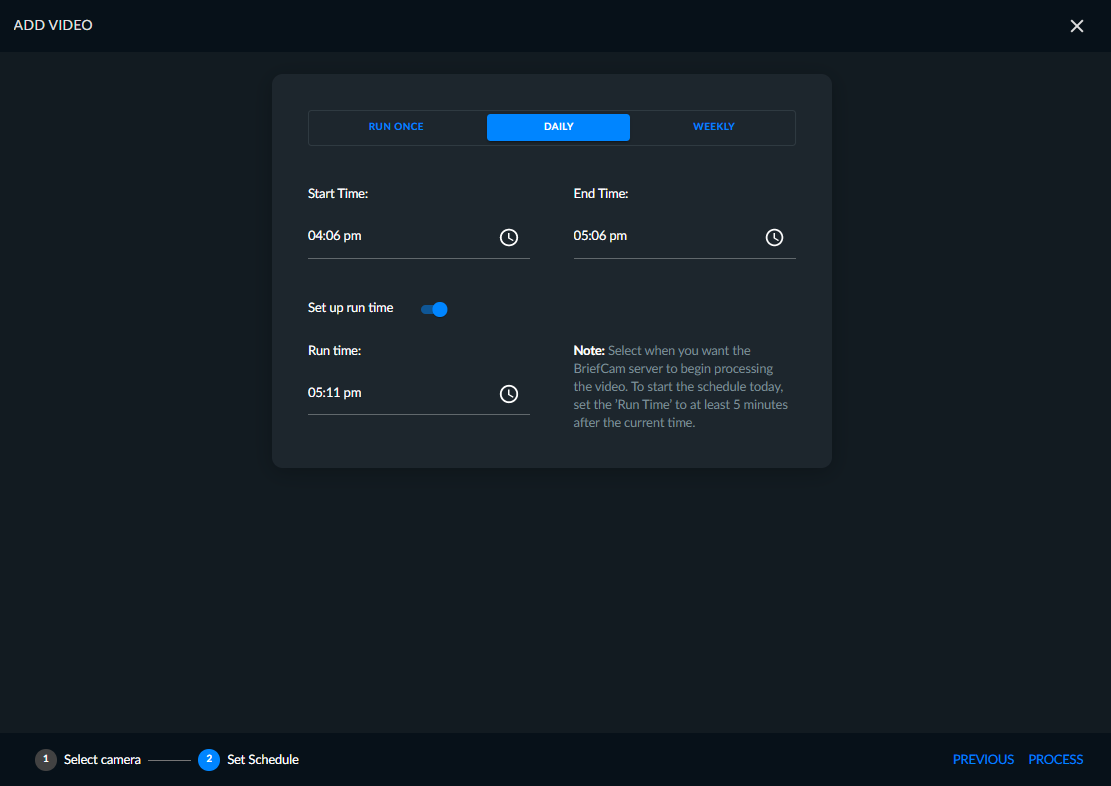
Välj schema för när du vill behandla videon: Kör en gång, dagligen eller veckovis.
Ange datum och tidsspann för videon som du vill behandla. Observera att den valda tiden avser kamerans tidszon. För att välja en tid, välj först den timme du vill ha genom att klicka på den blå cirkeln och flytta den till önskad timme.
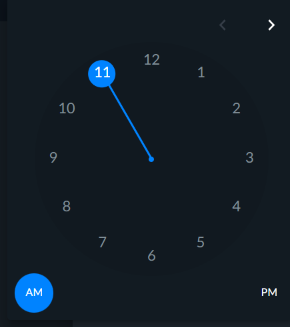
Gör sedan samma sak i minuterna.
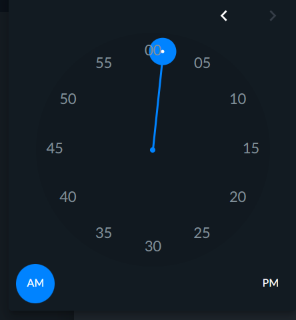
När du laddar upp video från en kamera och väljer Kör en gång kan du välja tider som är senare än din lokala datortid. Detta gör det möjligt att välja ”framtida” tider relativt din dators lokala tid
För dagliga och veckovisa scheman kan du även ange när den schemalagda aktiviteten ska köras genom att ange en tid i fältet Körtid.
Alla schemalagda källor visas på den SCHEMALAGDA fliken.
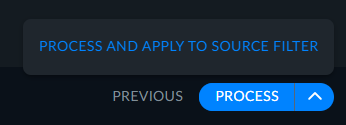
Klicka på PROCESS för att initiera videobearbetning. Du kan också klicka på pilen till höger om ordet PROCESS och välja PROCESS AND APPLY TO SOURCE FILTER. Detta väljer automatiskt dessa källor i källfiltret.
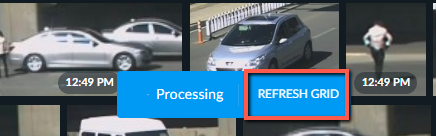
Medan videon bearbetas kan du klicka på knappen UPPDATERA RUTNÄT längst ner på skärmen för att se de objekt som redan har bearbetats.
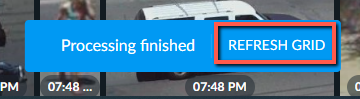
När bearbetningen är klar klickar du på knappen UPPDATERA RUTNÄT längst ner på skärmen för att lägga till de nyligen identifierade objekten till skärmen.
Lägga till Video från Filer
Obs!
Att lägga till videor från filer stöds för följande BriefCam plattformsversioner: Investigator och Protect. Om du har Rapid REVIEW- eller Insights-utgåvan ser du inte flikarna FILER eller NÄTVERK.
Du kan ladda upp videofiler till BriefCam servern så här:
Växla till fliken FILER i dialogrutan LÄGG till VIDEO .
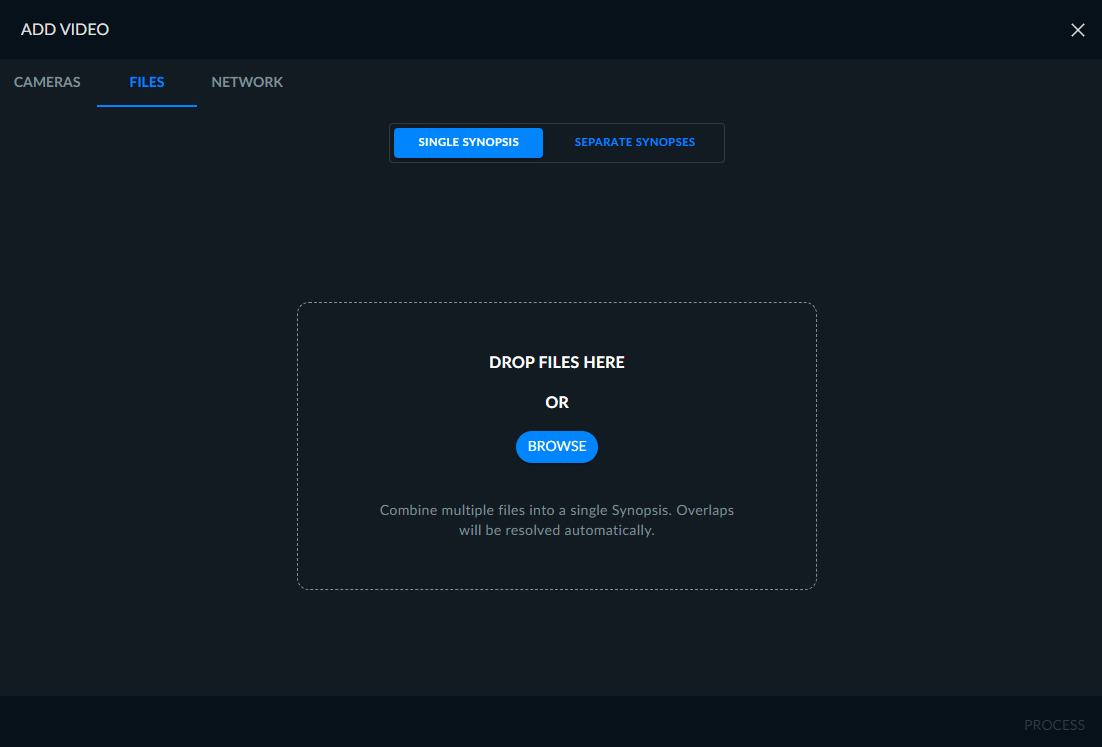
Klicka på ENSTAKA SYNOPSIS för att ladda upp videofiler till en enda VIDEO SYNOPSIS® eller SEPARATA SYNOPSIS för att ladda upp varje videofil som en separat VIDEO SYNOPSIS®.
Tips
När du laddar upp filer från separata synopses kan du ladda upp till 100 filer samtidigt.
Filnamn kan vara upp till 124 tecken långa.
När du väljer fliken ENSTAKA SYNOPSIS kombineras filerna till en enda fil VIDEO SYNOPSIS® i alfabetisk ordning. Detta är användbart när du lägger till flera filer exporterade från en DVR – alla kommer från en enda videokälla. Alla filer behandlas som om de vore kombinerade.
När du väljer den SEPARATA fliken SYNOPSES kommer alla filer att behandlas som olika videokällor.
Observera att när filerna har laddats upp kan du växla mellan den ENSKILDA SYNOPSIS och de SEPARATA SYNOPSES-flikarna för att ändra det ursprungligen valda flödet.
När XBA-filer laddas upp skapas varje multiströmningsfil som en separat VIDEO SYNOPSIS®. XBA-filer kan laddas upp med upp till fyra videoströmmar.
Notera
En källa som lagts till i REVIEW-modulen och som redan bearbetats i RESPOND- eller RESEARCH-modulen kommer att bearbetas på nytt. För ytterligare information, se Partiell visuell tillgångsgenerering avsnittet i BriefCamAdministratörsguiden.
Klicka på NÄSTA.
Du kan antingen dra och släppa videokällsfiler i dialogrutan eller klicka på Bläddra för att öppna en standarddialogruta för filval.
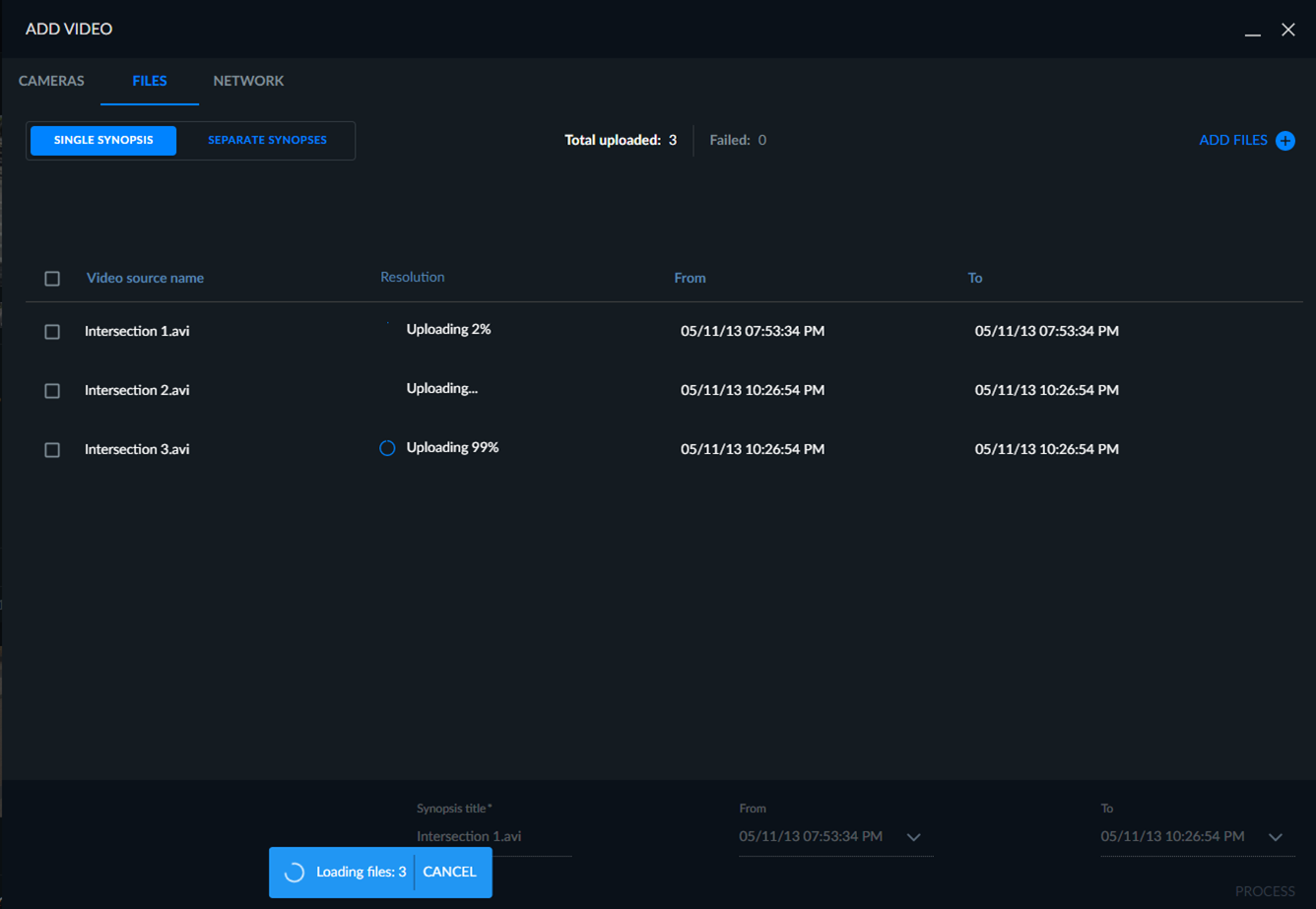
När filer laddas upp visas ett förloppsfält för varje fil.
Under uppladdningar kan du minimera guiden för filuppladning och fortsätta ditt arbete i andra områden av BriefCam mjukvaran genom att klicka på ikonen minimera
 i skärmens övre högra hörn.
Du kan återgå till guiden genom att klicka på ikonen Maximera
 .
.
Mjukvaran kommer att avisera dig om uppladdningsförlopp och slutförande, varefter du kan återgå till guiden.
När du är klar klickar du på PROCESS för att starta VIDEO SYNOPSIS®-bearbetningen. Du kan också klicka på pilen till höger om ordet PROCESS och välja PROCESS AND APPLY TO SOURCE FILTER. Detta väljer automatiskt dessa källor i källfiltret.
Välj de filer du vill radera på något av följande sätt:
För att radera filer en efter en, markera kryssrutan bredvid filnamnet.
Om du vill radera alla filer markerar du kryssrutan Namn på videokälla.
Om du vill ta bort alla filer som inte kunde laddas upp klickar du på länken Markera alla filer som misslyckades (se bilden nedan).
Klicka på papperskorgsikonen i det övre högra hörnet av dialogrutan.
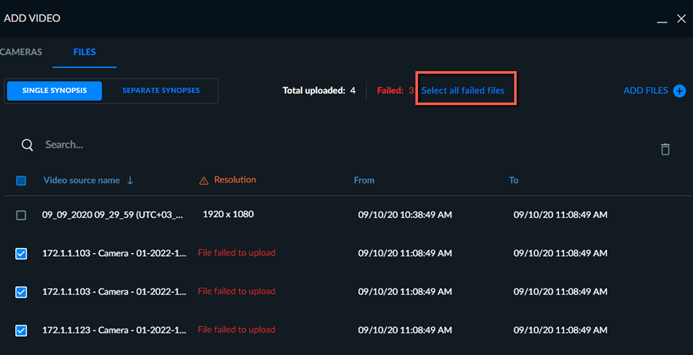
När uppladdningen är klar kan du sortera filerna genom att klicka på kolumnrubrikerna Videokälla eller Upplösning.
Alla filer som ska kombineras i VIDEO SYNOPSIS® sorteras som standard kronologiskt med det datum som tas från den katalog där dina filer sparades.
Om tiderna för filerna överlappar, BriefCam kommer tiderna automatiskt att justeras för att lösa eventuella överlappningar genom att flytta alla tider framåt enligt videons varaktighet. Starttid och varaktighet för den första filen förblir oförändrade, och tiderna för de efterföljande filerna justeras automatiskt med den första filen som referenspunkt.
Tidsluckor upptäcks automatiskt. Du kan klicka på knappen Ta bort tidsluckor (som finns i det nedre vänstra hörnet av skärmen) om du vill ta bort dessa luckor. BriefCam Kommer att sammanfoga filtidsintervall, med den första filen i listan igen som startpunkt.
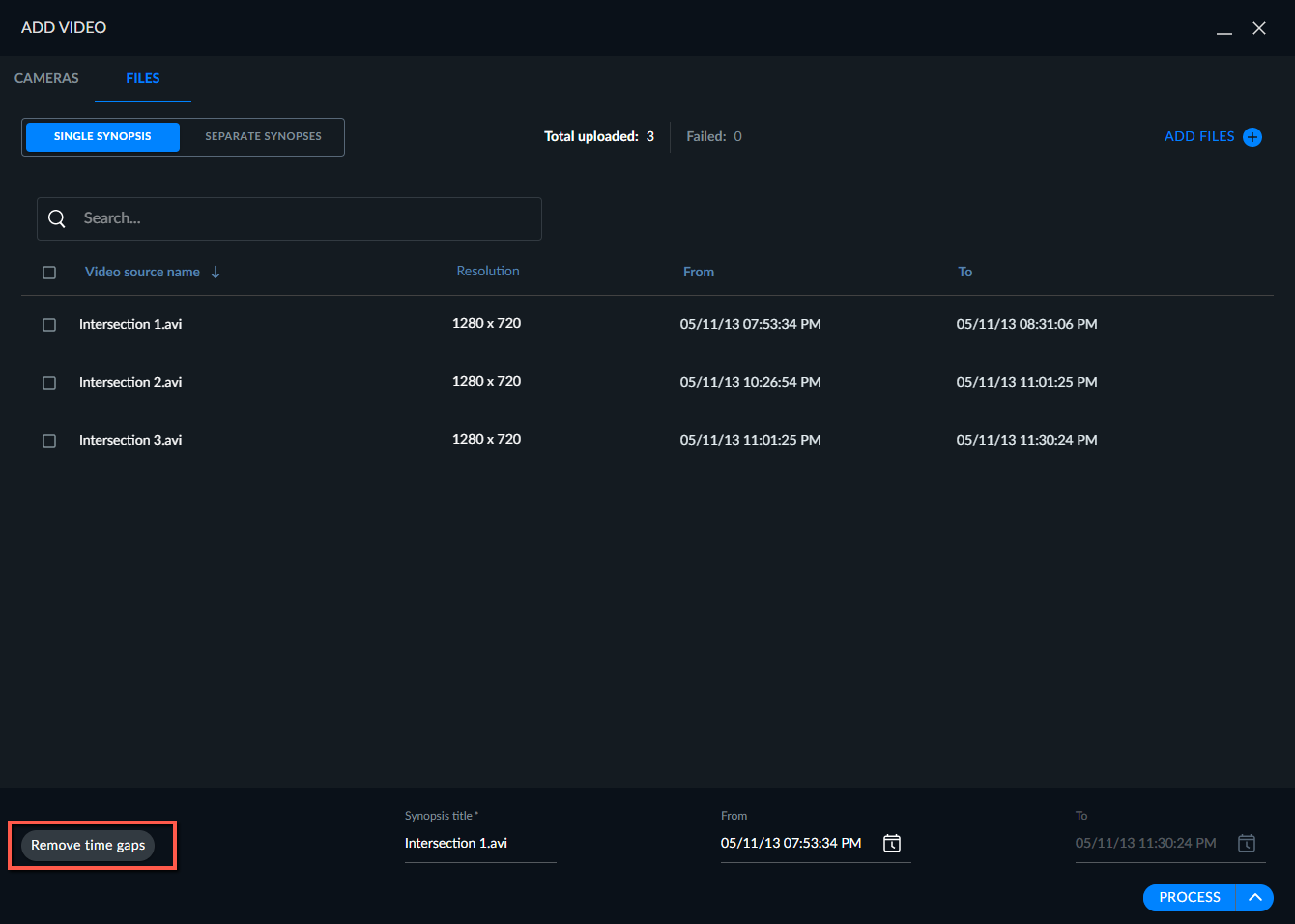
Du kan manuellt ställa in tid och datum för den kombinerade videofilsekvensen genom att redigera starttiden för den första filen i listan. Alla andra filer och deras start- och sluttider förskjuts automatiskt enligt denna manuellt redigerade starttid och arrangeras efter varaktighet.
Observera
Tidsintervallet kan inte ändras för följande filtyper: ave, dvt, g64, g64x, milestonezip och xba.
Titeln på den kombinerade synopsen är som standard namnet på den första filen i listan och kan redigeras.
Filerna kan även sorteras efter videokällans namn. Vid sortering efter namn på videokälla ändras automatiskt start- och sluttider för alla filer i listan så att de överensstämmer med den nya första filen i listan och dess varaktighet. (Du kan manuellt ställa in tid och datum genom att redigera dessa egenskaper för den första filen i listan.)
Observera att alla upplösningar måste vara samma när filerna laddas upp från samma kamera.
NAS-filuppladning
Som alternativ till att ladda ner till den lokala datorn och sedan ladda upp till BriefCam servern kan du lägga till källor från videofiler genom att ladda filerna direkt från din organisations nätverksenhet. Som standard kan du ladda upp till 5 000 filer från nätverket. Det högsta antalet filer som kan laddas upp kan ändras med miljöinställningen FolderUploadMaxFiles.
Notera
Att lägga till videor från filer stöds för följande BriefCam plattformsversioner: Investigator och Protect. Om du har Rapid REVIEW- eller Insights-utgåvan ser du inte flikarna FILER eller NÄTVERK.
Fliken NÄTVERK visas bara om administratören har aktiverat den.
För att aktivera och konfigurera denna funktion, se avsnittet BriefCamNAS-konfiguration Administratörsguide.
För att ladda upp filer från NAS:
Klicka på fliken NÄTVERK i dialogrutan LÄGG TILL VIDEO .
Välj nätverksenhet (katalog) och sedan de filer du vill ladda.
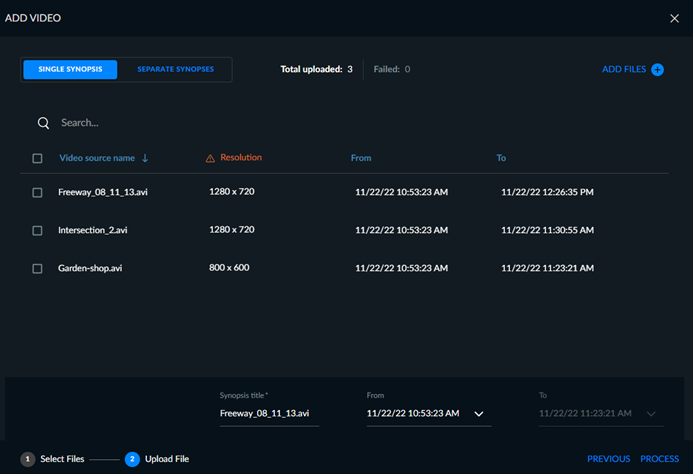
Notera
När videofiler har valts via nätverksmappen och sedan flyttats till en annan mapp tas markeringen bort.
Klicka på NÄSTA.
Klicka på ENSKILD SYNOPSIS för att kombinera de markerade filerna till en VIDEO SYNOPSIS® eller klicka på SEPARATA SYNOPSIS för att skapa en separat VIDEO SYNOPSIS® för varje fil.
Alternativet SINGLE SYNOPSIS är användbart när du lägger till flera filer exporterade från en DVR – alla kommer från en enda videokälla. Alla filer behandlas som om de vore kombinerade.
När du väljer alternativet SEPARAT SYNOPSES kommer alla filer att behandlas som olika videokällor.
Du kan ändra Synopsis-rubriken samt Från- och Till-intervallet längst ner på skärmen.
Du kan ändra i vilken ordning filerna visas i VIDEO SYNOPSIS®. För mer information, se avsnittet Sortera filer.
Klicka på PROCESS. Du kan också klicka på pilen till höger om ordet PROCESS och välja PROCESS AND APPLY TO SOURCE FILTER. Detta kommer automatiskt att välja dessa källor i Källfilter.
När filer läses in visas ett förloppsfält för varje fil.
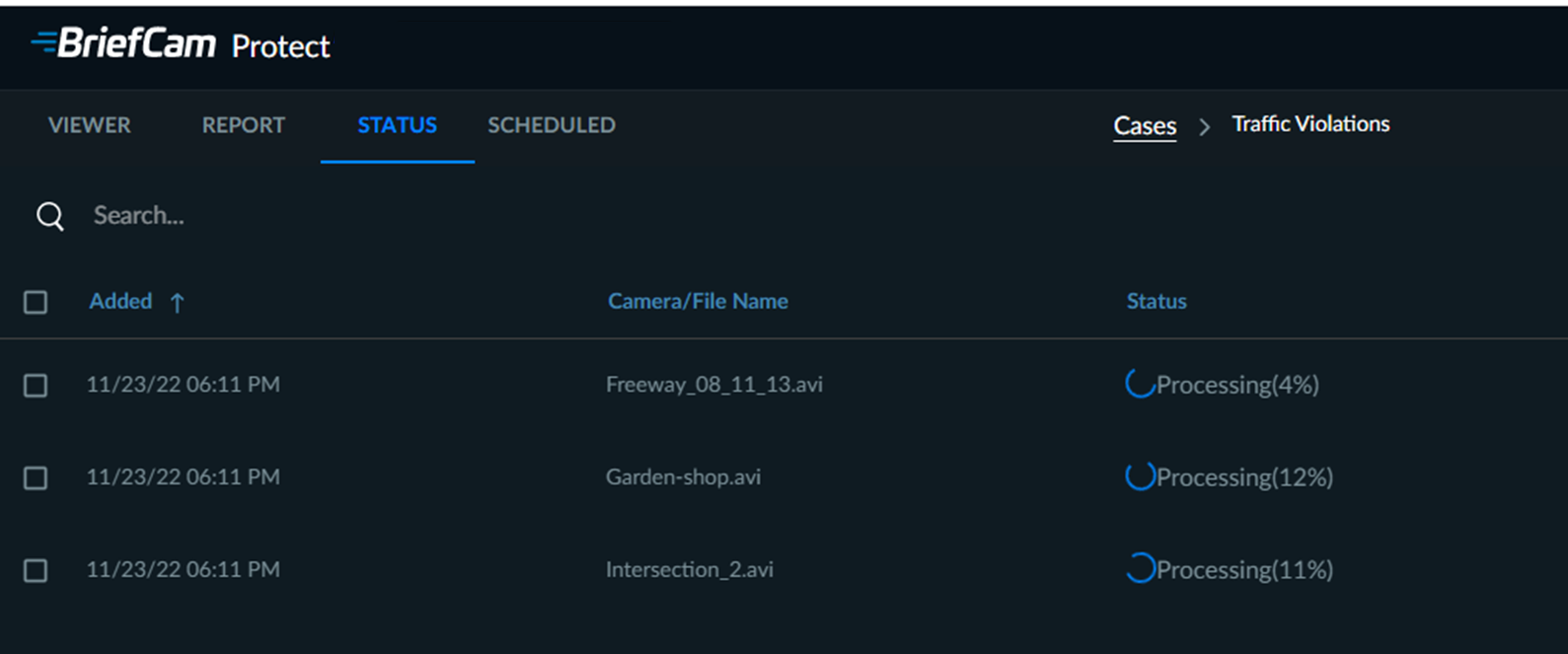
Alla filer sorteras kronologiskt. Du kan redigera varje fils namn och starttid (ändringar kan återställas), såväl som att radera en eller flera filer (genom att markera kryssrutorna bredvid deras namn och klicka på papperskorgsikonen i det övre högra hörnet av dialogrutan).
Notera
När du raderar en ström på flerströmsfiler i tidsrymden raderas även alla andra strömmar från samma fil.
Oavsett om du laddar upp videofiler till en VIDEO SYNOPSIS® eller flera synopser kan alla ändringar som gjorts (till exempel redigering av synopsis-titeln eller startdatum och starttid) ändras tillbaka genom att klicka på ikonen Återställ ( ) i det övre högra hörnet av skärmen.