Justering av filtertolerans
Filtren för klass, attribut, färg, uppehållstid, riktning, område, sökväg samt likhet mellan ansikte och utseende konfigureras alla med standardtoleransnivån Normal.
Klass, Bo, Personattribut, Ansiktsigenkänning och Tolerans för Utseende
När du öppnar filtren Klass, Uppehåll, Personattribut, Ansiktsigenkänning eller Utseendelikhet kan du justera toleransnivån.
Med fältet Tolerans kan du justera strängheten för dina sökresultat.
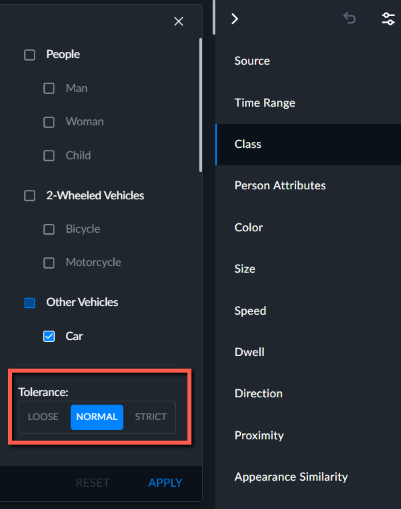
Tillgängliga värden för fältet Tolerans är:
Strängt – Med denna toleransnivå ser du färre relevanta objekt i resultaten, men du ser även färre icke-relevanta objekt i resultaten (de flesta resultaten är relevanta – men du kan missa andra relevanta objekt på grund av feldetektering).
Normal (standard) – Med den här toleransnivån ser du de flesta relevanta objekt i resultaten och ett mindre antal felaktiga matchningar.
Lös – Med denna toleransnivå visas fler av de övergripande relevanta objekten i resultaten. Det kan dock finnas ett stort antal irrelevanta objekt som också presenteras i resultaten.
När antalet objekt i ärendet ökar, kommer antalet falska matchningar att öka.
Färgtolerans
Färgfilterkontrollen och färgerna för Övre/Nedre slitage kan finjusteras med toleransinställningarna Täckning och Skugga.
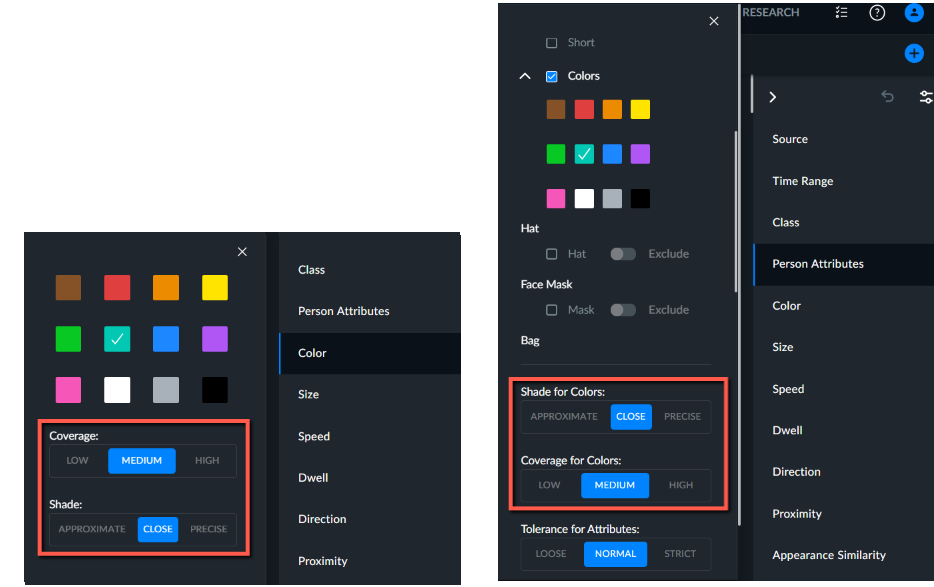
Använd filtret Täckning (låg, medel eller hög) för att ställa in hur mycket av objektet som behöver matcha den valda färgen för att betraktas som en matchning och visas. Om du till exempel letar efter en bil som är nästan helt blå, så skulle en inställning av täckningen till Hög sannolikt ge dig de mest korrekta resultaten. Detta beror på att objekt med en liten mängd blått inte visas.
Använd filtret Skugga (ungefärligt, stängt eller exakt) för att ange hur flexibelt filtret ska vara när det gäller ett objekts skugga. Du anger här hur långt färgtonen kan vara från den valda färgen för att betraktas som en matchning.
Om du till exempel letar efter en person med rosa hår, välj attributet Övre slitage och den rosa färgen. Du kan också försöka söka efter den rosa färgen i färgfiltret) och ställa in täckningen till låg, eftersom håret på en person vanligtvis täcker bara en liten del av bilden, och ställa in skuggan till approximativ, eftersom håret kanske inte är exakt rosa, men en ljusare eller mörkare nyans av rosa.
Om du letar efter en grön hatt, välj den gröna färgen och ställ in täckningen till Låg.
Dessa typer av resultat är lättare att uppnå om du använder färger som normalt inte skulle visas, som grönt, gult och rött. Att göra denna typ av sökning efter vitt, till exempel, skulle vara mindre framgångsrikt, eftersom vitt och svart är mycket dominerande färger.
När det gäller färger och fordon kan skuggor användas, men för blå och svart fungerar inte skuggan bra på grund av fönster och skuggor tenderar att vara blåaktiga eller svarta.
Notera
Olika kameror och olika vinklar kan producera lite olika toner än vad en människa uppfattar. Detta kan påverka färgfiltreringen över kameror eller över olika tider på dagen.
Riktningstolerans
För filtret Riktning är standardtoleransinställningen under VinkelNormal, som visas nedan.
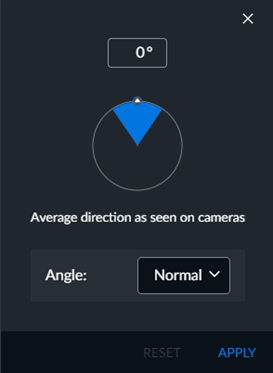
För att säkerställa strängast följsamhet till vald riktning, klicka på rullgardinslistan Vinkel för att ändra den till Smal. Du kan också ändra inställningen till Bred. Du kan även ange grader för vinkeln.