Custom ClassifID
Notera
Avsnittet Custom ClassifID är aktiverat för användare som fått de behörigheter som krävs av administratören och är endast tillgängligt med Next-Gen .
Du kan skapa dina egna klasser, såsom uniformerade anställda, taxi eller ambulanser, och träna klasserna med dina egna videoströmmar, med ett litet antal träningsexempel (dataset).
Träna En Ny Klass
Viktiga anteckningar
När du tränar är det viktigt att komma ihåg följande:
Det rekommenderas att träningsvideorna/kamerorna liknar de videor/kameror där du ska använda den nya klassen (både inomhus och utomhus, samma ljusförhållanden, samma upplösning). Om du flyttar en kamera eller lägger till en kamera kan det hända att klasserna inte fungerar lika bra med dessa kameror.
Om du vill träna på kameror som inte är liknande rekommenderas det därför att träna två separata klasser. Till exempel, träna inte kameror utomhus och kameror inomhus tillsammans. Om du har båda kameratyperna, träna dem som separata klasser.
Att träna en klass för en funktion som inte är distinkt kommer inte att fungera bra. Det kanske inte fungerar att till exempel utbilda en klass för poliser, eftersom polisuniformer ofta är blå, vilket är en färg som ofta även ses på civila kläder.
Utbildningen bör vara så specifik som möjligt. Till exempel, utbildning av en allmän militär uniform kommer inte att fungera bra om varje militär enhet har en uniform med olika färger. I detta fall behöver du träna en klass för varje färg av uniform.
Utbildningen kommer inte att fungera bra om de särskiljande egenskaperna är för små, såsom en företagsikon / -tagg på vanliga kläder, en företagslogotyp på ett fordon eller olika typer av skor. En klar distinkt färg är en bättre särskiljande egenskap än text.
Följande är ytterligare exempel på objekt som för närvarande inte kan tränas väl med hjälp av Custom ClassifID innovation:
Djur
Eld och rök
Du kan träna människor som sitter bredvid, åker eller knuffar ett föremål, såsom rullstolar, skotrar, kundvagnar och barnvagnar. Du kan dock inte klassificera dessa objekt när de inte ligger bredvid en person. I dessa fall anger du därför en klass baserad på klassen Person och markerar bara dessa objekt om de visas tillsammans med en person (när du tittar på personens närbildsklipp). Men eftersom detekteringen inte var av själva föremålet, kan noggrannheten för klassen vara något lägre än en klass tränad på en persons karaktäristiska drag, såsom skjortfärg.
Typen av GPU påverkar inte slutnoggrannheten för det resulterande nätverket.
Nödvändigt Antal Exempel
En av fördelarna med BriefCamdess unika Custom ClassifID-förmåga är att det behövs ett förhållandevis litet antal exempel för att träna det djupa neuronnät som ansvarar för klassificeringen.
Det lämpliga (eller obligatoriska) antalet exempel (positiva och negativa) beror i hög grad på scenen och utmaningen som klassificeraren står inför.
Till exempel, om de negativa exemplen är människor som bär en vit skjorta och det positiva exemplet är människor som bär en röd skjorta – och det är befolkningen i scenen, så behövs det få exempel för nätverket att urskilja mellan de två utseendena.
Om klassificeringen bygger på en mer ingående analys av särdragen i personens utseende – behövs fler exempel för korrekt klassificering.
Generellt är en datamängdsstorlek på cirka 100 positiva och minst 100 negativa exempel (objekt) acceptabel – med 1 000 objekt som anses vara en stor datamängd. Observera att du måste ha minst 32 positiva och 32 negativa exempel.
En mycket viktig faktor är inte antalet exempel, utan även kvaliteten. Du bör använda exempel som representerar objekten i scenen väl och fånga skillnaderna mellan den anpassade klassen och resten av den överordnade klassen. Om det till exempel finns en distinkt hatt ska den vara synlig med hög upplösning i exemplen och i indatavideon.
Steg för att Skapa En Klass
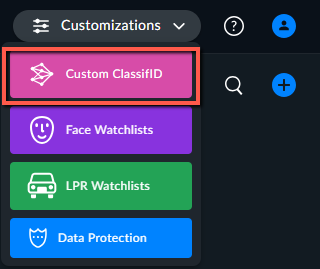
Från menyn Anpassningar, välj alternativet Custom ClassifID.
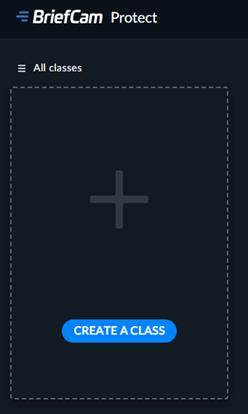
Klicka på knappen SKAPA EN KLASS.
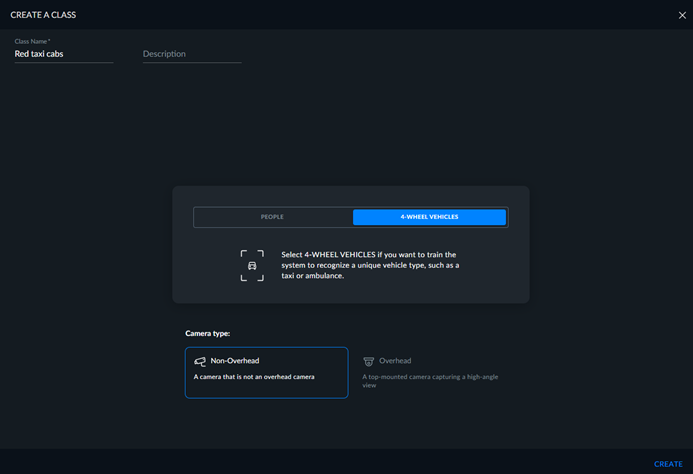
Ge klassen ett namn. Namnet måste vara unikt och bör inte vara samma som någon av de inbyggda klasserna (såsom ”kvinna” eller ”lastbil”) inklusive översatta namn på inbyggda klasser (såsom ”man” på tyska).
Välj om du ska utbilda en typ av person eller fordon.
Välj om kameran är en icke takmonterad kamera eller en takmonterad kamera.
Klicka på knappen SKAPA.
Notera
Det rekommenderas att begränsa antalet anpassade klasser till 15.
Steg för att Lägga till Objekt
Öppna REVIEW-modulen.
Överst till höger på skärmen, aktivera växlingsknappen Träningsläge.

Välj de objekt som är bra representationer av den klass du vill träna. Kom ihåg följande:
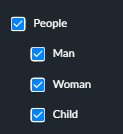
När du tränar en People-baserad klass rekommenderas det att filtrera på People och alla dess underklasser.
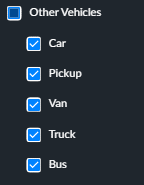
Vid utbildning av en fordonsbaserad klass rekommenderas starkt att välja följande underklasser i Övriga fordon: Bil, Upphämtning, Skåpbil, Lastbil, och Buss. Välj inte de andra underfiltren.
Gå igenom alla objekt som visas på den aktuella sidan och välj de objekt som du vill lägga till i den specifika anpassade klassen som du tränar, och se till att granska dina val noggrant.
Se till att du granskar alla objekt på sidan, eftersom alla objekt som inte är markerade läggs till i en negativ klass. Om du till exempel har en Yellow Cab-klass läggs alla objekt du väljer till i den här klassen och alla objekt du inte väljer läggs till i en No Yellow Cab-klass. Som anges ovan i avsnittet Antal exempel rekommenderas att välja minst 100 positiva (matchande) objekt för optimala resultat. Det är också viktigt att du också har negativa exempel, som behövs för att träna klassen ordentligt.
Notera
Se till att markera och tillämpa valen innan du flyttar till en annan sida.
Tips
För att säkerställa att du har tillräckligt många positiva och negativa exempel, speciellt när du skapar en väldigt specifik klass, försök följande:
Filtrera de identifierade objekten för att hjälpa dig att hitta positiva exempel. Till exempel, om du letar efter en buss från en specifik researrangör, filtrera endast på Buss.
Hitta ett objekt som du vill lägga till i klassen, lägg till det i filtret Utseende och klicka på TILLÄMPA.
Tagga minst 100 positiva exempel och se till att klicka på Tillämpa för varje sida.
Lägg till alla fyrhjuliga fordon till filtret, såsom Bil, Upphämtning, Skåpbil, Lastbil och Buss.
Hitta förekomster av positiva exempel på minst tre sidor till och klicka på TILLÄMPA på varje sida. Detta kommer att säkerställa att du får en mängd negativa exempel, som behövs för BriefCam att träna klasserna ordentligt.
Om du inte är säker på hur du kategoriserar ett objekt (del av klassen eller inte del av klassen), spelar du upp objektklippet för att få en bättre titt på objektet och avgör sedan om det ska läggas till i klassen. Om du avgör att den sannolikt ingår i klassen, lägg till den i klassen.
Klicka på alternativet Klassträning.
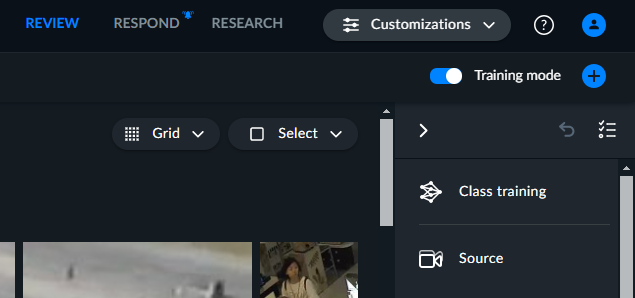
Välj den klass du vill träna och klicka på APPLICERA.
Om det finns ytterligare sidor kan du fortsätta till nästa sida eller sidor om du vill lägga till ytterligare objekt till klassen. För varje sida, när du är klar, klicka på APPLICERA.

Träna den nya klassen
Notera
Kontrollera med administratören att systemet är konfigurerat för anpassade utbildningskurser.
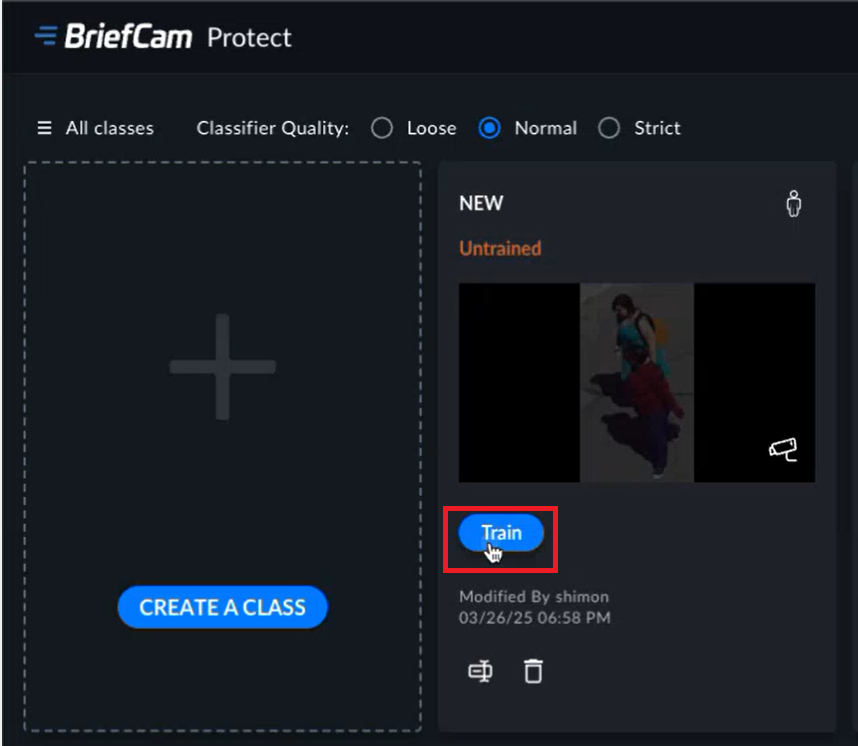
Från huvudskärmen, klicka på knappen Träna för den klass du vill träna.
Ange hur många timmar systemet ska konfigureras.
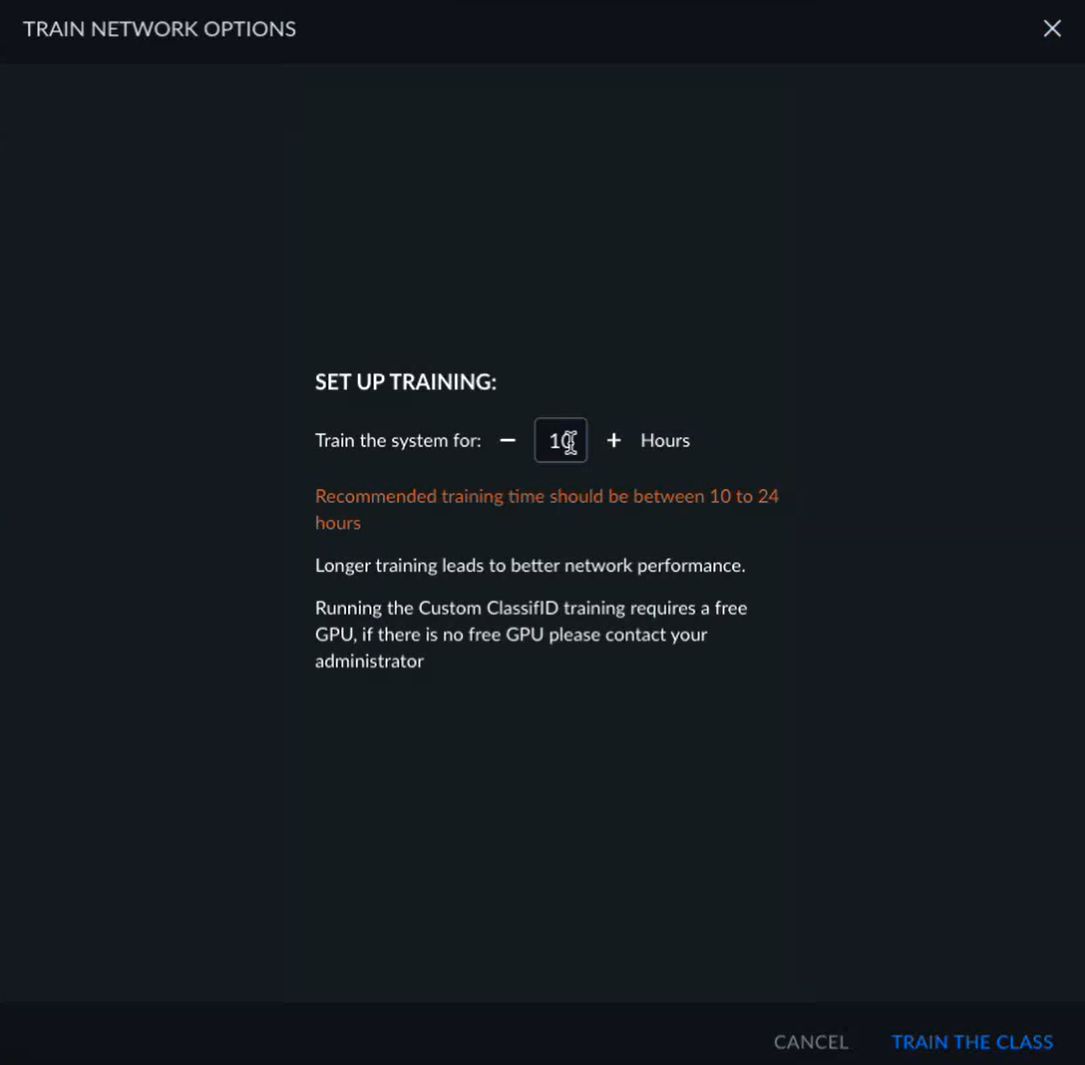
Klicka på knappen TRÄNA KLASSEN.
Efter att ha tränat klassen kan du:
Lägg till ytterligare positiva och negativa exempel till klassen för att förbättra kvaliteten.
Återställ all taggad data för en klass genom att klicka på knappen ÅTERSTÄLL.
Byt namn på eller radera klassen.