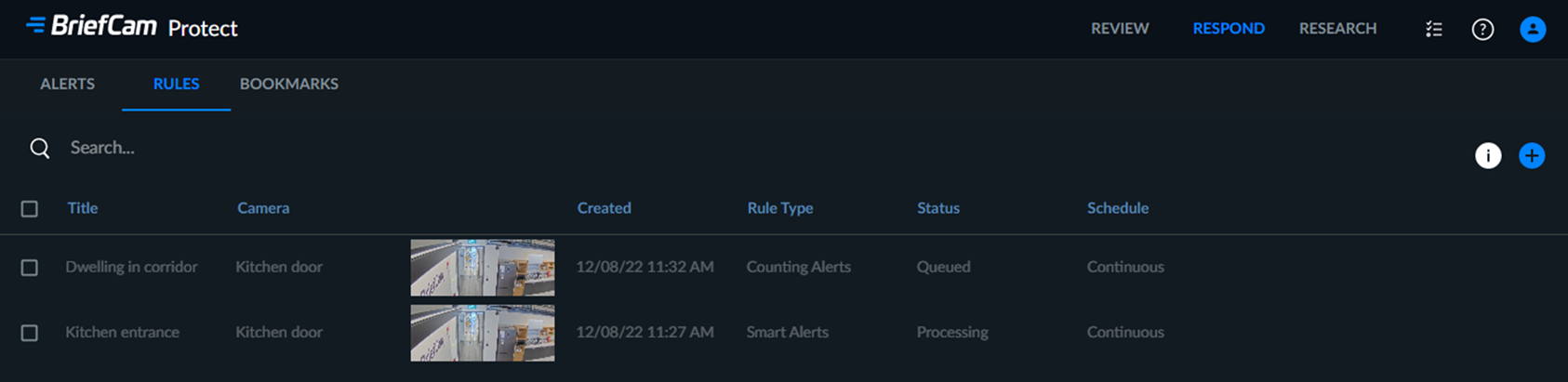
Вкладка ПРАВИЛА
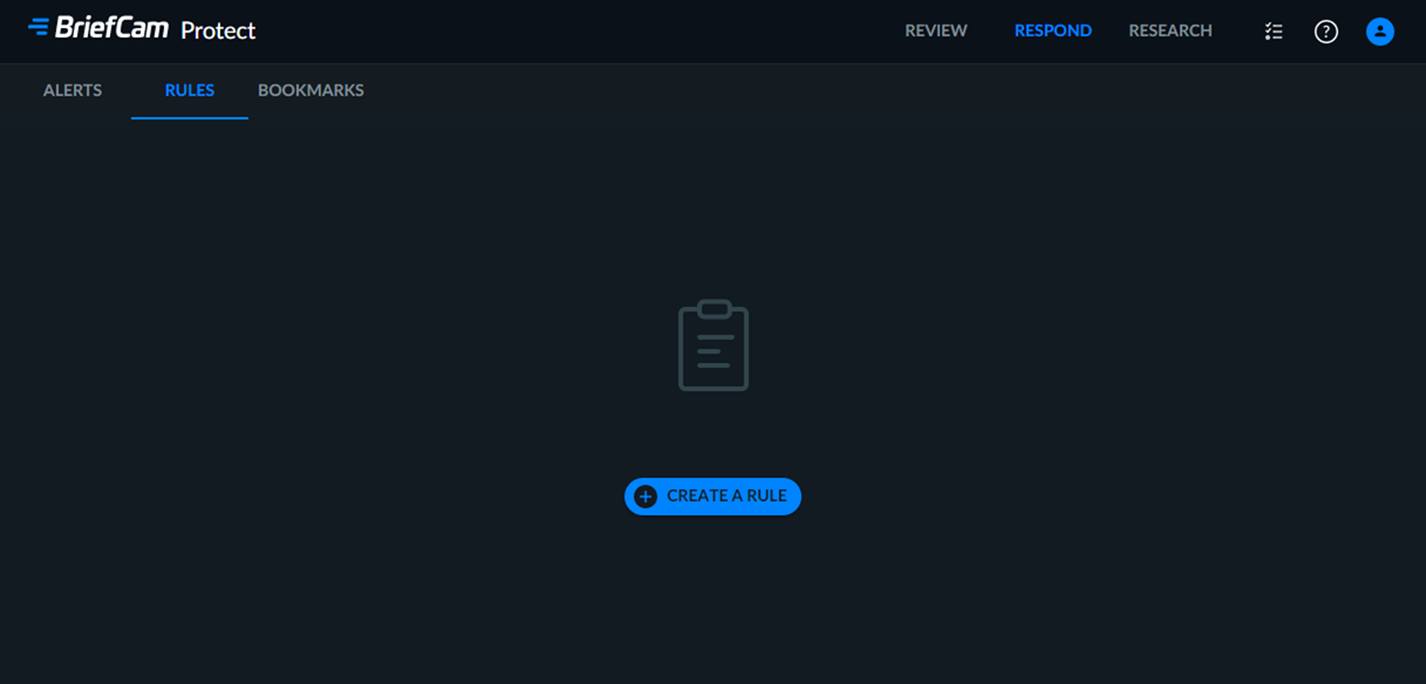
Вкладка ПРАВИЛА решения RESPOND отображает доступный для поиска список определенных правил, которые активируют оповещения, когда события, зафиксированные определенными камерами, соответствуют предварительно определенным условиям фильтрации. Если правила не были добавлены, этот список будет пустым.
Примечание
Правила RESPOND можно задать только при наличии доступных лицензий RESPOND (которые также означают доступное количество работников графического процессора в режиме реального времени). Для запланированных правил RESPOND разные правила и камеры могут использовать одну и ту же лицензию, если они не пересекаются по времени. Например, можно задать новое правило, если в желаемое расписание доступны лицензии.
Создание правила
Чтобы создать правило, которое будет активировать оповещение, выполните следующие действия:
На вкладке ПРАВИЛА нажмите кнопку СОЗДАТЬ ПРАВИЛО.
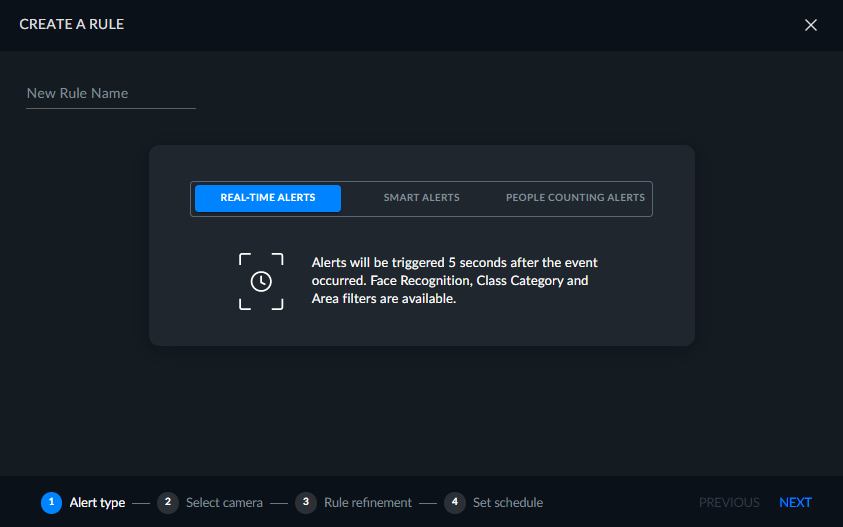
Выберите интеллектуальные оповещения, оповещения в реальном времени или оповещения о подсчете людей. Обратите внимание, что если вы используете движок Next-Gen, вы не увидите этот экран. Дополнительные сведения см. в Руководстве по использованию движка BriefCam Next-Gen.
Нажмите ".
В открывшемся экране укажите имя правила.
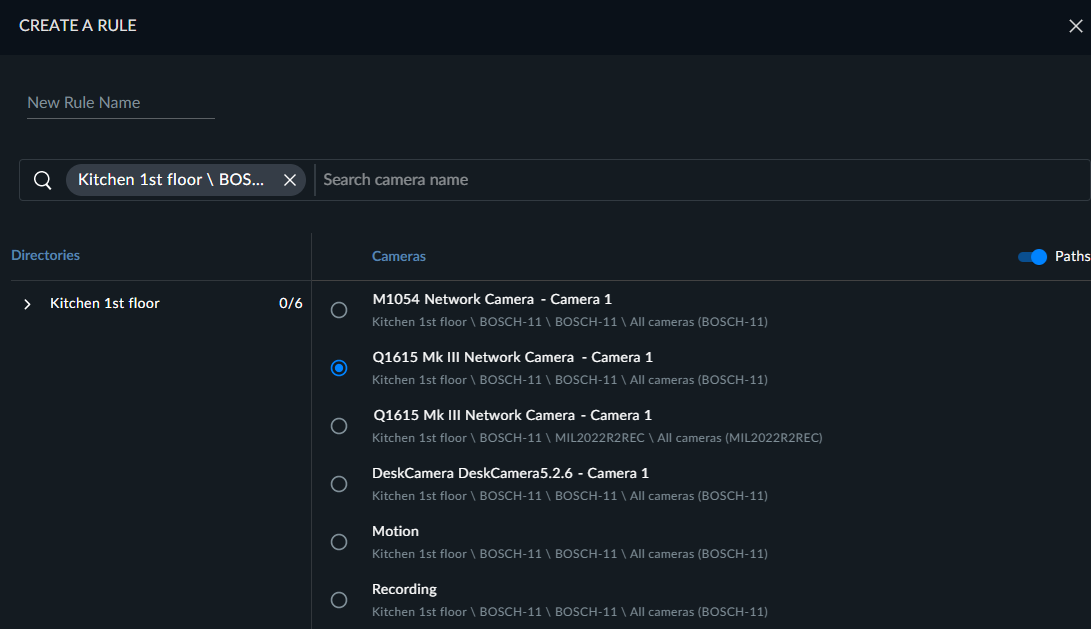
Выберите нужную исходную камеру из списка и нажмите "ДАЛЕЕ".
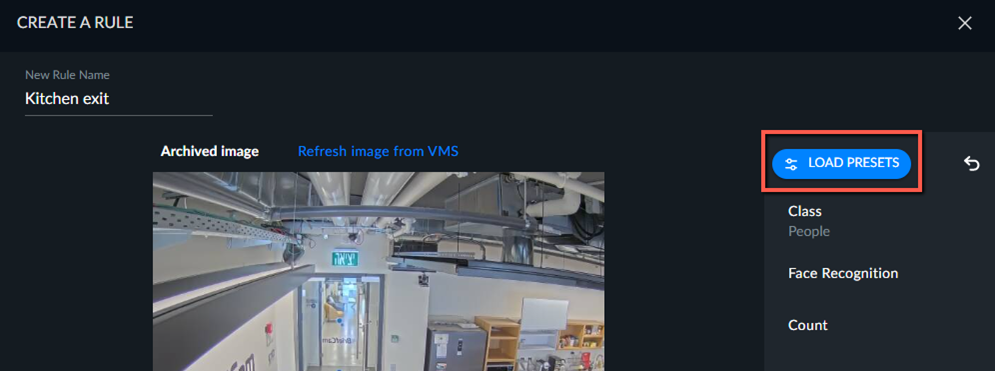
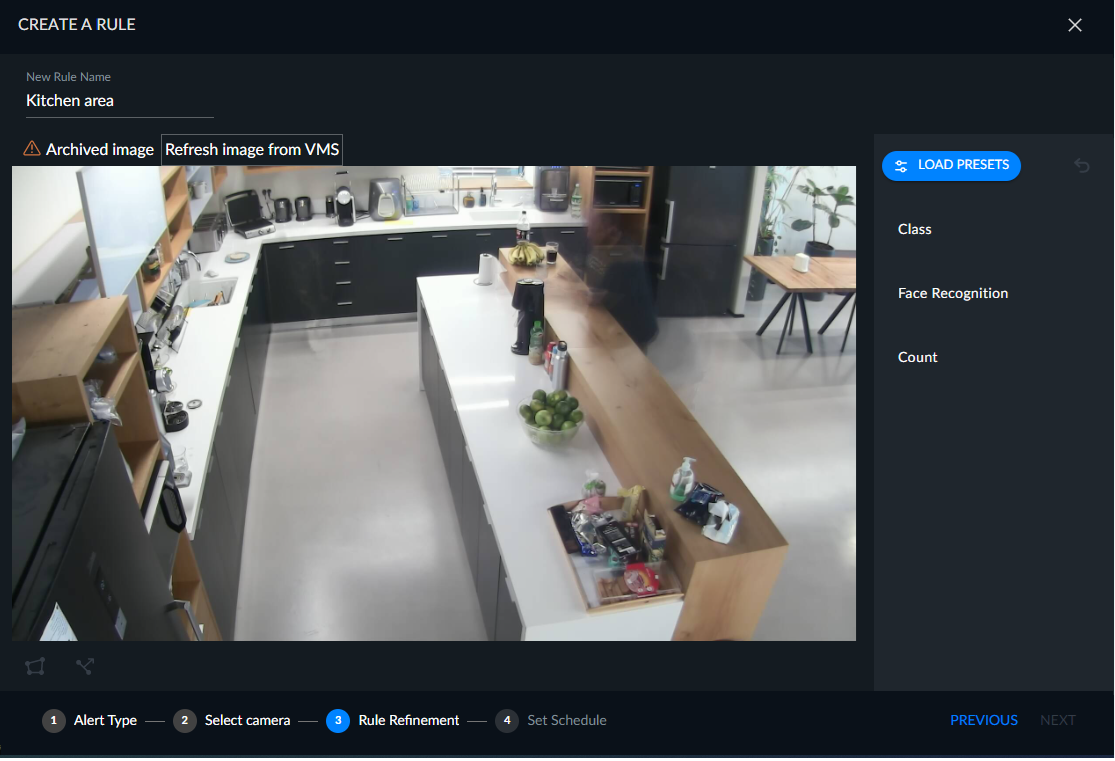
Присвойте правилу имя и примените любые желаемые фильтры.
Также можно нажать кнопку ЗАГРУЗИТЬ ПРЕДУСТАНОВКИ и использовать предустановку, определенную в модуле REVIEW.
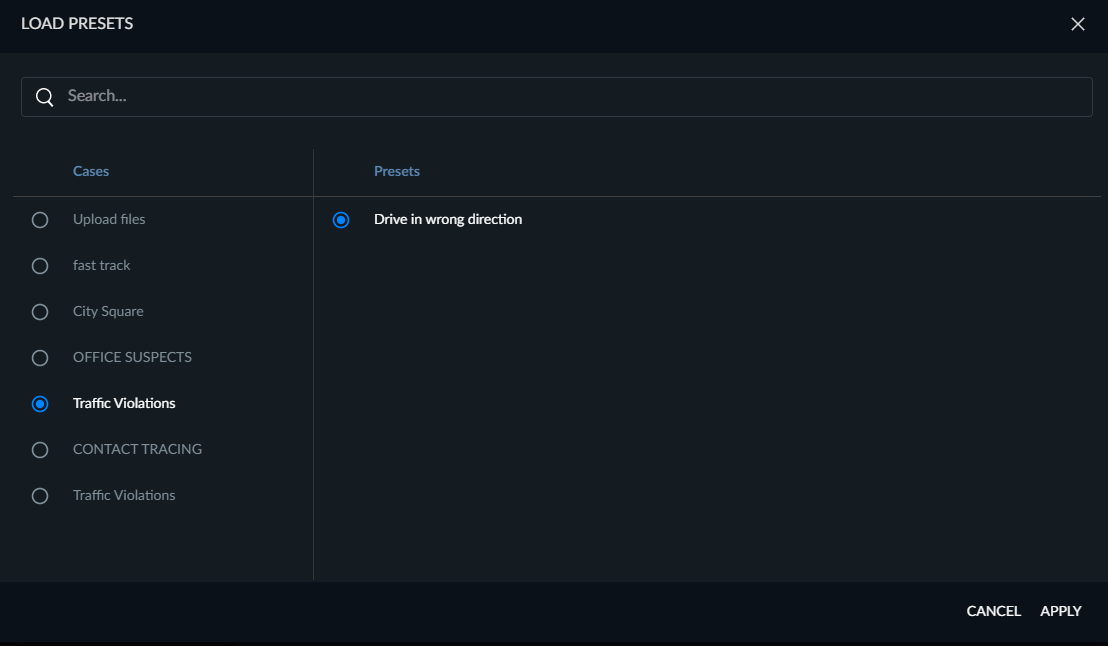
На экране "Загрузить предварительные настройки" выберите случай, в котором была определена предварительная настройка.
Выберите препозицию, которую необходимо использовать. Обратите внимание, что если фильтры Источник, Диапазон времени и/или Сходство внешнего вида сохранены в предустановке, они будут проигнорированы, поскольку эти фильтры недоступны в модуле RESPOND.
Нажмите кнопку ПРИМЕНИТЬ.
Нажмите "ДАЛЕЕ".
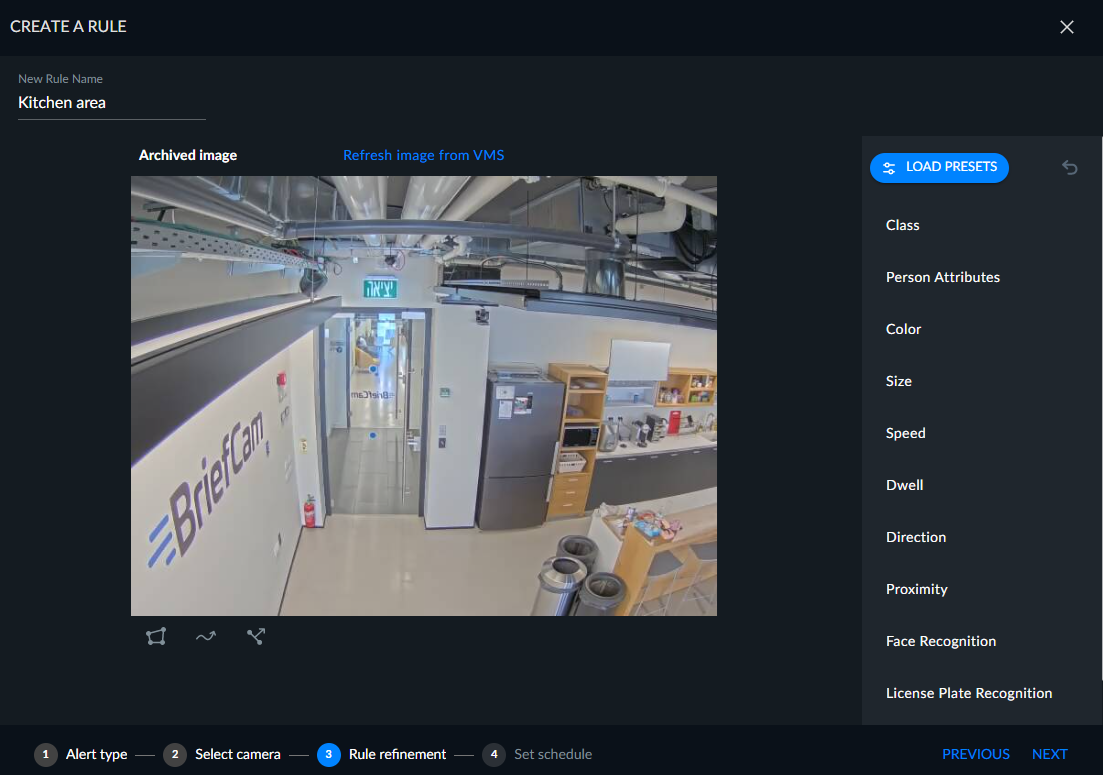
Обратите внимание, что отображаемое изображение является архивным (как показано в верхнем левом углу изображения). Отображается архивное изображение, так как получение нового изображения с камеры может занять некоторое время из-за ПО для управления видео. Фоновое изображение сохраняется по умолчанию каждые пять минут при обработке потока — последнее фоновое изображение временно используется при настройке правила/измерения.
OX.iniBGImageGenerationIntervalMinutesЗначение по умолчанию в пять минут можно изменить в параметре файла.Если доступно более новое изображение, вы можете нажать кнопку Обновить изображение из VMS также в верхнем левом углу.
Невозможно создать правило, если нет доступного изображения в реальном времени. В этом случае кнопка ДАЛЕЕ будет отключена.

Обратите внимание, что для оповещений в режиме реального времени:
Для оповещений в режиме реального времени доступны не все фильтры.
Нельзя выбрать и класс, и фильтр распознавания лиц в одном правиле.
Фильтр подсчета можно выбрать в дополнение к фильтру класса или распознавания лиц.
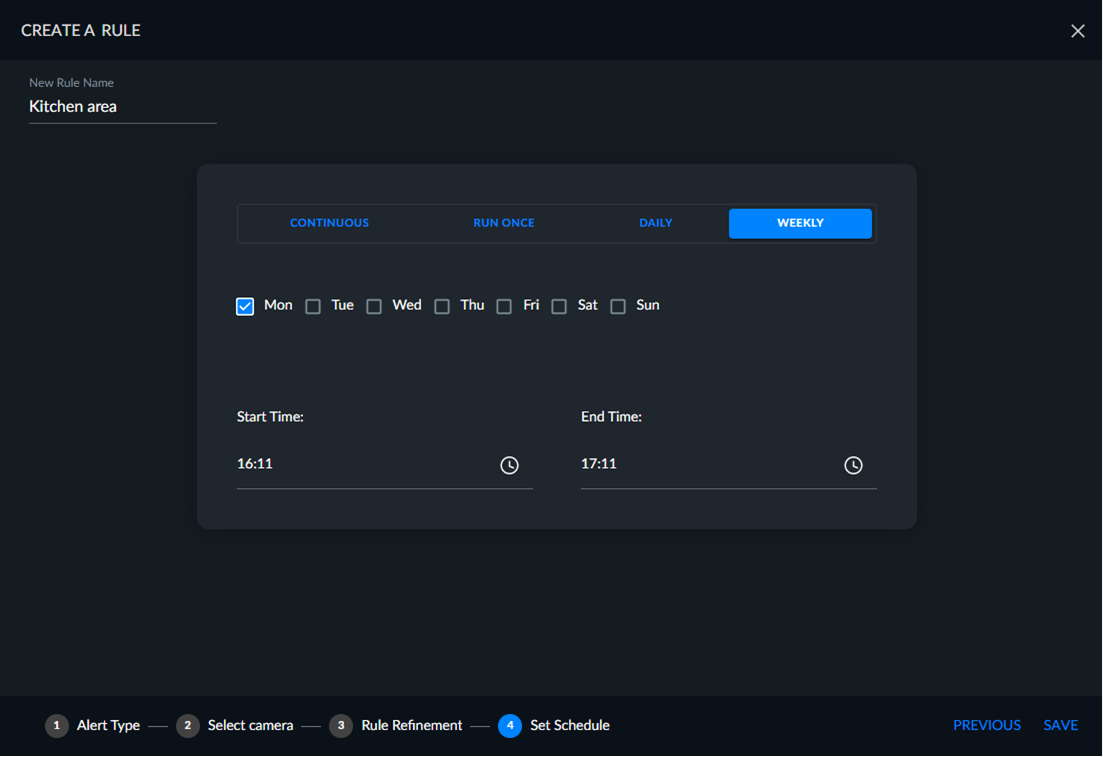
Задайте расписание для правила: непрерывное, однократный запуск, ежедневное или еженедельное, а затем нажмите кнопку <ДАЛЕЕ>.