BriefCam Вход в веб-клиент
Поддерживаемые браузеры
В настоящее время поддерживаются следующие браузеры:
Google Chrome v. 77.* и выше
Microsoft Edge v. 80 и выше
Вход
BriefCamhttp://[server name or IP address]/apphttps://[[server name or IP address]/app) В адресной строке веб-браузера введите интернет-адрес сервера, полученный от системного администратора (пример: или), и нажмите клавишу Enter.
Подсказка
BriefCam Рекомендуется одновременно открывать только один экземпляр клиента. Переключение между экземплярами может вызвать проблемы с пользовательским интерфейсом.
BriefCam После этого откроется страница входа.
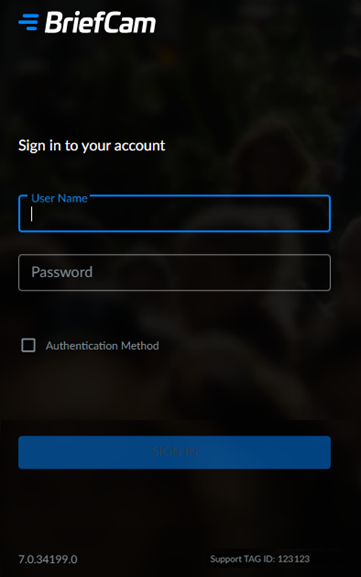
В полях имени пользователя и пароля введите учетные данные, полученные от системного администратора.
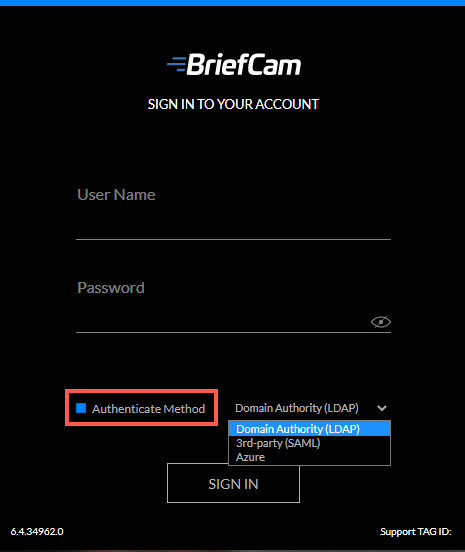
Если вы хотите войти с использованием аутентифицированного метода, установите флажок "Метод аутентификации" и выберите "Авторитет домена (LDAP), Сторонний (SAML)или Azure, а затем нажмите кнопку "Вход". Обратите внимание, что сначала это должен настроить администратор. Кроме того, администратор может ограничить вход клиента одним способом, что будет отражаться на странице входа.
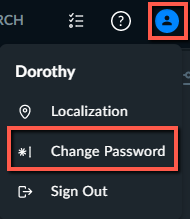
 После входа в систему вы можете изменить пароль, нажав значок учетной записи пользователя () и нажав "Изменить пароль". Обратите внимание, что для паролей не поддерживаются неанглийские символы.
Идентификатор ТЕГА в нижней части экрана ― это номер, используемый в целях поддержки. При обращении к представителю службы поддержки вас могут попросить указать этот номер.
Пользователи автоматически выходят из системы, если в течение 20 минут не обнаруживается никакой активности (для каждой машины). Это позволяет организациям отказаться от использования лицензий, когда пользователь больше не использует приложение, а затем оно становится недоступным для других пользователей. Администратор может изменить этот параметр по умолчанию.
Однако, пока открыта вкладка ОПОВЕЩЕНИЯ модуля RESPOND, тайм-аут сеанса отсутствует.
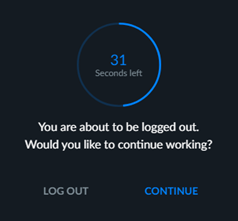
Перед автоматическим выходом из системы отображается следующее сообщение.