Поиск номерных знаков
Выбранные номерные знаки отобразятся в фильтре распознавания номерных знаков и будут готовы к поиску.
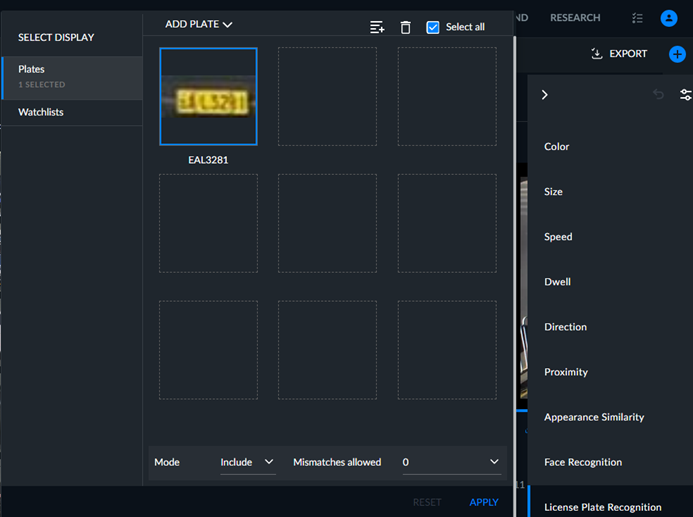
Вы можете выбрать все объекты на текущей странице, установив флажок Выбрать все, а затем удалить их все. Для выбора нескольких следующих друг за другом объектов также можно использовать нажатие с удержанием клавиши Shift.
На вкладке Номерные знаки выберите нужные номерные знаки и нажмите кнопку ПРИМЕНИТЬ, чтобы отфильтровать все объекты по этим номерным знакам.
Можно навести указатель мыши на отдельный номерной знак, отображаемый в фильтре распознавания номерных знаков, и нажать кнопку "Удалить" (корзина), чтобы удалить его из фильтра, или выбрать вариант "Выбрать все", а затем нажать кнопку "Удалить", чтобы удалить все номерные знаки, отображаемые на текущей странице.
В поле Режим можно выбрать один из двух режимов работы:
Включить (по умолчанию): поиск всех объектов с распознаваемыми номерными знаками, соответствующими одному или нескольким номерным знакам в выбранных списках наблюдения.
Исключить – поиск всех объектов с распознаваемыми номерными знаками, которые не соответствуют ни одному из номерных знаков в выбранных списках наблюдения.
В раскрывающемся списке Разрешенные несоответствия можно выбрать, разрешать ли поиск от 0 до 8 несоответствующих символов. Например, если выбрать 0, будут отображаться только идеальные совпадения. Если выбрано 2, будут отображаться номерные знаки с 2 или менее несовпадениями.
Вокруг объекта, используемого в фильтре, появится синяя линия.
Под изображением и клипом крупного плана находятся сведения о событии и номерном знаке. Это поможет оператору проверить правильность автоматической расшифровки номерного знака.
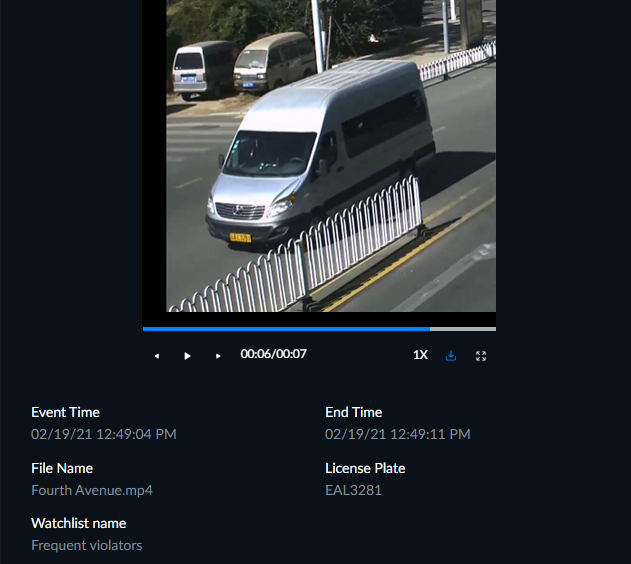
Настройки Списки наблюдения задаются в разделе "Информация".
Также см.: (из технического документа BriefCam "Распознавание номерных знаков")