Экран "Правила"
Каждое правило отображается вместе с его именем, именем исходной камеры, выбранной в правиле, датой создания, типом правила и статусом (Отключено или Активно).
Статус обновляется каждые 15 секунд.
Для активных расписаний в скобках отображается дополнительная информация: обработка, постановка в очередь или восстановление.
 Нажмите значок информации (), чтобы просмотреть сводку по количеству правил и их состоянию.
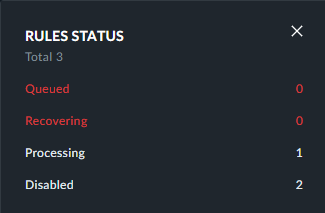
BriefCam Если у вас есть правило со статусом "В очереди", обратитесь к местному администратору.
Если есть правило, которое остается в статусе очереди, убедитесь, что графический процессор настроен на режим реального времени.
Действия
При нажатии правой кнопкой мыши или наведении указателя мыши на правило отображаются различные значки.

Действие | Описание | |
  | Включение или отключение правила. | |
 | BriefCam Дублирование правила. При этом будут созданы выбранные правила для каждой из выбранных камер и применены те же глобальные фильтры к правилам (но не фильтры сцены). Владельцем вновь созданного правила является пользователь, продублировавший правило. | |
 | Поделитесь правилом. Также см. раздел Совместная работа по правилу. | |
 | Редактирование правила. | |
 | Удаление правила. При удалении правила также удаляются оповещения, созданные правилом. Однако отметки предупреждений не удаляются. | |
| Скопируйте текст, на который нажали правой кнопкой мыши. |

Если выбрано несколько правил, в верхней части экрана появится дополнительная опция, позволяющая одновременно включать или отключать несколько правил.


Любые события, зафиксированные выбранной исходной камерой и соответствующие фильтрам, примененным в работающем правиле, будут активировать оповещения на экране ОПОВЕЩЕНИЙ решения RESPOND, что позволит операторам быстро реагировать на инциденты по мере их развития.
Примечание
Если правило RESPOND выходит из строя из-за потери потока или другой проблемы, оно будет пытаться восстановиться каждые 60 минут по умолчанию. Время можно изменить в настройках среды MaxRetryDelaytimeMinutes. Отключите правило, чтобы не дать ему повториться.
Совместная работа по правилу
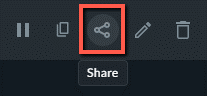
Нажмите значок общего доступа, чтобы поделиться правилом. Значок общего ресурса доступен только для правил, владельцем которых является пользователь.
Выберите пользователей и группы, которым нужно предоставить доступ к правилу.
По умолчанию правила доступны как "только для чтения". Однако если вы хотите разрешить пользователю доступ на чтение и запись, установите флажок Разрешить пользователям изменять содержимое ресурса.
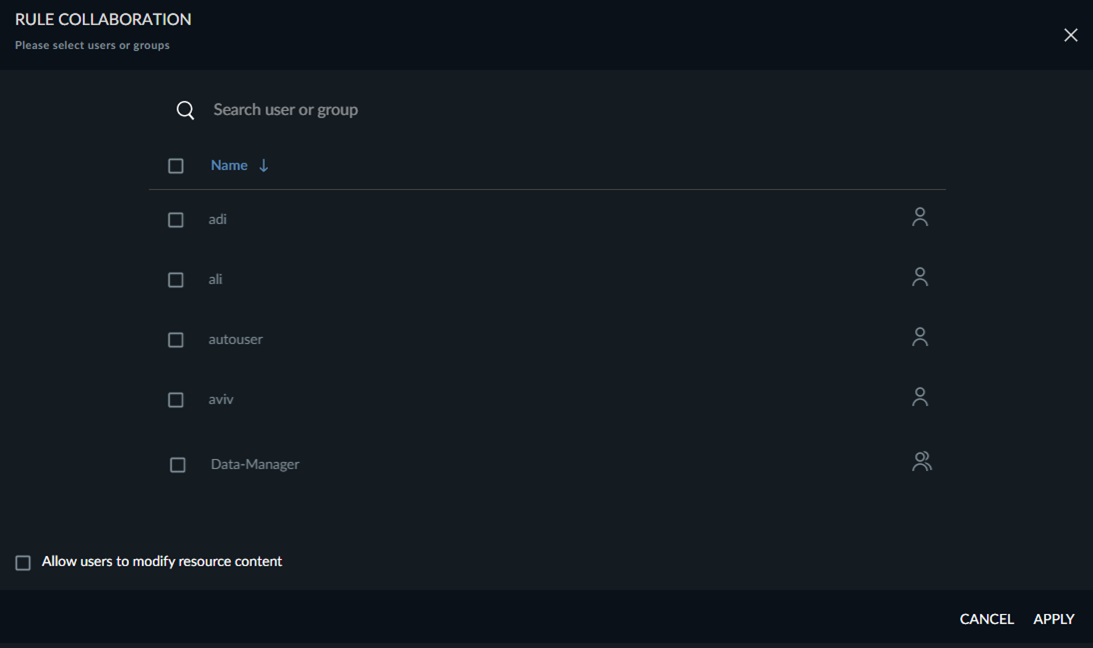
BriefCam проверит, что все выбранные пользователи и группы:
Иметь разрешения на просмотр камеры с правилом.
У вас уже есть разрешения на доступ к спискам наблюдения, которые не принадлежат пользователю общего доступа (внешний и общий списки наблюдения).
Если в правиле настроено использование списков наблюдения, эти списки наблюдения также должны быть общими.
В процессе совместного использования не будут передаваться списки наблюдения, которые не принадлежат пользователю (общие и внешние списки наблюдения). В правой части экрана вы увидите список списков наблюдения, которые принадлежат вам, и другой список списков наблюдения, которые не принадлежат вам и, следовательно, не могут быть вашими.
Списки наблюдения предоставляются пользователям/группам в режиме только для чтения, за одним исключением: если список наблюдения уже был предварительно предоставлен одному из пользователей или групп в режиме полного управления, этот режим совместного использования не изменится.
При отмене общего доступа к правилу общие пользователи больше не будут получать оповещения из этого правила, а все оповещения, полученные из этого правила, исчезнут из представления RESPOND пользователя.