Готовые визуализации
Для повторного использования распространенных визуализаций перетащите объект из левого меню Элементы шаблона >Визуализации на таблицу.
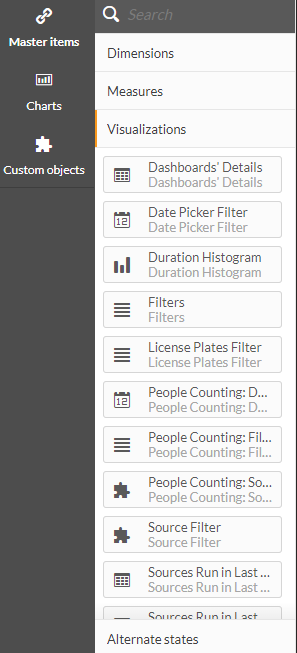
В настоящее время доступны следующие готовые к использованию визуализации:
Имя визуализации | Описание |
Сведения О Информационных Панелях | Таблица, в которой представлены все имена и идентификаторы информационных панелей. Это удобно для изменения информационной панели по умолчанию, которая открывается при открытии модуля RESEARCH. Чтобы изменить настройки по умолчанию, обратитесь к администратору. |
Фильтр выбора даты | Добавьте этот фильтр, чтобы выбрать конкретный диапазон времени в таблице. Подсчет людей имеет свою визуализацию для этой функции. |
Гистограмма продолжительности | Гистограмма (разворотная) диаграмма длительностей различных объектов. |
Фильтры | Добавьте эти фильтры для фильтрации различных атрибутов в таблице: Группа источников, Источник, День, Час, Категория класса, Класс, Цвет, Размер, Скорость, Время пребывания (с), Направление, Метка направления, Пользовательские размеры, Маска для лица, Допуск, Сброс фильтров. Подсчет людей имеет свою визуализацию для этой функции. |
Фильтр номерных знаков | Добавьте этот фильтр для выбора номерных знаков из списка (или поиска). |
Подсчет людей: фильтр выбора даты | Добавьте этот фильтр, чтобы выбрать конкретный диапазон времени в таблице для подсчета людей. |
Подсчет людей: фильтры | Добавьте эти фильтры, чтобы выбрать различные атрибуты подсчета людей в информационной панели, такие как подсчет людей: час (число). |
Подсчет людей: фильтр источников | Позволяет установить предварительно заданные фильтры информационной панели для подсчета людей. Дополнительные сведения см. в разделе "Фильтр источников" ниже. |
Фильтр источника | Позволяет установить предварительно заданные фильтры информационной панели (для разных пользователей). Обратите внимание, что теперь этого можно добиться, выбрав источник в свойствах раздела "Действия". 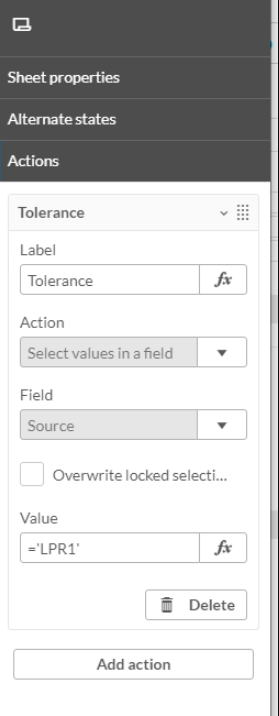 Эта визуализация сохраняется в продукте для обратной совместимости. Подсчет людей имеет свою визуализацию для этой функции. |
Запуск источника за последние 30 дней | Добавьте эту таблицу для отслеживания количества объектов, загруженных по источнику и датезагрузки. Таблица сортируется по дате последнего обновления и содержит только источники, данные которых были загружены за последние 30 дней. |
Запуск источника за последние 30 дней (по часам) | Добавьте эту таблицу для отслеживания количества объектов, загруженных по источнику, дате и часу. Таблица сортируется по дате последнего обновления и содержит только источники, данные которых были загружены за последние 30 дней. |
Гистограмма скорости | Гистограмма (развернутая диаграмма) скоростей различных объектов. |
Ползунок ограничения скорости | Используйте ползунок "Ограничение скорости" вместе с мерой "Количество ускоряющихся дорожных транспортных средств" для подсчета дорожных транспортных средств, скорость которых превышает ограничение, указанное на ползунке. |
Фильтр по временному диапазону | Информационная панель будет автоматически открыта с фильтрацией по временному интервалу, заданному при использовании этой визуализации. Этот фильтр удобен, когда нужно, чтобы информационная панель всегда отображала определенный временной диапазон относительно сегодняшнего дня без необходимости вручную устанавливать диапазон таймера при каждом открытии информационной панели. В верхней левой части информационной панели будет отображаться фильтр по временному диапазону . 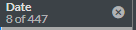 По умолчанию выбран фильтр за последние 30 дней. Чтобы изменить настройки по умолчанию, выполните следующие действия:
|
Визуальный уровень: тепловая карта активности | Добавьте изображение тепловой карты активности источника RESEARCH. Если источник не выбран, BriefCam будет отображать самое последнее изображение, идущее первым в алфавитном порядке. Чтобы отобразить тепловую карту для другого источника, добавьте визуализацию "Фильтры" и выберите необходимый источник. Также см. раздел Отображение определенного визуального слоя. Обратите внимание, что на визуализацию визуального уровня влияют только фильтры Источник и Дата. |
Визуальный Слой: Изменения Фона | Добавление фоновых изменений на изображение тепловой карты источника RESEARCH. Если источник не выбран, BriefCam будет отображать самое последнее изображение, идущее первым в алфавитном порядке. Чтобы отобразить фоновые изменения для другого источника, добавьте визуализацию "Фильтры" и выберите необходимый источник. Также см. раздел Отображение определенного визуального слоя. Обратите внимание, что на визуализацию визуального уровня влияют только фильтры Источник и Дата. |
Визуальный уровень: общие пути | Добавьте изображение тепловой карты общих путей источника RESEARCH. Если источник не выбран, BriefCam будет отображать самое последнее изображение, идущее первым в алфавитном порядке. Чтобы отобразить общие пути для другого источника, добавьте визуализацию "Фильтры" и выберите необходимый источник. Также см. раздел Отображение определенного визуального слоя. Обратите внимание, что на визуализацию визуального уровня влияют только фильтры Источник и Дата. |
Визуальный слой: тепловая карта задержки | Добавьте изображение тепловой карты задержки источника RESEARCH. Если источник не выбран, BriefCam будет отображать самое последнее изображение, идущее первым в алфавитном порядке. Чтобы отобразить тепловую карту задержки для другого источника, добавьте визуализацию "Фильтры" и выберите необходимый источник. Также см. раздел Отображение определенного визуального слоя. Обратите внимание, что на визуализацию визуального уровня влияют только фильтры Источник и Дата. |
