Управление делами
В основе решения REVIEW лежит эффективное управление делами. В интерфейсе CASES ― главной странице, которая загружается в браузере при входе в веб-интерфейс модуля ― представлен интегрированный просмотр всех видеоматериалов расследования в одном контейнере.
Дополнительные функции управления делами включают в себя возможность отмечать интересующие объекты и обобщать результаты расследования (включая соответствующие вещественные доказательства) в отчетах для действительно оптимизированных рабочих процессов расследования.
BriefCam Первое, что вы увидите при входе в систему в вашем браузере, это страница обзора ДЕЛ решения REVIEW, на которой отображаются дела, находящиеся в вашем владении (то есть дела, созданные в вашей учетной записи пользователя, и дела, которые были переданы вам).
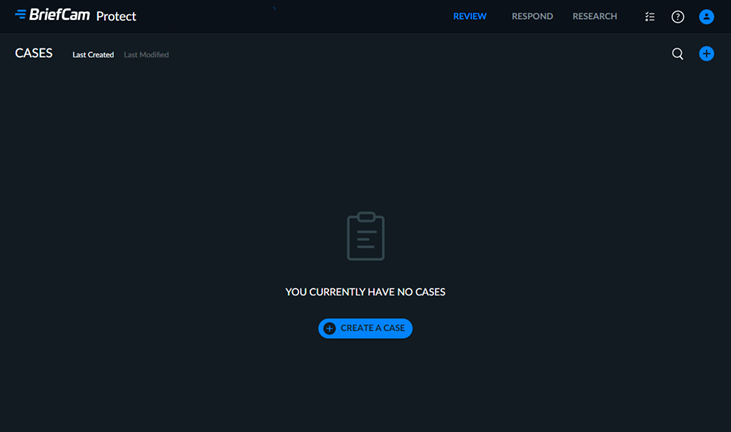
В правом верхнем углу страницы можно:
Поиск дел с помощью значка увеличительного стекла. Выполняется поиск по названию и описанию дела. Обратите внимание, что поиск (\) символов обратной косой черты не поддерживается.
Создайте новые дела, нажав "СОЗДАТЬ ДЕЛО".
Сортируйте дела, используя параметры Последнее создание и Последнее изменение в правом верхнем углу.
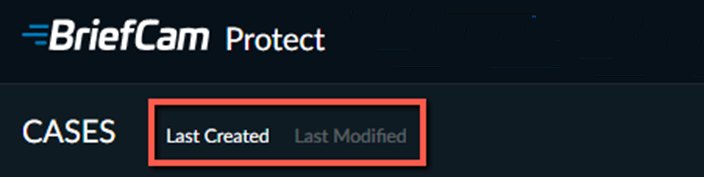
Давайте увеличим масштаб примера.
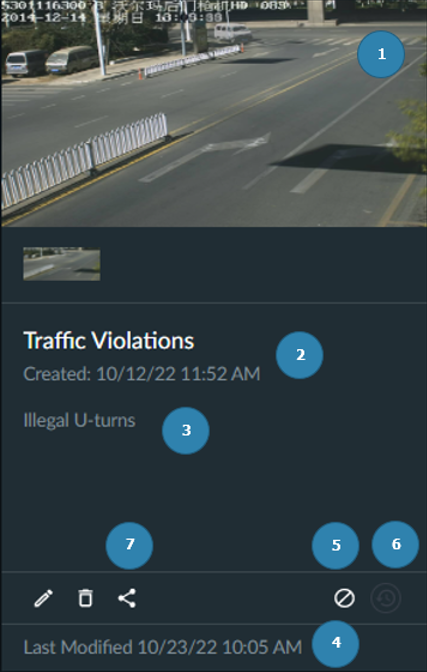
В каждом из дел, отображаемых на странице ДЕЛ, есть следующее:
К делу добавлено большое изображение обложки, взятое из последнего синопсиса, с меньшими эскизами дополнительных синопсисов прямо под изображением обложки.
Название дела, дата и время создания.
Описание дела (необязательно).
Дата и время последнего изменения дела.
Указывает, что дело было исключено из автоматического удаления во время обслуживания. Нажмите ее, чтобы изменить поведение.
Указывает, что дело включает запланированные источники.
Указывает статус сотрудничества по делу. Вы можете нажать на него, чтобы изменить статус.
В верхней части экрана отображается время удаления дела. Например, на изображении ниже написано: Это дело будет удалено через 1 день.
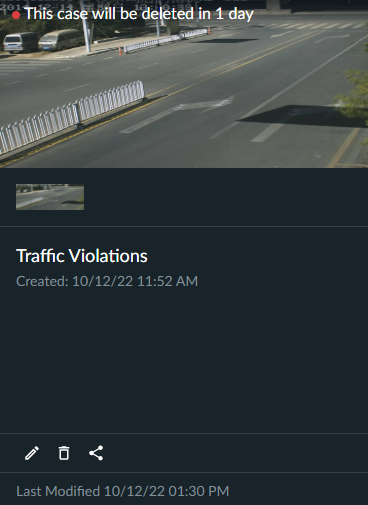
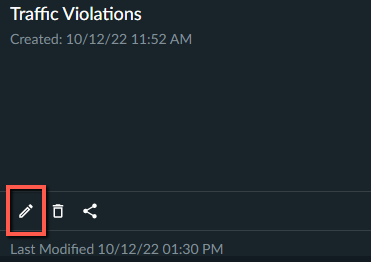
Чтобы предотвратить удаление дела во время обслуживания при автоматическом удалении элементов, нажмите значок редактирования.
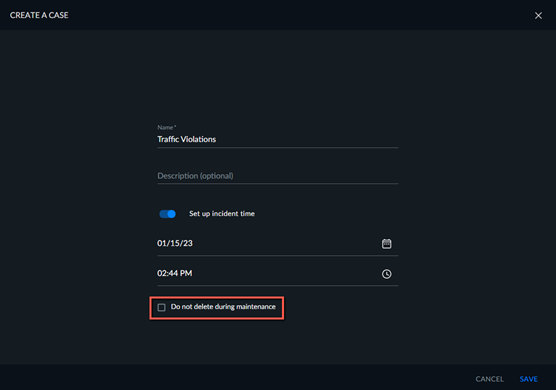
На экране редактирования установите флажок Не удалять во время обслуживания.
Примечание
Обслуживание и хранение данных Подробные сведения о процессе обслуживания приведены в разделе "Обслуживание" BriefCamруководства администратора.