Fila ALERTE
Prezentare generală
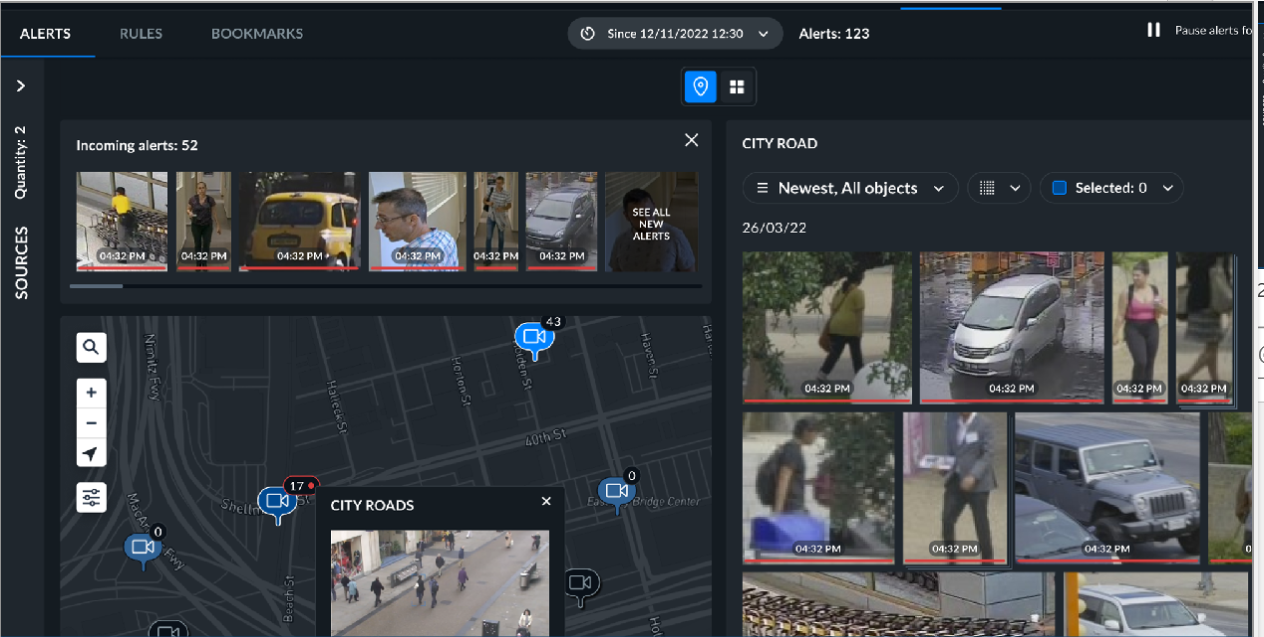
Fila ALERTE conține trei secțiuni: un panou sursă video în stânga, miniaturi în mijloc și filtre în dreapta.
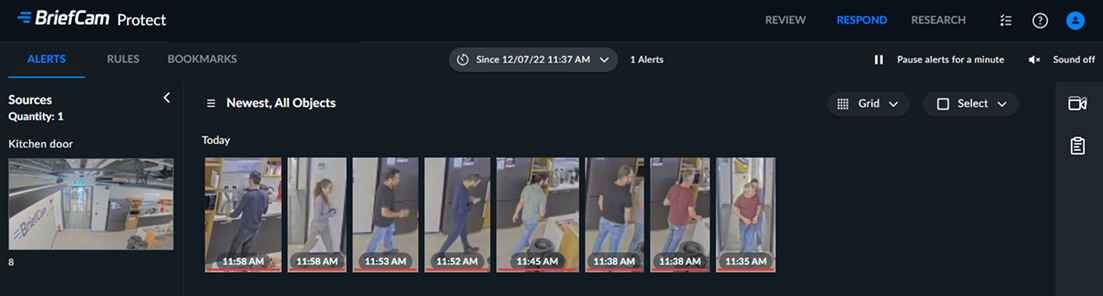
În mod implicit, fila ALERTE se deschide afișând ultimele 24 de ore de alerte. Momentul Since va rămâne ca atare până când reîmprospătați ecranul.
Puteți să schimbați afișajul cu ajutorul listei verticale din partea de sus a ecranului.
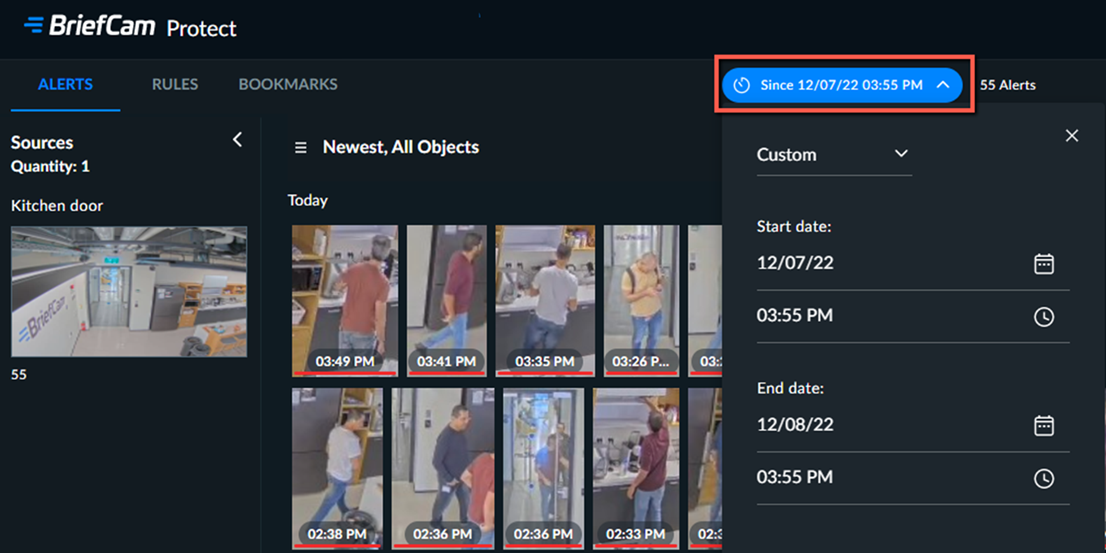
Când apare o alertă nouă de la o cameră, aceasta este adăugată la sursa video pentru camera respectivă.
Numele sursei se poate copia făcând clic pe numele sursei și pe  pictograma copiere.
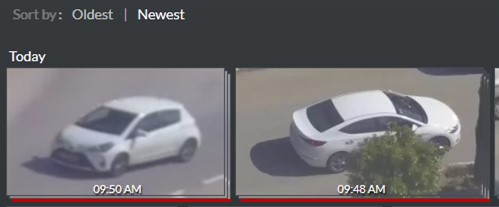
Puteți să sortați alertele după oră (de la cele mai vechi la cele mai noi și invers).
În mod implicit, ordinea surselor video este modificată doar imediat după ce modificați sortarea după oră sau când setați un filtru. Dacă doriți ca și panoul sursă video să fie sortat când există o alertă nouă, administratorul poate modifica acest lucru pentru dvs.
Pentru a activa notificările prin sunet atunci când se primește o alertă RESPOND, faceți clic pe  pictogramă. Sunetul va fi redat doar atunci când v-ați conectat BriefCam și ați activat sunetul. Va trebui să-l activați de fiecare dată când vă BriefCamconectați. Administratorul poate elimina sau modifica fișierul de sunet.
În apropierea filei RESPOND apare o pictogramă de alarmă care indică faptul că sunt disponibile alerte noi. Când navigați la fila ALERTE, pictograma de alarmă dispare.

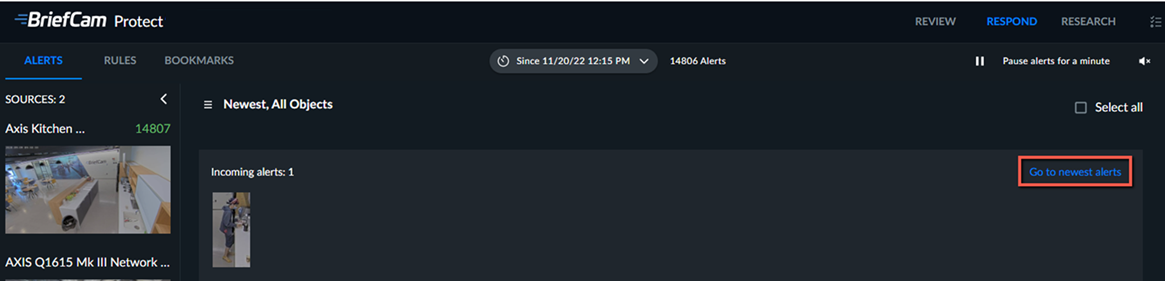
Dacă vă aflați pe o pagină care nu este prima pagină și apar alerte noi, le veți vedea în primul rând. Apoi puteți să faceți clic pe linkul Către cele mai noi alerte pentru a afișa cele mai noi alerte.
Vizualizare hartă
În modulul RESPOND, puteți să vizualizați alerte pe o hartă dacă administratorul a configurat sistemul pentru a permite acest lucru. În vizualizarea Hartă, puteți vedea alerte pe o hartă în funcție de locația camerei.
Deși vizualizarea implicită este vizualizarea Grilă, dacă doriți ca vizualizarea Hartă să fie implicită, solicitați-i BriefCam administratorului să o configureze.
Pe hartă veți vedea diferite pictograme, care sunt explicate în tabelul de mai jos.
 | O cameră care este adăugată la o regulă activată și are coordonate setate în BriefCam. Numărul reprezintă numărul de alerte detectate pentru cameră. Rețineți că sursele care nu au coordonate nu vor apărea pe hartă. |
 | Punctul roșu indică alerte nevăzute de la această cameră. |
 | Camere cu reguli activate, dar fără alerte detectate în acest moment. Albastrul este mai întunecat, pentru ca utilizatorii să poată identifica rapid camerele cu sau fără alerte. |
 | Cameră cu reguli dezactivate, dar cu alerte anterioare în timpul intervalului de timp filtrat. |
 | Camerele sunt configurate în, BriefCam dar nu sunt utilizate momentan de o regulă activată. |
Puteți mări și micșora harta cu ajutorul pictogramelor de zoom de pe hartă sau glisând harta cu mouse-ul.
Puteți să căutați adrese folosind  pictograma de căutare.
Pe sursă veți vedea diferite pictograme, care sunt explicate în tabelul de mai jos. Unele pictograme sunt disponibile atunci când treceți cu mouse-ul peste sursă.
 | Camera nu are coordonate. |
 | Faceți clic pentru a adăuga coordonate. |
 | Faceți clic pentru a afișa camera pe hartă. |
Pentru a adăuga coordonate la o sursă (cameră sau fișier):
Faceți clic pe
pictograma Adăugare coordonate din partea din dreapta sus a sursei video.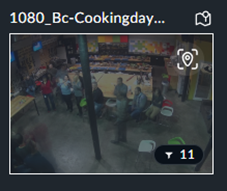
Introduceți latitudinea și longitudinea pentru această sursă sau glisați și plasați sursa pe hartă și faceți clic pe APLICARE.
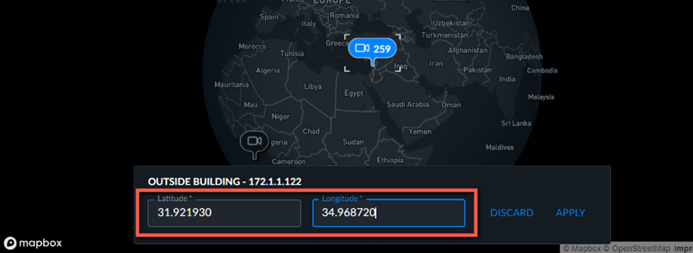
Dacă nu cunoașteți latitudinea și longitudinea, contactați BriefCam administratorul organizației.
Pentru a adăuga o regulă la o cameră direct de pe hartă:
Faceți clic pe
pictograma camerei pentru camera în care doriți să adăugați o regulă.Faceți clic pe butonul Creare regulă nouă.
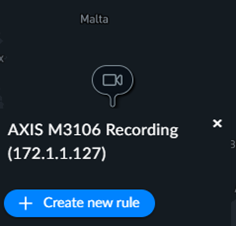
Camera va fi selectată automat. Faceți clic pe URMĂTORUL.
Dacă este necesar, setați o programare și faceți clic pe PROCES.
Pentru a vizualiza alertele direct de la o cameră:
Faceți clic pe cameră.
Faceți clic pe butonul Vizualizare obiecte pentru a deschide vizualizarea Grilă.
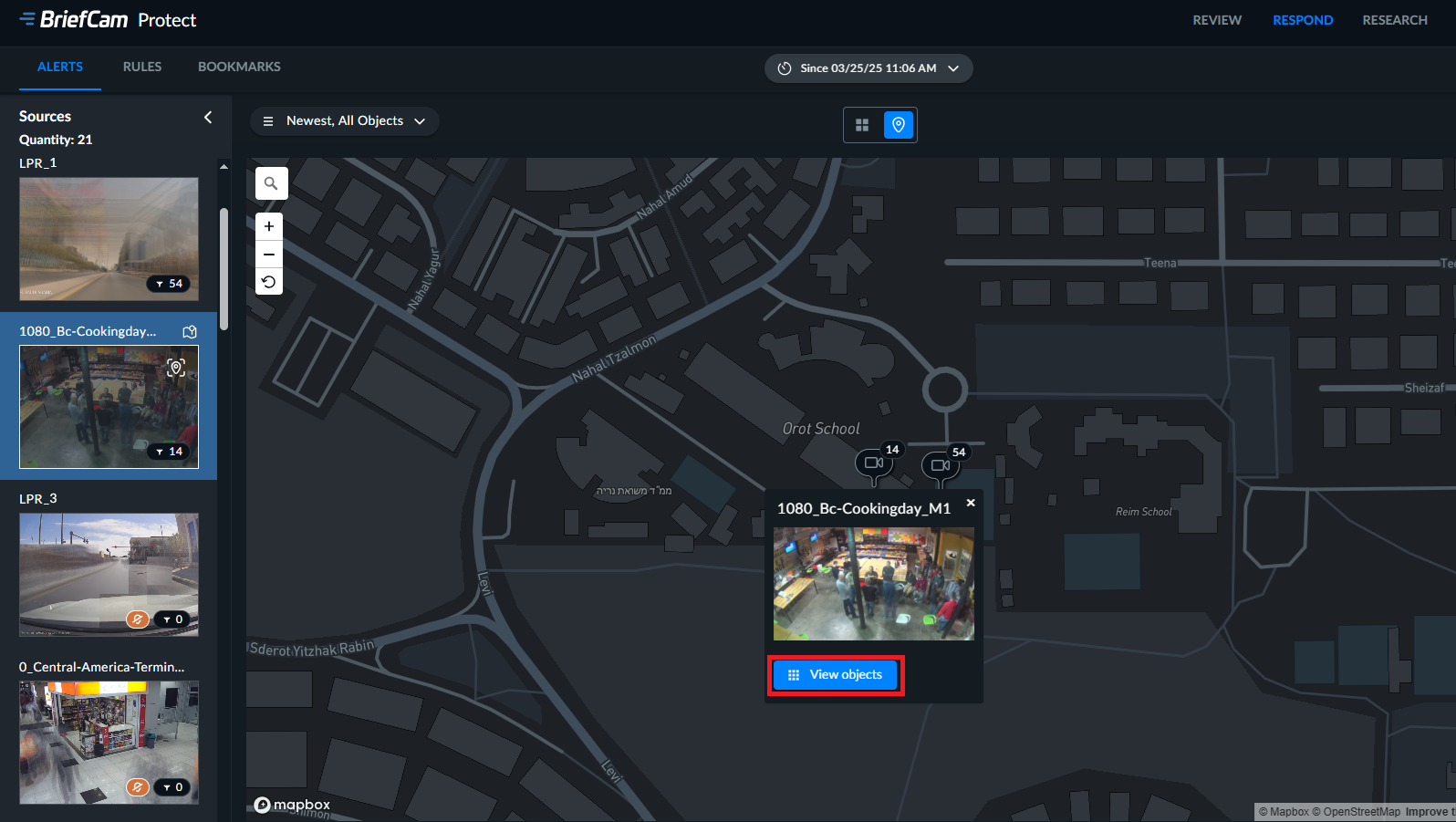
Rețineți că, atunci când vin alerte, le veți vedea în secțiunea Alerte de intrare din partea din dreapta sus.
Sursă video
Fiecare sursă video reprezintă o cameră care are alerte în intervalul de timp selectat.
Camerele care au mai mult de o regulă sunt afișate ca o singură sursă video.
Notă
În soluția RESPOND, durează cinci minute ca sursa video să poată fi redată după ce a fost creată.
Faceți clic pe butonul de redare pentru a reda sursa video. Redarea video va include doar obiecte care se potrivesc cu filtrele selectate în prezent.
Pentru informații despre cititorul video, Player videoconsultați.
Miniaturi alerte
Fila ALERTE conține miniaturi ale tuturor alertelor care au fost generate în fila REGULI a soluției RESPOND. Ora la care a fost creată avertizarea apare în miniatură.
Alertele noi vor apărea în primul rând. Odată ce rândul este umplut, alertele se vor muta în jos la rândul următor.
Dacă vă aflați pe orice pagină în afară de prima pagină și vin alerte noi, veți vedea un rând Alerte primite. Deasupra rândului, puteți să faceți clic pe butonul Către cele mai noi alerte și prima pagină se va deschide.
O linie roșie sub miniatură indică faptul că miniatura nu a fost încă privită.
Alertele bazate pe contor afișează miniaturile, una peste alta, ale tuturor obiectelor care au fost numărate în alertă.
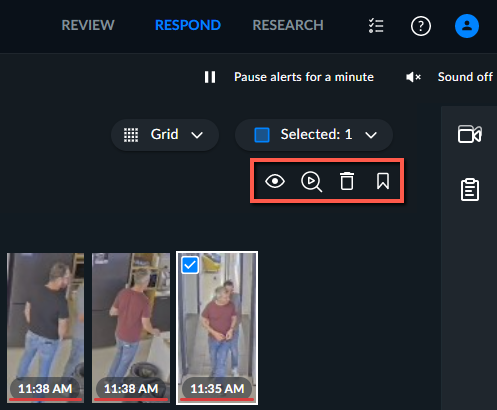
Când selectați o alertă sau mai multe alerte, vor apărea patru pictograme în partea din dreapta sus a ecranului.
Pictograme | Descriere |
 | Marcați-O Ca Supravegheată/Neurmărită |
 | Începeți un caz de revizuire |
 | Ștergeți |
 | Creați Un Marcaj. Informații suplimentare despre crearea marcajelor pot fi găsite în Fila MARCAJE secțiune. |
Filtre
În partea dreaptă a ecranului, puteți filtra după numele sursei sau numele regulii.
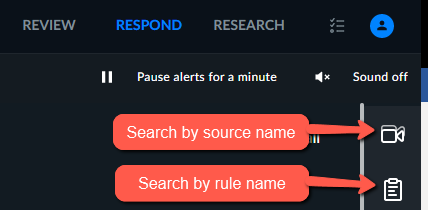
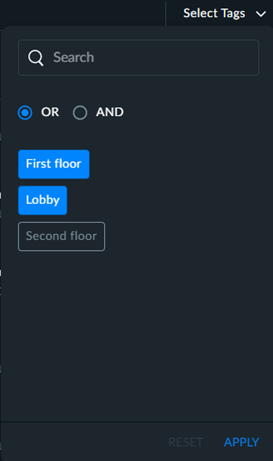
Atunci când căutați după numele sursei, pentru a îmbunătăți căutarea camerelor, puteți să selectați etichetele pe care doriți să le căutați. De exemplu, este posibil ca administratorul să fi marcat toate camerele de la primul etaj cu o etichetă numită "Primul etaj". Puteți căuta cu ușurință aceste camere deschizând lista verticală Selectare etichete din colțul din dreapta sus și selectând etichetele dorite. De asemenea, puteți utiliza opțiunile OR și AND pentru a vă îmbunătăți capacitățile de căutare.
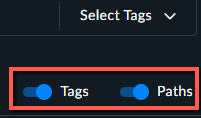
Rețineți că puteți să afișați lista de camere cu sau fără taguri și căi (care afișează ierarhia camerelor din director), utilizând opțiunile de comutare Taguri și Căi.
 |
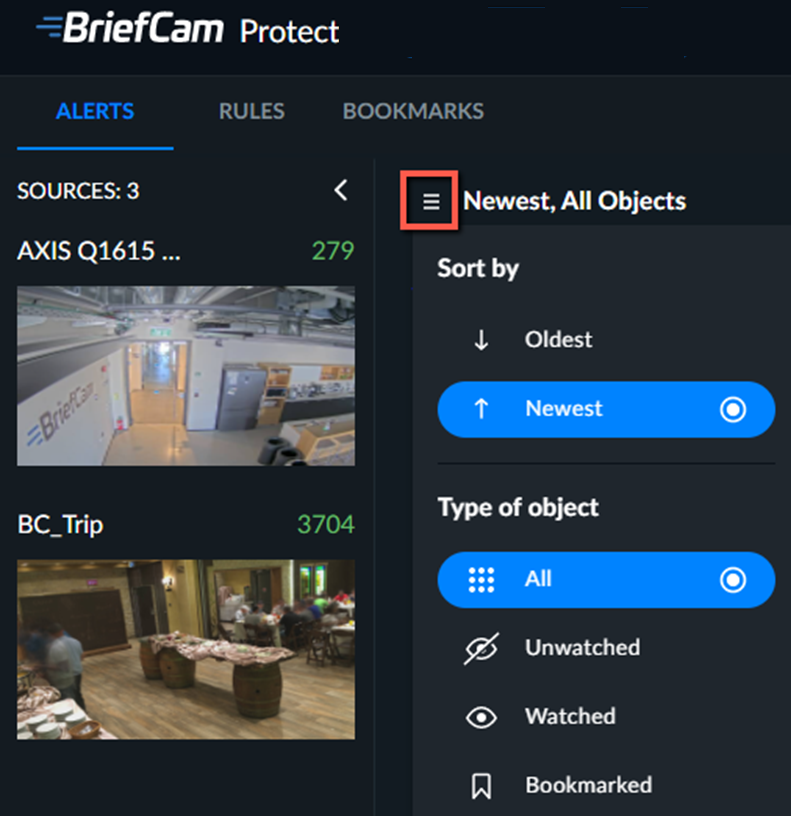
Faceți clic pe meniul cu trei linii,  unde puteți să sortați după cele mai vechi sau cele mai noi și să selectați pentru a afișa toate alertele sau pentru a afișa doar alertele marcate, vizionate sau nevizionate.
 |
Notă
Când utilizați filtrele Marcat, va afișa doar marcajele care nu au fost șterse în timpul întreținerii. După aceea, marcajul va apărea doar în fila MARCAJE.
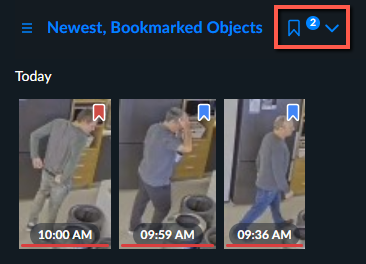
Când selectați filtrul Marcat, puteți să faceți clic pe pictograma săgeată și să filtrați în continuare după culoare.
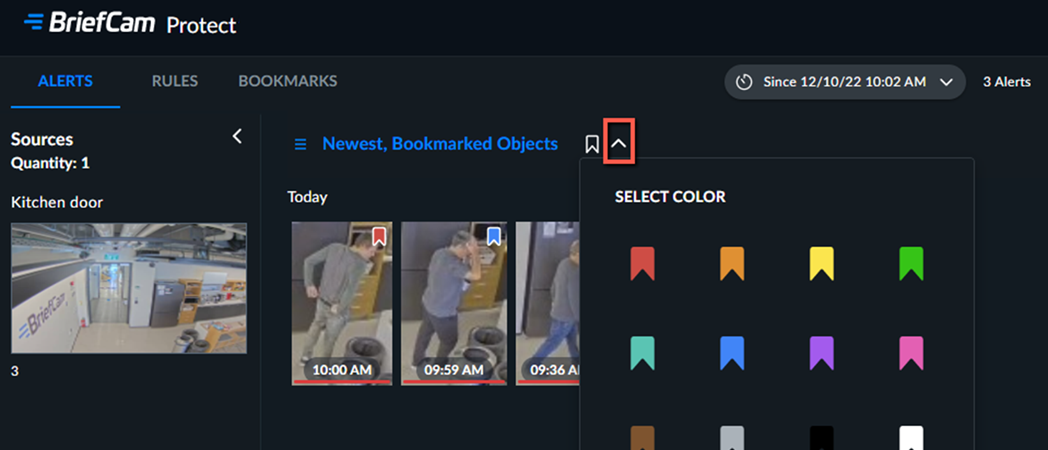
Dacă selectați mai multe culori, numărul de culori selectate va apărea în partea dreaptă a pictogramei marcajului.